















 西门子官方商城
- {{item.name}}
更多

S7-1200G2 和 S7-200 SMART PROFINET IO RT 通信

发布时间:2026年01月13日
- 0
- 384
本章节讲解 S7-1200 G2 和 S7-200 SMART PROFINET IO RT 通信
从 S7-200 SMART V2.5 版本开始,S7-200 SMART 开始支持做 PROFINET IO 通信的智能设备。作为智能设备,S7-200 SMART 可以和另外一个 S7-200 SMART/S7-1200/S7-1500等控制器进行 PROFINET 通信,或者和其它支持做 PROFINET IO 控制器的设备进行 PROFINET IO 通信。
本文以 S7-1200 G2 CPU 作为 IO 控制器为例,以 S7-200 SMART 作为智能设备,实现 PROFINET IO 通信的配置步骤。
所用的软件、硬件及通信任务如下所示:
软件:
STEP7 Micro/WIN SMART V3
TIA Portal V21
硬件:
IO控制器:
CPU:1214C (6ES7 214-1AH50-0XB0)
IP 地址:192.168.0.214 CPU固件:V4.1
IO设备:
CPU: ST40
IP 地址:192.168.0.40 CPU 固件:V3.0 设备名称:smartst40
通信任务:
控制器将 10 个字节的数据发送给智能设备,同时从智能设备中读取10个字节的数据
1.1 智能设备组态——导出 GSD 文件
(1)新建空白项目,打开系统块,选择 CPU ST40,CPU 的固件选择 V3.0,设置选择 CPU 启动后的模式为运行。如图1.所示。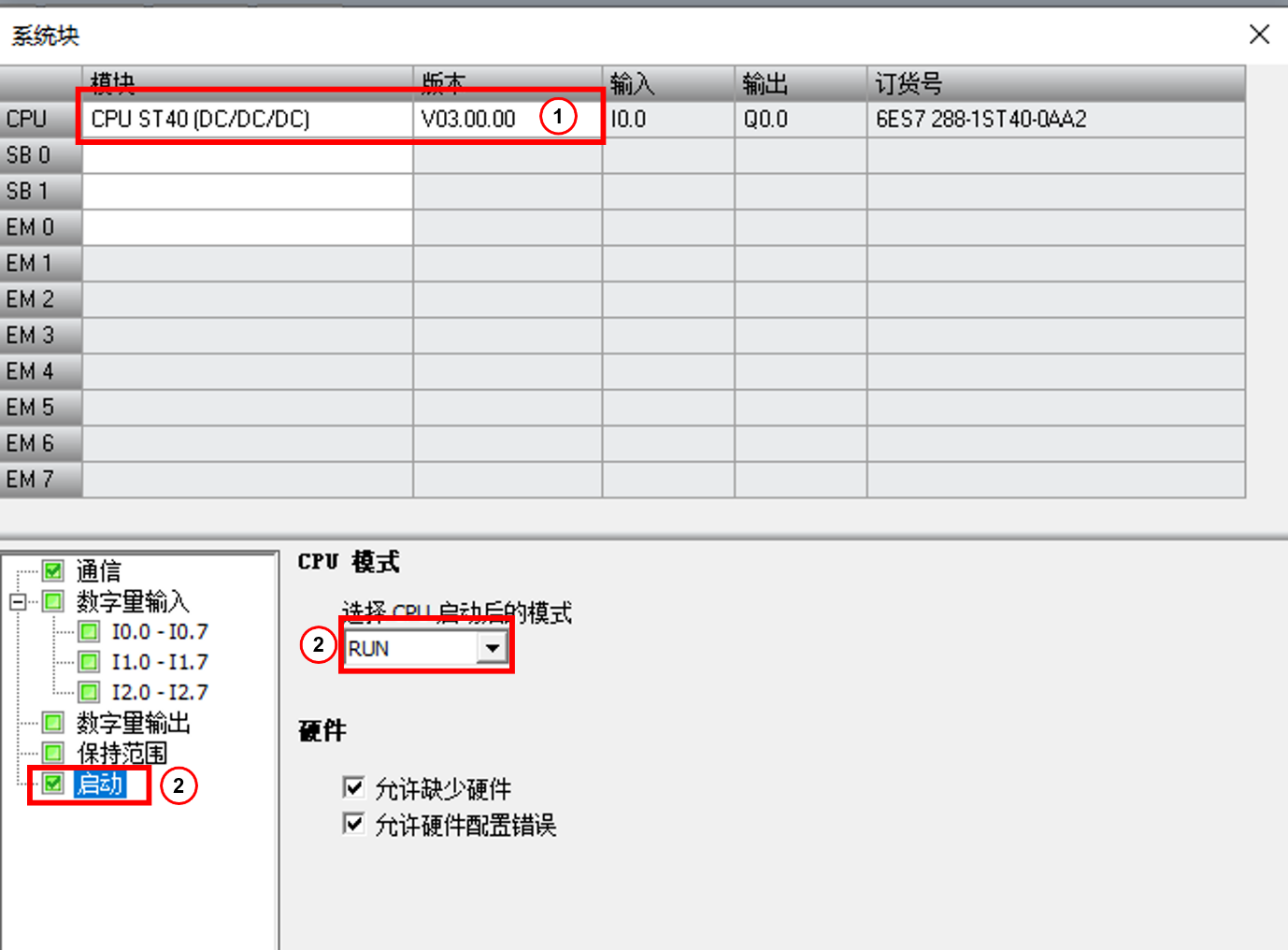
图1.系统块添加 CPU
(2)打开 PROFINET 向导,有两种方法,任远其中一种打开向导。如图2.所示。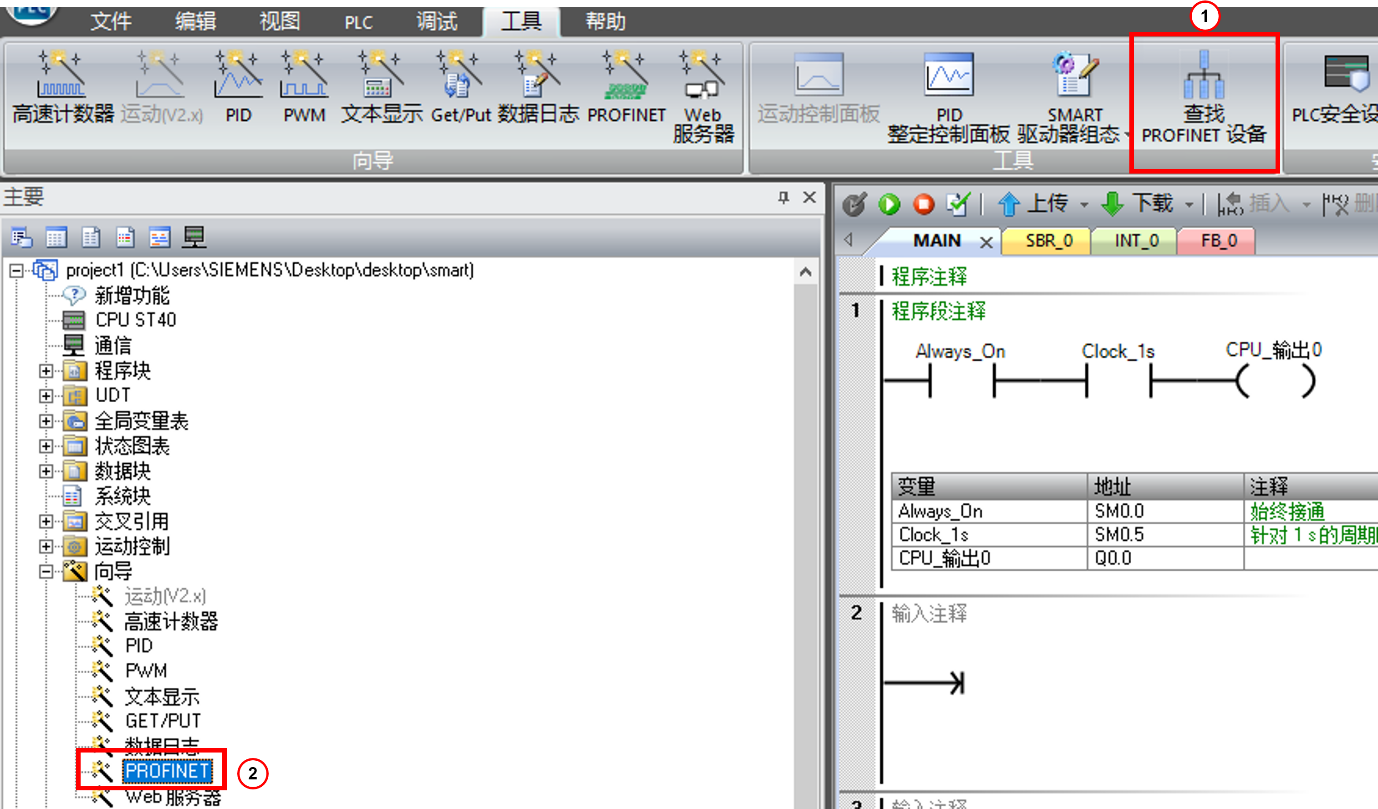 图2.打开 PROFINET 向导
(3)勾选 PLC 角色为 “智能设备”;以太网端口选择“固定 IP 地址及站名”:IP 地址是 192.168.0.40,子网掩码是 255.255.255.0,设备名称是 smartst40。如图3.所示。
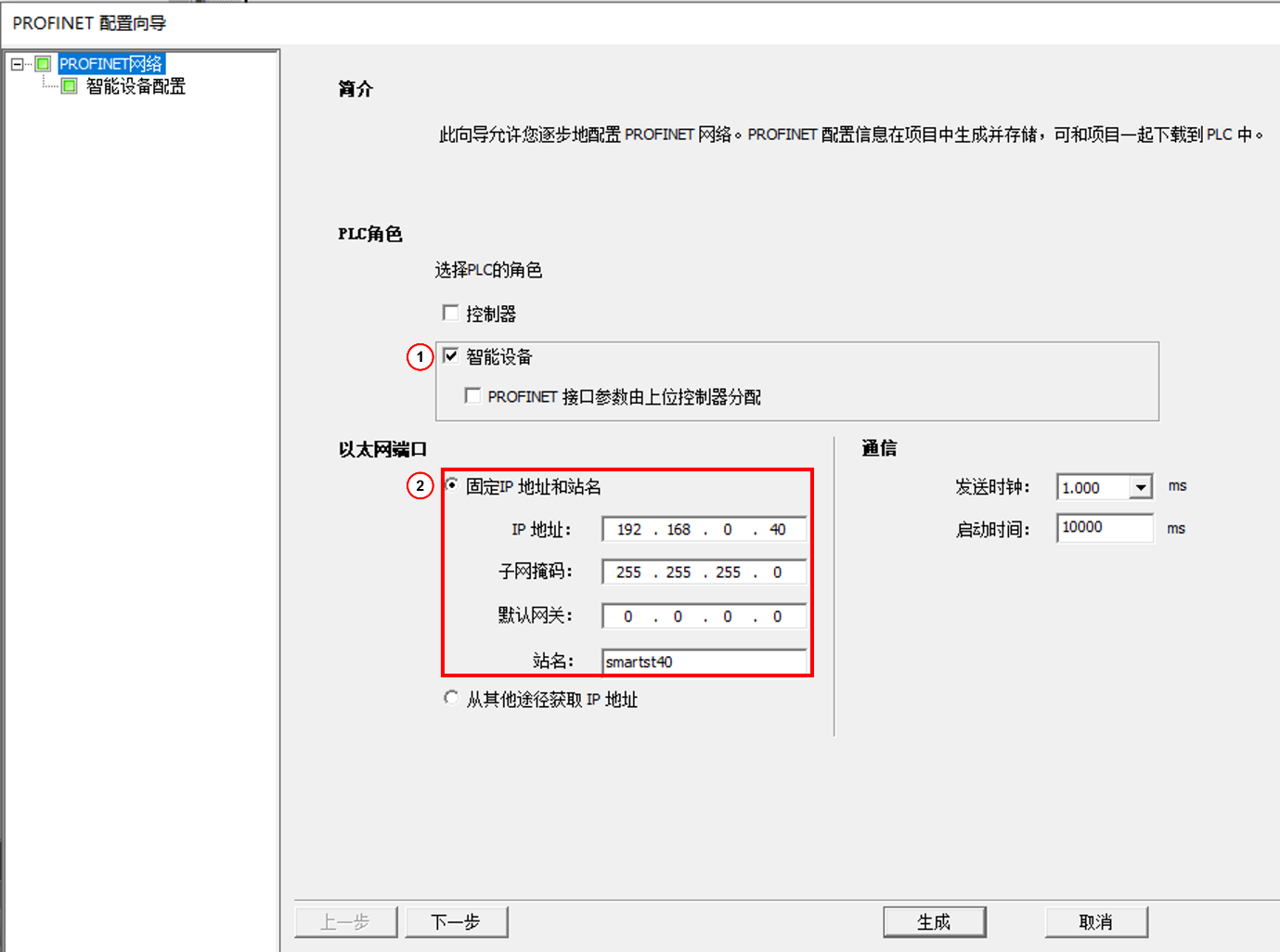
图3.设置 PLC 角色 IP 地址及设备名称
(4)添加传输区,第一个条目是从 IB1152 开始的 10 个字节输入区域,第二个条目是从 QB1152 开始的 10 个字节输出区域,浏览合适的路径用来存储 GSD 文件,然后直接导出 GSD 文件。如图4.所示。
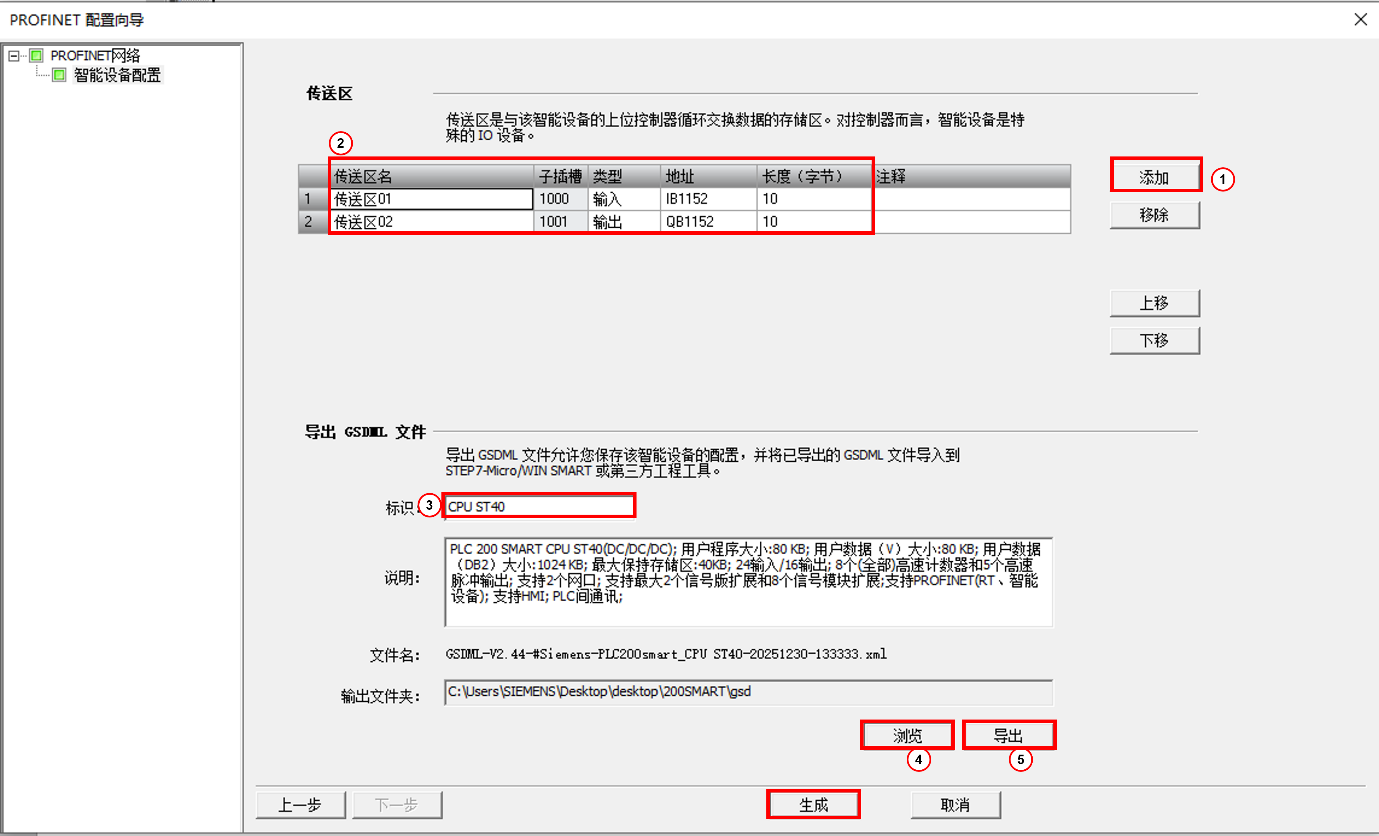
图4.添加传输区并导出 GSD 文件
(5)点击图4中的生成按钮,关闭生成向导。导出的 GSD 文件如图5.所示。
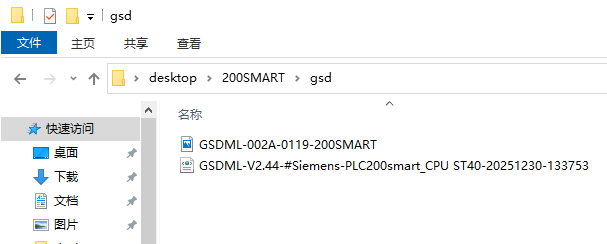
图5.导出的 GSD 文件
1.2 S7-1200 G2 IO 控制器组态
(1)创建新项目,添加 S7-1200 G2,如图6.所示。
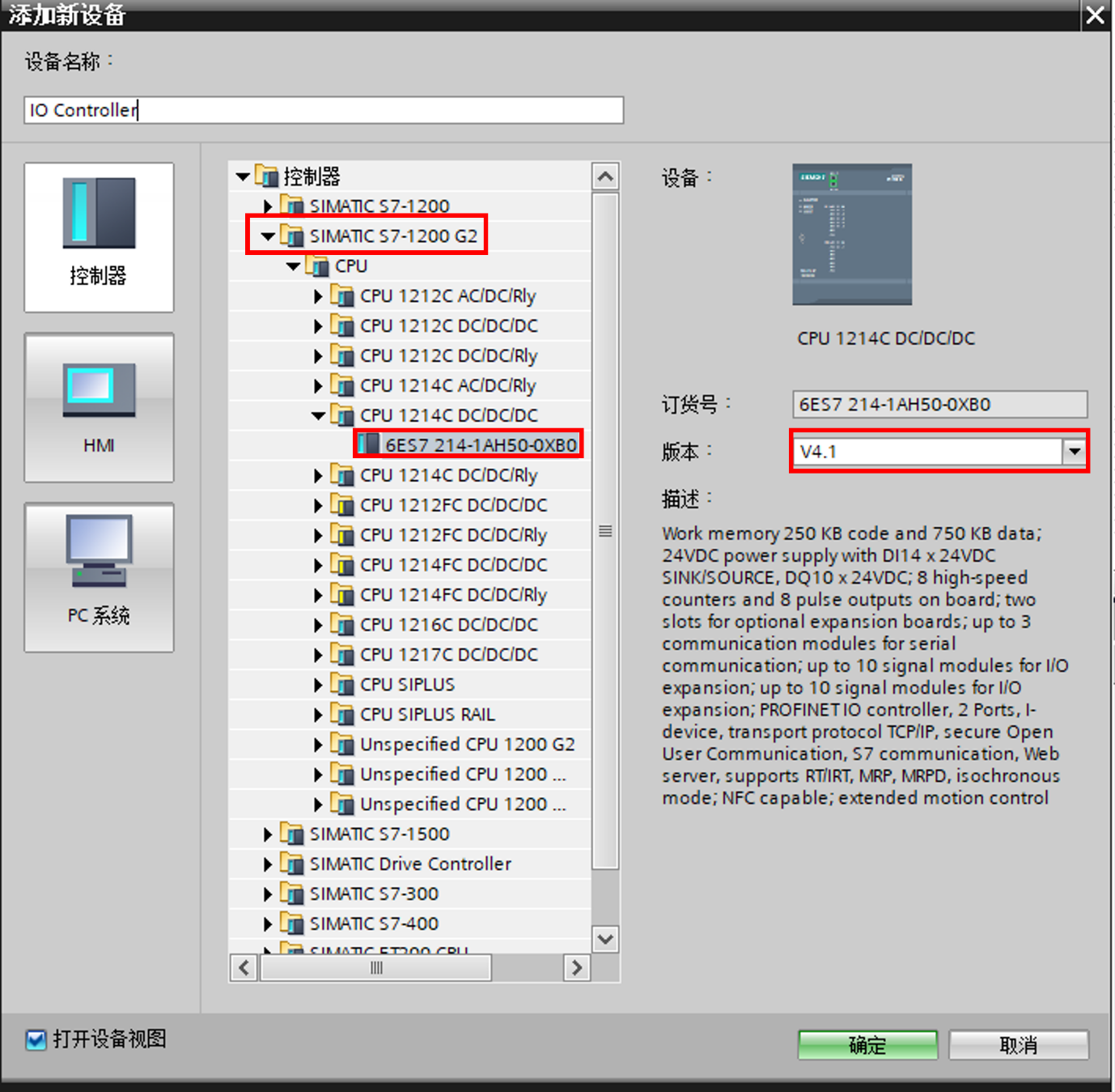
图6.添加 S7-1200 G2 CPU
(2)设置 S7-1200 G2 CPU 的子网,IP 地址,如图7.所示。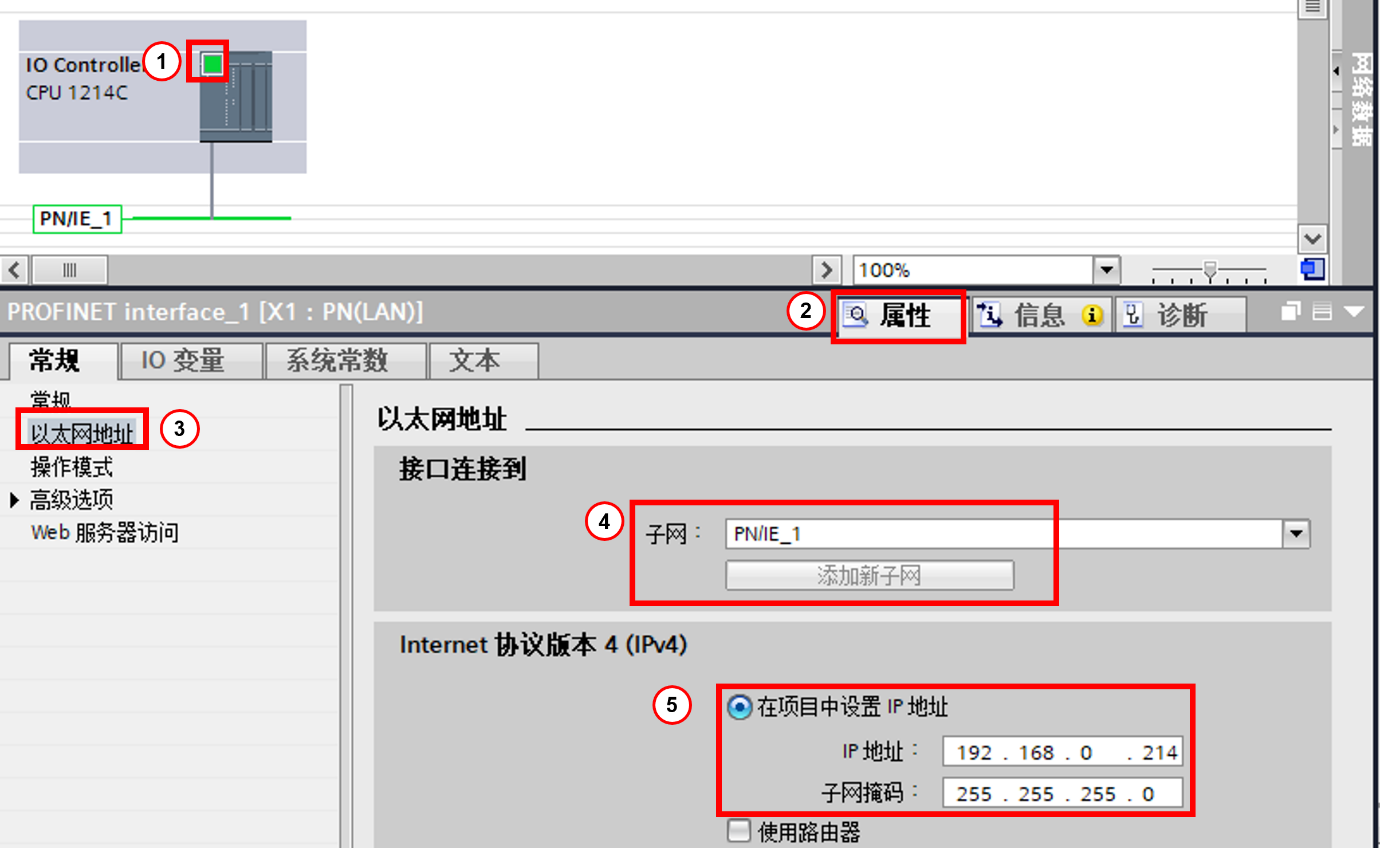
图7.设置子网及 IP 地址
(3)在 TIA 菜单上点击“选项—>管理通用站描述文件(GSD)”,随后将打开安装界面。如图8.所示。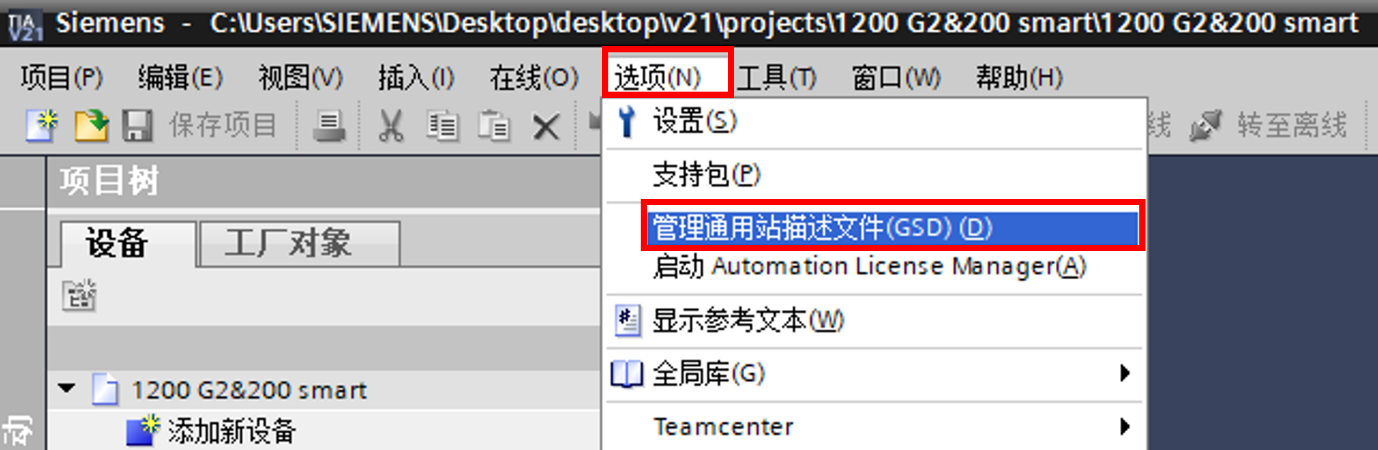
图8.安装 GSD 文件
(4)在“源路径”选择 GSD 文件的存储路径,勾选要安装的 GSD 文件,点击“安装”。如图9所示。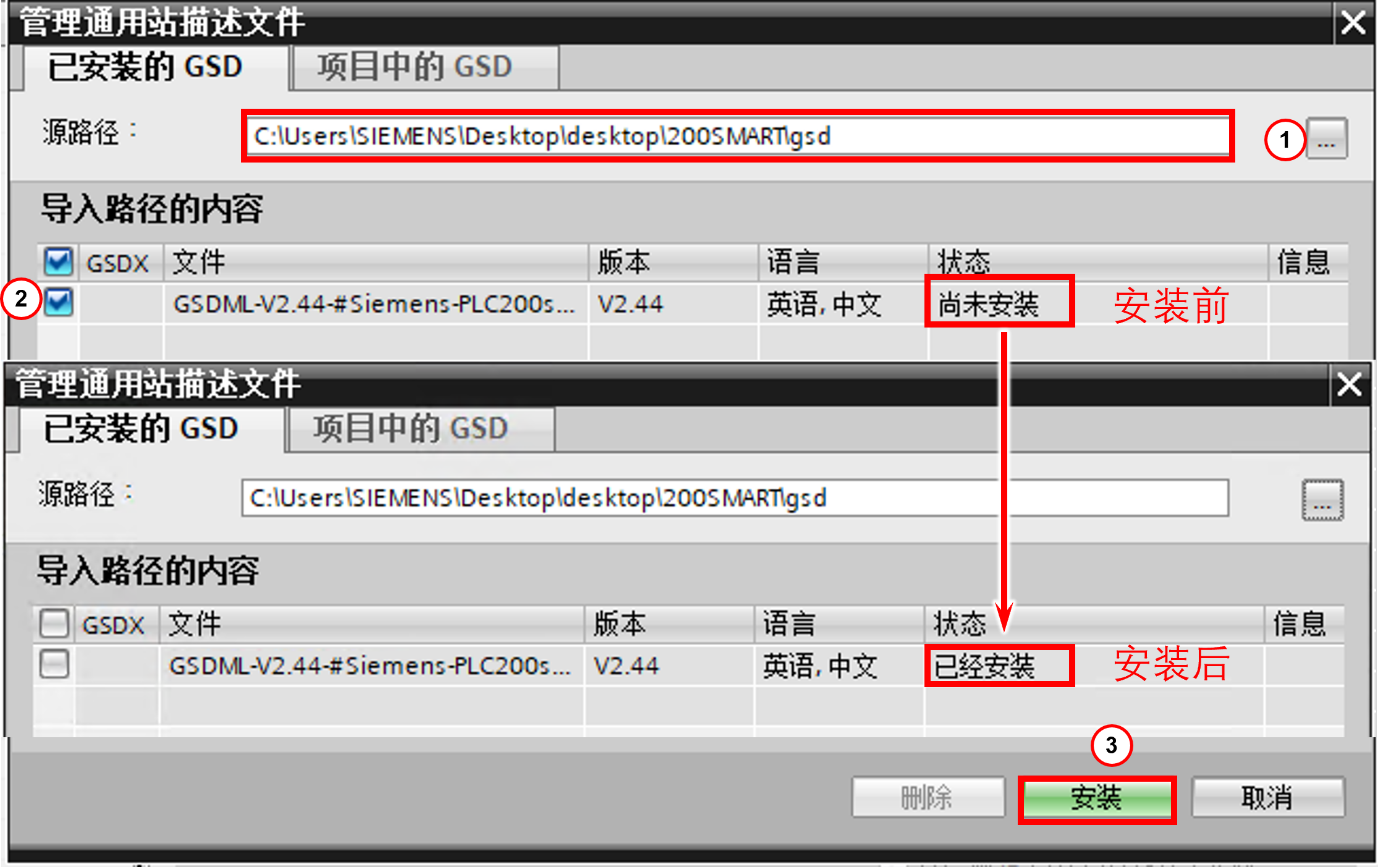
图9.导入 GSD 文件
(5)在硬件目录中找到已添加的 GSD 文件,向网络视图中拖拽,如图10.所示。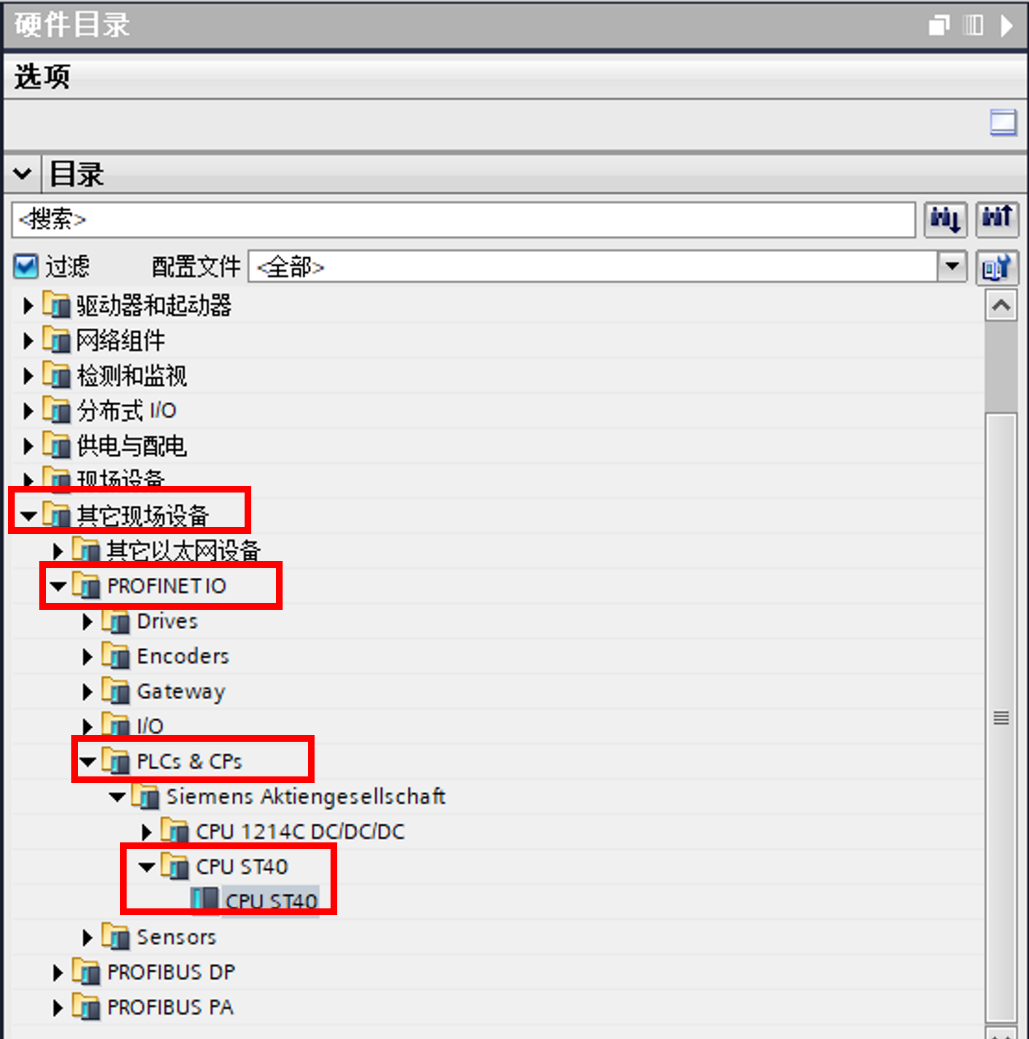
图10.添加 ST40 智能设备
(6)在网络视图中,为 智能设备分配控制器,然后点击智能设备的以太网接口,核对设备名称是否与图3.中智能设备侧组态的设备名称一致。如图11.所示。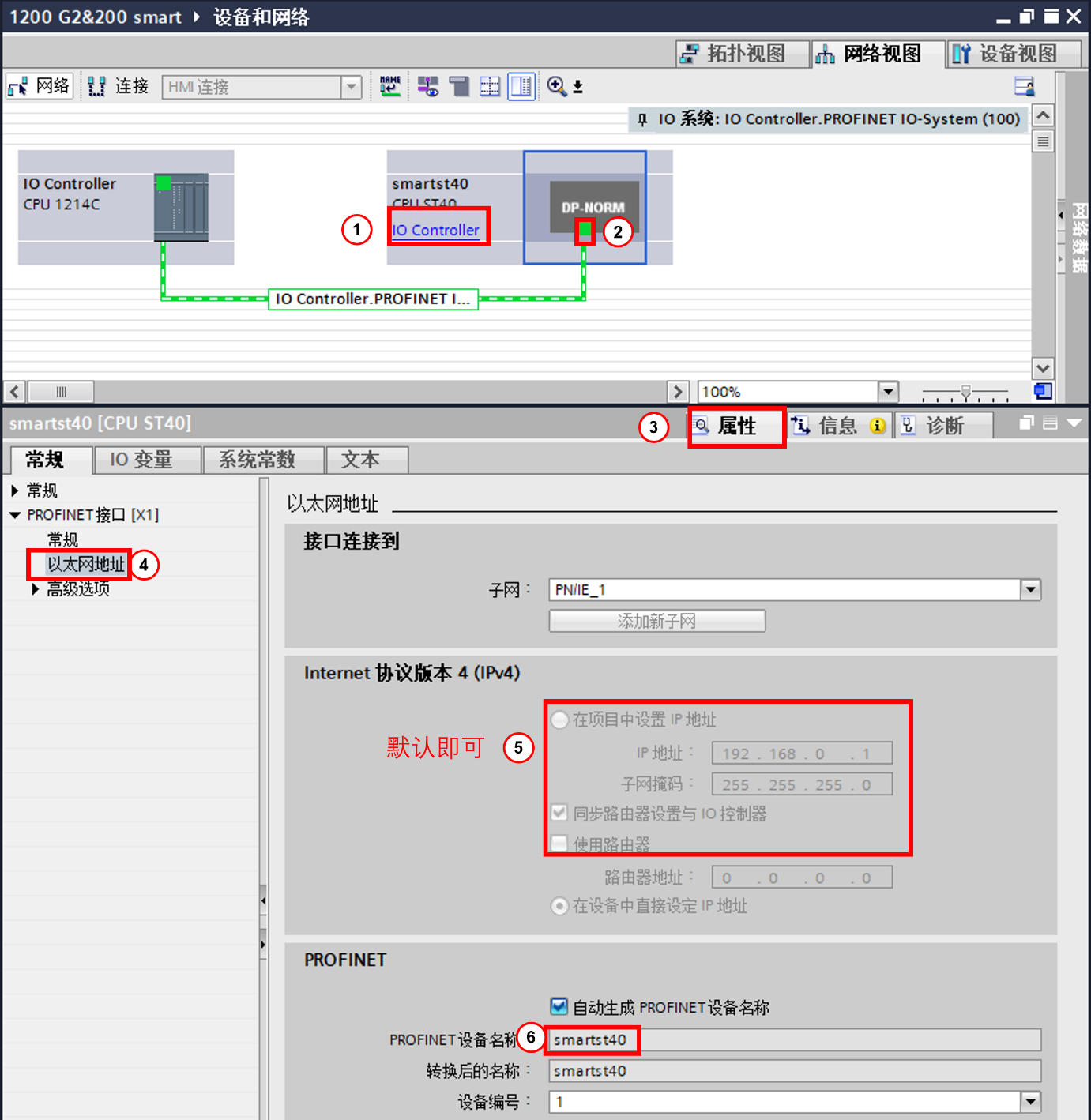
图11.分配 IO 控制器并且核对设备名称
(7)双击CPU ST40 站点,进入到设备视图,在右侧设备概览内可以看到该 IO 设备对应于所占用的控制器输入与输出区地址,如图12所示。
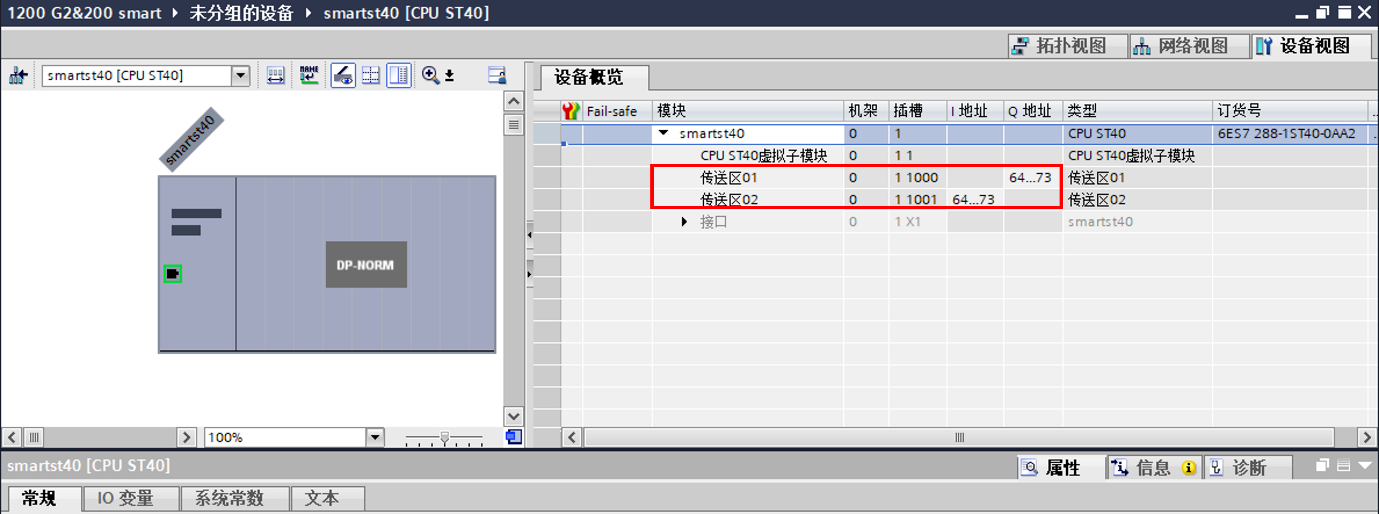
图12.控制器输入输出地址
通信测试
首先,需分别对 S7-1200 G2 CPU 和 S7-200 Smart CPU 进行完整的程序下载。随后,在 S7-1200 G2 的“监控表”中以及 S7-200 Smart 的“状态图表”中,分别添加需要监视的地址区域。(结合图4和图12的地址对应)观察数据交换情况,如图13.所示。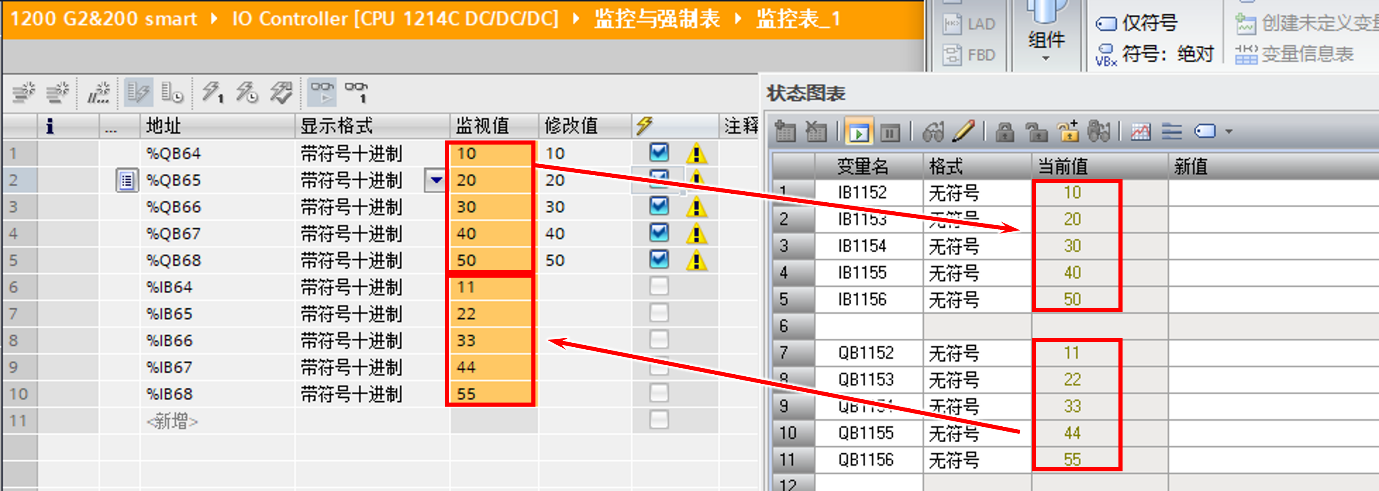
图13.通信测试结果

- 评论
更多
-
分享
扫码分享
- 收藏 收藏
- 点赞 点赞
- 纠错 纠错








{{item.nickName}}