















 西门子官方商城
- {{item.name}}
更多

S7-1200 G2 和 S7-1500 通过PN 耦合器实现 PN 通信

发布时间:2026年01月22日
- 0
- 129
本章节讲解 S7-1200 G2 和 S7-1500 通过PN 耦合器实现 PN 通信
PN/PN 耦合器,订货号:6ES7158-3AD10-0XA0,能够实现两个不 PN 子网进行数据交换。
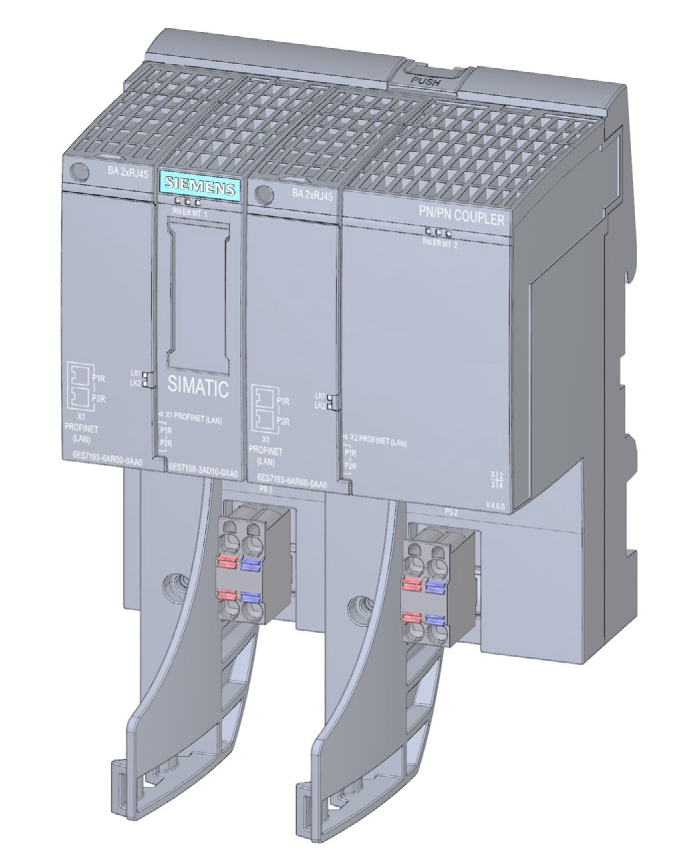
图1.已安装电缆夹的 PN/PN Coupler 视图
1.1 PN/PN Coupler 的特性
1440 字节的输入数据和 1440 字节的输出数据。
多达 16 个输入区域/输出区域可用于与以下虚拟模块交换数据。
– IN
– OUT
– IN/OUT
– PROFIsafe IN/OUT
– RD WRITE STO
– RD READ STO
– RD LOCAL STO
– RD WRITE PUB
– RD READ PUB
– RD LOCAL PUB
– MSI
– MSO
– MSI/MSO
– MSO LOCAL
PN IO 控制器之间跨网络边界进行数据交换,同时保持网络隔离。
两个 PROFINET IO 子网之间具有电隔绝。
一侧网络端的错误对另一侧的网络端没有影响,但可以在另一侧网络端诊断错误。
冗余电源。
当使用“IO Modules”模块操作模式时,输入用户数据的状态信息。
灵活组态 SIMATIC BusAdapter。
1.2 PN/PN Coupler 的显示元件与接口
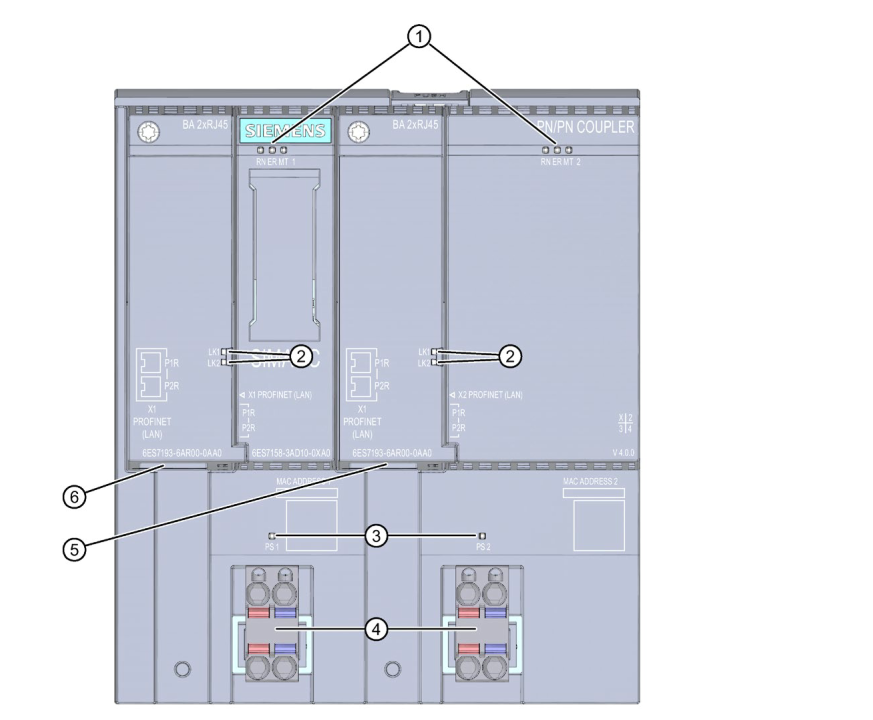
①用于 PROFINET IO 子网 1 和 2 (X1, X2) 的诊断 LED 指示灯;
②用于 PROFINET IO 子网 1 和 2 (X1, X2) 的状态 LED 指示灯;
③用于连接电源 PS1 / PS2 的状态 LED 指示灯;
④24 V DC 电源 PS1 / PS2 (X80/X81);
⑤用于子网 2 (X2) 的 PROFINET IO 接口;
⑥用于子网 1 (X1) 的 PROFINET IO 接口 。
图2. PN/PN Coupler 的元件与接口
1.3 PN/PN Coupler 的应用
PN/PN 耦合器具有两个 PROFINET 接口,每个接口连接到一个子网。
在组态期间,从这一个PN/PN耦合器将生成两个IO设备,表示每个自带子网的站都有一个IO设备。在每个子网内,PN/PN 耦合器的另一个部分作为总线节点。一旦组态完成,两个部分合并在一起。如图3所示。
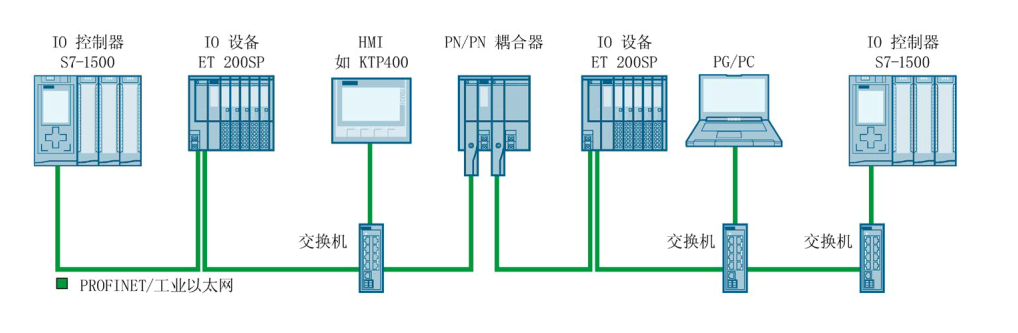
图3.使用一个 PN/PN Coupler 组态两个 PROFINET IO 子网
1.4 使用博途组态PN/PN耦合器(同一项目)
本例对使用博途软件组态PN/PN耦合器,CPU在同一项目中的组态方式进行说明:
本例中S7-1214C 连接 PN/PN Coupler X1 端,CPU1516F-3PN/DP 连接PN/PN Coupler X2 端;
1)打开网络视图,在右边目录中找到“网络组件--网关”,将PN/PN Coupler拖曳至左侧视图中,如图4所示。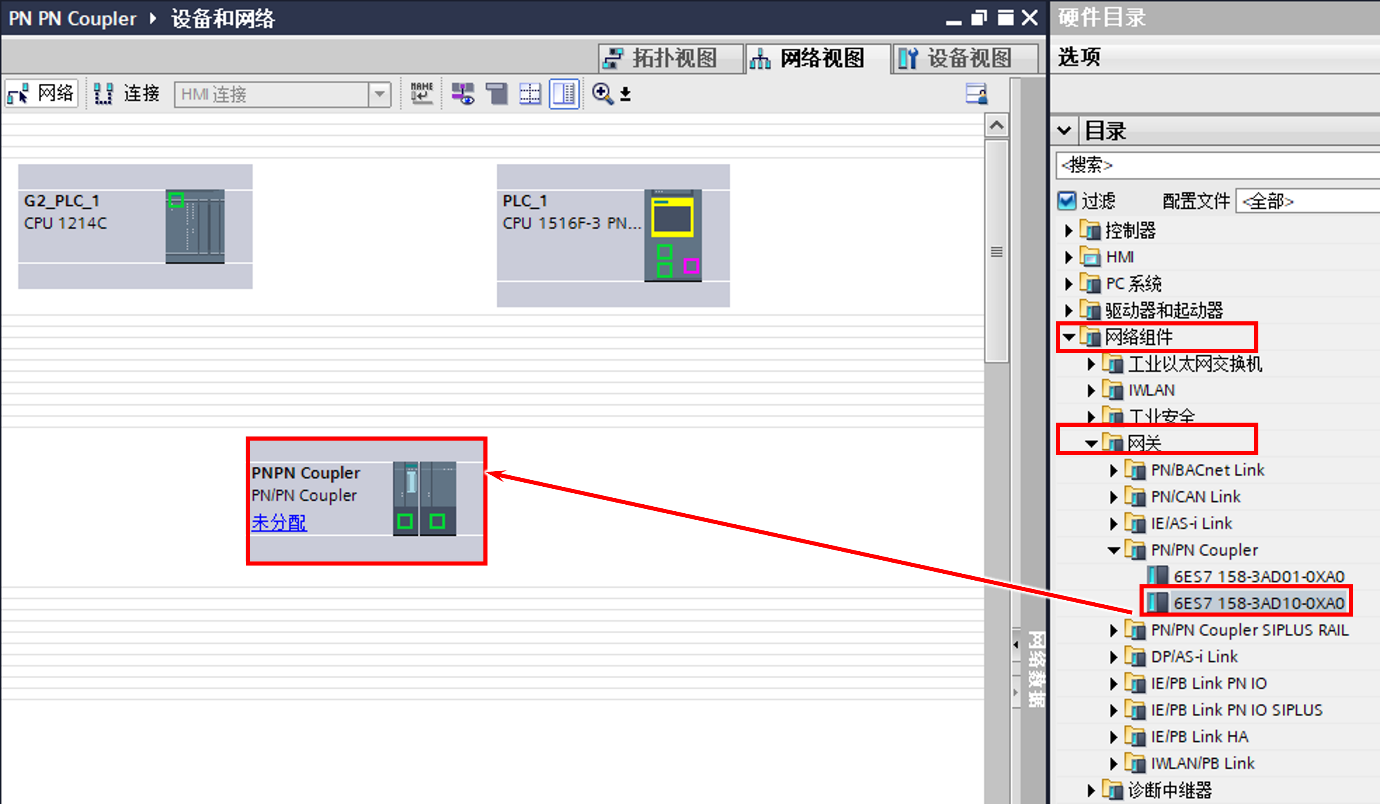
图4.硬件组态
2)右键PN/PN Coupler左侧X1部分,快捷菜单中选择“分配给新的DP主站/IO控制器”,将PN/PN耦合器X1 连接到CPU 1214C的IO系统中,如图5所示。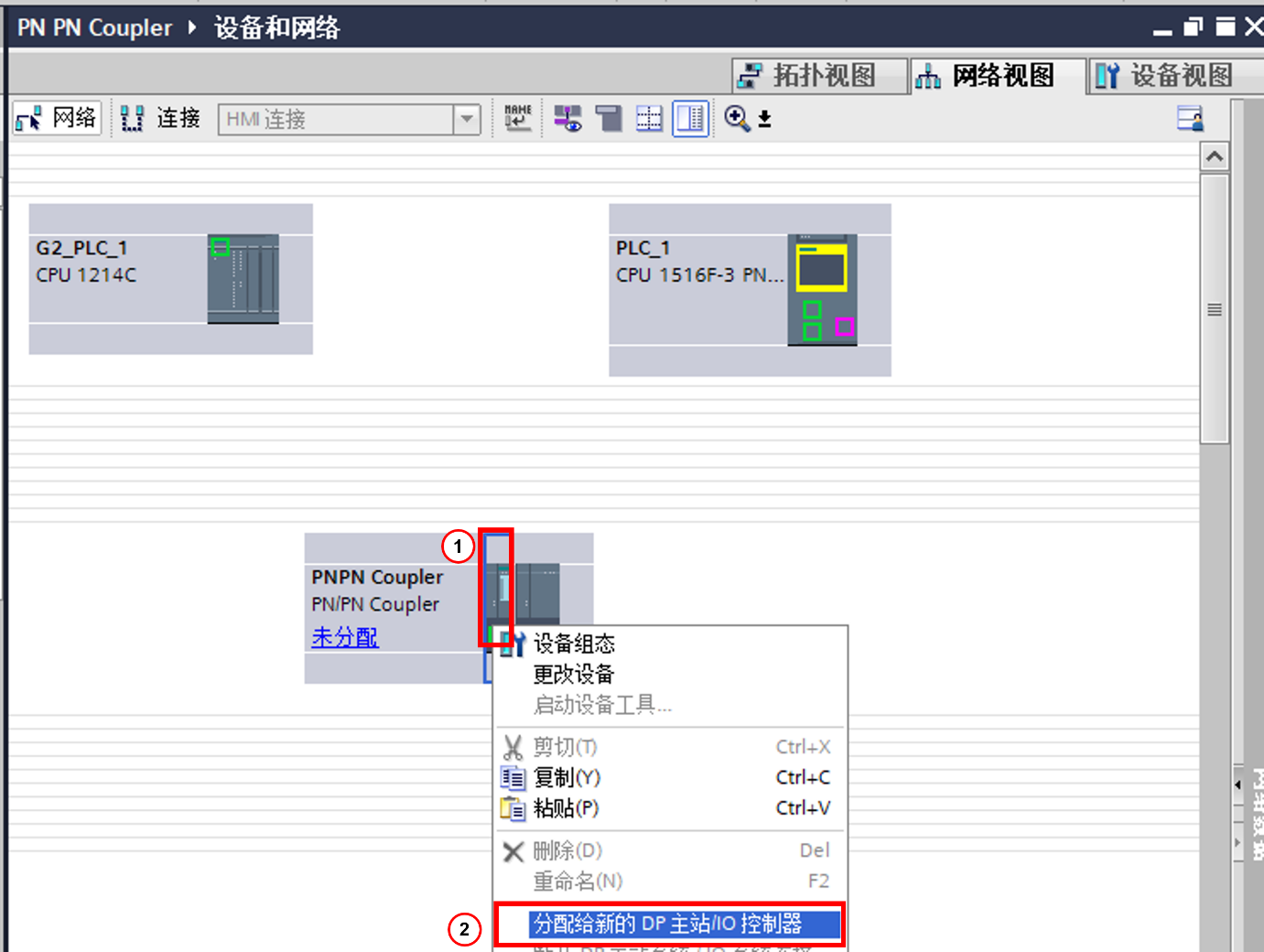
图5.连接X1网络
3)右键PN/PN Coupler左侧X2部分,快捷菜单中选择“分配给新的DP主站/IO控制器”,将PN/PN耦合器X2 连接到CPU1516F-3PN/的IO系统中,如图6所示。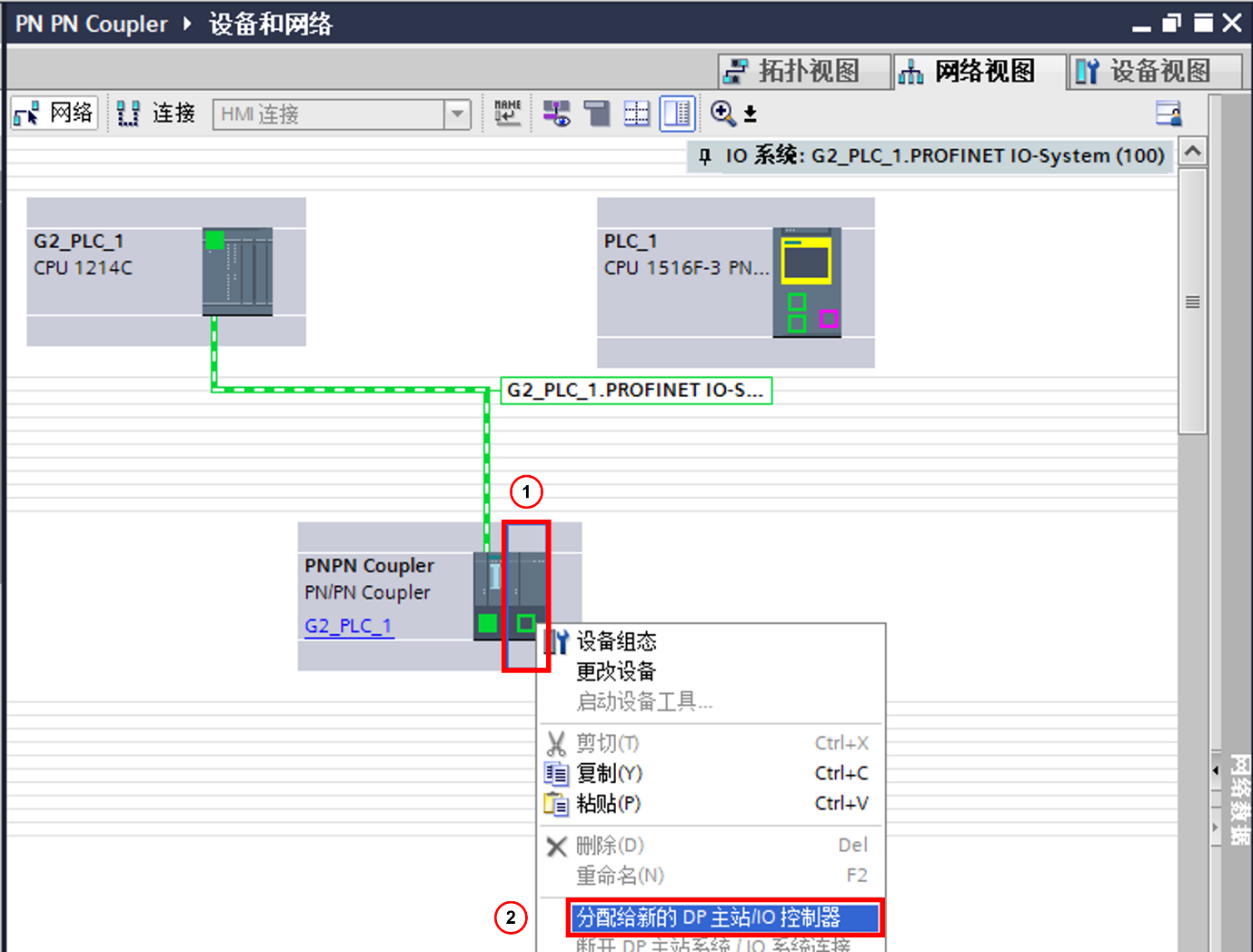
图6.连接 X2 网络
4)PN/PN 耦合器属性中,诊断选项保持为默认设置,如图7所示。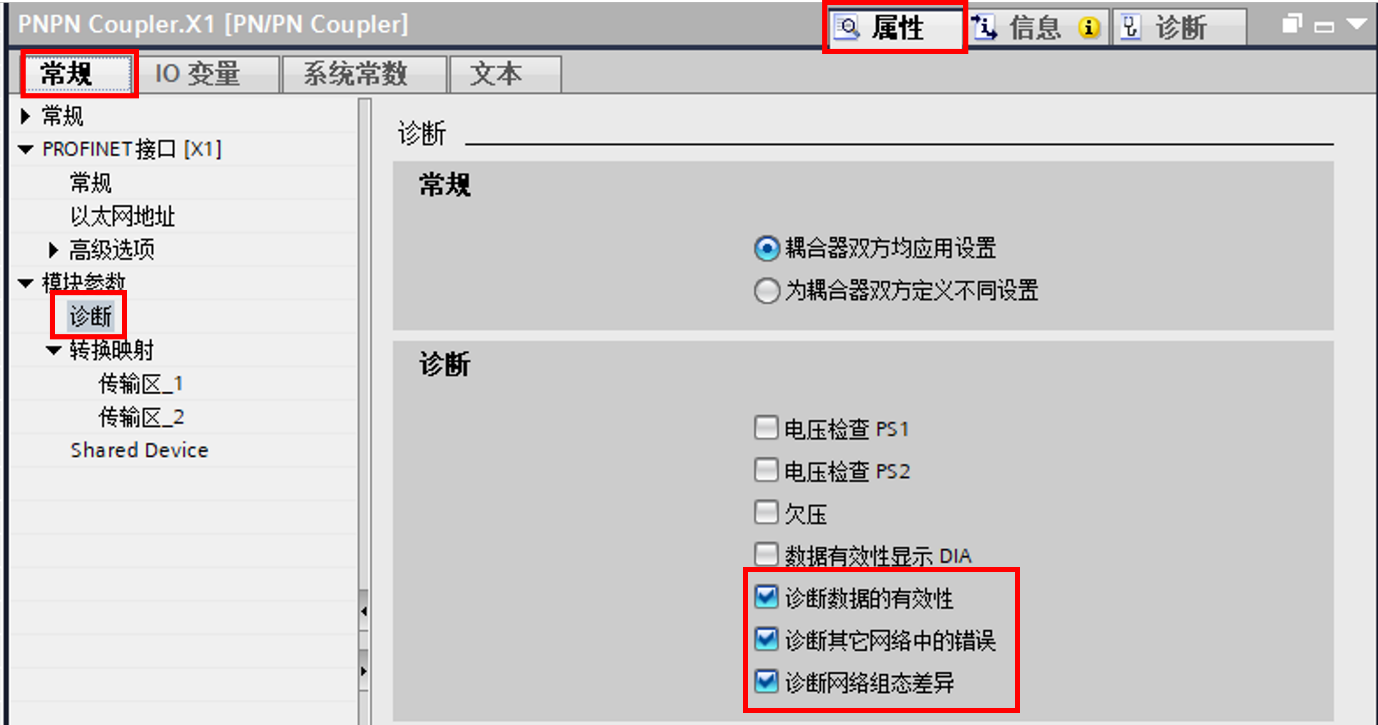
图7. 诊断设置
5)新增传输区,并设置 PROFINET[X1] 和 PROFINET[X2] 的 IO 地址,如图8所示。
图8. 设置传输区
勾选“激活数据状态”功能,将在输入区域的最后一个字节显示数据的状态 (DS) 。
DS 字节的说明如下:
0x40:另一个子网中没有模块输入数据的有效耦合伙伴。
0x60:另一个子网中的 IO 控制器处于 STOP 状态。
0x80:耦合伙伴接收到有效用户数据。
5)下载组态,分别右键PN/PN耦合器左侧 X1 和右侧 X2,分配设备名称,如图9所示;
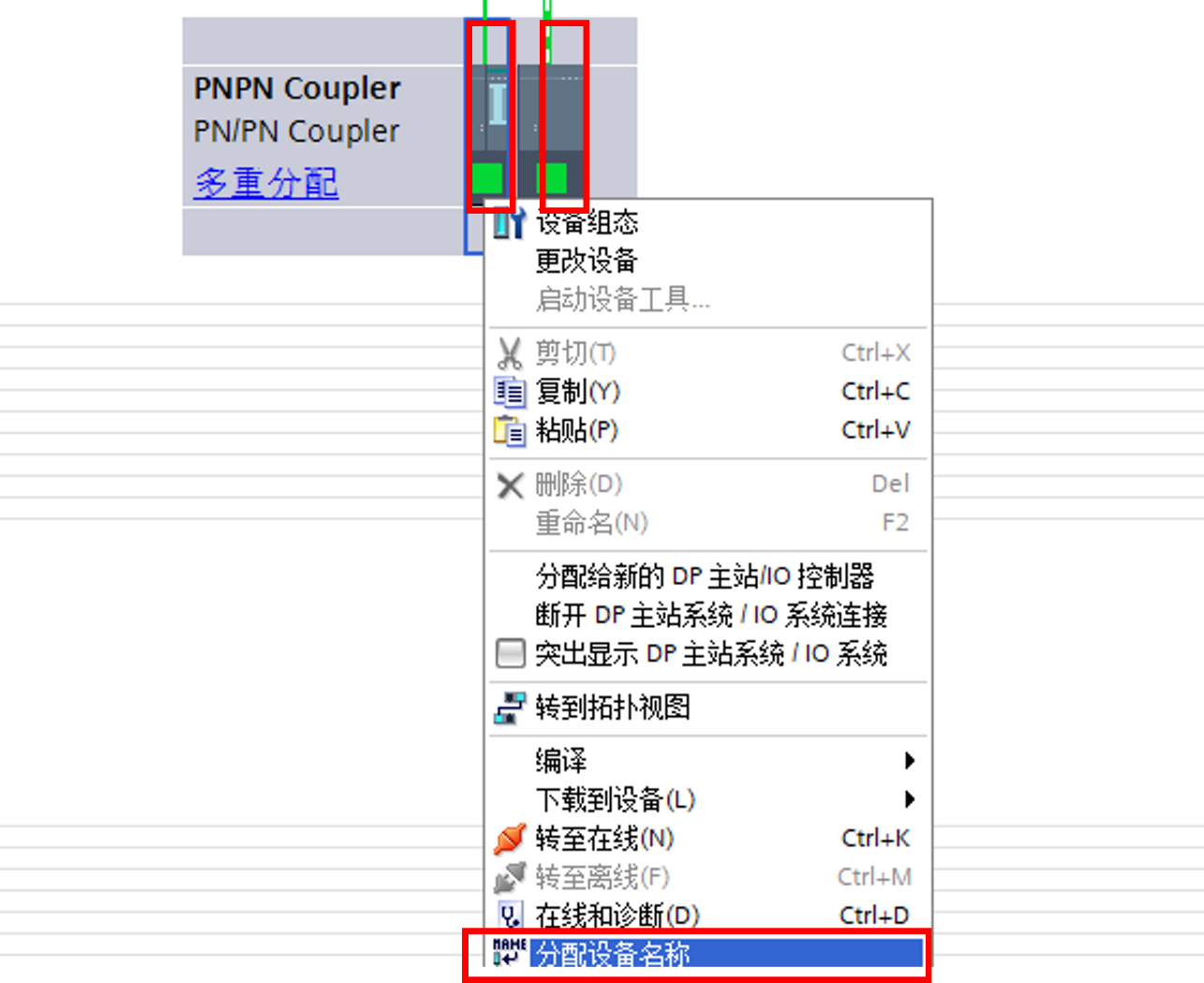
图9,分配设备名称
6)通信测试,在监控表中进行数据交换测试,如图10所示。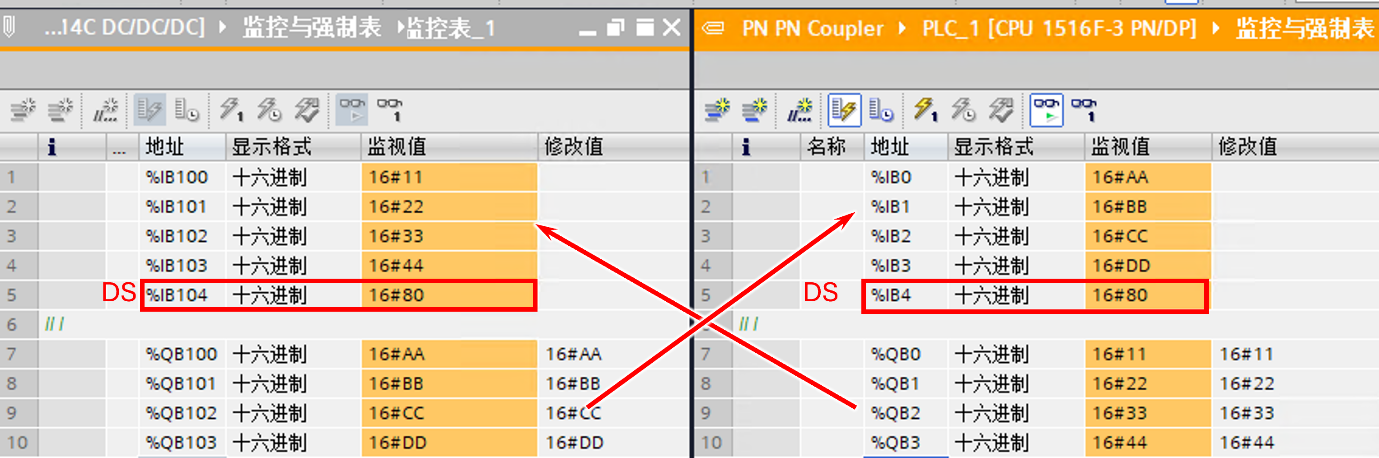
图10.数据交换状态
1.5 使用博途组态 PN/PN 耦合器(不同项目)
本例对使用博途软件组态 PN/PN 耦合器,CPU 在不同项目中的组态方式进行说明:CPU1 连接 PN/PN 耦合器的 X1 接口,通过组态生成 X2 的 GSD 文件,如图11所示。
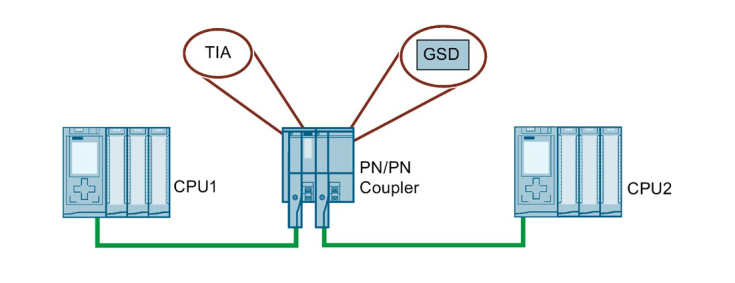
图11.不同项目下的网络连接
本例中 CPU 1214C 连接 PN/PN Coupler X1 端,CPU1516F-3PN/DP 连接 PN/PN Coupler X2 端;
1)打开网络视图,右侧目录中找到“网络组件--网关”,将 PN/PN Coupler 拖曳至左侧视图,PN/PN 耦合器的 X1 接口接入 CPU1214C 的 PROFINET 网络,如图12所示。
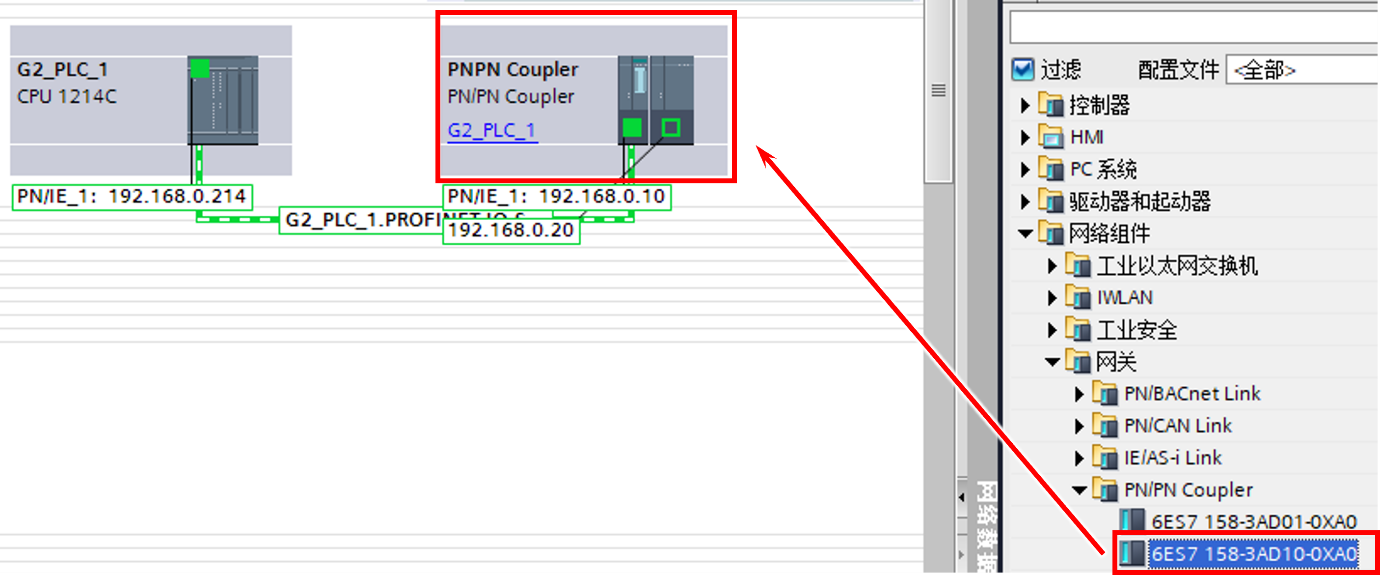
图12.硬件组态
2)设置 PN/PN Coupler的X2 接口的设备名称,如图13所示。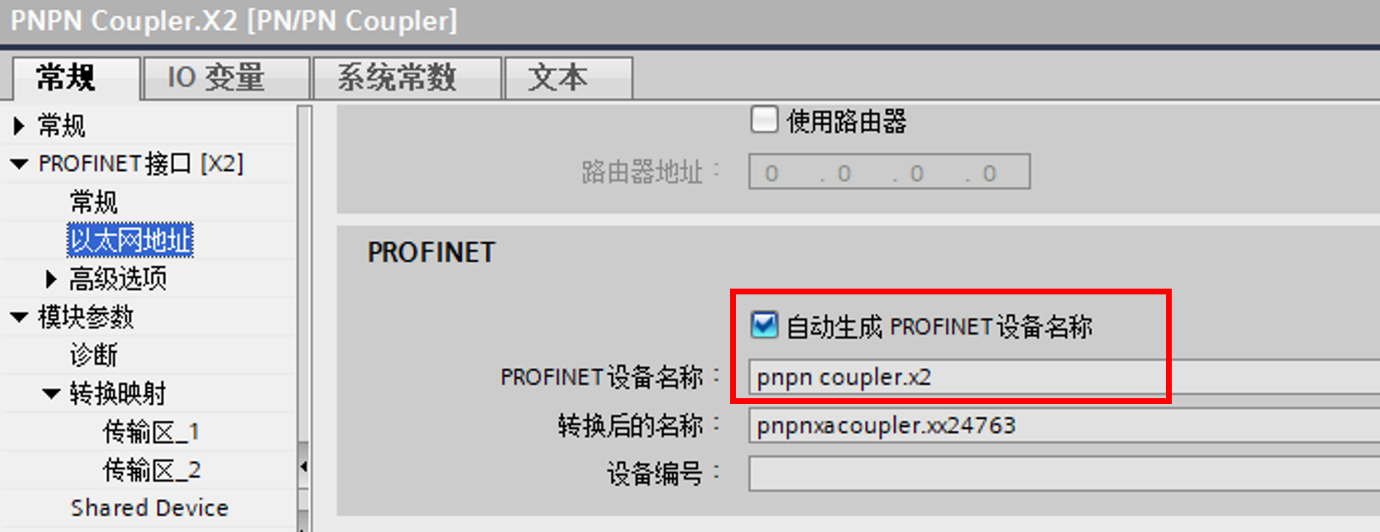
图13.设置设备名称
3)设置 PROFINET[X1] 的传输区长度及 I/O 地址;注意,此时,PROFINET[X2] 侧只有长度信息,没有 I/O 地址信息,如图14所示。
图14.设置 X1 传输区
4)PROFINET[X1] 侧信息及 PROFINET[X2] 侧设备名设置完成,编译保存项目,点击“导出”按钮,在随后弹窗中选择 GSD 文件的存储路径,点击“导出”完成 GSD文件的导出操作。
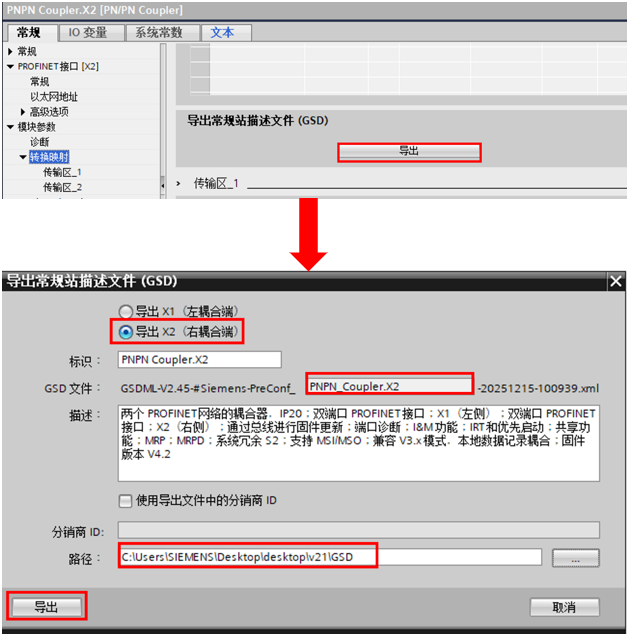
图15.导出 GSD 文件
5)在 CPU 1516F-3PN/DP 侧安装 X2 的 GSD文件,方式如上文所示。从右侧目录中找到“其他现场设备-PROFINET IO-Gateway” 中安装的 GSD 拖入左侧视图并接入 PROFINET 网络中;如图16所示。
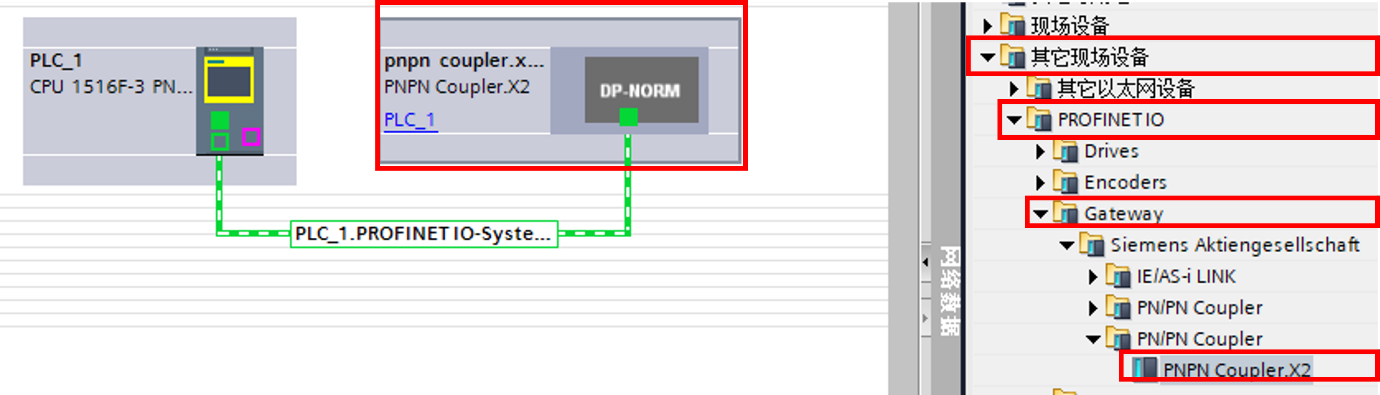
图16. CPU 1516F-3PN/DP 中的 PN/PN 耦合器 X2 组态
6)核对检查 PN/PN Coupler X2 的设备名称,与前文保持一致,如图17所示。
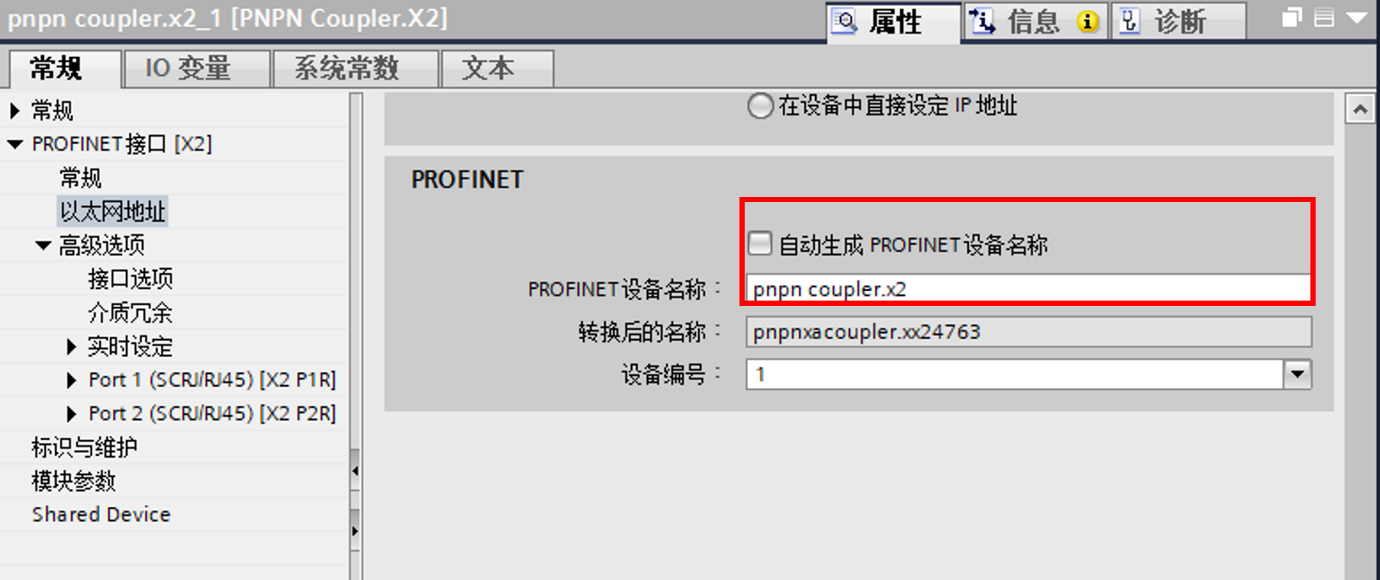
图17.核对 PN/PN 耦合器 X2 设备名
7)设备视图中,打开右侧“设备概览”,分配传输区的 I/O 地址,如图18所示。
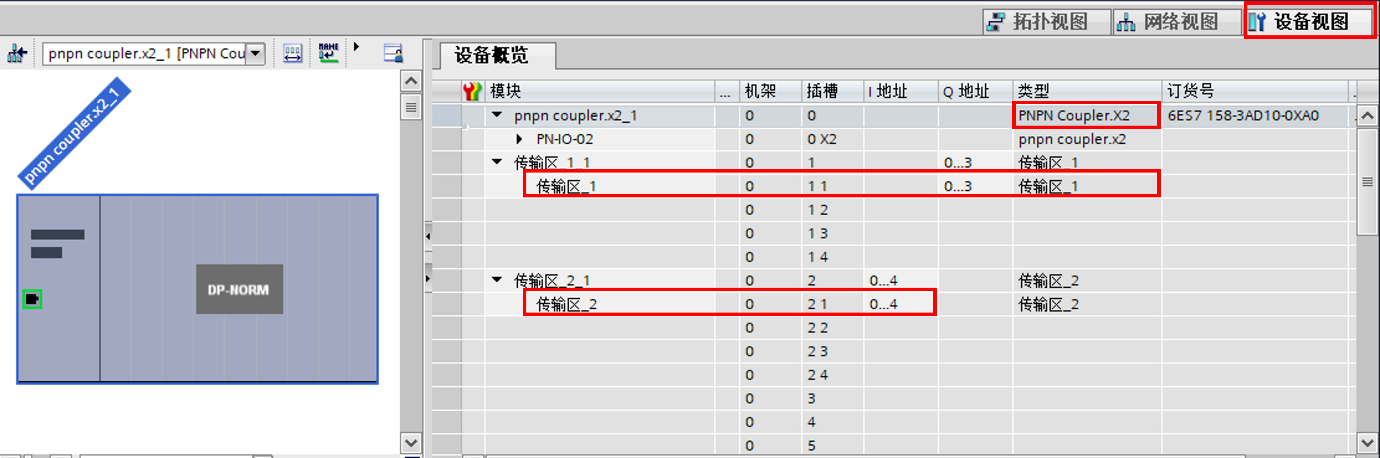
图18.分配 I/O 地址
8)通信测试,在监控表中进行数据交换测试,如图19所示。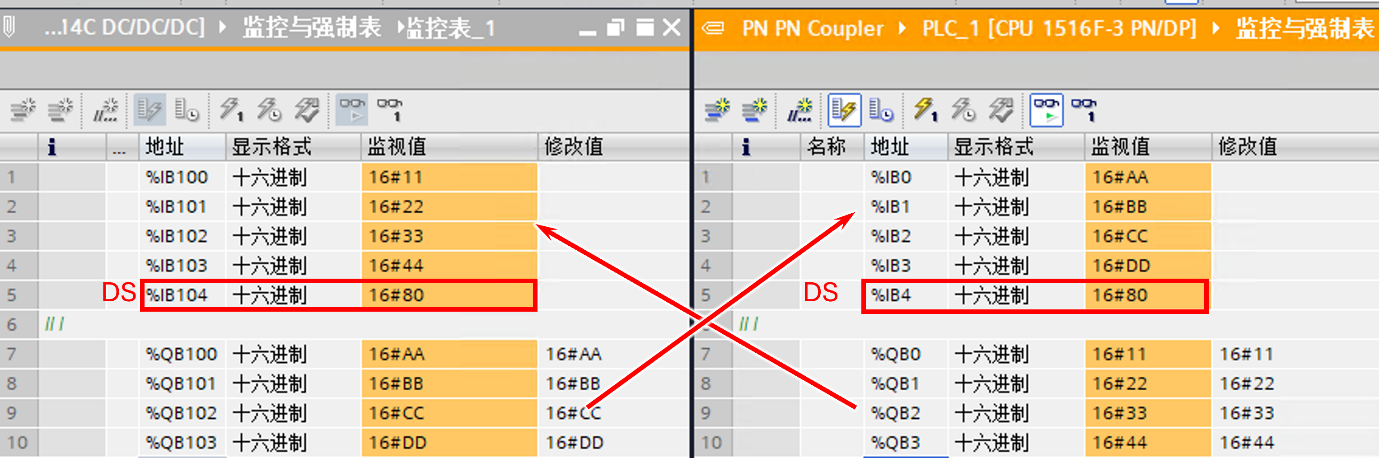
图19. 通信测试
1.6 两侧控制器均使用 GSD 文件方式组态 PN/PN 耦合器
还可以使用 PN/PN 耦合器的 GSD 文件的 X1,X2 接口分配给各自的控制器,分配 IO 传输区域时要人为检查是否两侧能完全匹配。组态完成后分别下载控制器组态并为 PN/PN 耦合器两接口分配设备名称即可。
PN/PN 耦合器 的 GSD 文件下载链接:ID23742537
安装方法如图20所示。
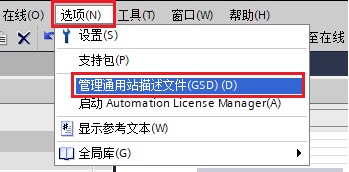
图20.打开 GSD 管理
源路径中选择本地下载的 GSD 文件所在的文件夹,选择需要安装的 GSD 文件,点击“安装”,如图21所示。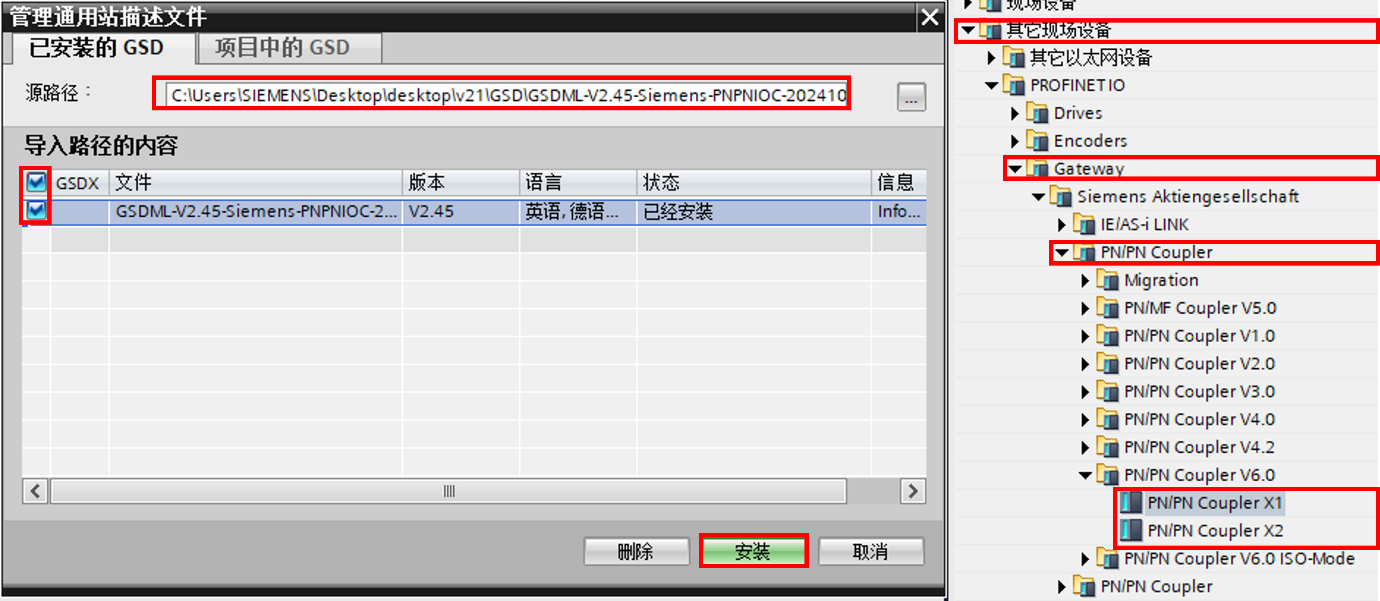
图21.安装 GSD 文件
在网络视图中,将 PN/PN 耦合器的 X1,X2 接口分配给各自的控制器。
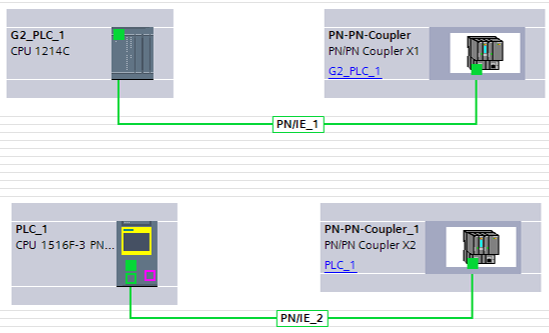
图22. PN/PN 耦合器分配给控制器
组态 IO 传输区域,注意:输入/输出条目需要交叉对应。
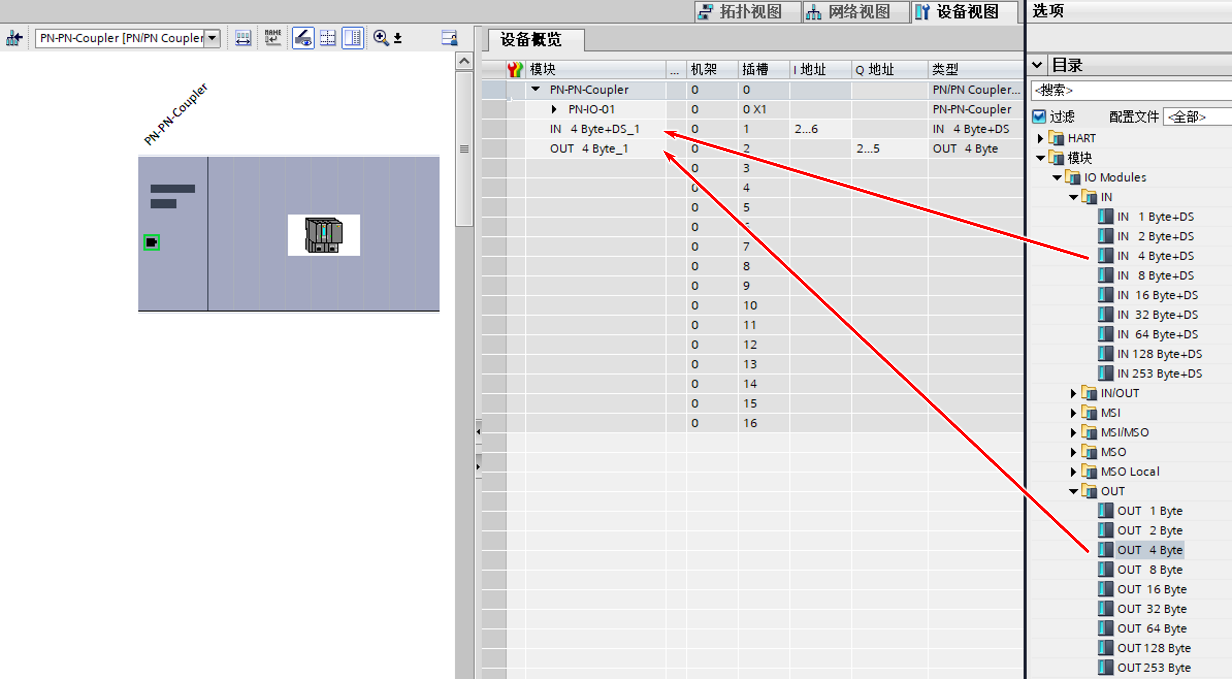
图23.分配 IO 模块
至此,使用 PN/PN 耦合器的 GSD 文件组态方式已经完成,通信测试方法与前文一样,这里不在赘述。

- 评论
更多
-
分享
扫码分享
- 收藏 收藏
- 点赞 点赞
- 纠错 纠错








{{item.nickName}}