











 官方商城-正品备件
 DIMOIS
- {{item.name}}
更多

WinCC 自定义 XY 轴的多功能曲线的实现方法

发布时间:2026年01月22日
- 1
- 985
WinCC V8.1 自定义 XY 轴的多功能曲线的实现方法
根据一些特定应用场景的应用需求将采集的固定对数的横纵坐标点进行描点绘制y=f(x)的二元曲线,利用 WinCC FuntionTrendControl 控件结合脚本可以实现自定义XY 轴的多功能曲线。
本文以WinCC V8.1为例,演示使用脚本在 WinCC FuntionTrendControl 控件中描点绘制y=f(x)的二元曲线。
- 在画面中添加一个WinCC FuntionTrendControl 控件“TrendYX1”:
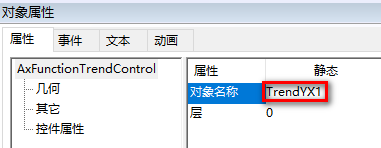
2. 添加趋势命名为“趋势1”:
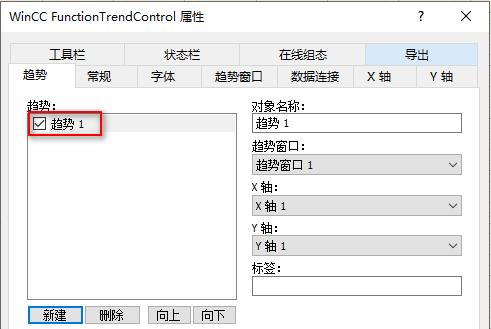
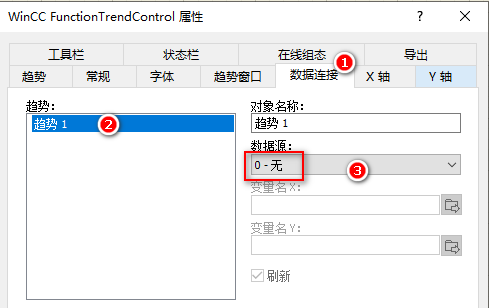
3. 在“数据连接”选项卡中选择“趋势1”的数据源的下拉列表中选择“0-无”:
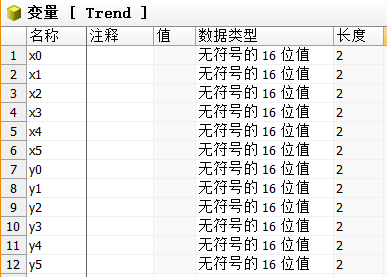
4. 在变量管理其中添加要绘制曲线的点X、Y的变量
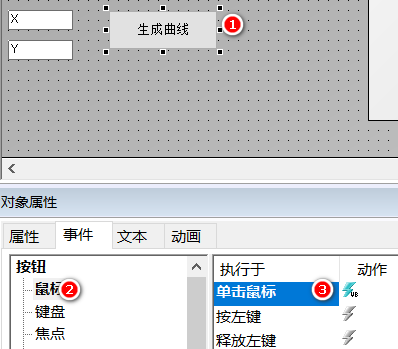
5、在画面中添加按钮,并在单击事件中添加VBS脚本:
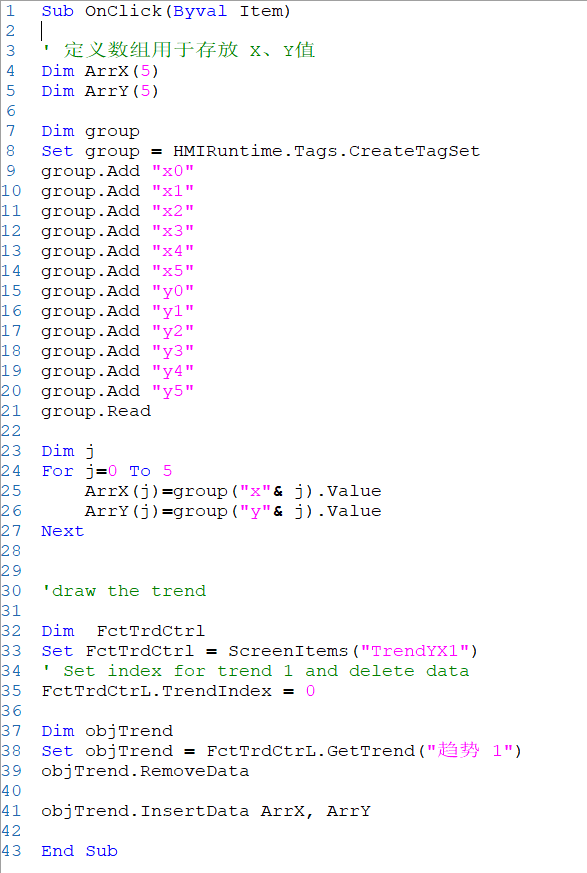
脚本内容:
' 定义数组用于存放 X、Y值
Dim ArrX(5)
Dim ArrY(5)
'读取所有变量"x0"、"x1"、"x2"、"x3"、"x4"、"x5"、"y0"、"y1"、"y2"、"y3"、"y4"、"y5"
Dim group
Set group = HMIRuntime.Tags.CreateTagSet
group.Add "x0"
group.Add "x1"
group.Add "x2"
group.Add "x3"
group.Add "x4"
group.Add "x5"
group.Add "y0"
group.Add "y1"
group.Add "y2"
group.Add "y3"
group.Add "y4"
group.Add "y5"
group.Read
'生成趋势所需的数据存入数组ArrX和ArrY
Dim j
For j=0 To 5
ArrX(j)=group("x"& j).Value
ArrY(j)=group("y"& j).Value
Next
'绘制曲线
Dim FctTrdCtrl
Set FctTrdCtrl = ScreenItems("TrendYX1")
'选中索引编号为0的曲线即“趋势1”
FctTrdCtrL.TrendIndex = 0
'清空所有数据
Dim objTrend
Set objTrend = FctTrdCtrL.GetTrend("趋势 1")
objTrend.RemoveData
'插入数据生成趋势
objTrend.InsertData ArrX, ArrY
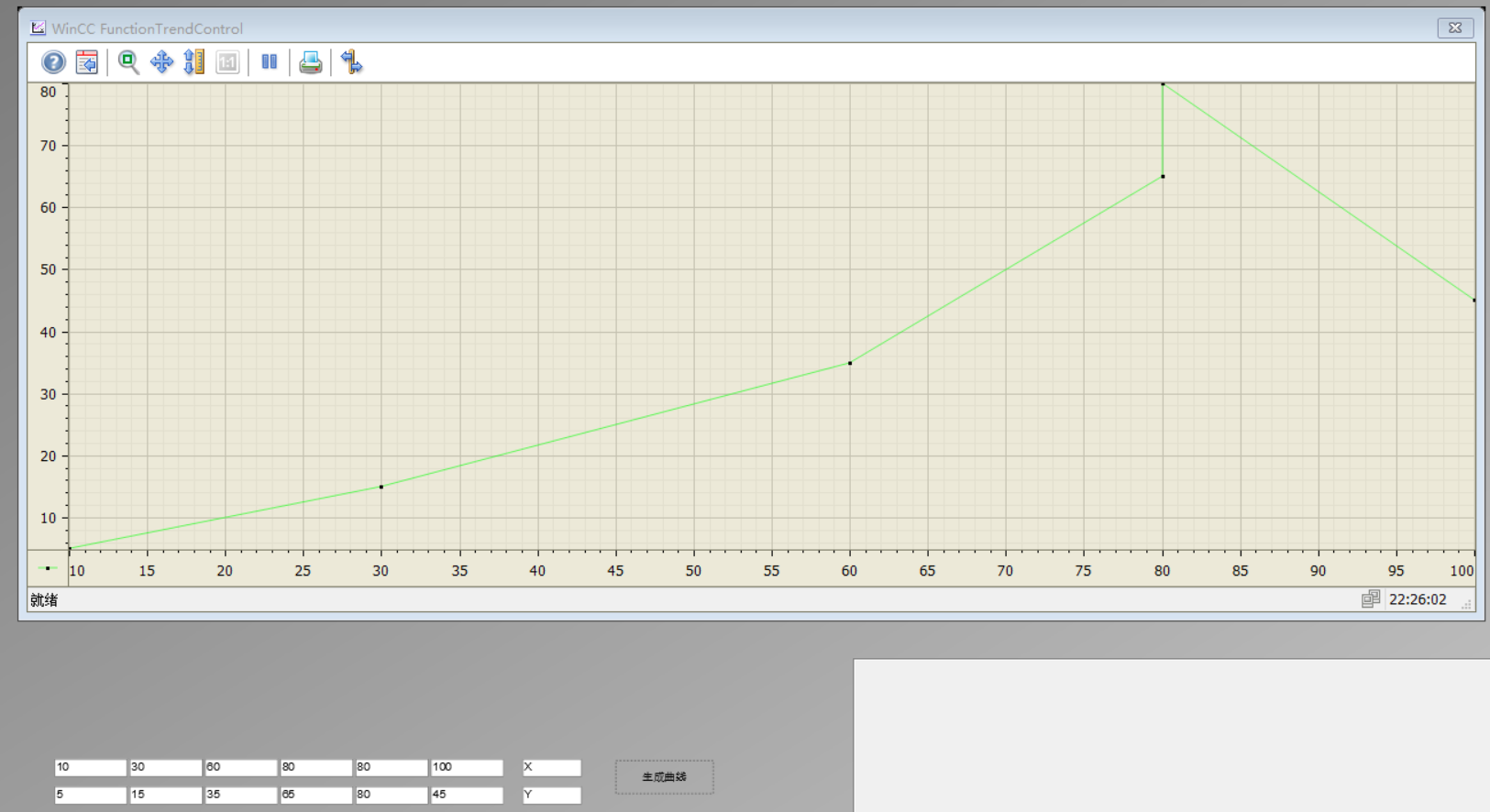
6. 项目运行后绘制的6个X和Y 的值对的曲线如下图所示:

- 评论
更多
-
分享
扫码分享
- 收藏 收藏
- 点赞 点赞
- 纠错 纠错







{{item.nickName}}