















 西门子官方商城
- {{item.name}}
更多

WinCC 脚本输出调试技巧

发布时间:2026年01月22日
- 0
- 504
在WinCC中使用C或VBS脚本编程时,经常需要查看脚本中间运行的效果,此时就需要输出一些中间结果,例如变量的值,来判断脚本是否正常执行。
一 概述
在WinCC中使用C或VBS脚本编程时,经常需要查看脚本中间运行的效果,此时就需要输出一些中间结果,例如变量的值,来判断脚本是否正常执行。
本文基于WinCC V8.1 update5介绍,C和VBS脚本的诊断及信息输出功能。最终的运行效果如下图所示:
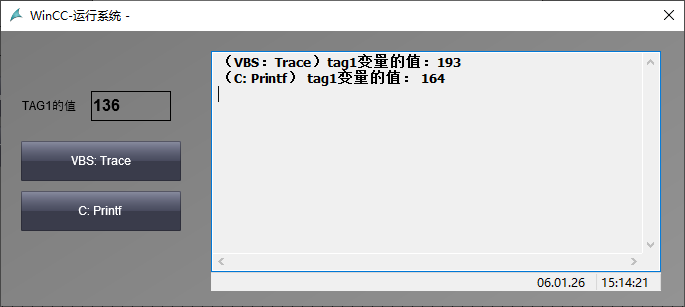
图1
二 脚本执行结果信息输出
VBS脚本中可以使用下列格式: HMIRuntime.Trace “输出内容”,来在WinCC应用窗口控件中输出信息。
例如,下面的例子中可以在VBS脚本中输出WinCC变量“tag1”的值到WinCC应用窗口。(脚本中的vbCrLf代表换行)

图2
C脚本中可以使用Printf (“输出内容”),来在WinCC应用窗口控件中输出信息。
例如,下面的例子中可以在C脚本中输出WinCC变量“tag1”的值到WinCC应用窗口。
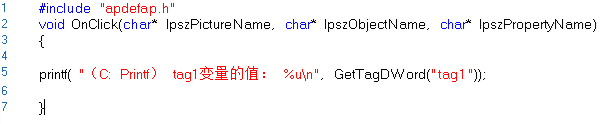
图3
上图中,Printf (“(C: Printf) tag1变量的值:%u\n”, GetTagDword(“tag1”))中,“%u”代表以无符号整数的方式来显示tag1的值(GetTagDword(“tag1”)),“\n”起换行作用。
输出信息是显示在画面中的应用程序窗口控件中的,因此需要首先添加此控件到画面中,如图4所示:
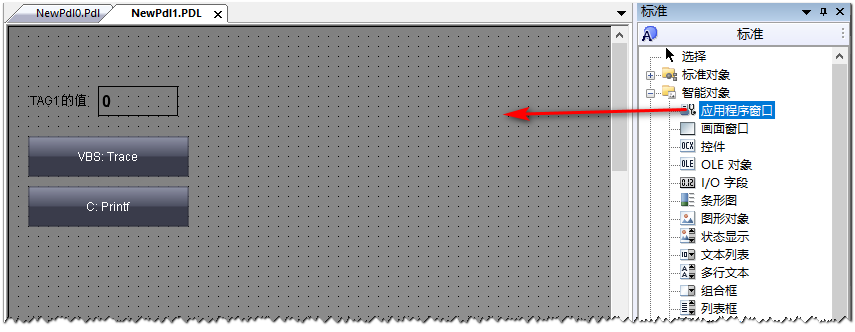
图4
在弹出的“窗口内容”对话框中,选择“全局脚本”,如图5所示:
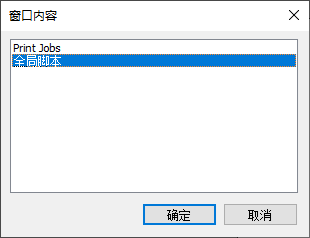
图5
在接着弹出的“模板”对话框中,选择“GSC Diagnostics”,如图6所示:
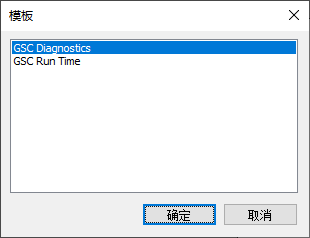
图6
添加控件后的效果如图7所示。运行效果请参考图1.
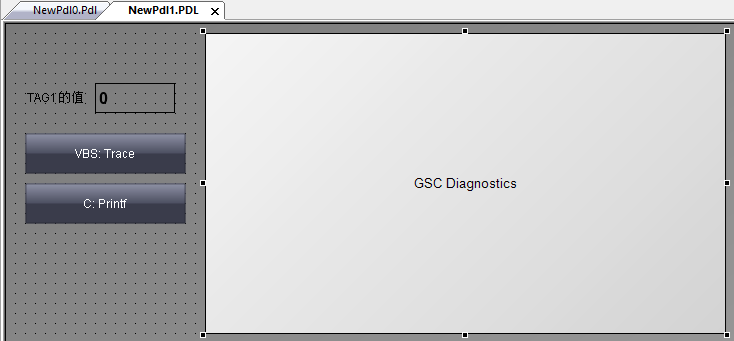
图7
三 脚本的错误信息诊断
应用程序窗口控件也可以显示VBS和C脚本中的错误信息,例如变量不存在的错误信息。
图8的VBS脚本中,tag111变量没有在脚本中定义:

图8
执行此脚本时,会在提示“变量未定义”的错误消息,如图9所示。
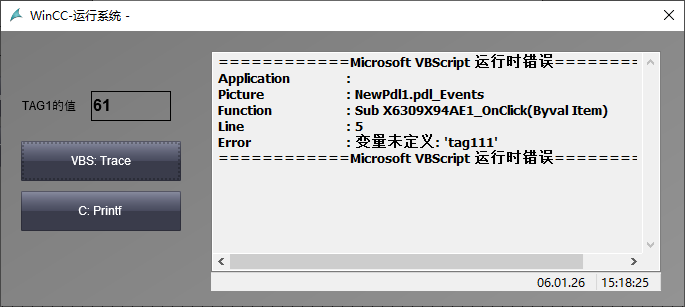
图9
从图中可以看出,错误消息包括出错的位置和具体的错误内容。
图10的C脚本中,WinCC的tag111变量不存在:

图10
执行此脚本时,会在提示“tag not exist”的错误消息,如图11所示。
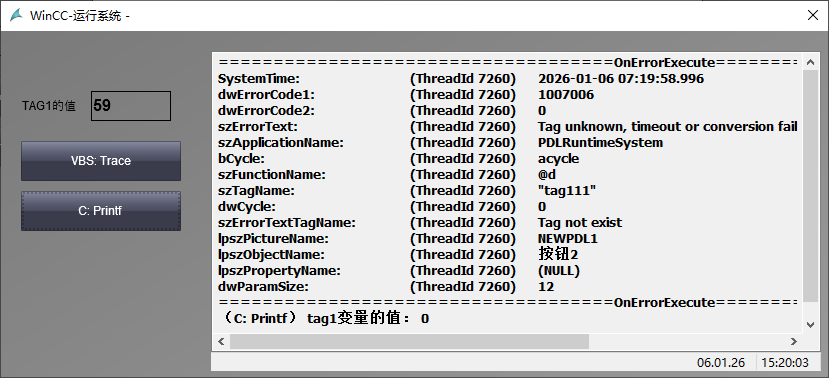
图11

- 评论
更多
-
分享
扫码分享
- 收藏 收藏
- 点赞 点赞
- 纠错 纠错







{{item.nickName}}