














 西门子官方商城
- {{item.name}}
更多

使用Startdrive调试G220之 V/F控制

发布时间:2026年01月24日
- 0
- 8
使用Startdrive调试G220之V/F控制
1. 概述
SINAMICS Startdrive集成在 TIA Portal中,用于SINAMICS 系列变频器的配置、调试和诊断。本文档介绍Startdrive调试新一代变频器G220,实现V/F控制方式。
1.1 调试软件
Startdrive软件版本和下载地址:

1.2 DEMO信息
G220 DEMO信息:
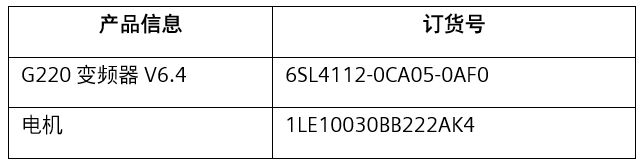
2. 使用Startdrive调试G220
2.1 网络连接
使用服务接口 X127:169.254.11.22(默认地址)连接 G220。
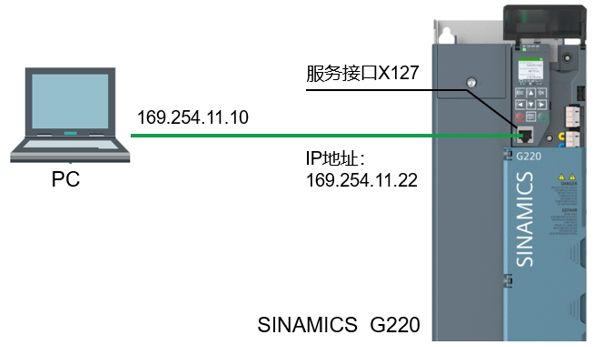
2.2 在Portal项目中添加G220
2.2.1 将设备作为新站上载到项目中
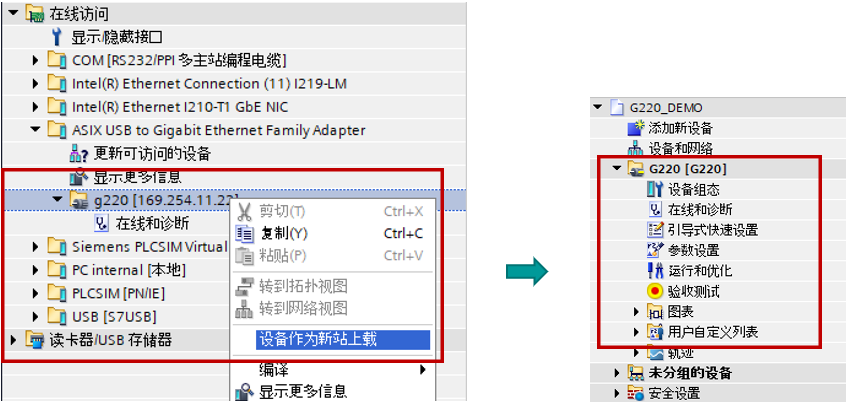
1. 在项目导航栏中打开“在线访问”,选择使用的PG/PC网络接口,并双击“更新可访问的设备”后,显示搜索到的G220;
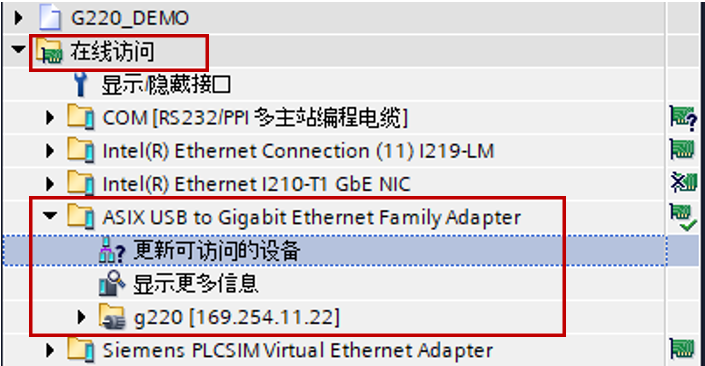
2. 恢复出厂设置
选择“在线并诊断”,在“备份/恢复”界面,点击恢复出厂设置的“启动”按钮,对G220进行工厂复位操作。
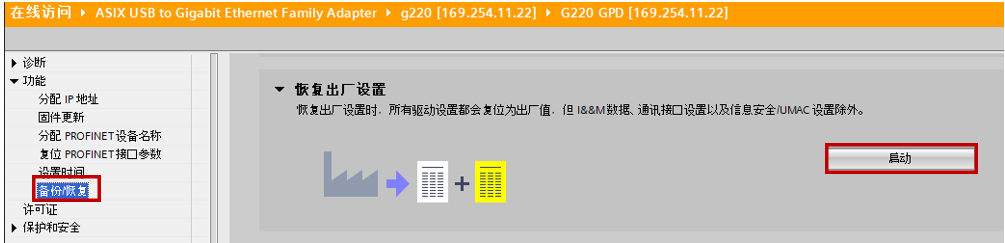
3. 选择G220,右键单击所选设备,在列表中选择“设备作为新站上传”,将G220作为新的工作站上传到项目中。
2.2 设备组态
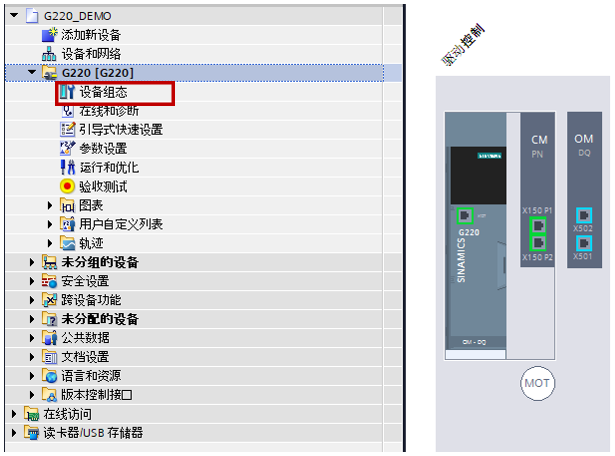
1. 双击G220驱动下的“设备组态”,进入到“设备视图”界面。
2. 单击“MOT”图标,在“属性”->“电机详细信息”画面的电机铭牌,输入电机铭牌参数。
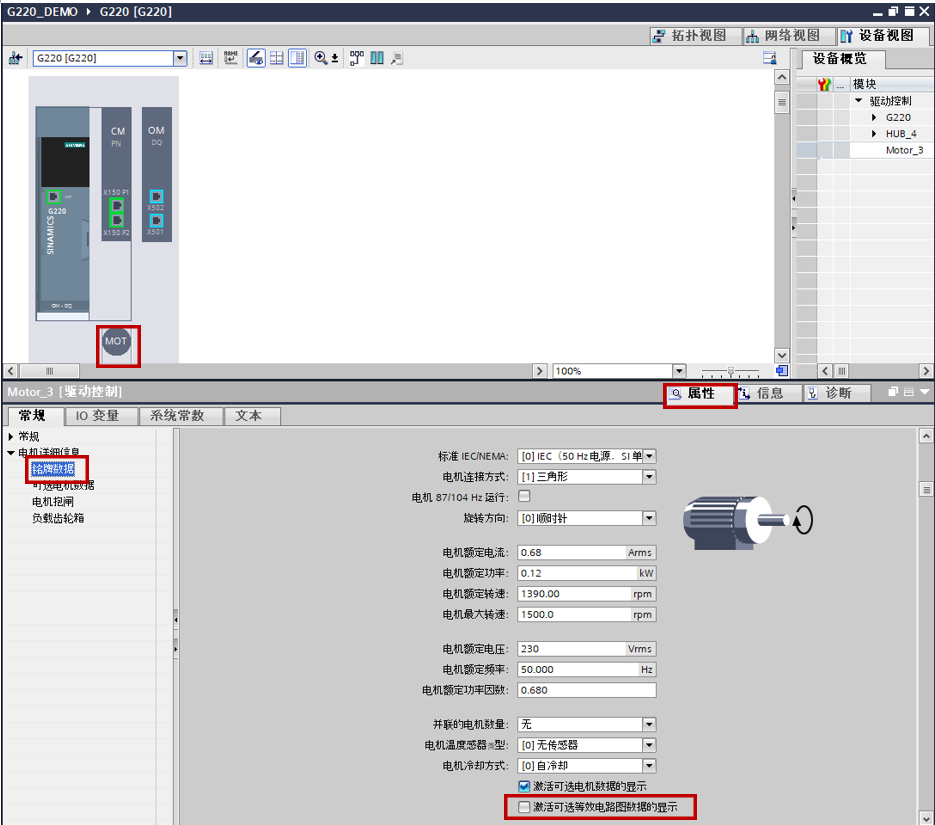
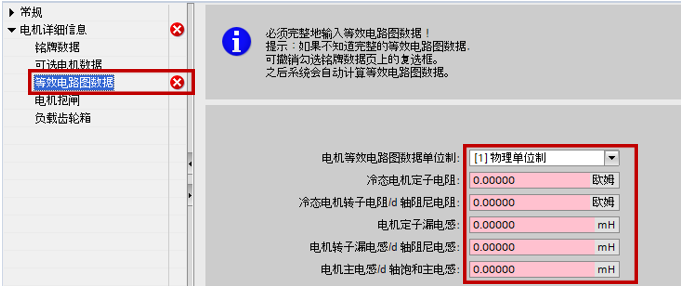
建议上图中选择不勾选“激活可选等效电路图数据的显示”,后面通过静态辨识自动识别等效电路图数据。如果这里选择勾选,需要在下面“等效电路图数据”画面输入相应参数。
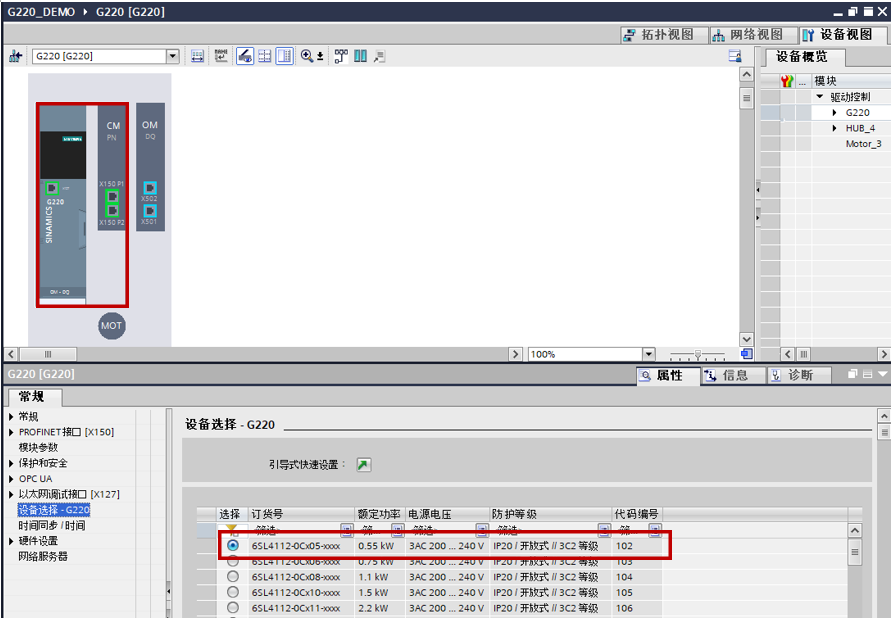
3. 单击G220,在“设备选择”中,确认组态的G220。
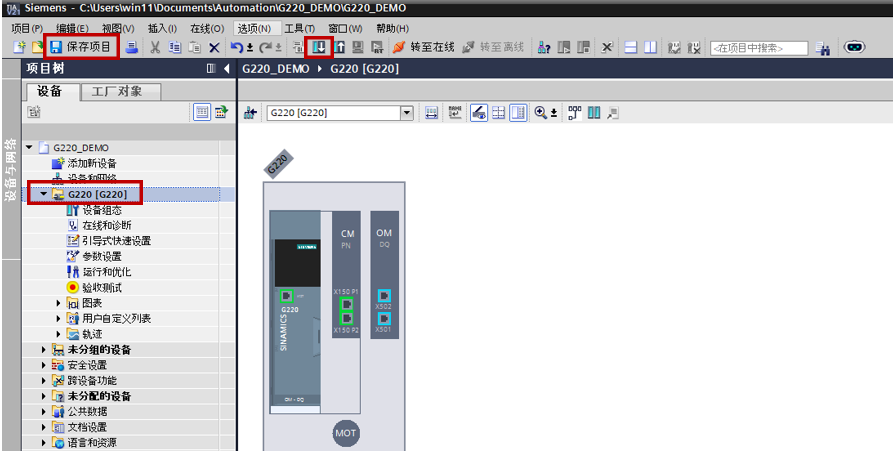
4. 选中G220设备,保存设备组态并下载到G220变频器中。
2.2.3 引导式快速设置
引导式快速设置是驱动调试向导,借助该调试向导进行驱动的基本设置。通过该操作可完成符合预设用途的驱动设置。
在进行引导式快速设置前,需在项目中已完成驱动的创建和组态。
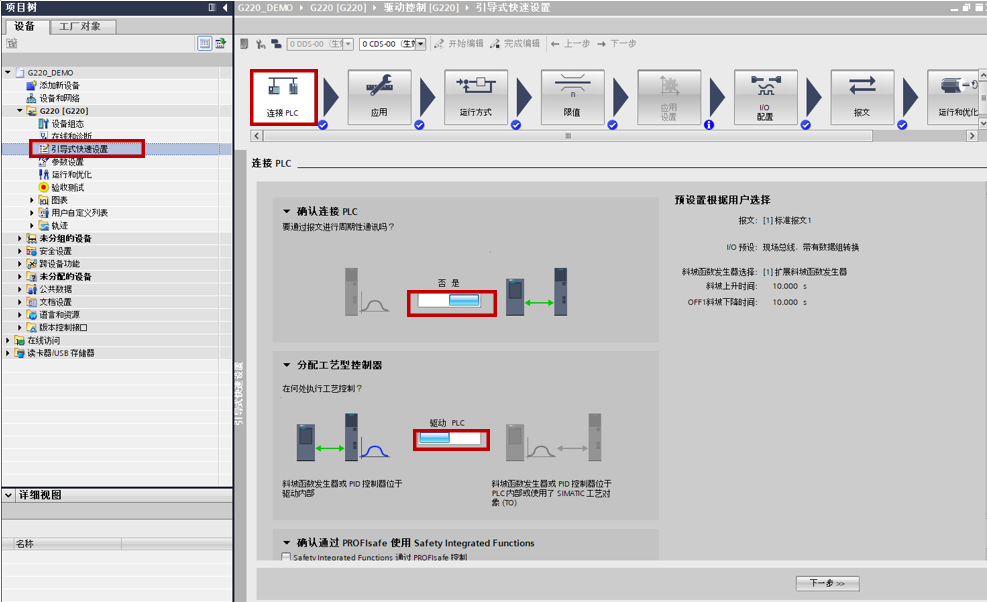
1. 连接PLC
选择“引导式快速设置”在连接PLC画面:
- 在“确认连接 PLC”处,显示该驱动是否与PLC连接,如果项目中添加了PLC并且创建了驱动器与PLC的网络连接,此处选择“是”;如果选择“否”,I/O预设为标准I/O,带有模拟量设定值。
- 在“分配工艺型控制器”中可选择“驱动”,斜坡函数发生器或PID控制器位于驱动内部;选择“PLC”,斜坡函数发生器或PID控制器位于PLC内部或使用了SIMATIC工艺对象(TO)方式。
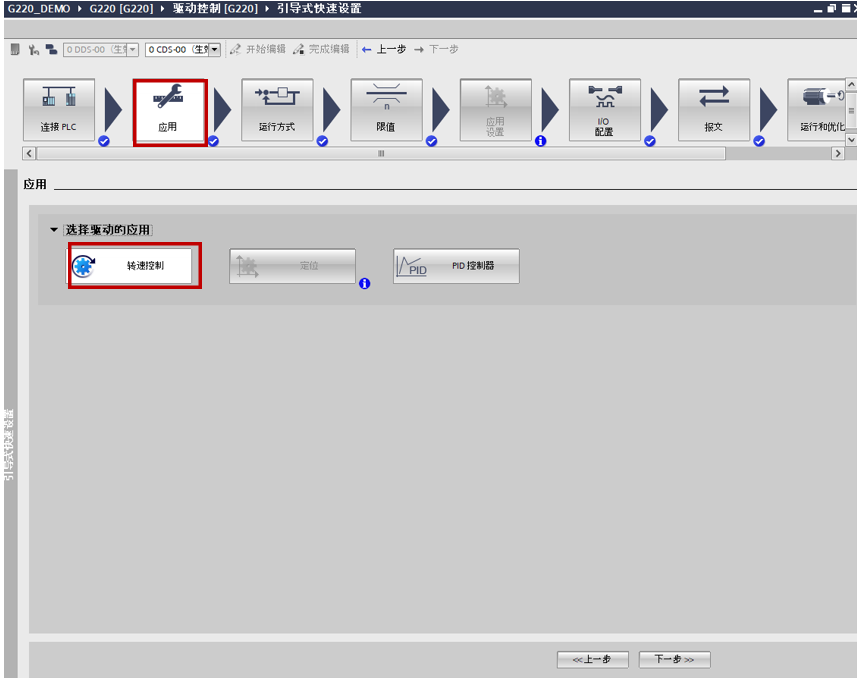
2. 应用
- 本示例选择转速控制
- 如果要选择定位应用,需在“设备组态”里添加测量系统,并在此画面和“应用设置”画面进行位置控制相关设置;
- 选择PID控制器应用后,在此画面和“应用设置”画面进行工艺PID控制器相关设置。
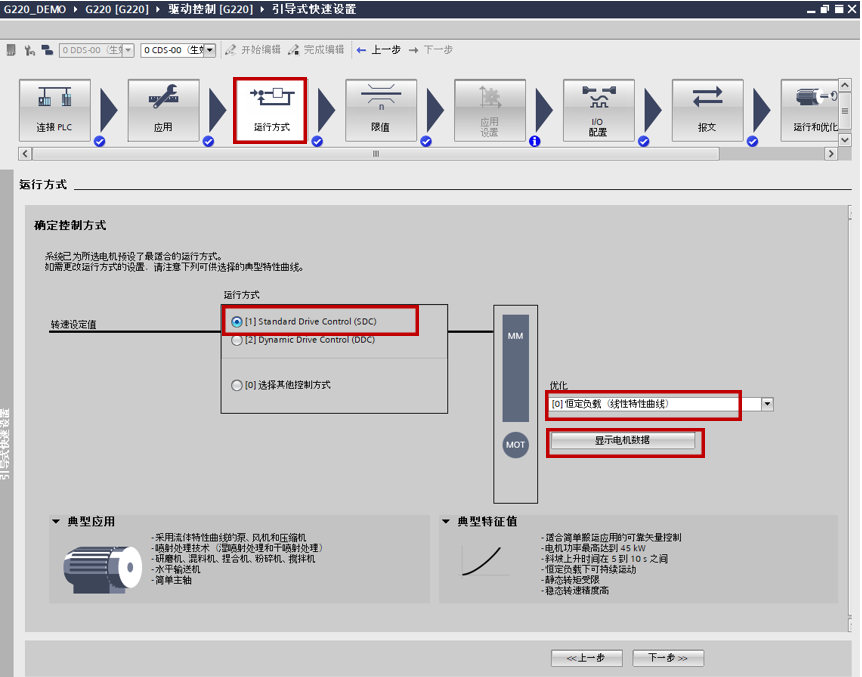
3. 运行方式
- 本示例使用V/F控制方式,选择标准驱动控制SDC;
- 在优化区选择工艺应用是恒定负载(线性特性曲线)或转速可变负载(抛物线特性曲线);
- 点击“显示电机参数”,可以查看在设备组态里已设置的电机参数。
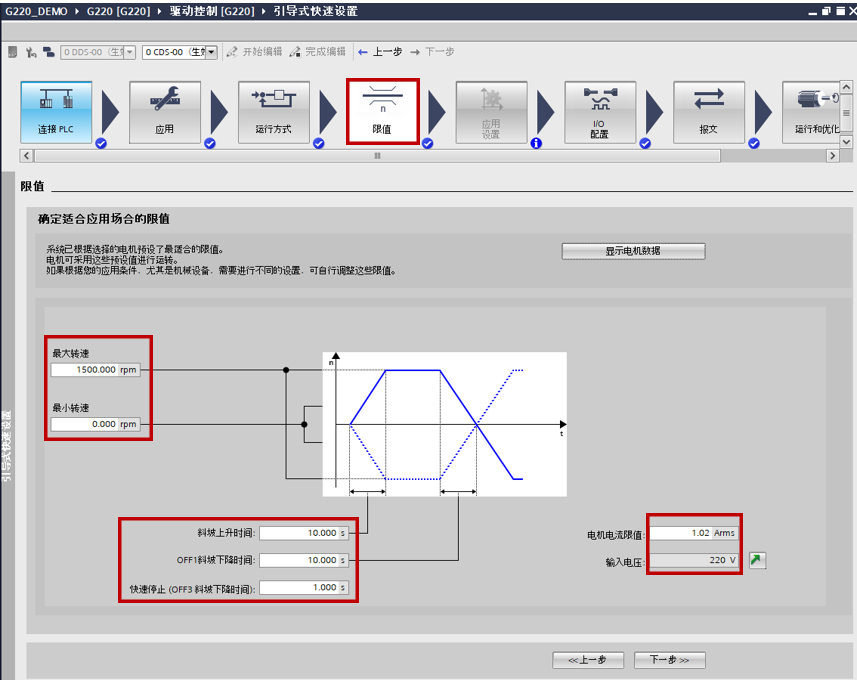
4. 限值
- 设置最大转速和最小转速
- 设置斜坡上升时间、off1斜坡下降时间和off3斜坡下降时间
- 设置电流限幅值
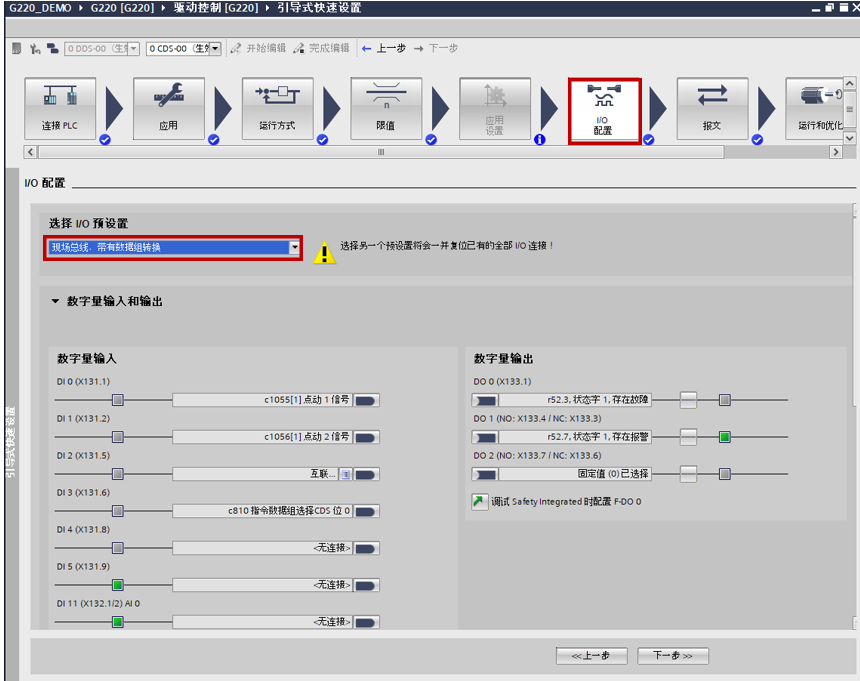
5. I/O配置
- 已在“连接PLC”画面选择“连接PLC”,这里选择“现场总线”;
- 如果在“连接PLC”的“确认链接PLC”里选择“否”,在I/O预设值这里可以选择“标准I/O,带模拟量设定值”等选项。
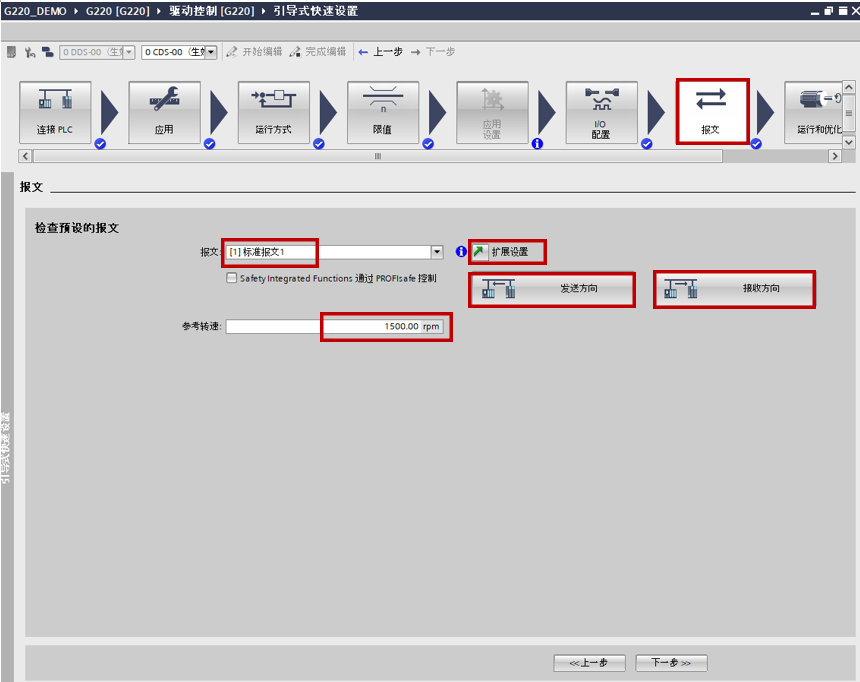
6. 报文
- 选择通信报文
- 设置参考转速
- 点击“扩展设置”跳转到报文配置画面,可添加扩展报文等
- 点击“发送方向”或“接收方向”可以查看其对应的PZD互联信号
7. 运行和优化
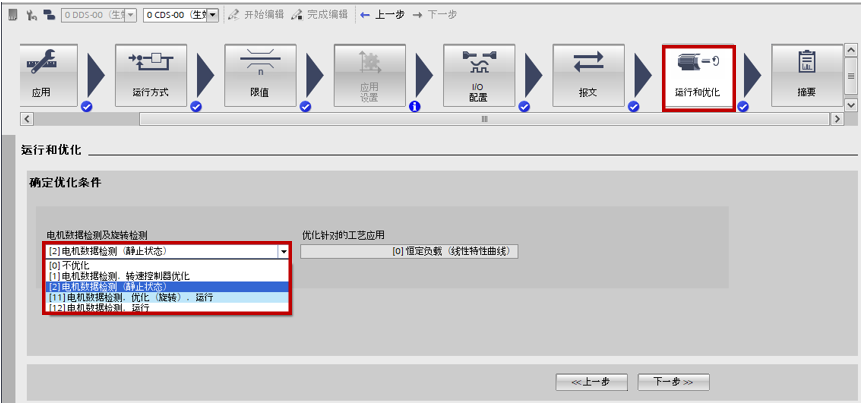
- 选择需要执行的“电机数据检测及旋转检测”,在“运行方式”处选择V/F控制,这里选择“静态检测”。
- 用控制面板启动电机进行数据检测和驱动优化。
- 优化的前提连接电机,如果变频器输出侧未连接电机,需选择“不优化”。
8. 摘要
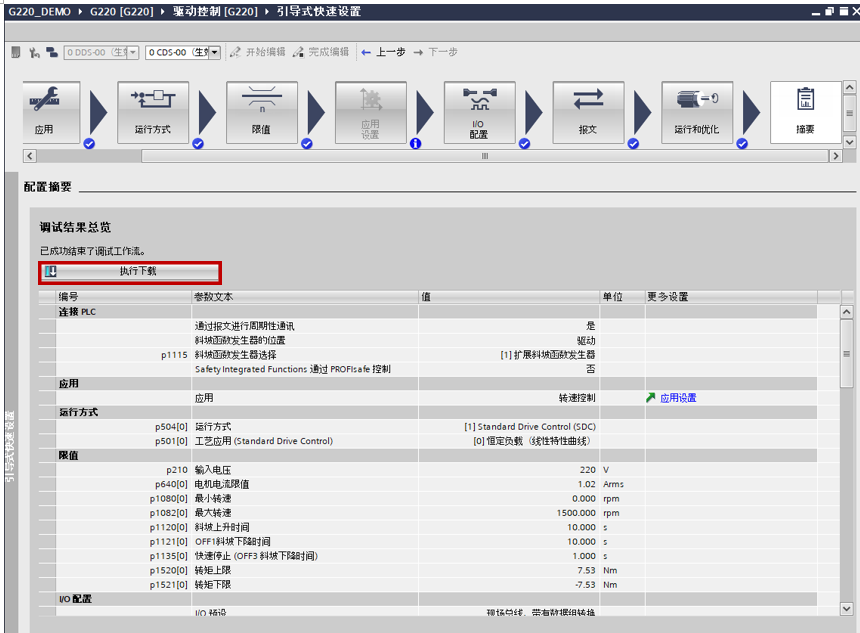
- 显示已完成的参数设置汇总,点击“执行下载”,将设置配置载入驱动。
2.2.4 运行和优化
1. 优化
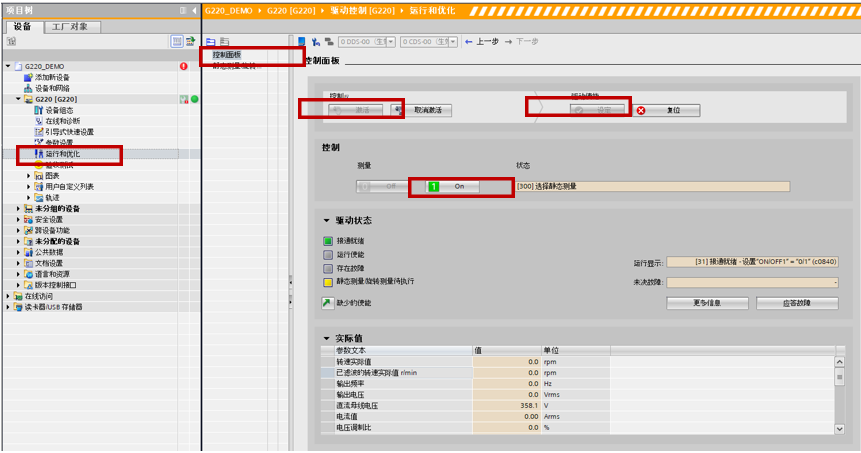
- 在线模式进行“引导式快速设置”时,在“运行 & 优化”步骤,可以进行优化操作。
- 离线模式进行“引导式快速设置”时,在“运行 & 优化”步骤已设置优化功能,驱动在线后,在项目树中选择“运行和优化”,可以通过控制面板启动变频器进行优化操作。
2. 运行测试
2.2.5 其他参数设置
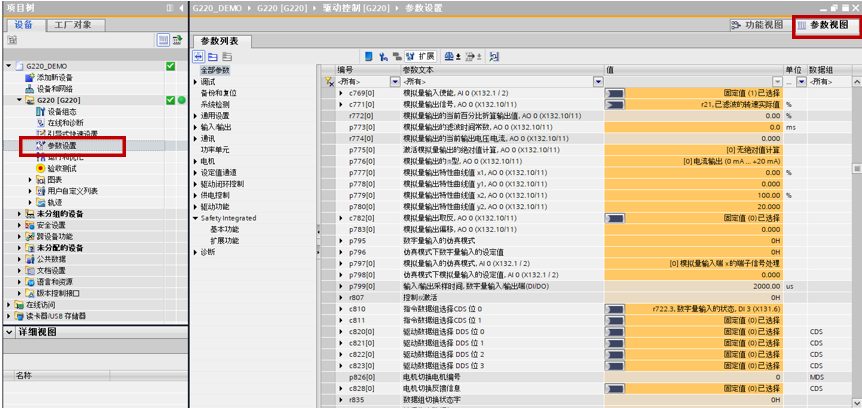
完成G220的组态和引导式快速设置后,如果还需要设置其他蚕食,可以通过“参数设置” -> “参数视图”更改。

- 评论
更多
-
分享
扫码分享
- 收藏 收藏
- 点赞 点赞
- 纠错 纠错








{{item.nickName}}