















 西门子官方商城
- {{item.name}}
更多

使用Startdrive调试G220之无编码器矢量SLVC控制

发布时间:2026年02月25日
- 0
- 83
使用Startdrive调试G220之无编码器矢量SLVC控制
1. 概述
SINAMICS Startdrive集成在 TIA Portal中,用于SINAMICS 系列变频器的配置、调试和诊断。本文档介绍Startdrive调试新一代变频器G220,实现无编码器矢量控制控制方式。
1.1 调试软件
Startdrive软件版本和下载地址:

1.2 DEMO信息
G220 DEMO信息:
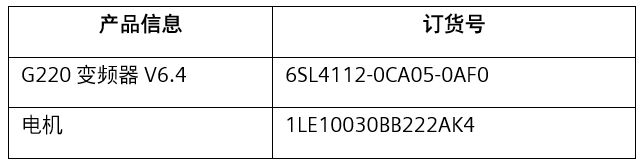
2. 使用Startdrive调试G220
2.1 网络连接
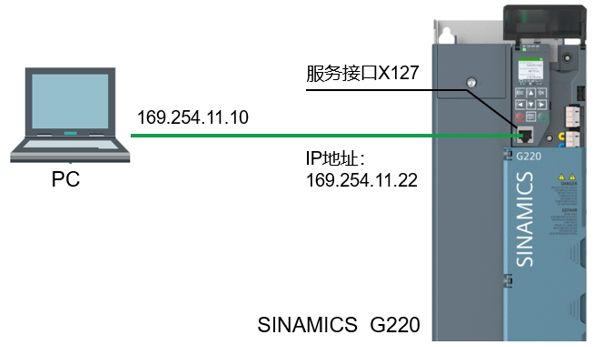
使用服务接口 X127:169.254.11.22(默认地址)连接 G220。
2.2 在Portal项目中添加G220
2.2.1 将设备作为新站上载到项目中
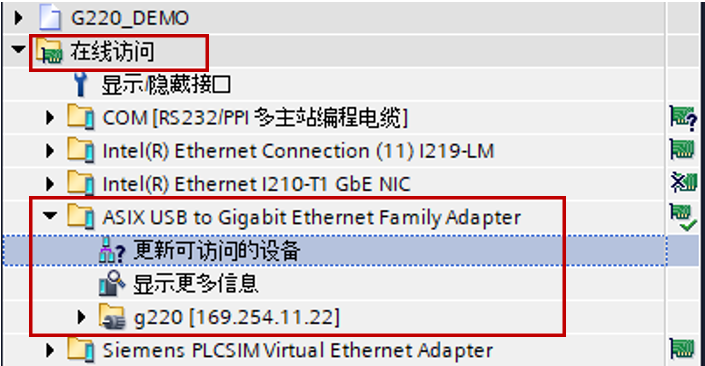
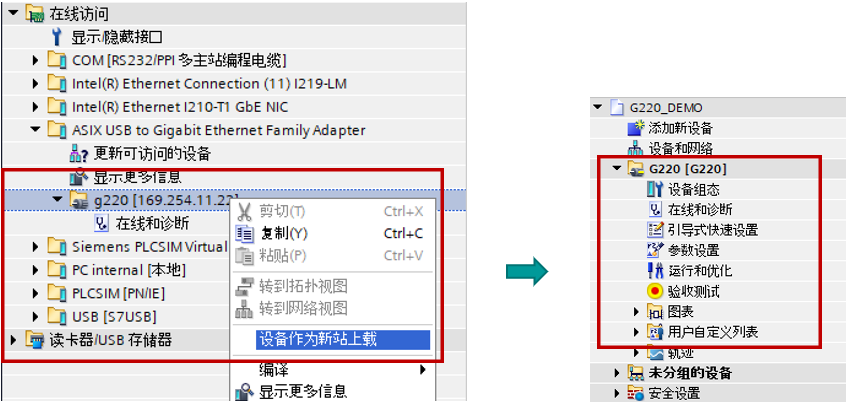
1. 在项目导航栏中打开“在线访问”,选择使用的PG/PC网络接口,并双击“更新可访问的设备”后,显示搜索到的G220;
2. 恢复出厂设置
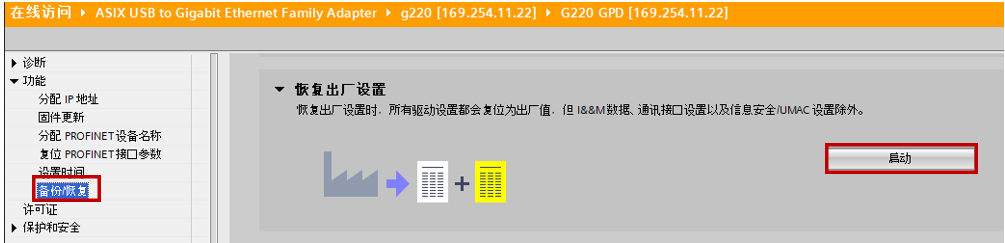
选择“在线并诊断”,在“备份/恢复”界面,点击恢复出厂设置的“启动”按钮,对G220进行工厂复位操作。
3. 选择G220,右键单击所选设备,在列表中选择“设备作为新站上传”,将G220作为新的工作站上传到项目中。
2.2 设备组态
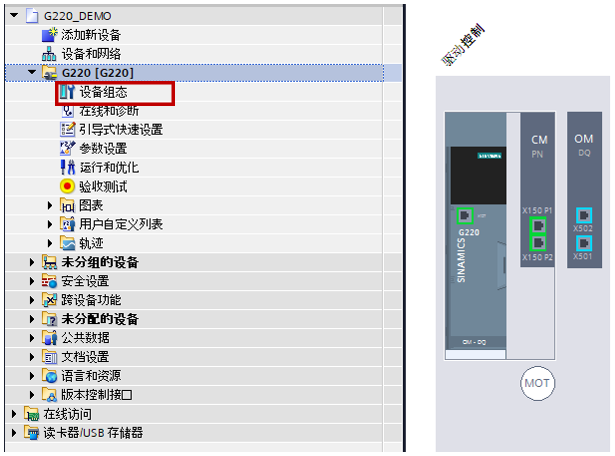
1. 双击G220驱动下的“设备组态”,进入到“设备视图”界面。
2. 单击“MOT”图标,在“属性”->“电机详细信息”画面的电机铭牌,输入电机铭牌参数。
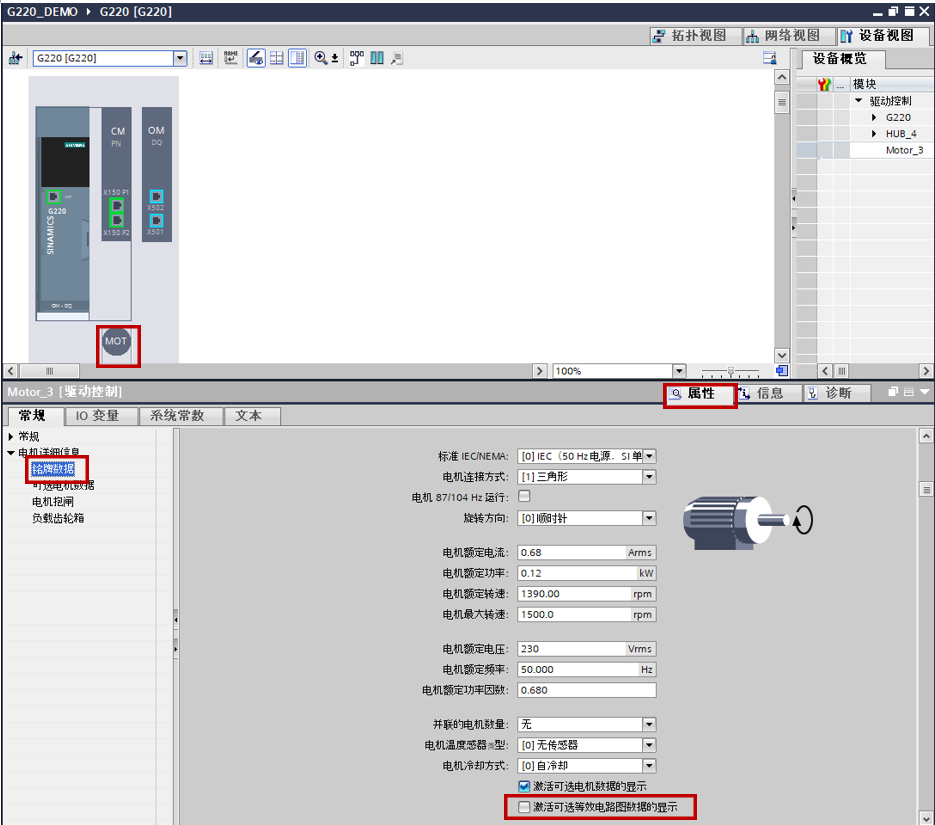
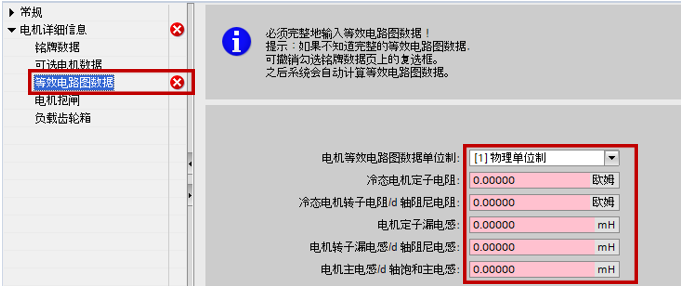
建议上图中选择不勾选“激活可选等效电路图数据的显示”,后面通过静态辨识自动识别等效电路图数据。如果这里选择勾选,需要在下面“等效电路图数据”画面输入相应参数。
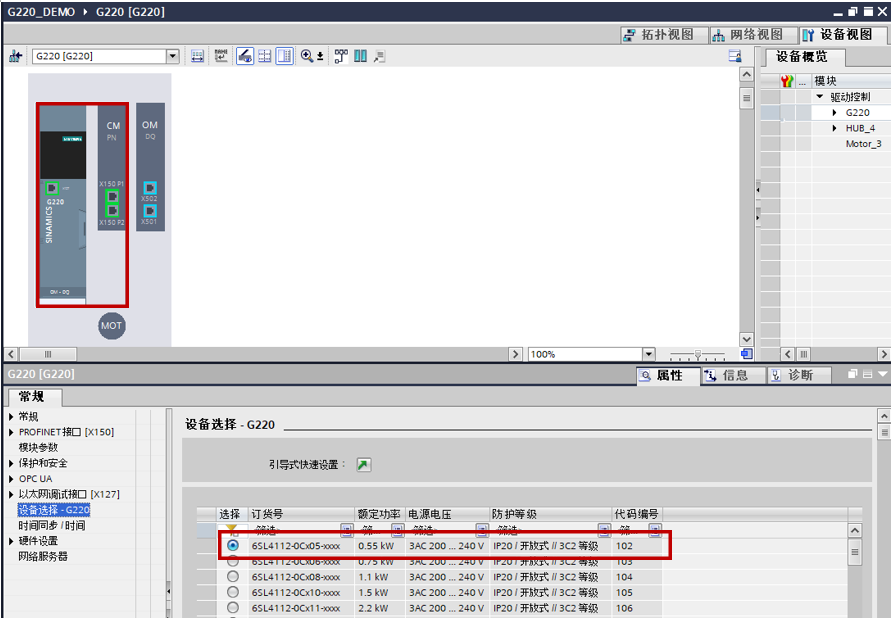
3. 单击G220,在“设备选择”中,确认组态的G220。
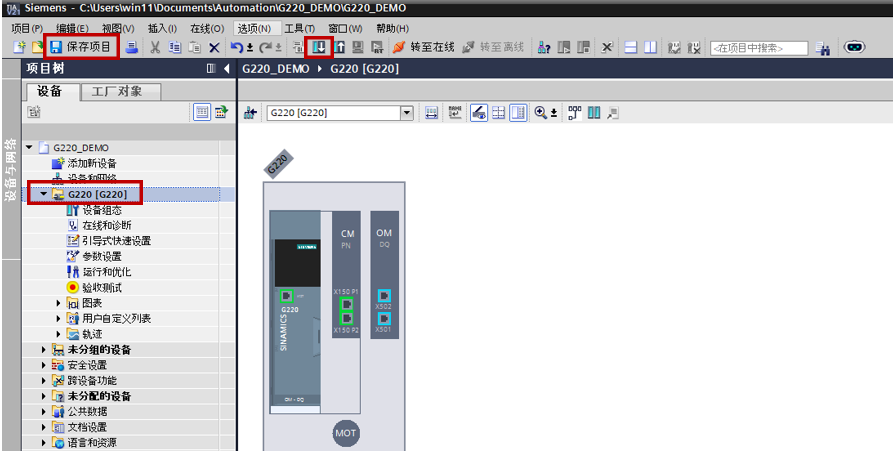
4. 选中G220设备,保存设备组态并下载到G220变频器中。
2.2.3 引导式快速设置
引导式快速设置是驱动调试向导,借助该调试向导进行驱动的基本设置。通过该操作可完成符合预设用途的驱动设置。
在进行引导式快速设置前,需在项目中已完成驱动的创建和组态。
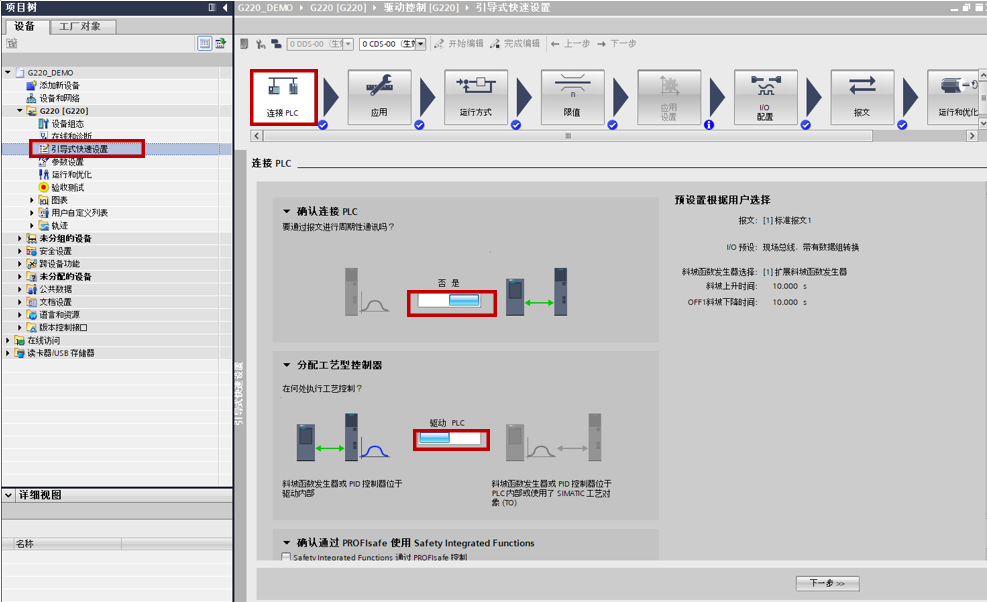
1. 连接PLC
选择“引导式快速设置”在连接PLC画面:
- 在“确认连接 PLC”处,显示该驱动是否与PLC连接,如果项目中添加了PLC并且创建了驱动器与PLC的网络连接,此处选择“是”;如果选择“否”,I/O预设为标准I/O,带有模拟量设定值。
- 在“分配工艺型控制器”中可选择“驱动”,斜坡函数发生器或PID控制器位于驱动内部;选择“PLC”,斜坡函数发生器或PID控制器位于PLC内部或使用了SIMATIC工艺对象(TO)方式。
2. 应用
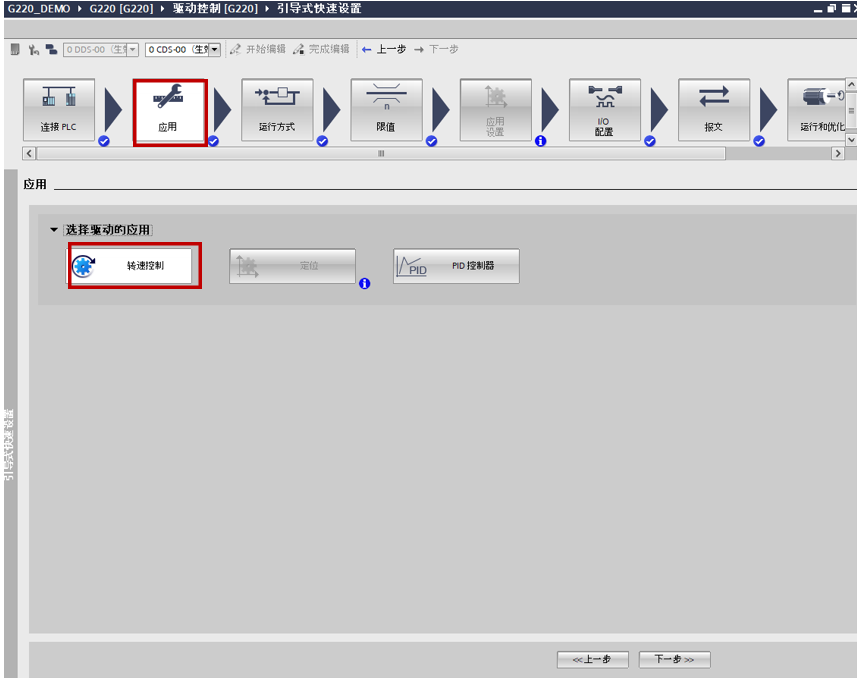
- 本示例选择转速控制
- 如果要选择定位应用,需在“设备组态”里添加测量系统,并在此画面和“应用设置”画面进行位置控制相关设置;
- 选择PID控制器应用后,在此画面和“应用设置”画面进行工艺PID控制器相关设置。
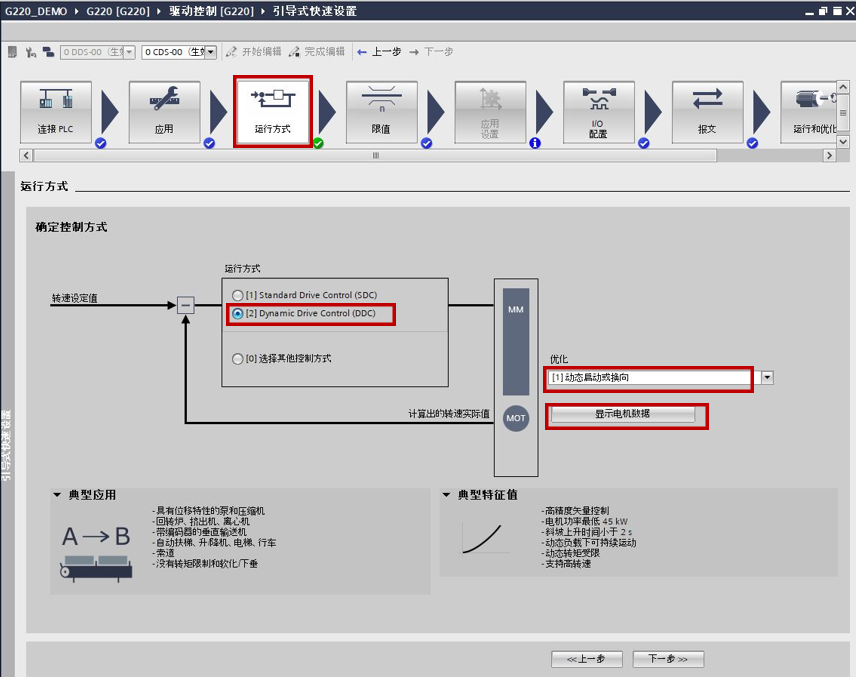
3. 运行方式
- 本示例使用无编码器矢量控制方式,选择标准驱动控制DDC;
- 优化区默认选择"动态启动或换向";
- 点击“显示电机参数”,可以查看在设备组态里已设置的电机参数。
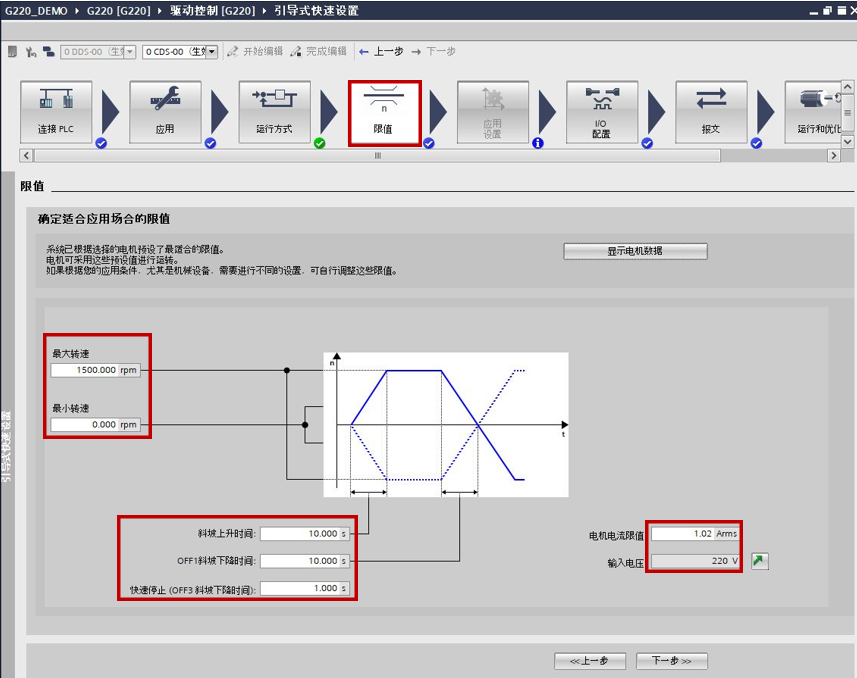
4. 限值
- 设置最大转速和最小转速
- 设置斜坡上升时间、off1斜坡下降时间和off3斜坡下降时间
- 设置电流限幅值
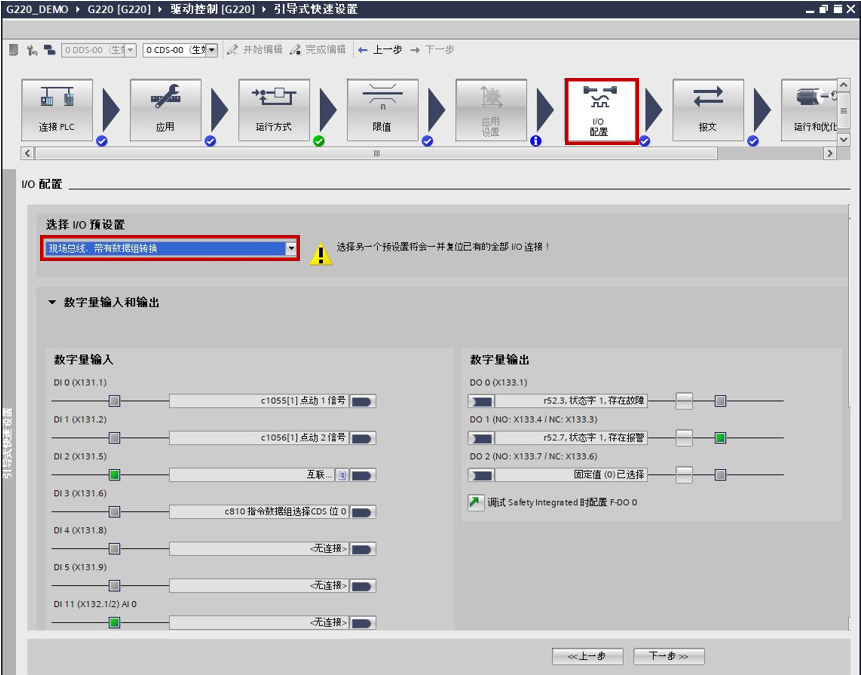
5. I/O配置
- 已在“连接PLC”画面选择“连接PLC”,这里选择“现场总线”;
- 如果在“连接PLC”的“确认链接PLC”里选择“否”,在I/O预设值这里可以选择“标准I/O,带模拟量设定值”等选项。
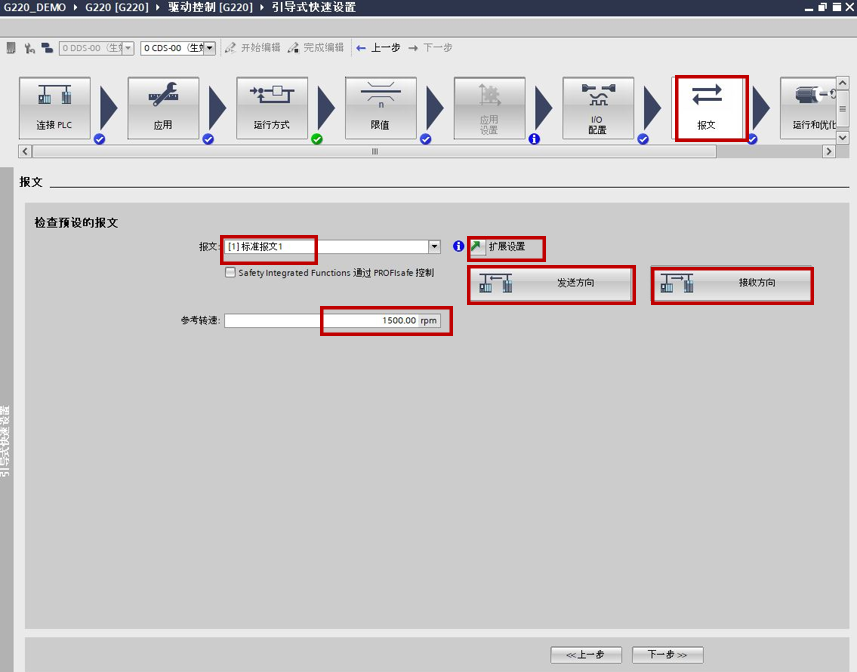
6. 报文
- 选择通信报文
- 设置参考转速
- 点击“扩展设置”跳转到报文配置画面,可添加扩展报文等
- 点击“发送方向”或“接收方向”可以查看其对应的PZD互联信号
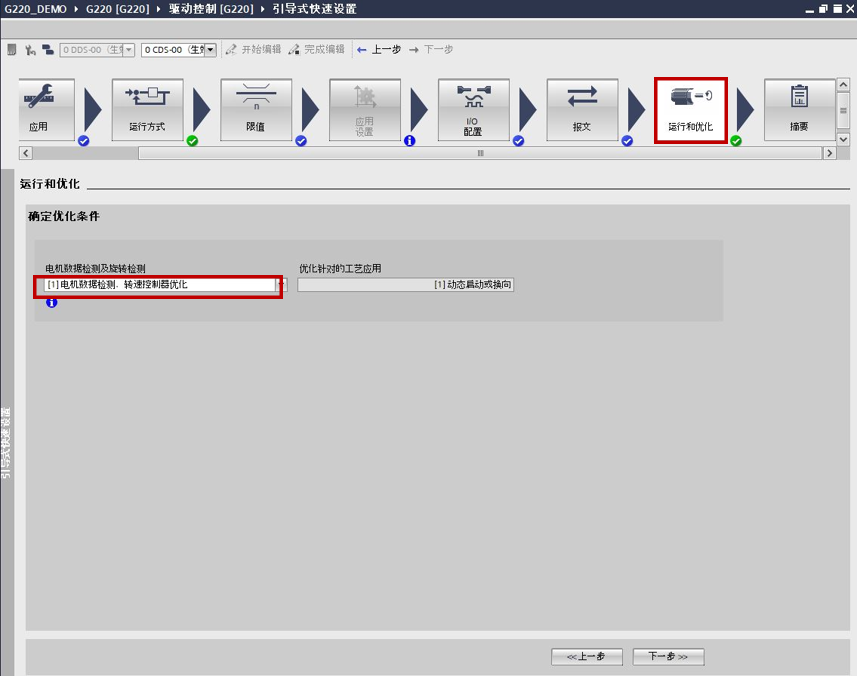
7. 运行和优化
- 根据负载需要选择优化方式,在“运行方式”处选择DDC动态控制,这里选择“电机静态检测,转速控制器优化”。
- 矢量控制的前提是需要连接电机,如果变频器输出侧未连接电机,请选择V/F控制方式。
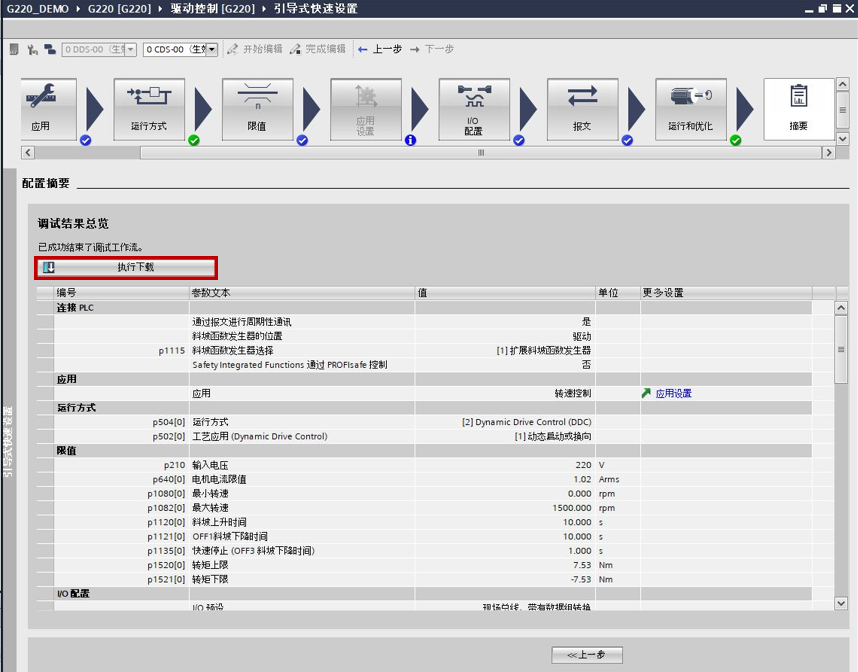
8. 摘要
- 显示已完成的参数设置汇总,点击“执行下载”,将设置配置载入驱动。
2.2.4 运行和优化
1. 优化
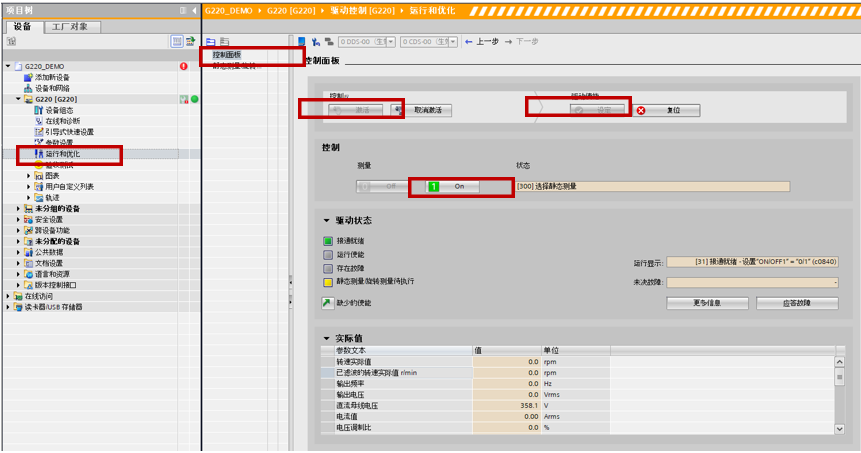
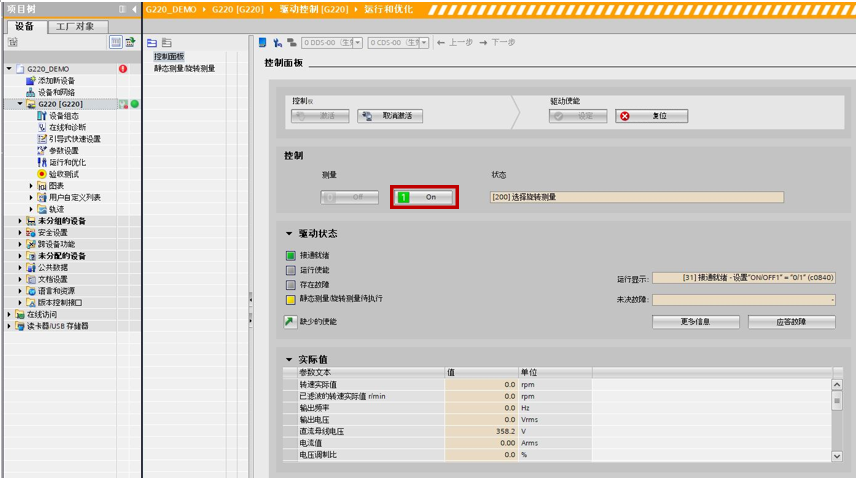
- 在线模式进行“引导式快速设置”时,在“运行 & 优化”步骤,可以进行优化操作。
- 离线模式进行“引导式快速设置”时,在“运行 & 优化”步骤已设置优化功能,驱动在线后,在项目树中选择“运行和优化”,可以通过控制面板启动变频器分别完成静态识别和转速控制器优化操作。
(1)静态测量
(2)旋转测量
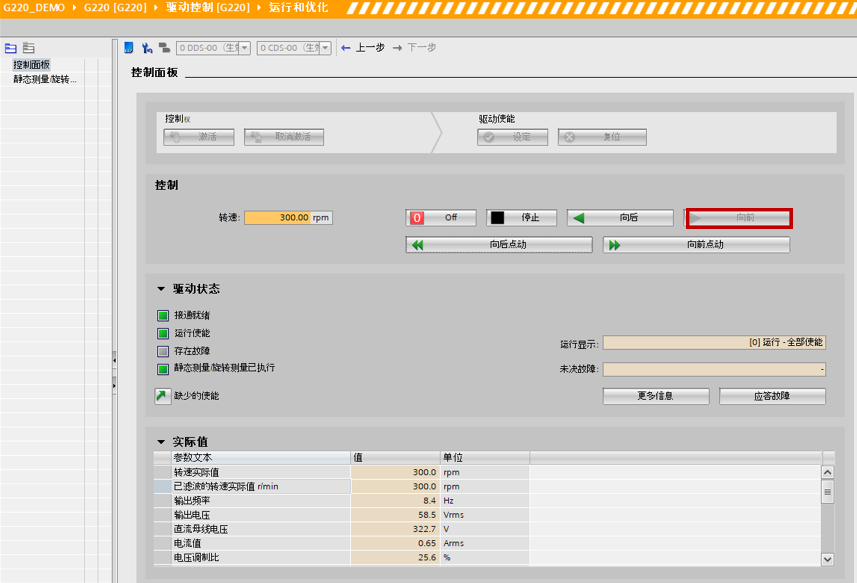
2. 运行测试
- 优化完成后,控制面板自动切换成运行控制界面,可以控制变频器的正反转运行和调速。
2.2.5 其他参数设置
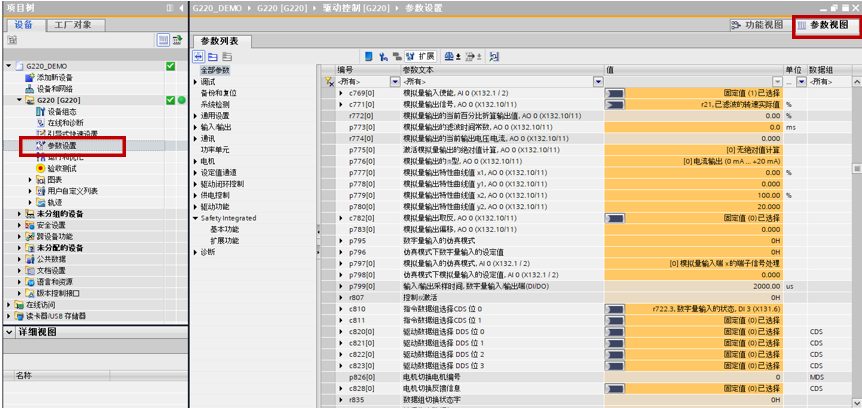
完成G220的组态和引导式快速设置后,如果还需要设置其他参数,可以通过“参数设置” -> “参数视图”更改。

- 评论
更多
-
分享
扫码分享
- 收藏 收藏
- 点赞 点赞
- 纠错 纠错







{{item.nickName}}