















 西门子官方商城
- {{item.name}}
更多

WinCC 用户权限控制画面对象可见性

发布时间:2026年01月28日
- 0
- 94
以下文档将介绍如何根据当前登录用户权限,控制按钮对象是否显示。
以下文档将介绍如何根据当前登录用户权限,控制按钮对象是否显示。
例如用户User1被赋予操作按钮A的权限,当用户User1登录后,就能在画面上看到按钮A,而用户User2没有操作按钮A的权限,当用户User2登录后,就无法在画面上看到按钮A。
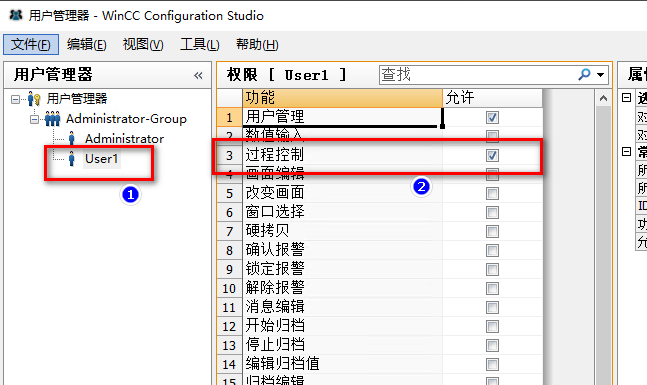
1.在WinCC用户管理器中创建一个用户,并赋予此用户“过程控制”权限。
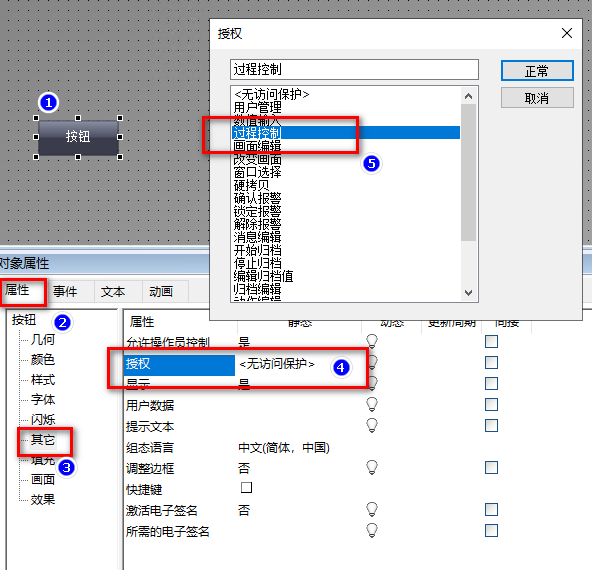
2.选择画面上的按钮对象,然后如下图所示,在按钮对象属性列表中选择“授权”属性。鼠标双击此属性,在授权列表中选择“过程控制”权限。
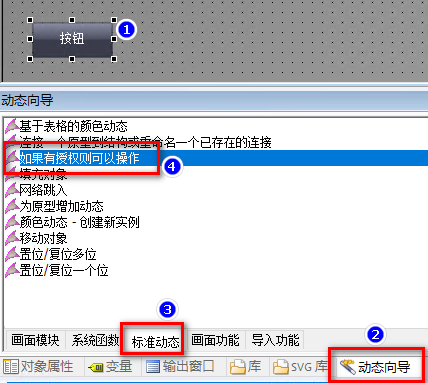
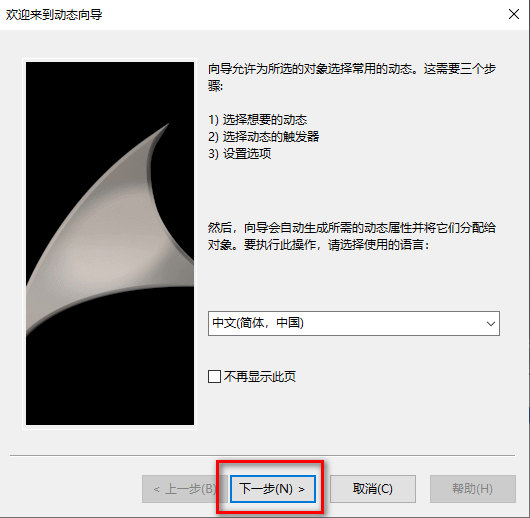
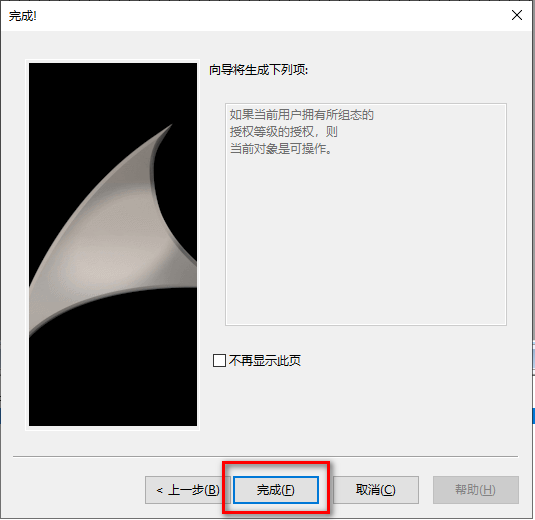
3. 再次选择按钮对象,在左下方工具栏中选择“动态向导->标准动态”,在向导列表中鼠标双击“如果有授权则可以操作”。然后再随后弹出的对话框中依次选择“下一步”和“完成”。
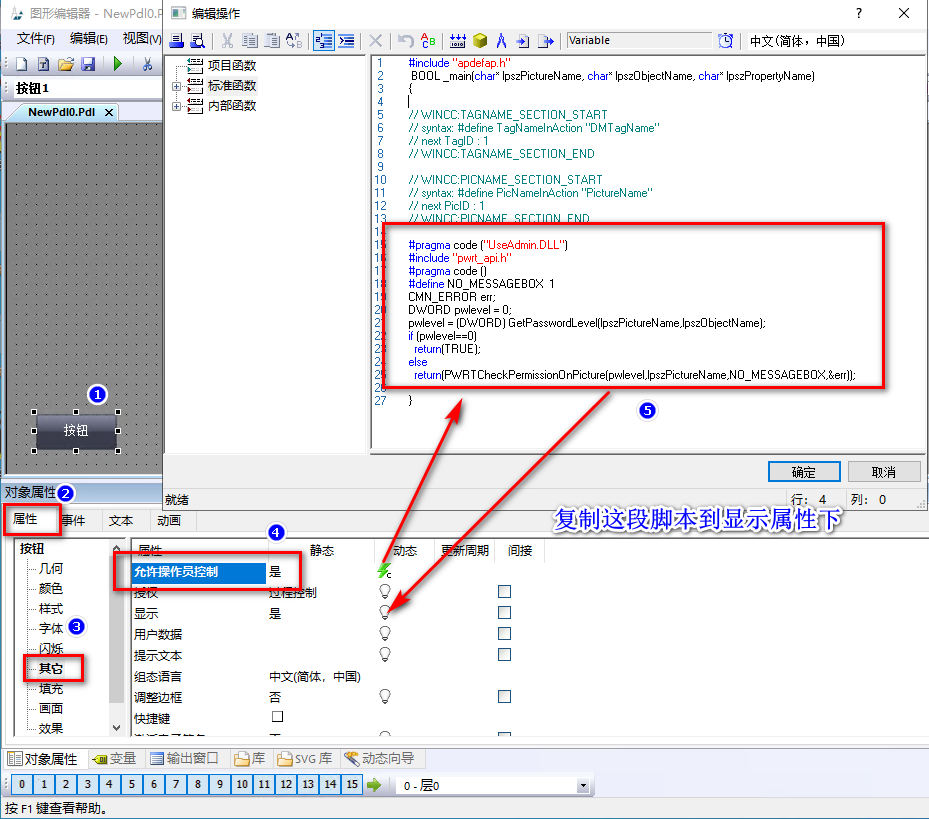
4. 此向导操作会在按钮的“允许操作员控制”属性下生成一段C脚本,如下图所示。把此C脚本复制到“显示”属性下,并删除“允许操作员控制”属性下脚本。
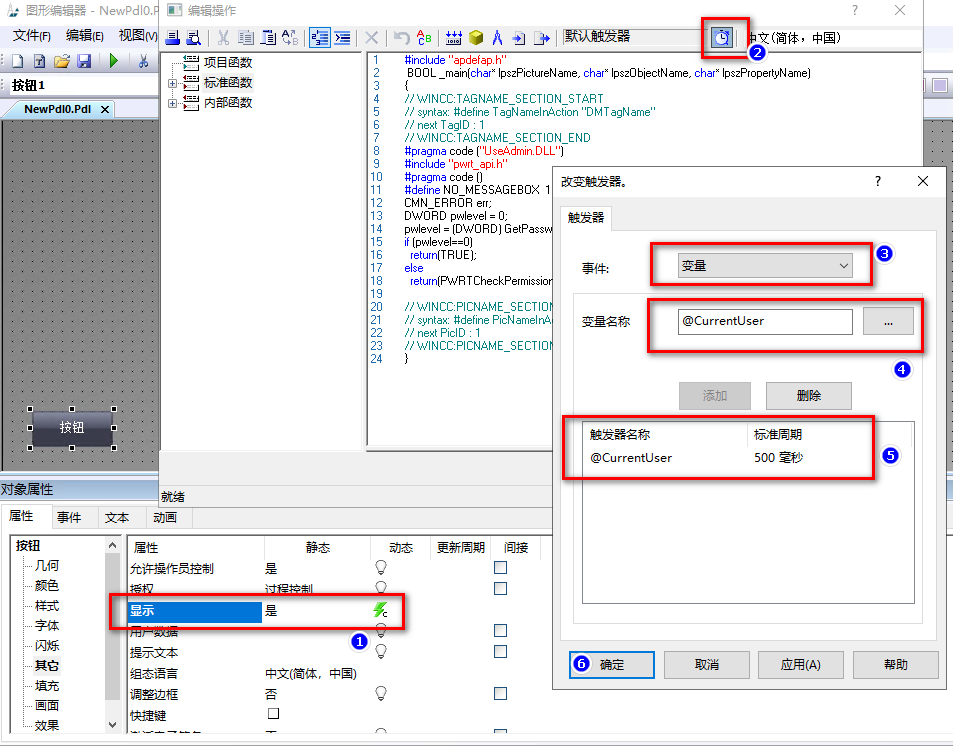
5. 打开“显示”属性下的C脚本,在脚本编辑器工具栏上选择小闹钟图标,设置此脚本的触发器。下图所示,选择变量触发器,选择系统变量“@CurrentUser”,修改此变量采集为500ms。
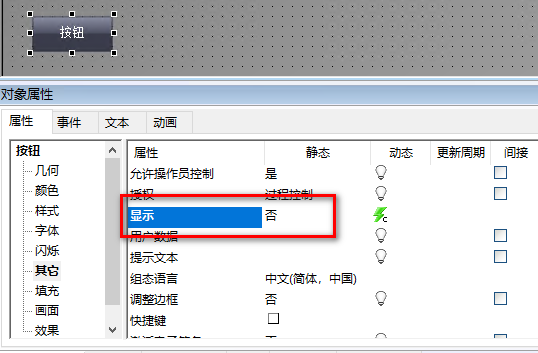
6. 同时设置“显示”属性静态为“否”。
7. 激活项目运行,当User1用户登录后,能在画面上看见此按钮并操作此按钮。用户退出后,或者切换到无此按钮操作权限的用户,则不能在画面上看到此按钮。
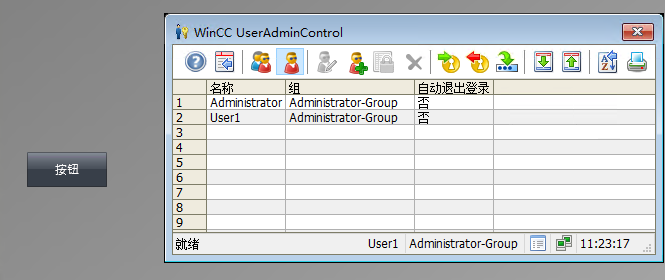
更多用户权限组态和用户登录/按钮的组态,请参考以下文档:

- 评论
更多
-
分享
扫码分享
- 收藏 收藏
- 点赞 点赞
- 纠错 纠错








{{item.nickName}}