















 西门子官方商城
- {{item.name}}
更多

WinCC Professional 按钮操作的二次确认

发布时间:2026年02月28日
- 0
- 77
本文介绍在WinCC Professional V21中如何实现操作的二次确认功能。
本文介绍在WinCC Professional V21中如何实现操作的二次确认功能。
在WinCC Professional项目中存在两个变量“Motor1_Start”和“Motor1_Stop”,分别用于电机的启动和停止,如图1所示:
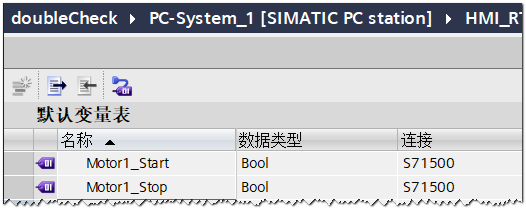
图1
一般情况下,电机的启动和停止操作,直接在画面中控制变量“Motor1_Start”和“Motor1_Stop”既可。
例如,启动电机直接置位“Motor1_Start”变量并复位“Motor1_Stop”变量,如图2所示:
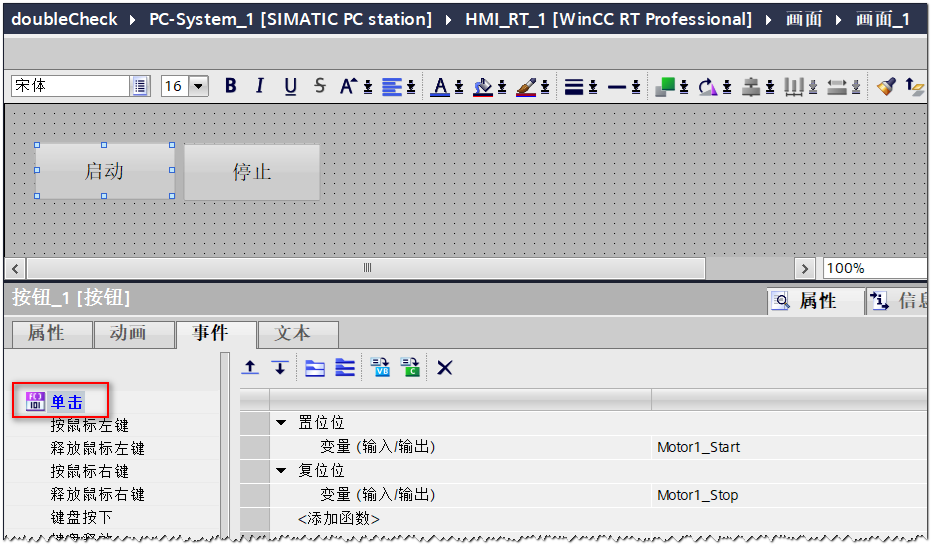
图2
停止电机的操作,直接置位“Motor1_Stop”变量并复位“Motor1_Start”变量,如图3所示:
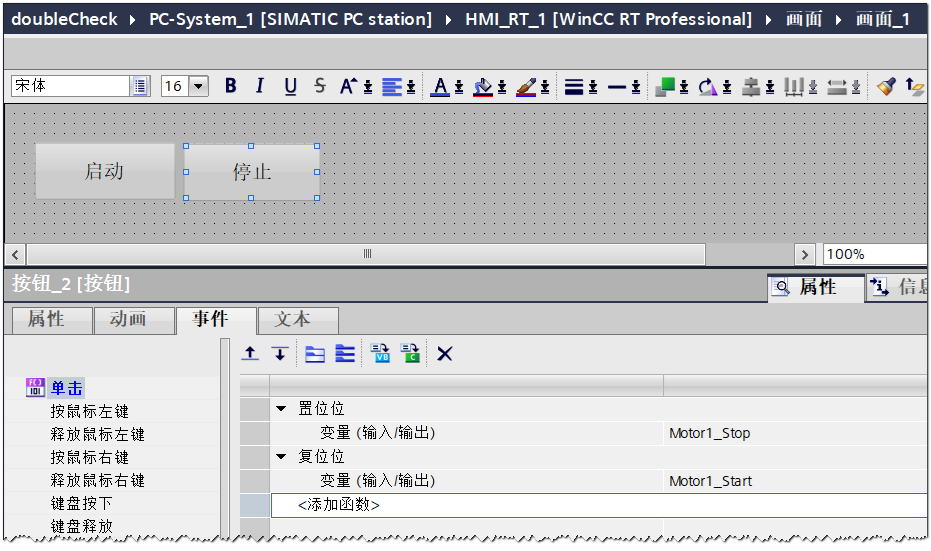
图3
有些重要的操作,需要进行二次操作。接下来以上面启停电机的操作为例来介绍在WinCC Professional中如何实现操作的二次确认。
首先把启动按钮的函数列表转换成C脚本。点击事件菜单上的C脚本即可把函数列表转成C脚本,如图4所示:
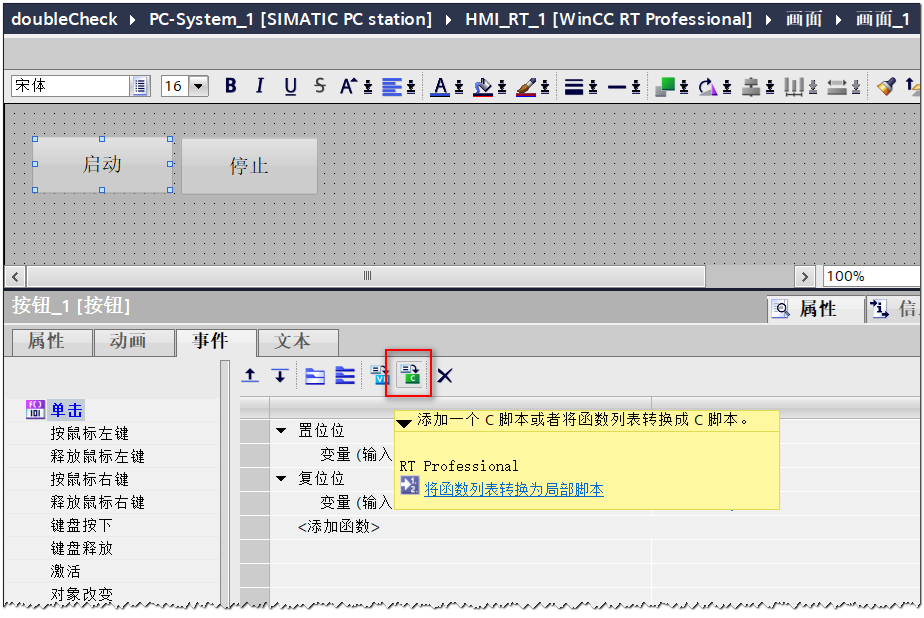
图4
转换结果如图5所示:
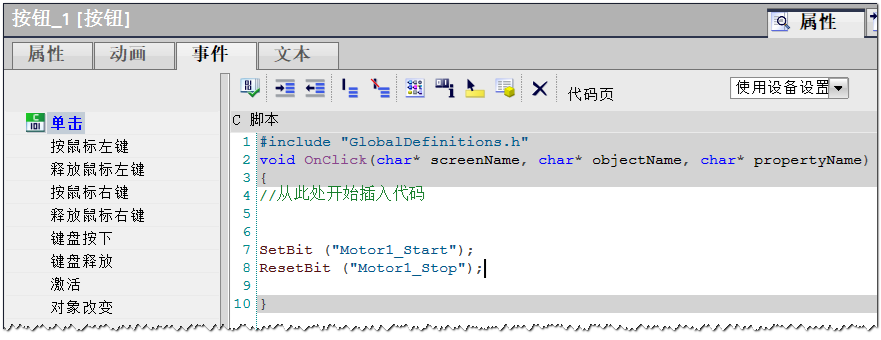
图5
二次确认需要使用MessageBox函数来弹出让操作人员确认的窗口,然后根据操作人员的选择来决定是否执行相应操作。因此修改脚本如图6所示:
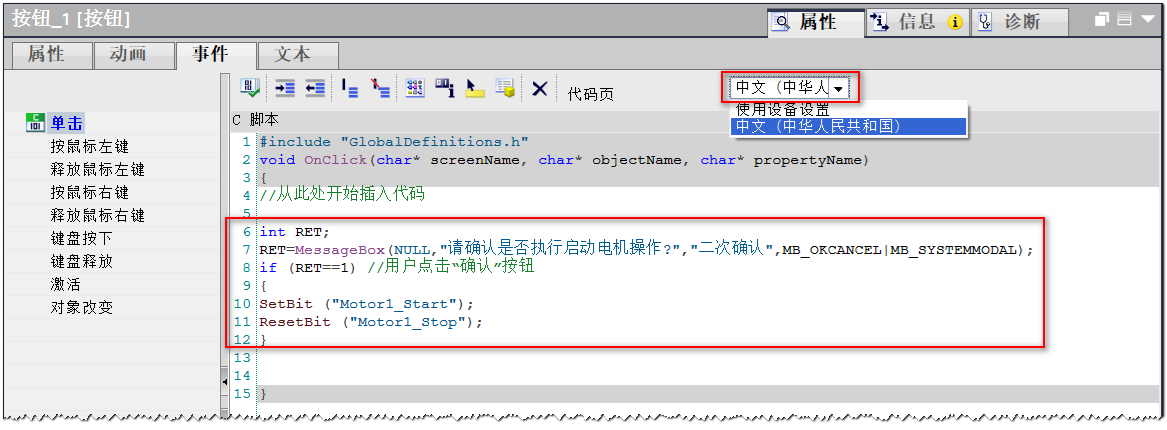
图6
同样方法修改“停止”按钮的脚本,结果如图7所示:
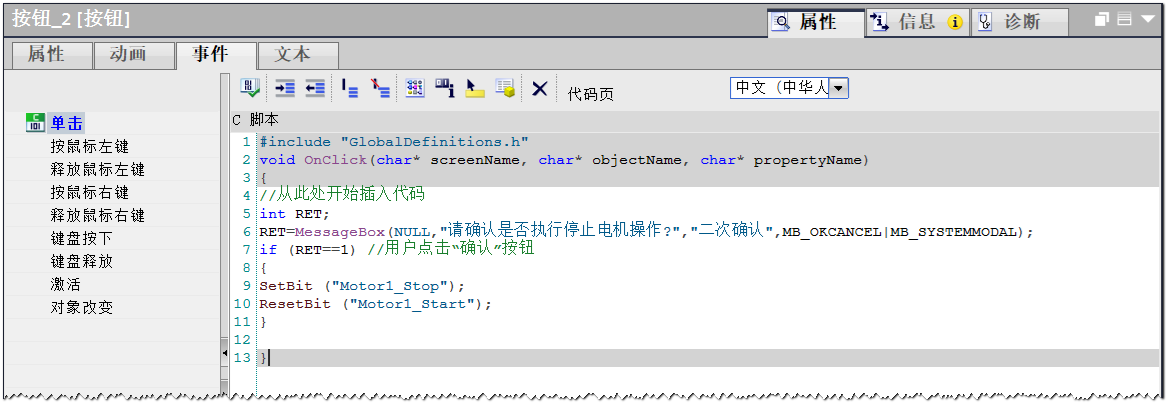
图7
激活WinCC Professional项目,点击启动按钮,将会弹出二次确认窗口,如图8所示:
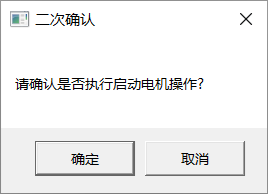
图8
如果操作人员点击弹出窗口上的“确认”按钮,则会执行启动电机操作。如果选择“取消”按钮,将不会进行任何操作。
同样,点击停止按钮,也会弹出二次确认窗口,如图9所示:
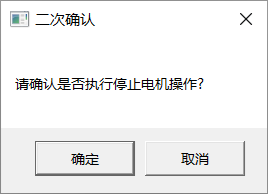
图9
如果操作人员点击弹出窗口上的“确认”按钮,则会执行停止点击的操作。如果选择“取消”按钮,将不会进行任何操作。

- 评论
更多
-
分享
扫码分享
- 收藏 收藏
- 点赞 点赞
- 纠错 纠错








{{item.nickName}}