















 西门子官方商城
- {{item.name}}
更多

WinCC Professional RFID刷卡登录

发布时间:2026年02月28日
- 0
- 35
本文主要介绍用HMI Option+ 与 WinCC Professional 实现RFID刷卡登录步骤
本文主要介绍用HMI Option+ 与 WinCC Professional 实现RFID刷卡登录步骤,采用的读卡器为SIMATIC RF1070R,软件版本为WinCC Professional V20。
1、HMI Option + 软件安装
软件下载及安装:
下载以下链接中对应版本软件:位于SIMATIC HMI Option+ IPC V1.1.13中的SIMATIC HMI Option+ V1.1.13 Setup
https://support.industry.siemens.com/cs/ww/en/view/109754400
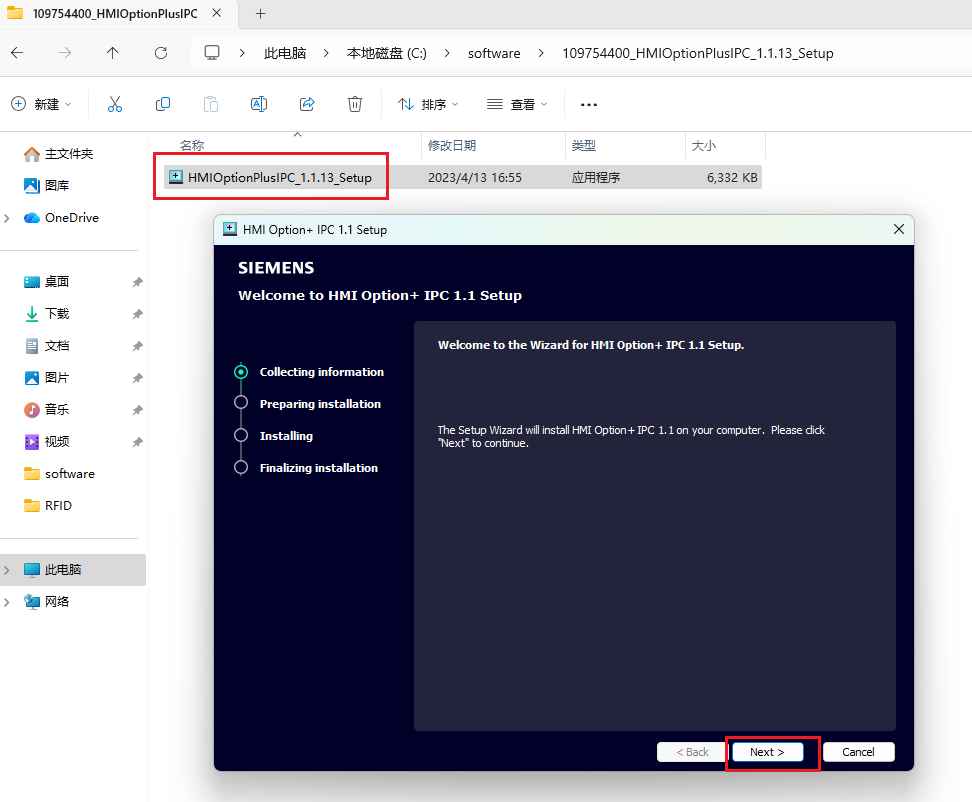
下载完成后,解压缩文件,直接运行其中的exe文件执行安装,安装时选择 “Next” 直到完成即可:
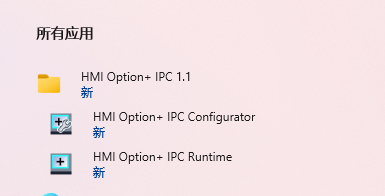
安装完成后,可看到计算机应用中有 HMIOption+ IPC Configurator和 HMIOption+ IPC Runtime,
2、读取卡的UID信息
(1) 组态HMIOption+ IPC Configurator:
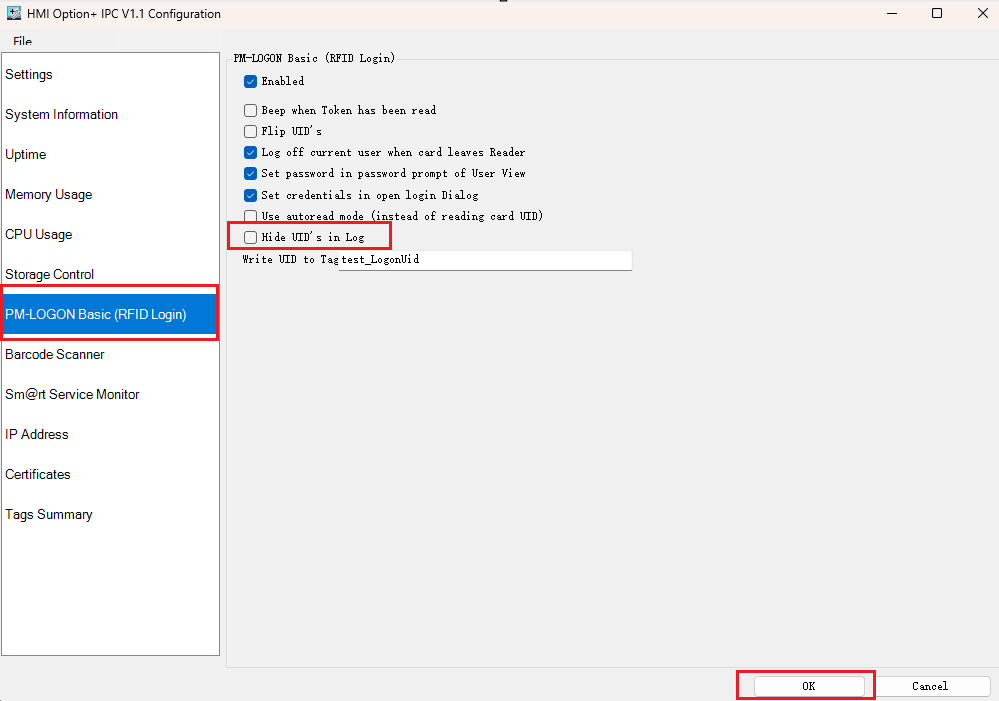
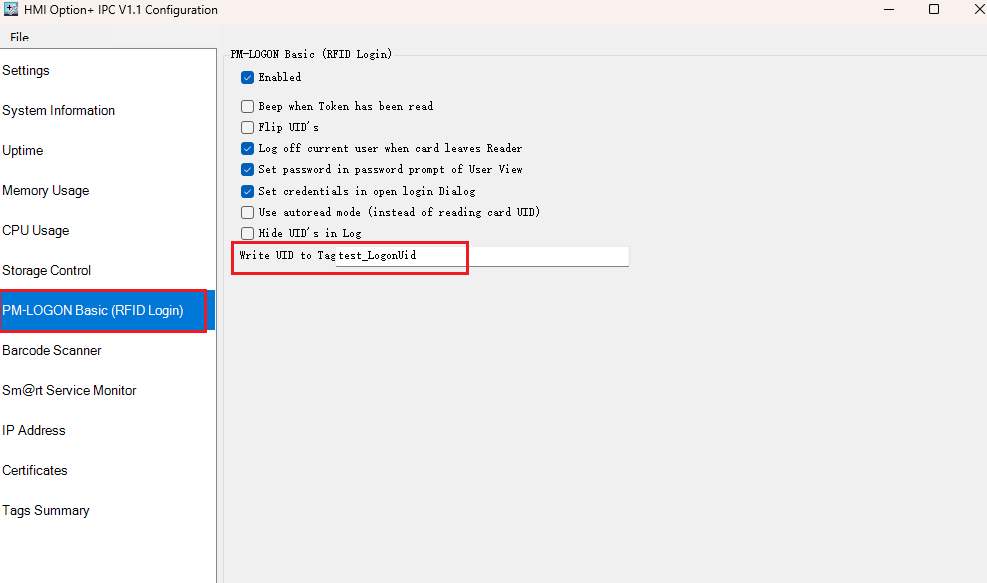
打开HMIOption+ IPC Configurator,在“PM-LOGON Basic(RFID Login)”中取消勾选“Hide UID’s in Log”,点击“OK”以保存设置。
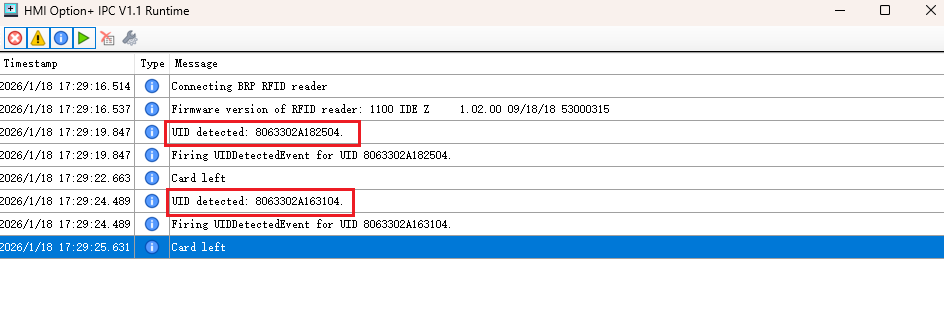
(2) 运行HMIOption+ IPC Runtime,刷卡读取UID:读卡器SIMATIC RF1070R 连接到计算机中,打开HMIOption+ IPC Runtime,刷卡后即可看到对应的UID信息,本例中使用了两张卡,UID分别为:8063302A182504、8063302A163104
3、WinCC Professional 项目组态:
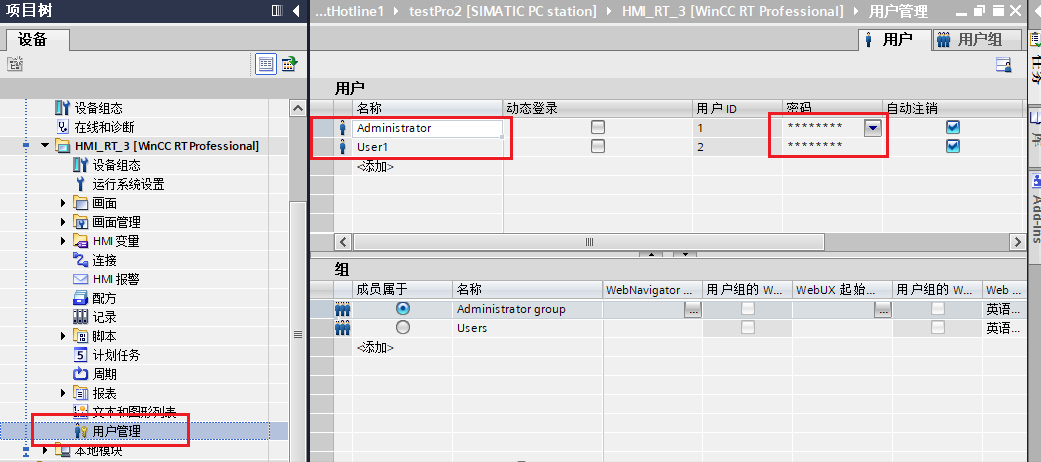
(1)组态用户:在项目树中,打开用户管理,添加用户并设置密码,密码需要与 UID 一致。用户名及密码如下:
| 用户名 | 密码 |
| Administrator | 8063302A182504 |
| User1 | 8063302A163104 |
(2)创建变量,用于读取UID :
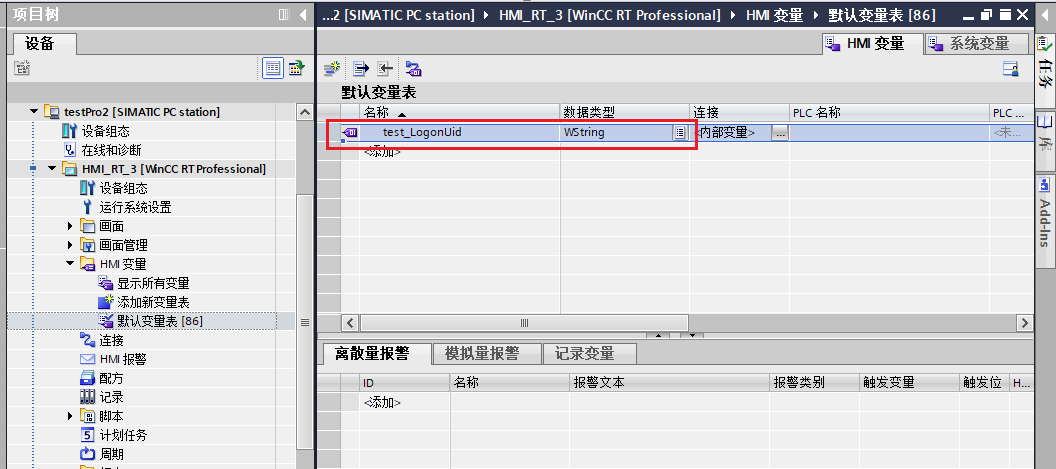
添加内部变量 “test_LogonUid” ,类型为 “WString” 。注意变量名称与HMIOption+ IPC Configurator中 “PM-LOGON Basic (RFID Login)” 的 “Write UID to tag” 一致:
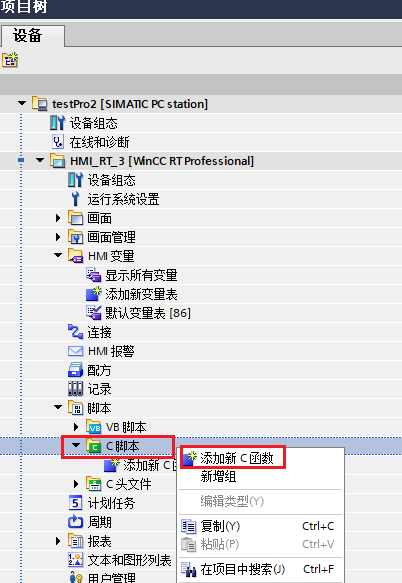
(3)编写 C脚本:在项目树——脚本中,右键 “C脚本”,添加下图脚本:
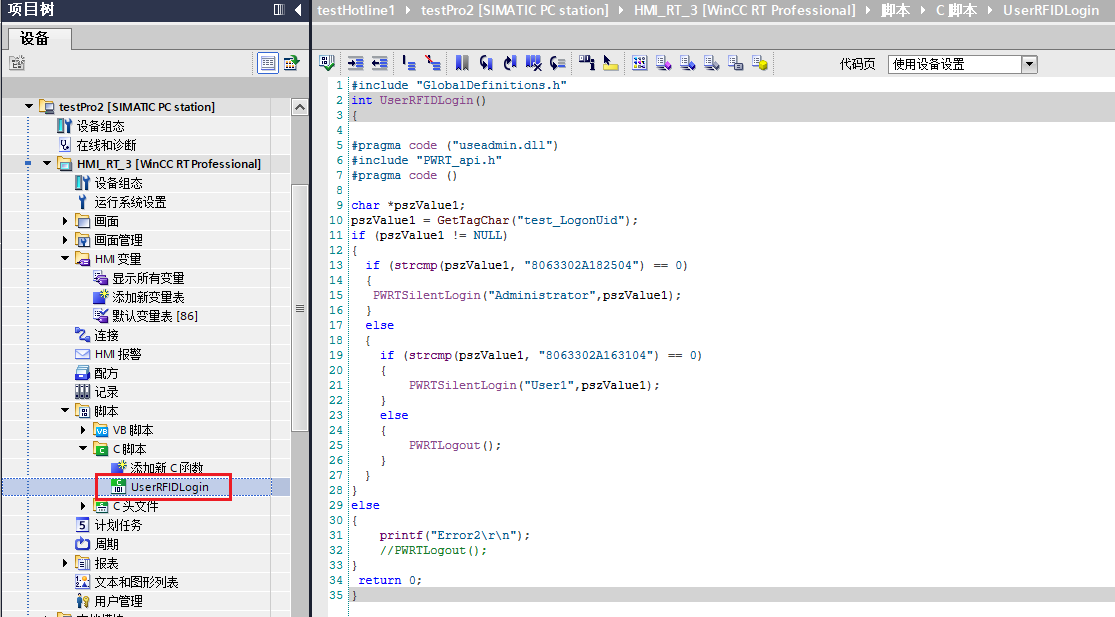
(4)组态计划任务:在项目树——计划任务中,添加计划任务
触发器可选择内部变量“test_LogonUid”,周期为“UponChange”:
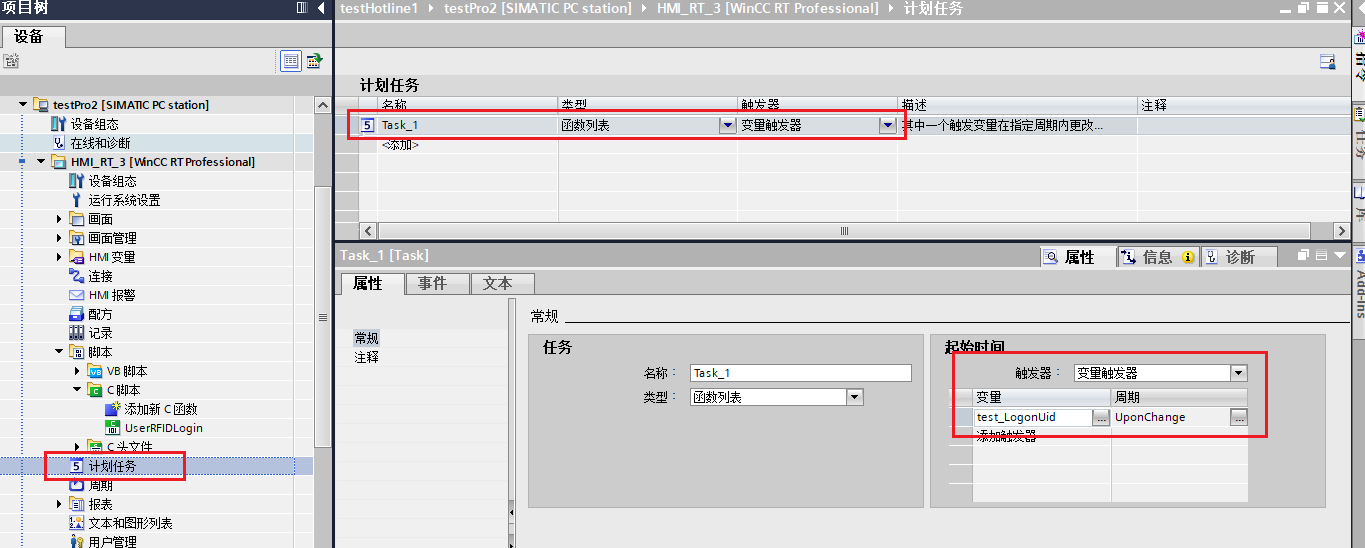
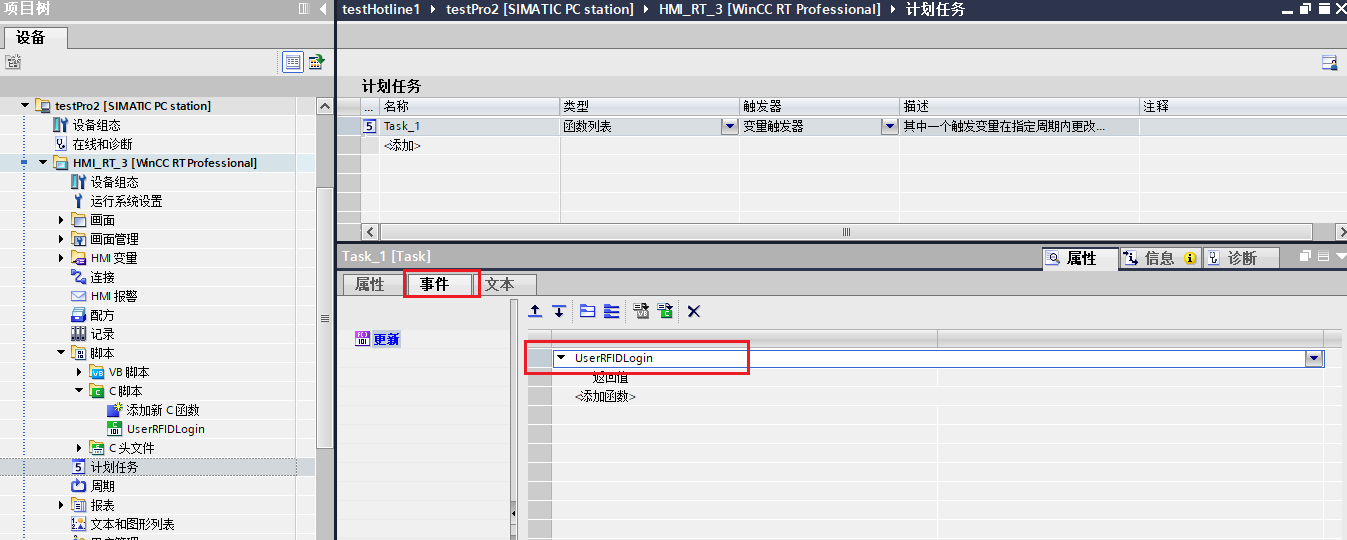
事件选择上述(3)中的C脚本:
(4)组态画面:
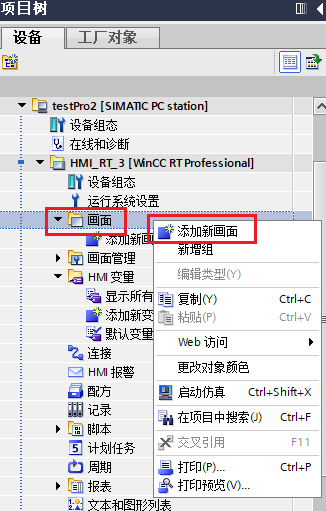
右键项目树中的 “画面“,选择 ”添加新画面“ ,自定义画面名称:
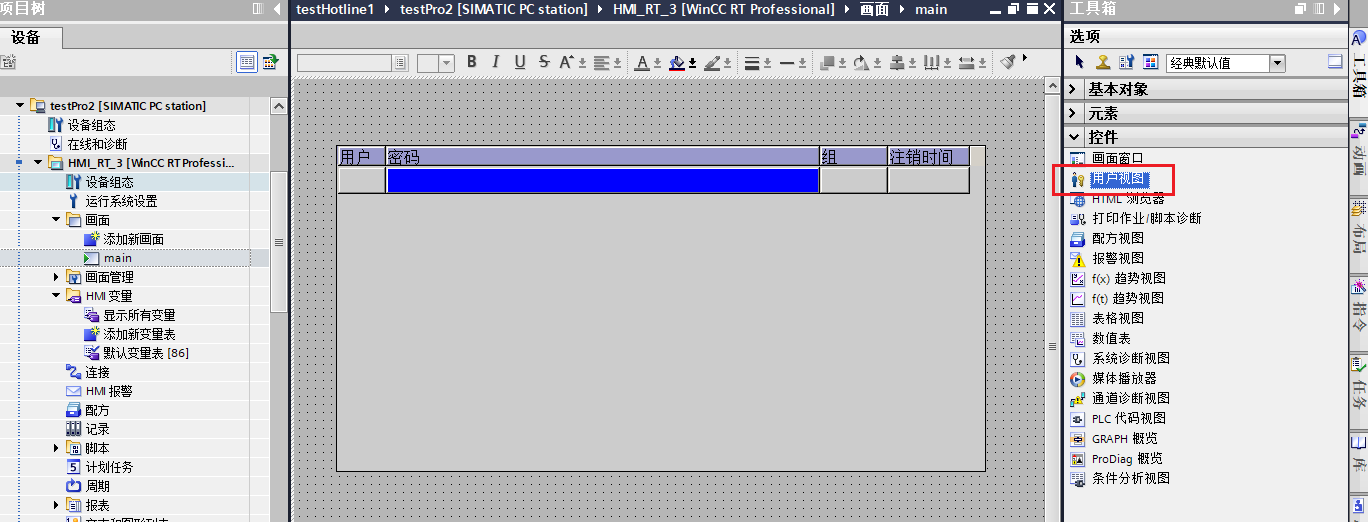
添加 “用户视图“ 控件:
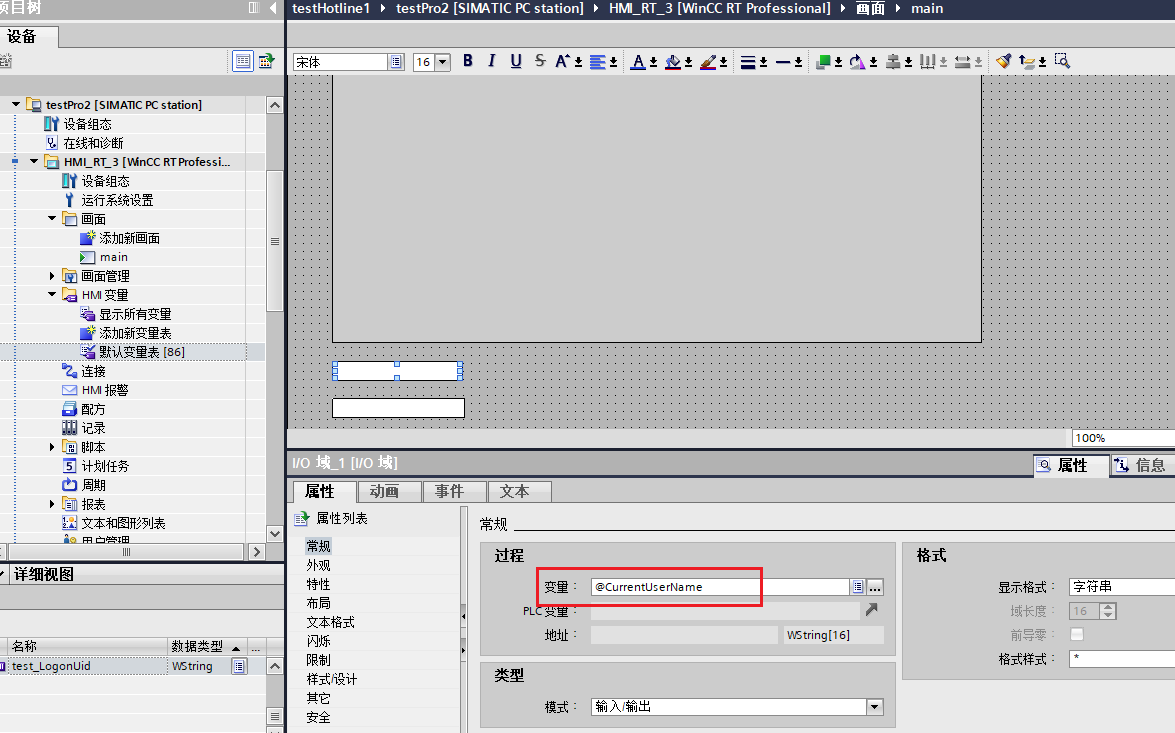
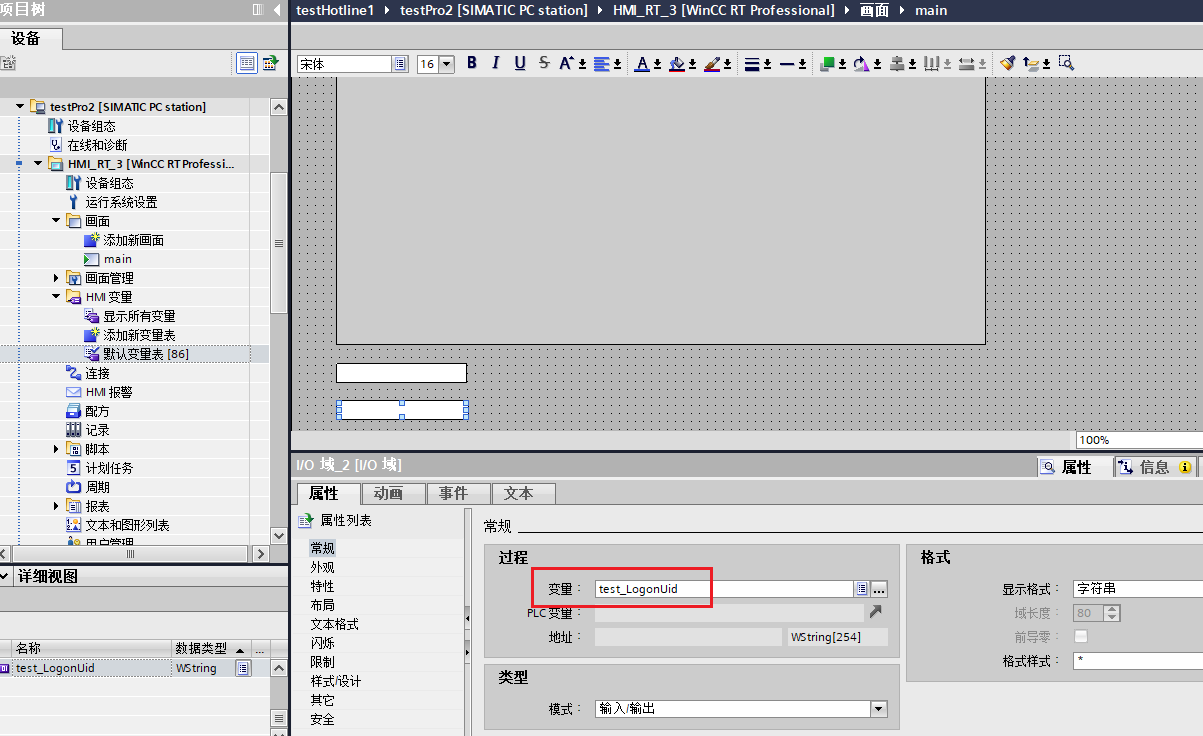
添加两个I/O域,分别与变量 “@CurrentUserName“ 以及 “test_LogonUid” 绑定:
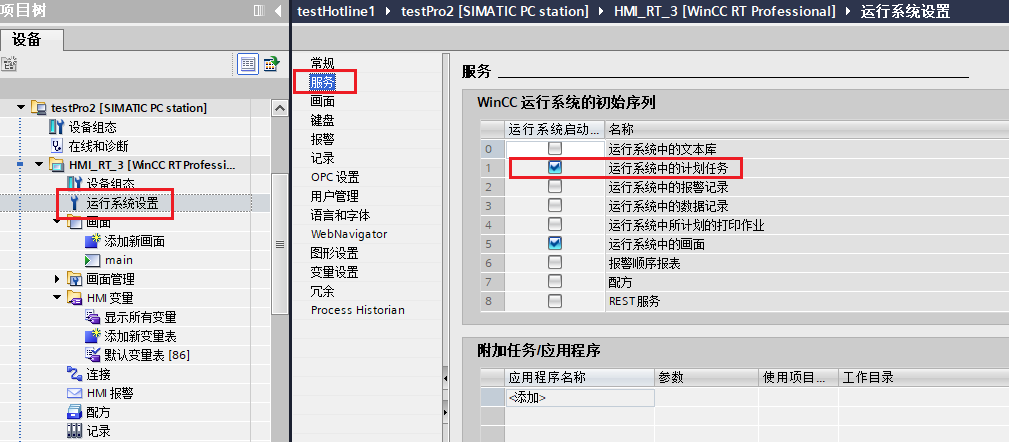
(5)运行系统设置:
在运行系统设置——服务中:选择 “运行系统中的计划任务“:
在运行系统设置—— OPC 设置中,设置 “OPC 统一架构服务器组态“,可按照下图设置:
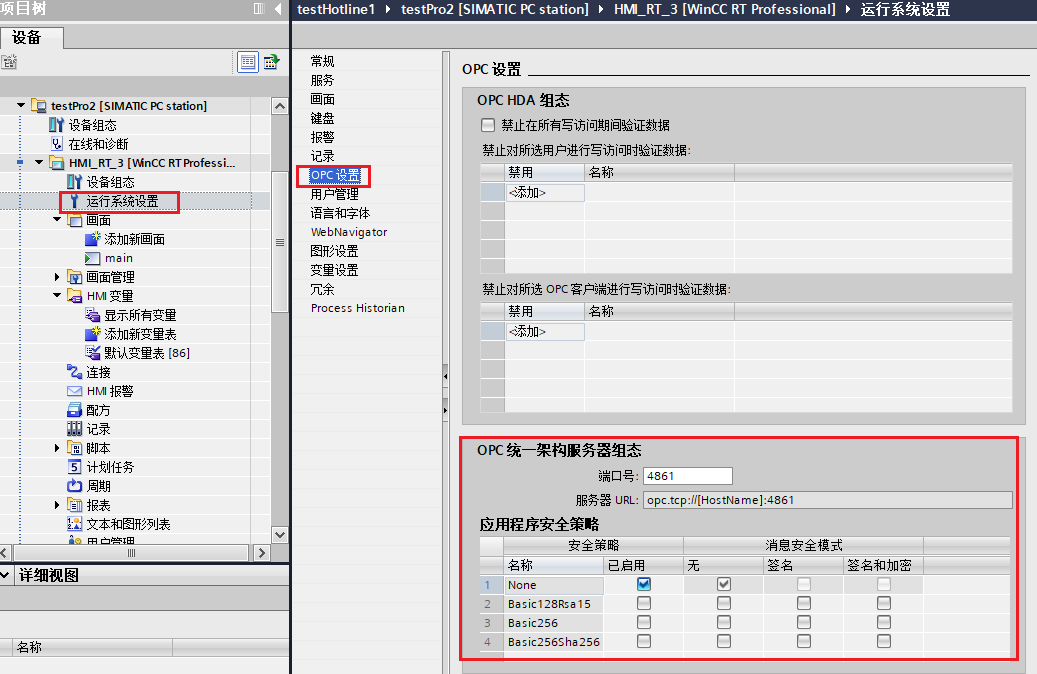
以上设置完成后,保存项目,下载运行即可。
4、HMIOption+ IPC Configurator 通信配置
打开HMIOption+ IPC Configurator,在 “Settings“ —— ”Communication Settings“ 中,进行如下设置:
Runtime选择 “TIA Professional“。
OPC UA URL 输入上述 第3章 (5) 小节中的 OPC UA 地址。
如下图所示:
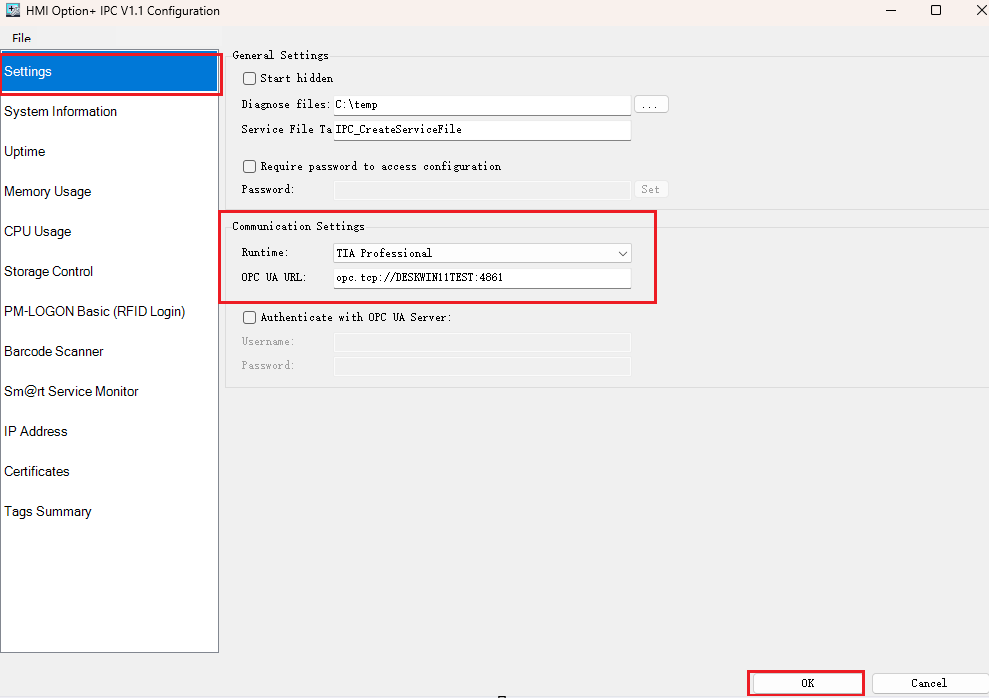
设置完成后点击 “OK“ 即可。打开HMIOption+ IPC Runtime运行。
5、运行效果
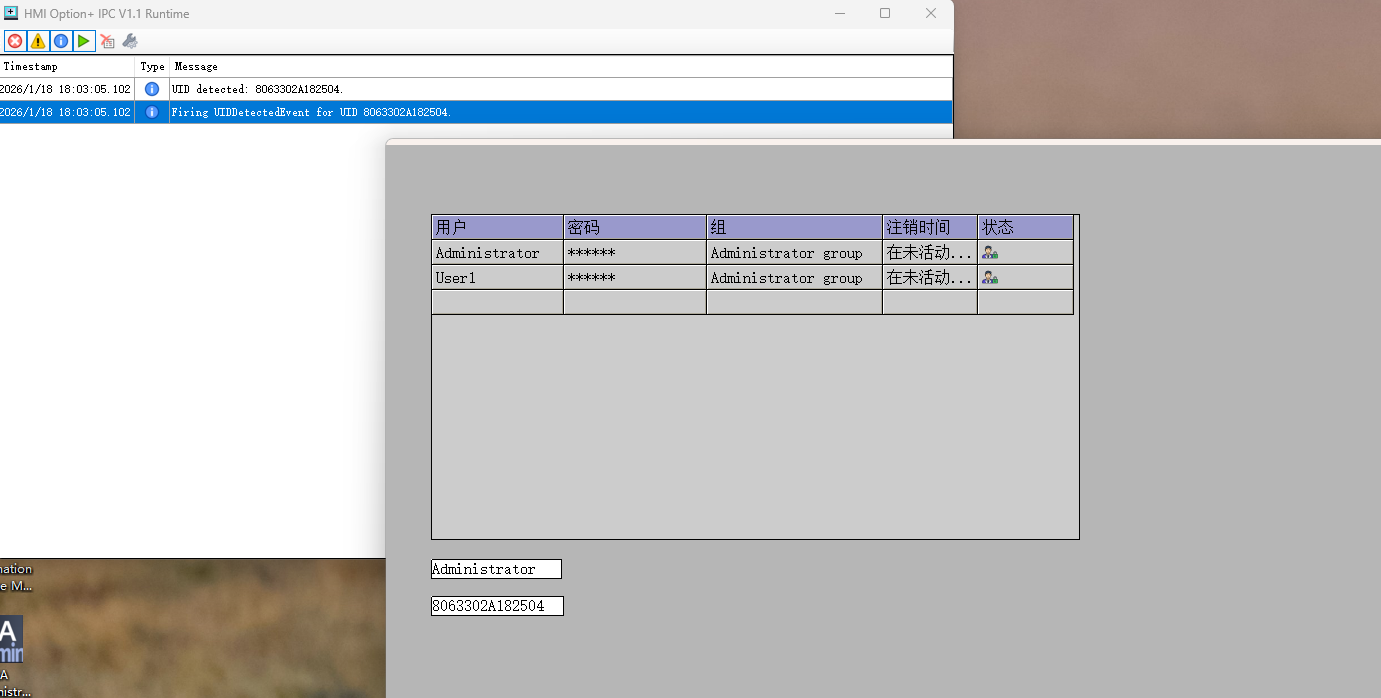
按照以上步骤设置完成后,分别运行 WinCC RT Professional 和HMIOption+ IPC Runtime,刷卡后效果如下:
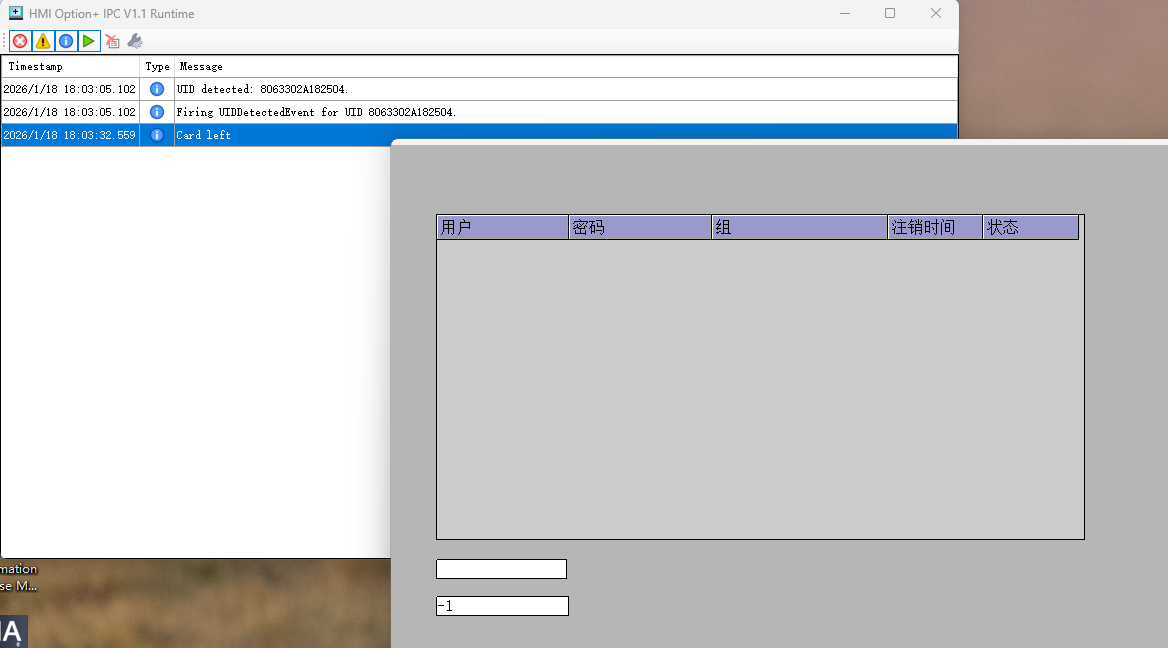
将卡移走后,自动注销:
更多信息,可参考以下链接中WinCC RFID刷卡登录实现的三种方式,WinCC Professional 同样适用:
https://support.industry.siemens.com/cs/cn/zh/view/109765010

- 评论
更多
-
分享
扫码分享
- 收藏 收藏
- 点赞 点赞
- 纠错 纠错








{{item.nickName}}