















 西门子官方商城
- {{item.name}}
更多

Audit 归档备份/恢复(V7.5SP2)

发布时间:2026年02月28日
- 0
- 75
WinCC Audit V7.5 SP2自动备份和手动恢复 Audit 数据
本示例主要介绍 WinCC V7.5如何对Audit 数据进行自动备份、恢复,以及如何通过 Audit Viewer 应用查询恢复的备份Audit 数据。
一. WinCC V7.5 SP2 中的操作:
1. Audit Editor中启用自动备份:
在导航区首先选中“Select Audit Trail server” DB,在选中的“Audit Trail Database”的属性列表中
(1)、激活自动备份(默认是激活的)
(2)、选择首选的备份路径,默认路径为“C:\Program Files\Microsoft SQL Server\MSSQL13.WINCC\MSSQL\DATA\BackUp”
(3)、也可以激活“Backup to both paths”,前提是激活了“Activate backup”,从而实现 Audit 数据分段会同时备份到在"Destination path" 和 "Alternative destination path"中定义的2个路径中:
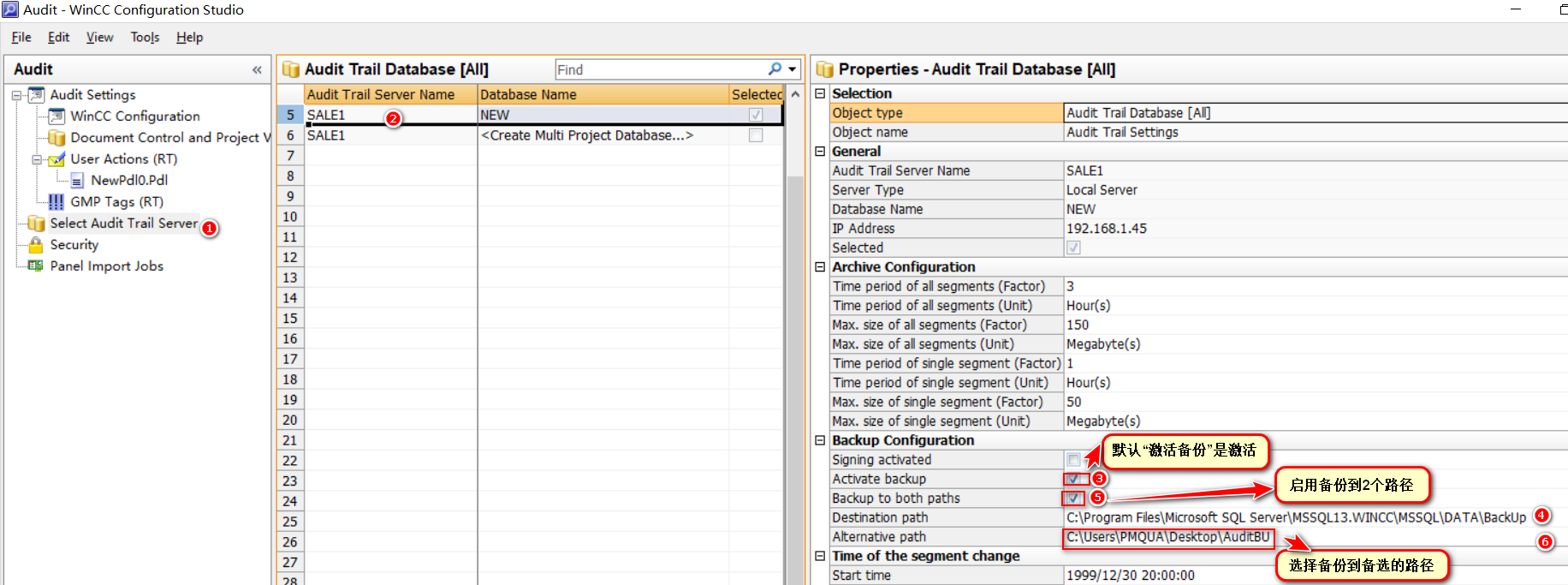
2. 激活项目后,根据Audit 归档组态的设置,当Audit满足形成新的分段条件便会触发之前的Audit数据库分段自动备份到首选备份路径,若同时也激活了“Backup to both paths”,数据库分段会同时备份到首选备份路径和备用备份路径下:


备份的片段文件的命名方式为:( 开始时间/结束时间为 UTC 时间)
{DBname}_{machine name}_Audit_{start time_end time}_bak.mdf
3. WinCC V7.5 SP2 Audit 数据库的主文件夹路径为:
“C:\Program Files\Microsoft SQL Server\MSSQL13.WINCC\MSSQL\DATA”
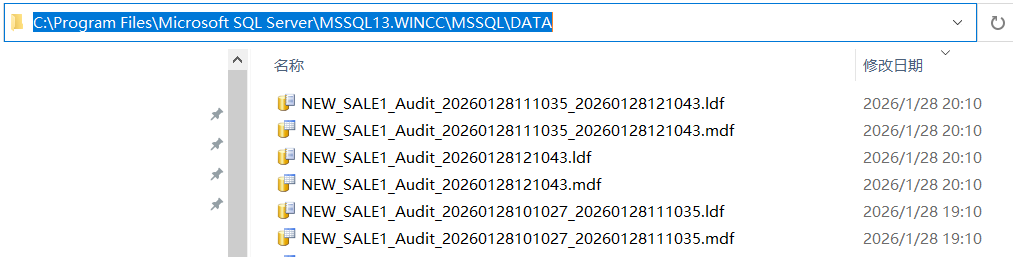
4. 恢复备份片段:
(1)、手动拷贝备份路径(首选备份路径/备选备份路径)下需要恢复的备份文件到Audit 数据库的主文件夹下(“C:\Program Files\Microsoft SQL Server\MSSQL13.WINCC\MSSQL\DATA”)

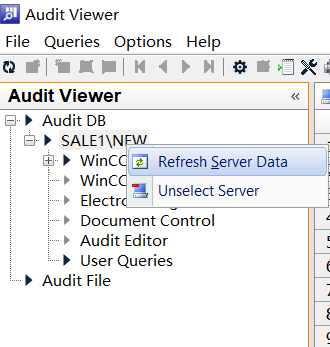
(2)、打开并刷新Audit Viewer
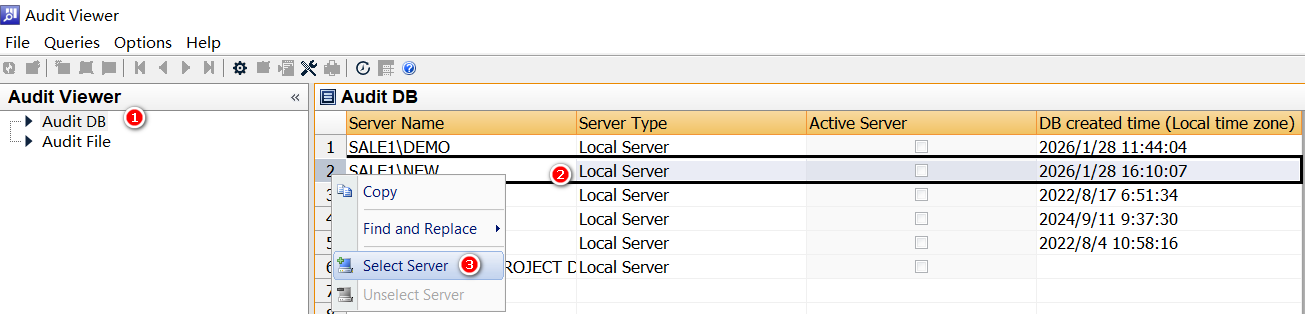
未刷新Audit DB server 前显示的条目:
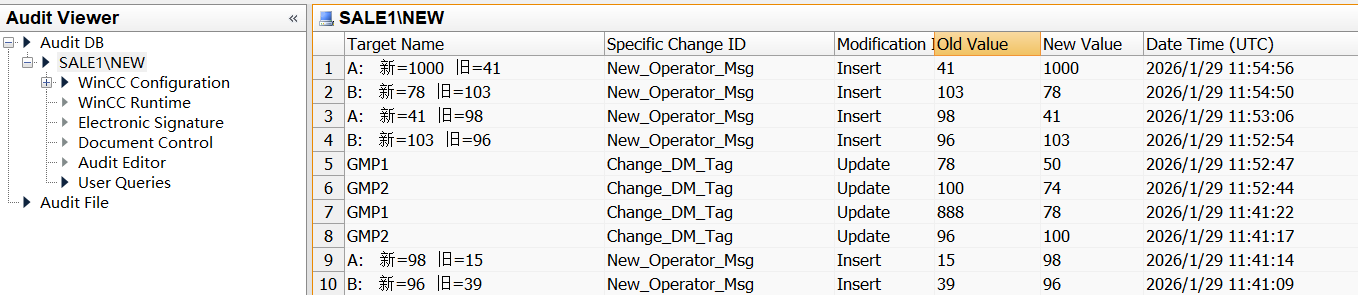
刷新Audit DB server :
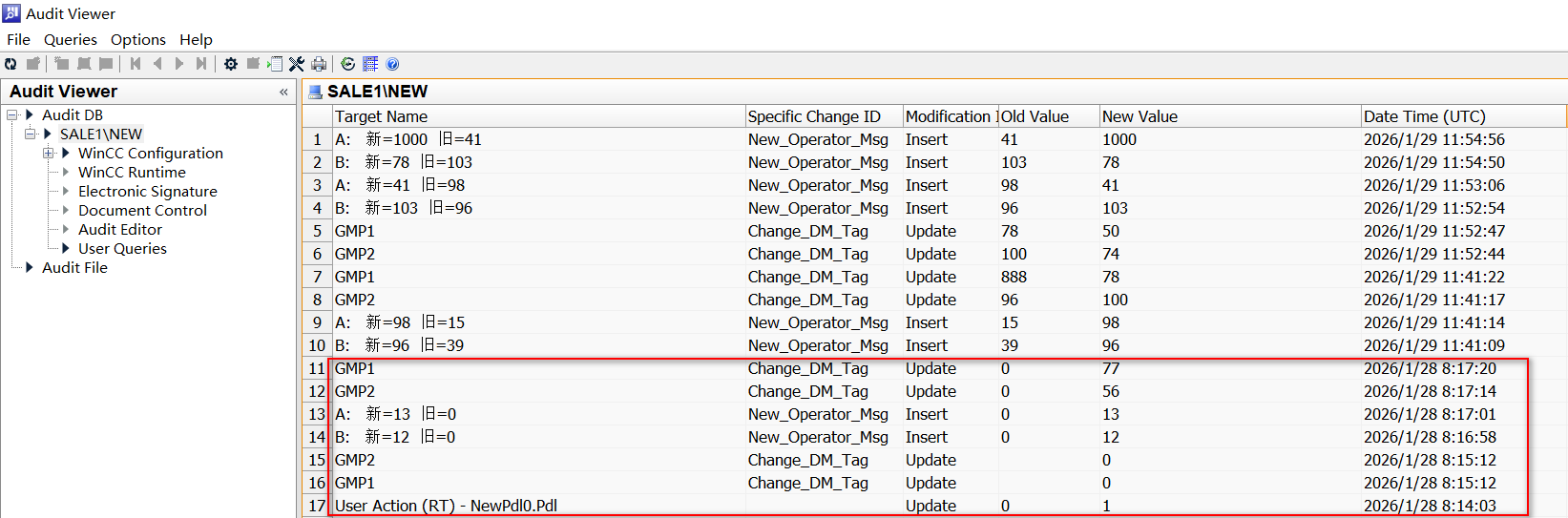
成功恢复备份的Audit片段文件:
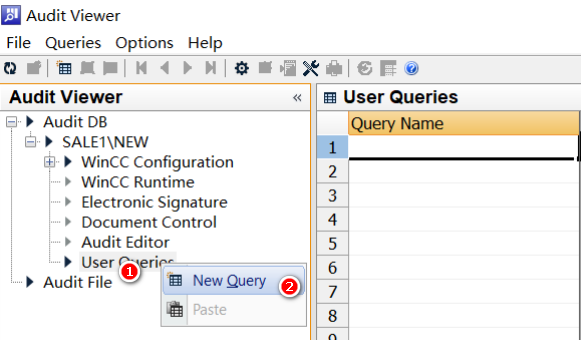
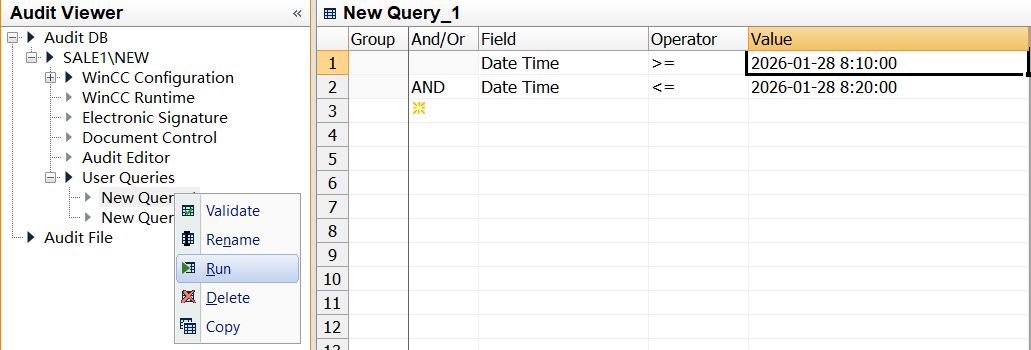
(3)、在Audit Viewer 中创建新的查询:
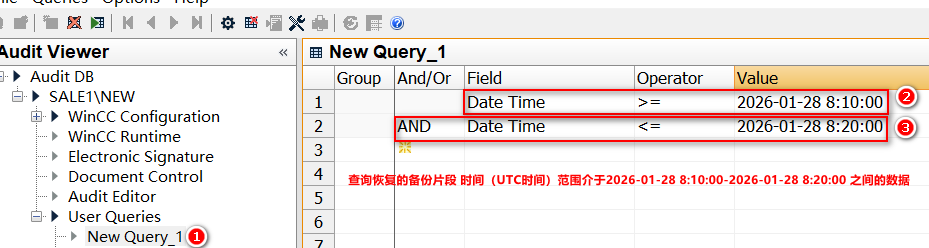
设定查询条件“Date time”字段的时间范围介于恢复的备份片段的时间范围之内的内容:
运行查询条件:
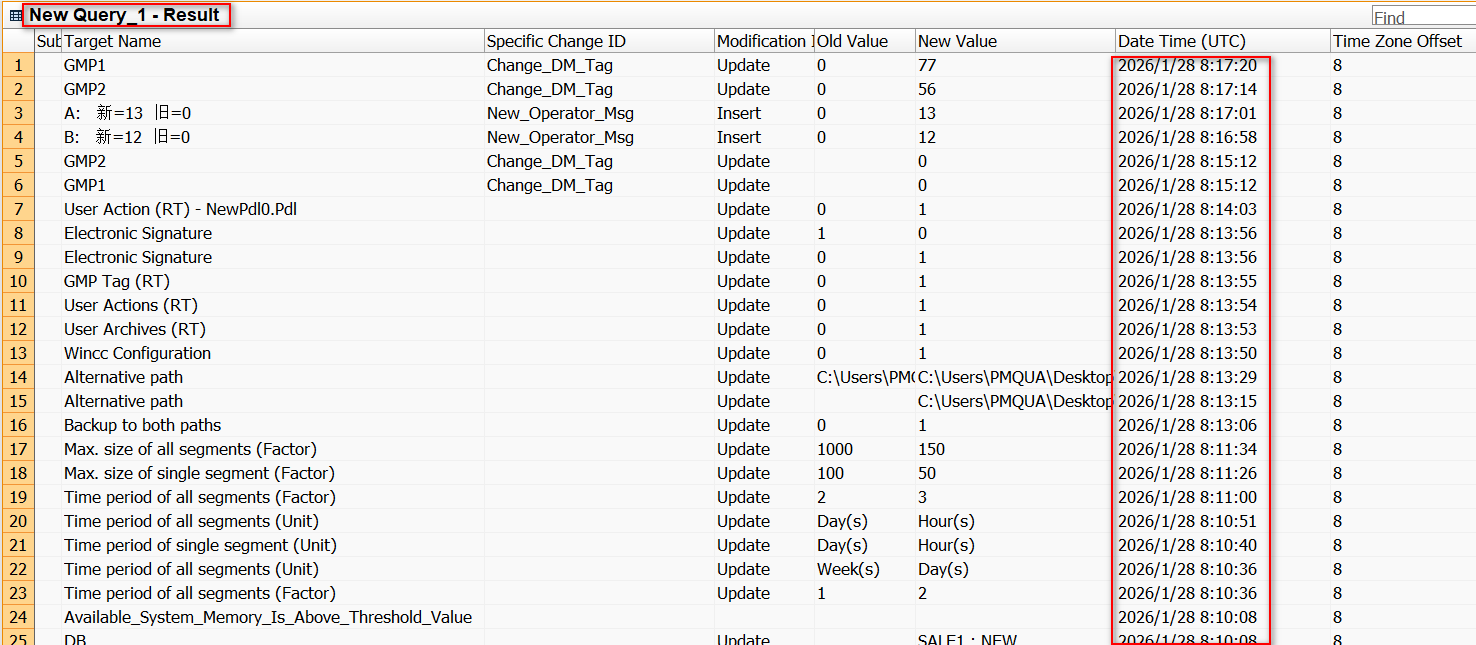
执行的结果如下:

- 评论
更多
-
分享
扫码分享
- 收藏 收藏
- 点赞 点赞
- 纠错 纠错







{{item.nickName}}