















 西门子官方商城
- {{item.name}}
更多

I/O域(输入输出域)拖拽至趋势控件

发布时间:2026年03月07日
- 0
- 14
从 WinCC V8.0 开始,在 WinCC 项目运行期间,可以通过鼠标拖拽动作,使趋势控件显示其指定I/O域所关联变量的实时趋势。
一 概述
从WinCC V8.0开始,I/O字段(输入/输出域)开始支持“允许在运行系统中放置”属性,如图1所示。
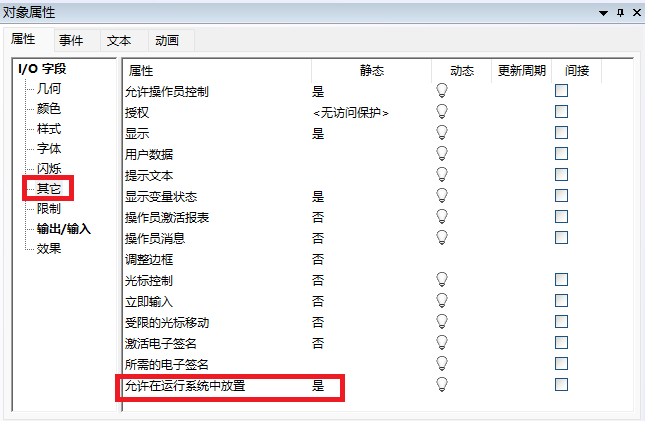
图1
激活该属性后,可以在WinCC运行时,通过拖放操作将 I/O 字段所关联的变量拖动到WinCC 在线趋势控件或 WinCC 变量模拟器中。
本文基于WinCC V8.1 update5来介绍I/O字段(输入/输出域)的“允许在运行系统中放置”属性的使用。
二 拖拽IO字段变量到变量模拟器
在WinCC 项目中创建相应变量,本例中创建三个内部变量:“tag1”、“tag2”和“tag3”,如图2所示。
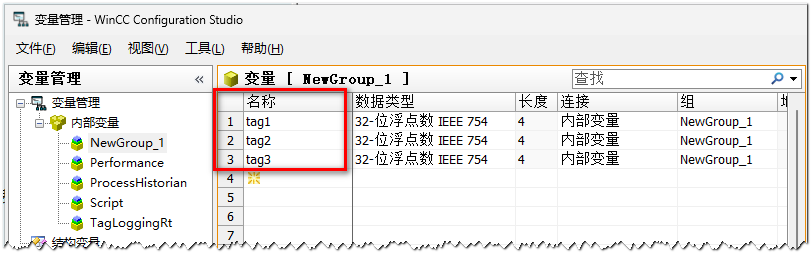
图2
在WinCC画面中添加三个“IO字段”(输入/输出域)对象,分别关联变量“tag1”、“tag2”和“tag3”,如图3所示。
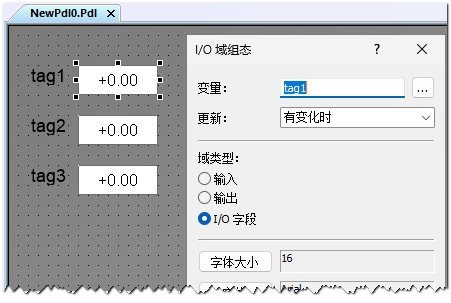
图3
设置“tag1”和“tag2”对应的IO字段的“允许在运行系统中放置”属性为“是”,如图4所示。
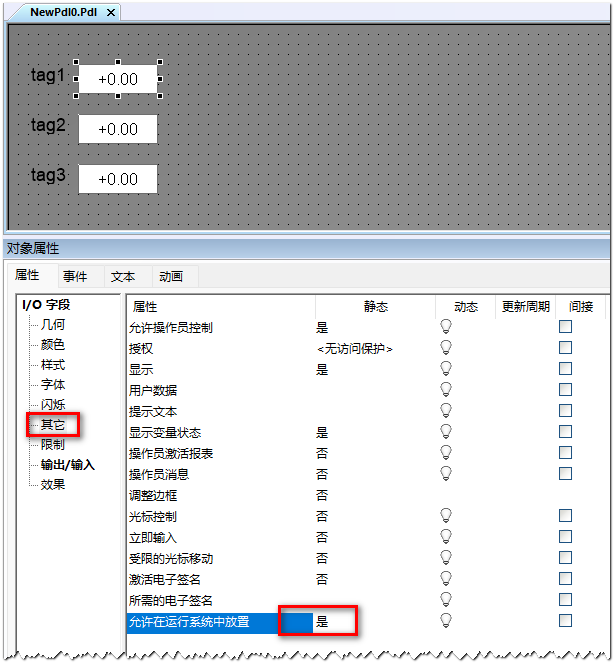
图4
设置“tag3”对应的IO字段的“允许在运行系统中放置”属性为“否”,如图5所示。
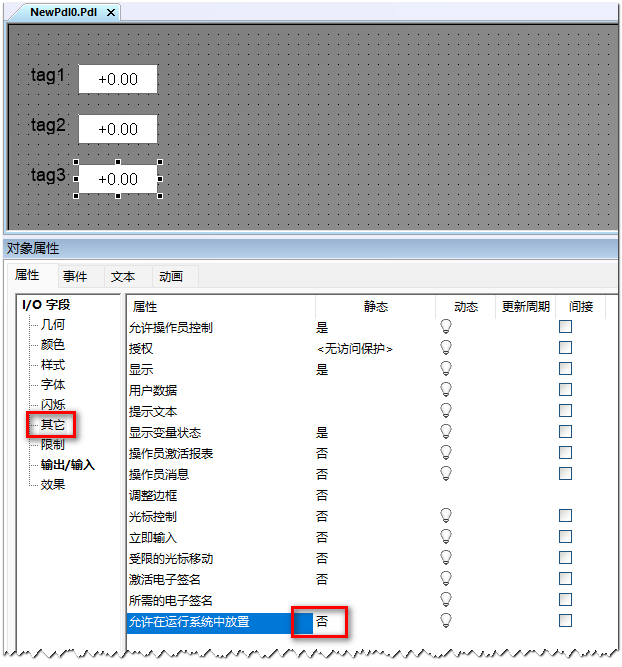
图5
激活WinCC运行系统,运行效果如图6和图7所示。对于 “允许在运行系统中放置”属性设置为“是”的IO字段,鼠标放到对象上时,会显示手形图标。
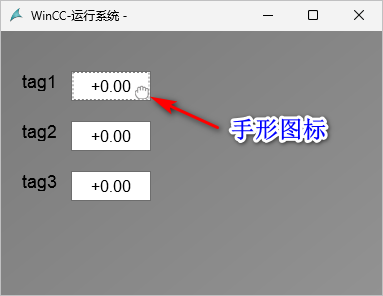
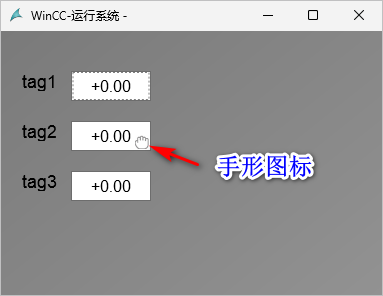
图6
对于 “允许在运行系统中放置”属性设置为“否”的IO字段,鼠标放到对象上时,不会显示手形图标。
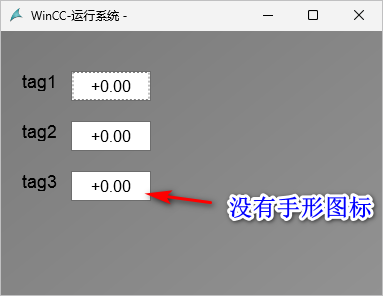
图7
在WinCC项目管理器中双击“变量模拟”,打开WinCC变量模拟器,后续会直接把IO字段对应的变量拖拽到WinCC变量模拟器中。
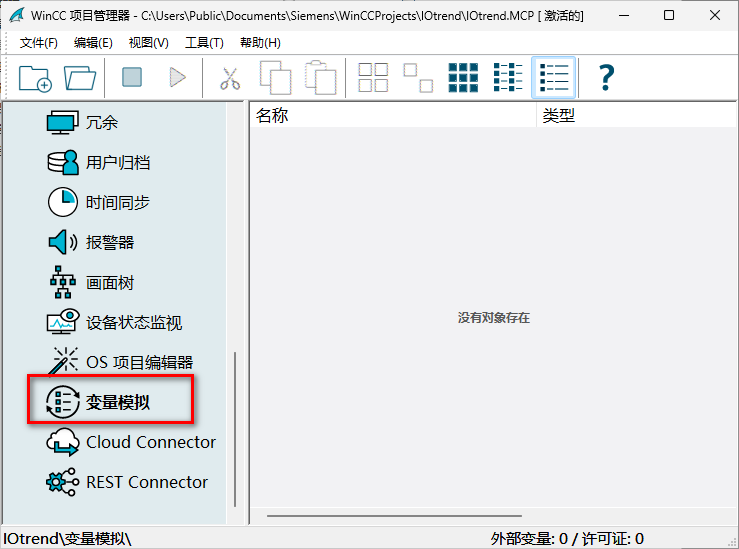
图8
鼠标放到IO字段上,如果显示手形图标,就可以把此IO域对应的变量拖拽到变量模拟器。如图9所示。
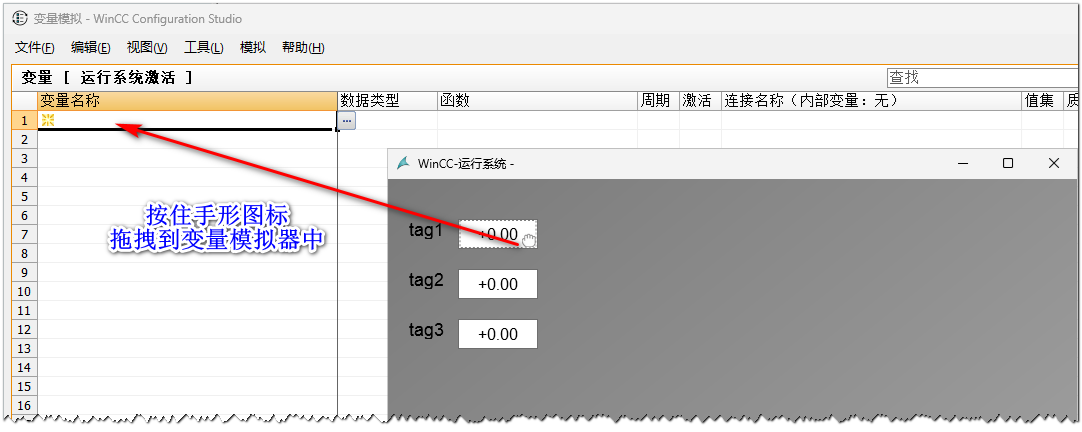
图9
拖拽之后的效果如图10所示。默认情况下,变量对应的“函数”为“用户输入”、“周期”为1,“质量组”为“0x60”。

图10
根据实际需要来调整变量对应的“函数”、“周期”和“质量组”,本例中调整后的结果如图11所示。

图11
同样方法,从WinCC画面中拖拽tag2到变量模拟器。然后启动Win CC变量模拟器,如图12所示。

图12
三 拖拽IO字段变量到在线趋势控件
也可以通过拖放操作将 I/O 字段所关联的变量拖动到WinCC 在线趋势控件中。
在WinCC画面中添加“WinCC OnlineTrendControl”控件,如图13所示。
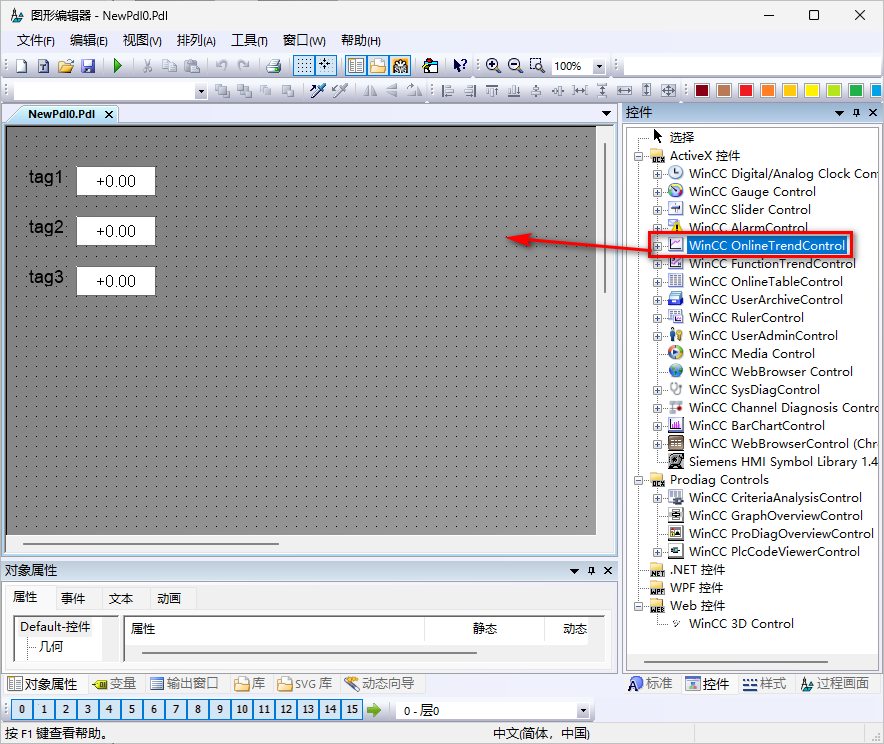
图13
然后把“WinCC OnlineTrendControl”控件中组态的趋势删除,如图14所示。
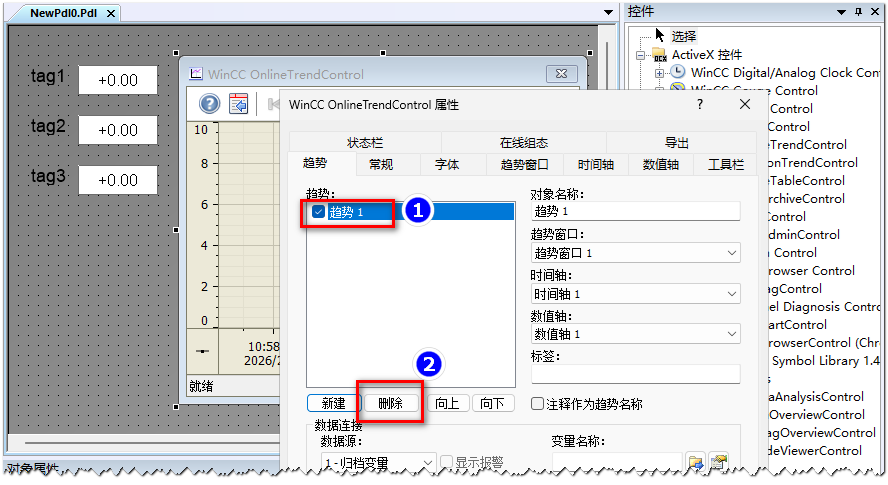
图14
重新运行WinCC项目。鼠标放到IO字段上,如果显示手形图标,就可以把此IO域对应的变量拖拽到画面中的在线趋势控件中。如图15所示。
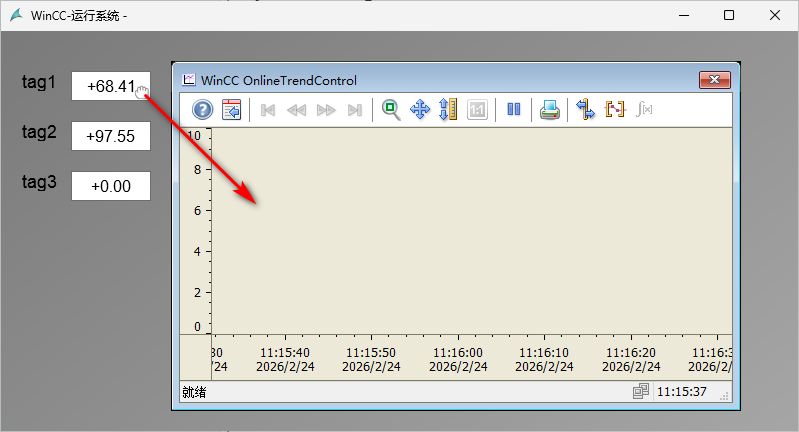
图15
之后WinCC在线趋势控件就可以显示此变量的实时曲线。同样方式也可以拖拽其它变量到在线趋势控件,如图16所示。
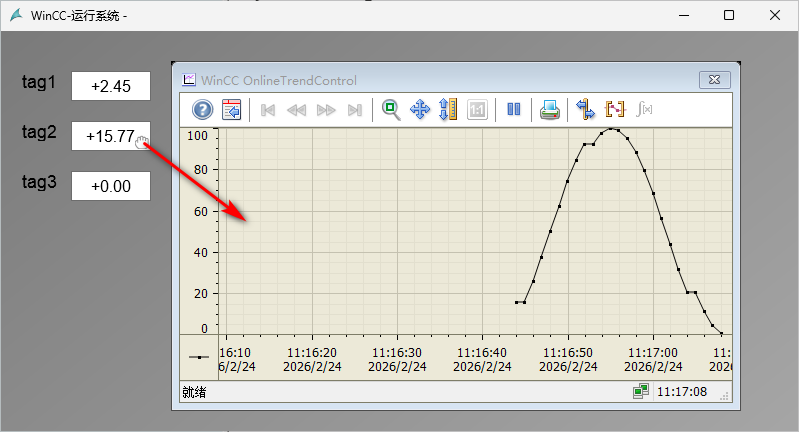
图16
多个变量对应的实时曲线的显示效果如图17所示。
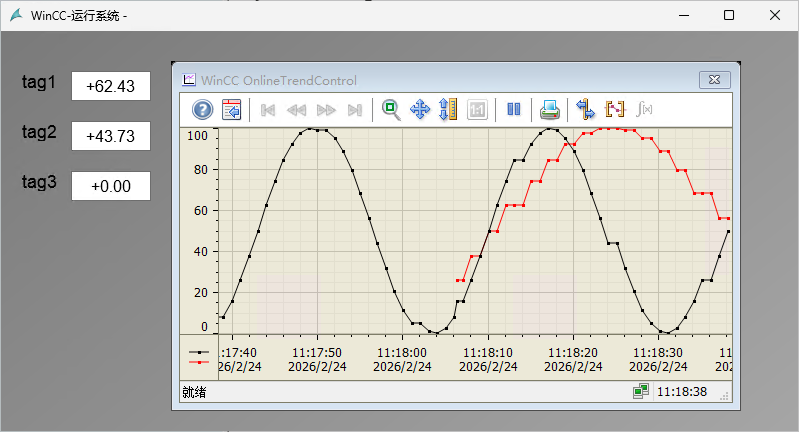
图17
点击在线趋势控件的“组态对话框”工具按钮,在弹出的对话框中,切换到“趋势”栏,可以看到通过手形图标拖拽过来的变量都是以在线变量(也就是实时曲线)的方式显示在趋势控件中的,如图18所示。
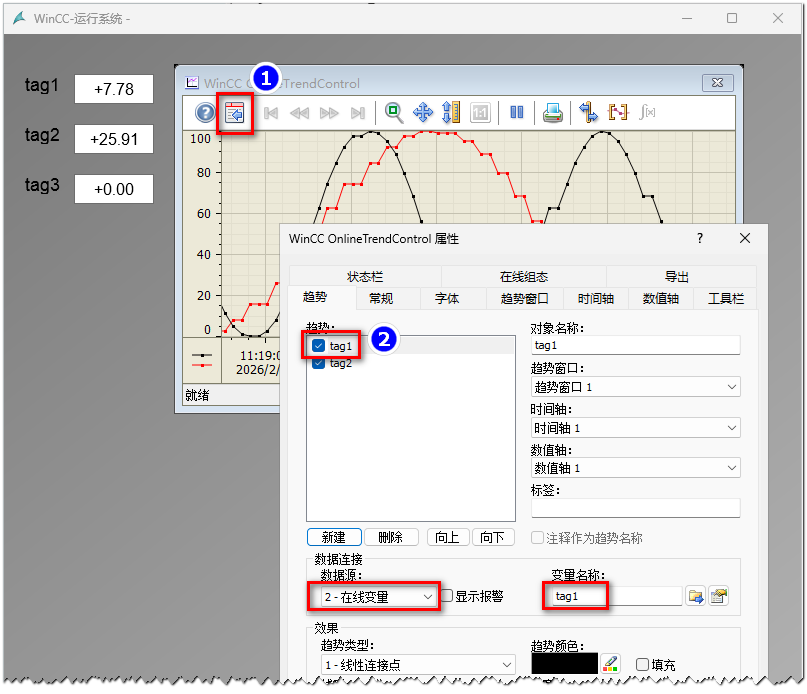
图18

- 评论
更多
-
分享
扫码分享
- 收藏 收藏
- 点赞 点赞
- 纠错 纠错







{{item.nickName}}