















 西门子官方商城
- {{item.name}}
更多

如何使用Faceplate的事件接口

发布时间:2026年03月07日
- 0
- 34
本文基于WinCC Unified V21 介绍WinCC Unified PC的Faceplate(面板类型)事件接口的用法。
一 概述
本文基于WinCC Unified V21 介绍WinCC Unified PC的Faceplate(面板类型)事件接口的用法。最终的运行效果是点击面板实例中的不同按钮弹出不同的画面,如下图所示:
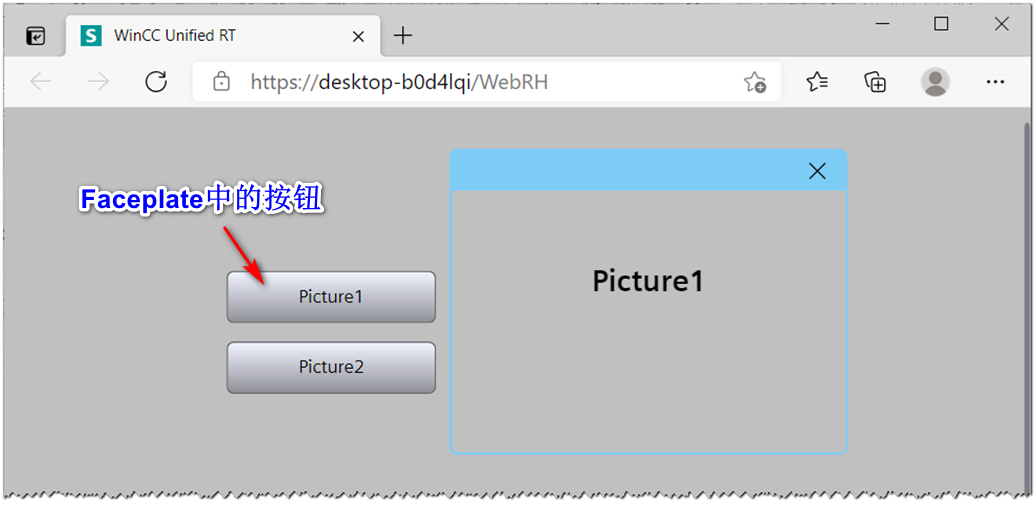
图1
二 不使用事件参数的组态过程
在Portal V21中新建项目,插入WinCC Unified PC V21设备,如图2所示:
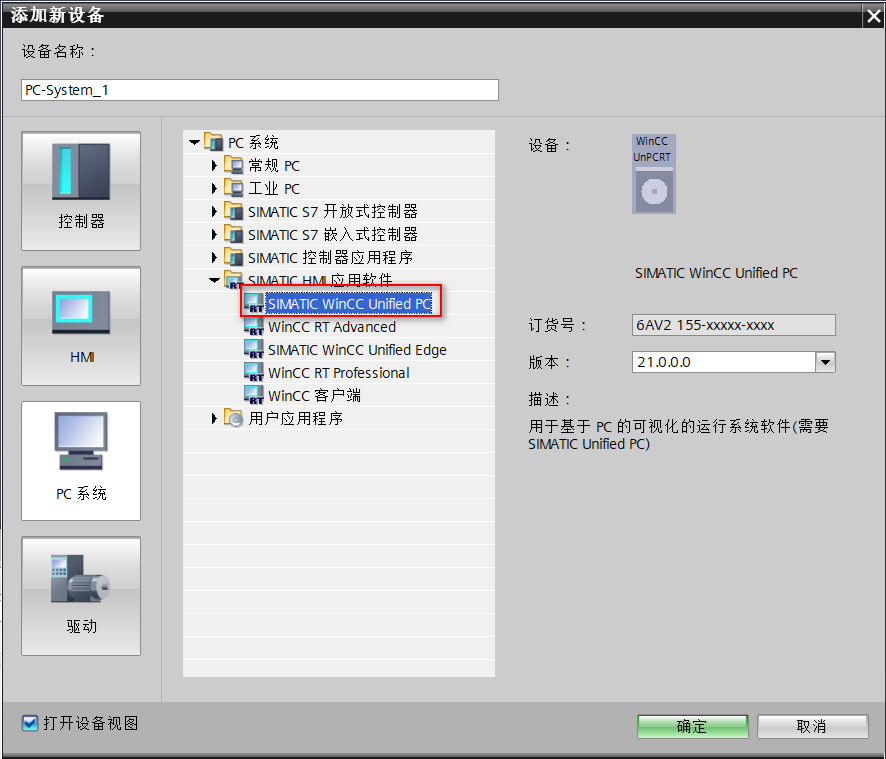
图2
接着在WinCC Unified PC所在的PC Station中插入网卡,如图3所示:
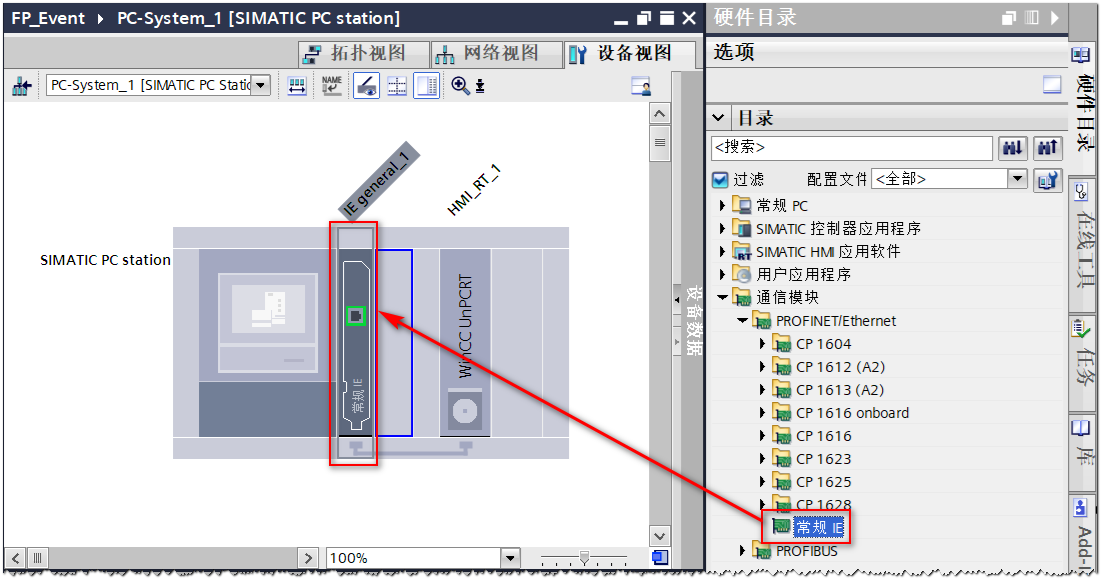
图3
切换到库视图,在类型下双击“添加新类型”来添加Faceplate,如图4所示:
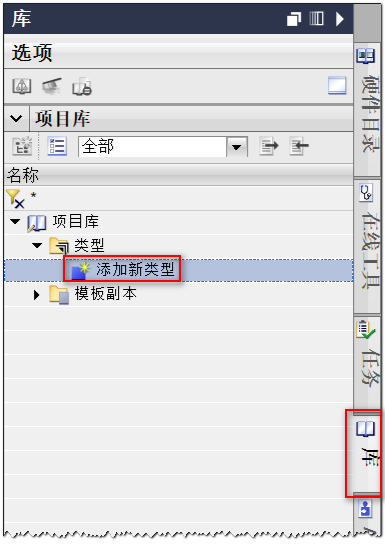
图4
在“添加新类型”对话框中,选择“面板”,为新类型指定设备为”Unified面板/ WinCC Unified PC”,如图5所示:
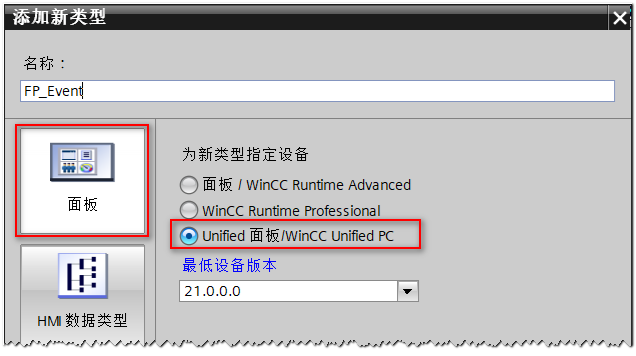
图5
首先修改Faceplate的大小,本例设为200*300,如图6所示:
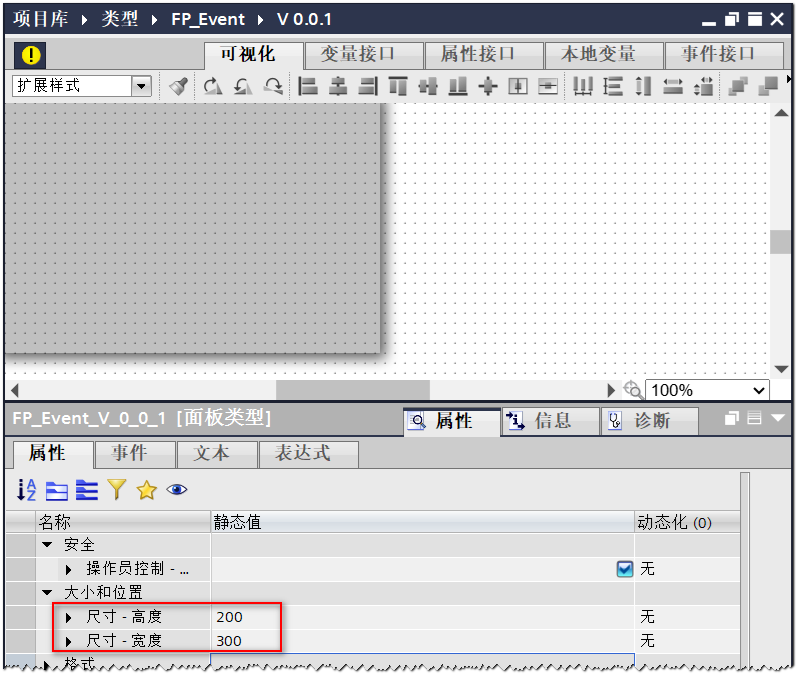
图6
在Faceplate画面中添加按钮,在Faceplate的按钮事件中是没有操作画面(例如,打开画面,弹出画面等)接口的,如图7所示。因此,为了实现在Faceplate中弹出画面的功能,就需要使用Faceplate的事件接口。
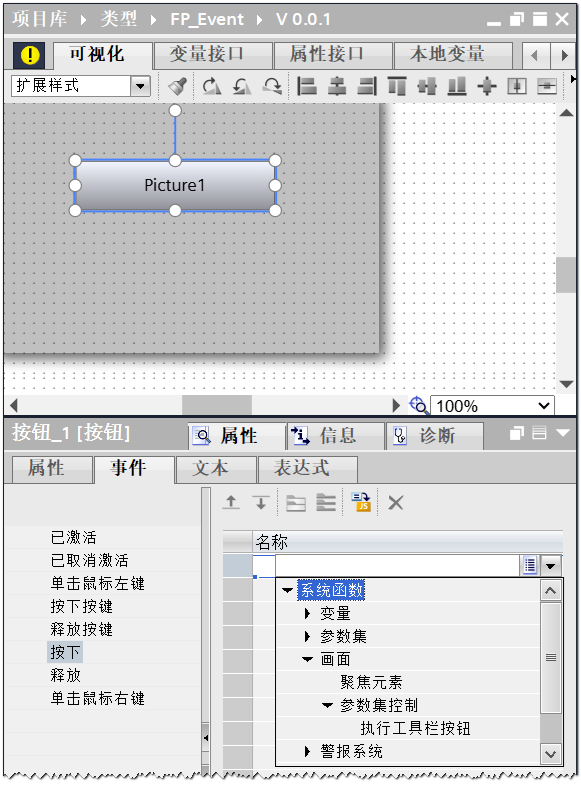
图7
为了演示需要,需要在Faceplate画面中添加两个按钮,如图8所示。
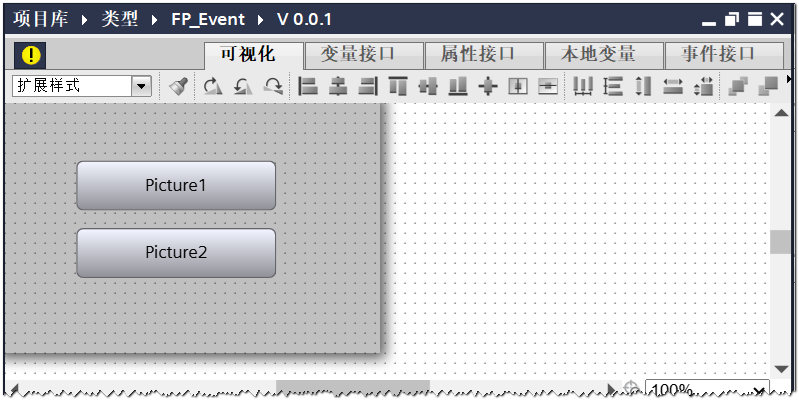
图8
在Faceplate中切换到事件接口,点击“新增”按钮来新增一个事件接口,新增的事件接口命名为“openPic1”,如图9所示:
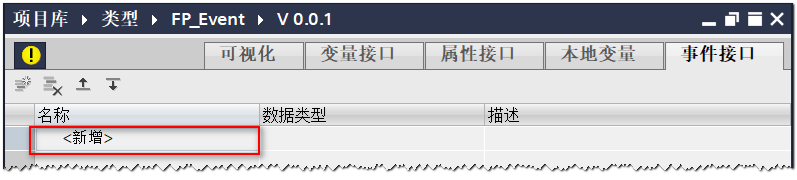
图9
同样点击下图10中红框标注的“新增”来添加第二个事件接口在事件接口。
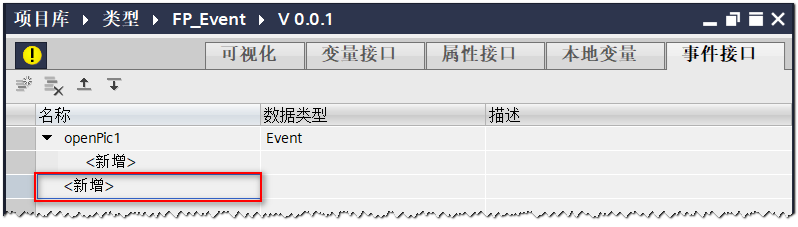
图10
最终的事件接口如图11所示:
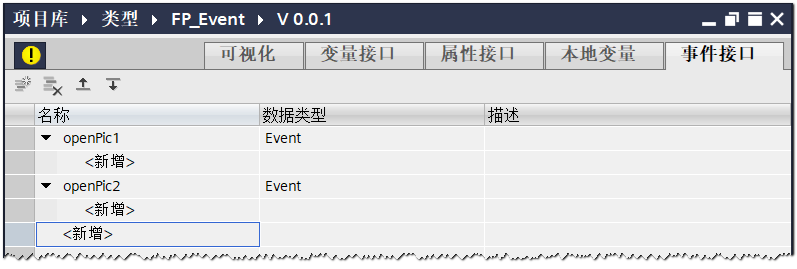
图11
在“Picture1”按钮的“按下”事件中,点击下图12中的“将函数列表转换为脚本”按钮,打开JS脚本编辑器。
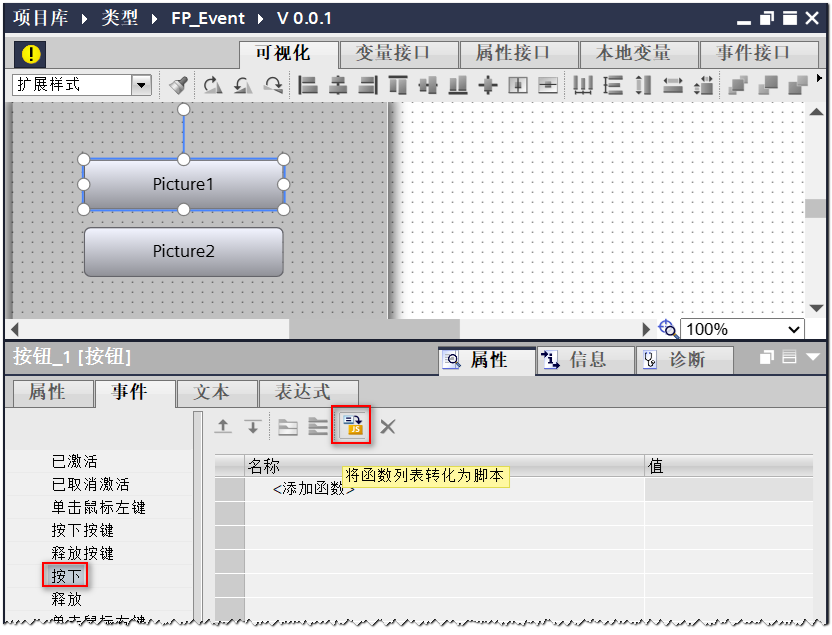
图12
在脚本编辑器空白处,点击右键,依次选择“片段-Faceplate-Rais a custom faceplate event”,如图13所示:
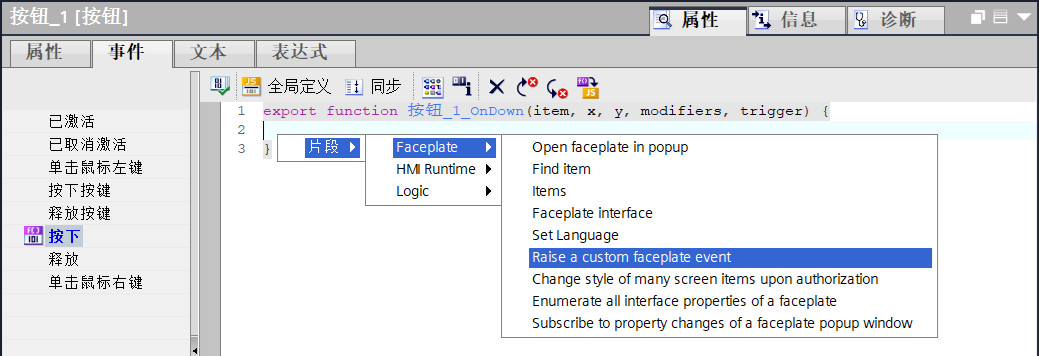
图13
初始脚本如图14所示。函数格式为Faceplate.RaiseEvent("事件接口名称", 事件接口的参数);
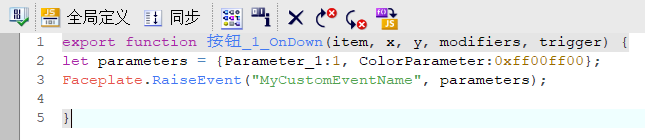
图14
修改事件接口名称为图11中的第一个事件接口的名称“openPic1”。由于没有为faceplate的事件接口添加参数(后面会专门介绍参数的使用),因此把参数设为空,如图15所示:
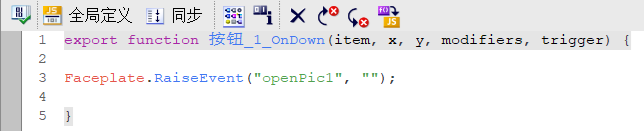
图15
同样,“Picture2”按钮的“按下”事件的脚本如图16所示:
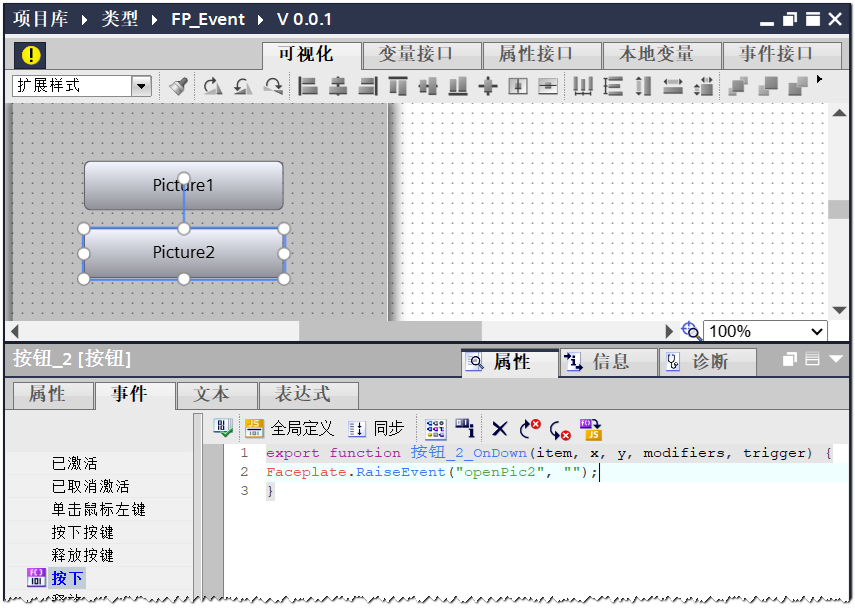
图16
组态完成后,按图17所示步骤来发布faceplate。
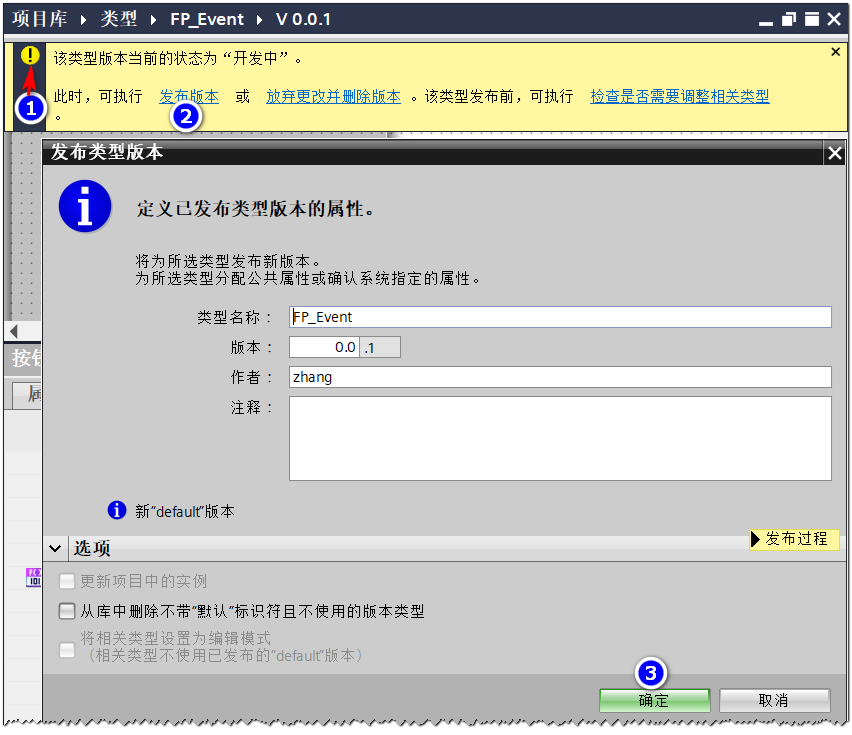
图17
然后,在项目中新建三个画面“Main”、“Picture1”和“Picture2”。打开画面“Main”,从库中把刚才创建的faceplate拖拽到画面中,如图18所示:
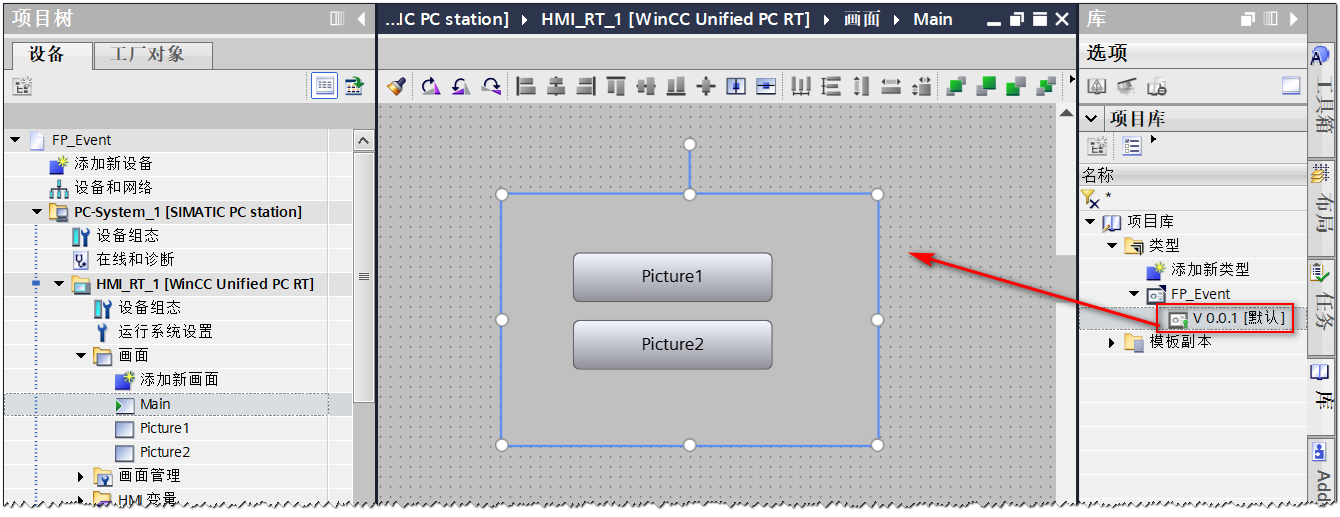
图18
在faceplate实例事件下,可以看到刚才创建的两个事件接口“openPic1”和“openPic2”,在“openPic1”事件中选择“在弹出窗口中打开画面”函数,如图19所示:
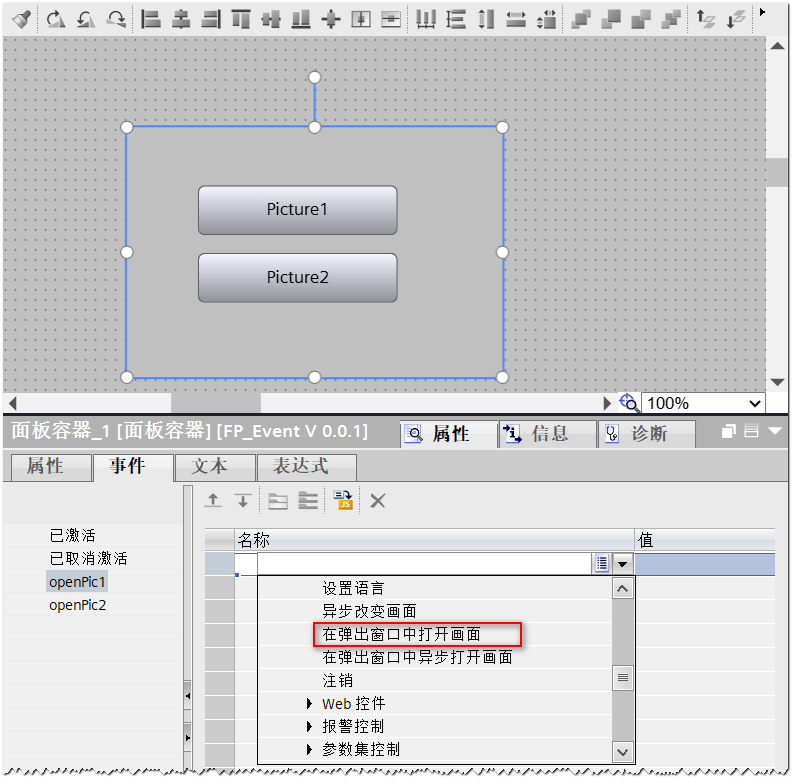
图19
“在弹出窗口中打开画面”函数的“画面名称”参数选择图18中创建的画面“Picture1”,如图20所示:
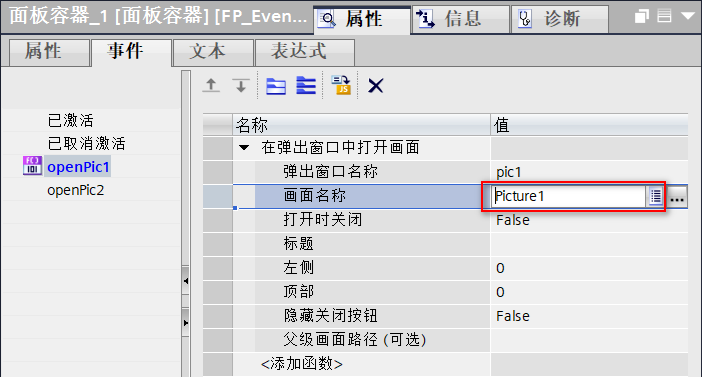
图20
同样,在“openPic2”事件中来弹出画面“Picture1”,如图21所示:
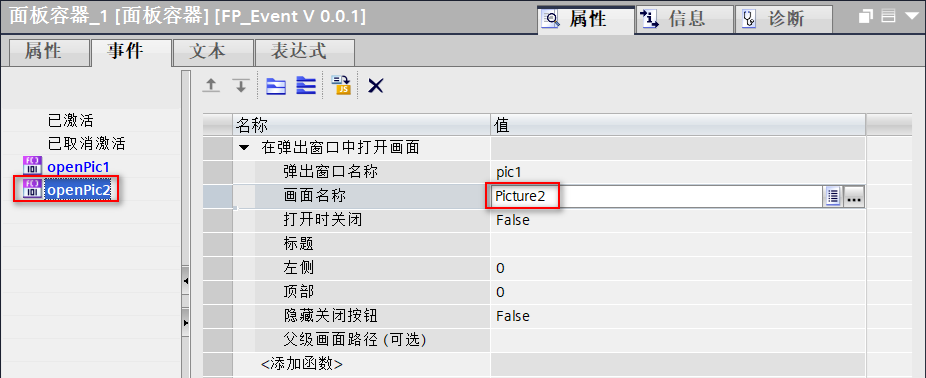
图21
打开画面“Picture1”,设置其尺寸,并添加文本,如图22所示:
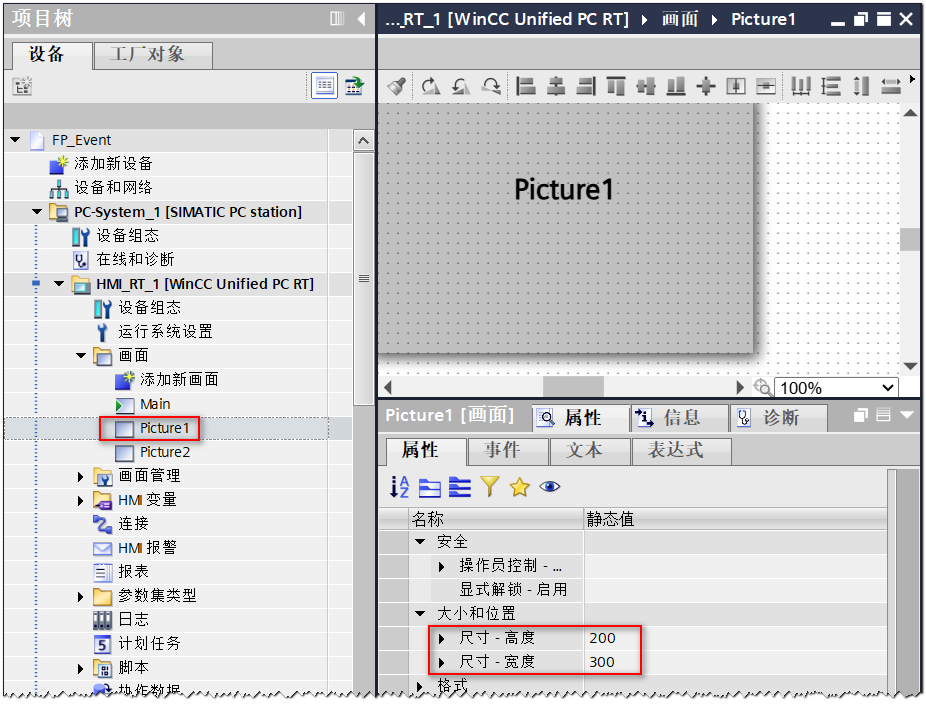
图22
同样,打开画面“Picture2”,设置其尺寸,并添加文本,如图23所示:
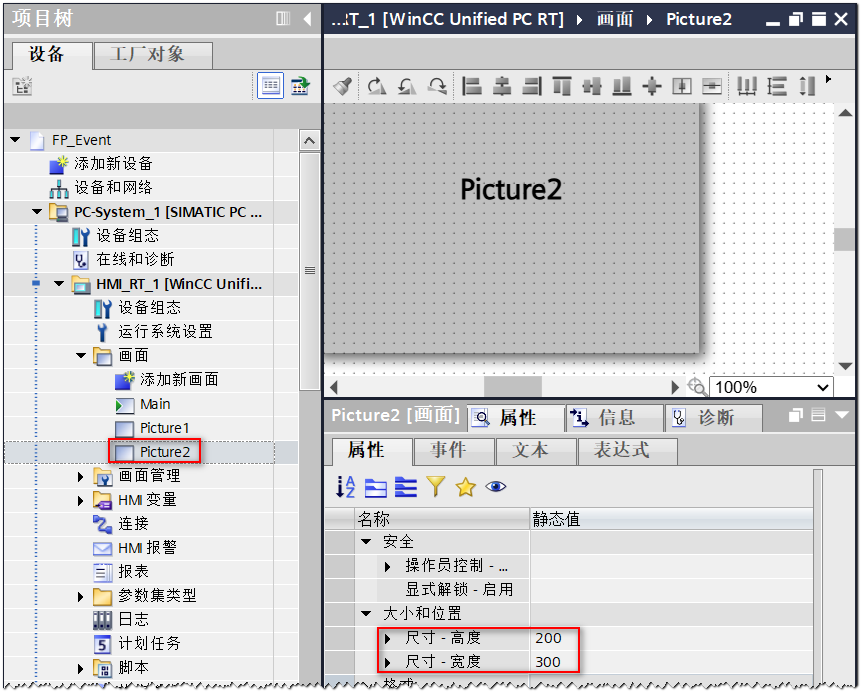
图23
激活WinCC Unified PC项目,分别点击faceplate实例中的“Picture1”和“Picture2”按钮,可以分别弹出画面“Picture1”和“Picture2”,如图24和图25所示:
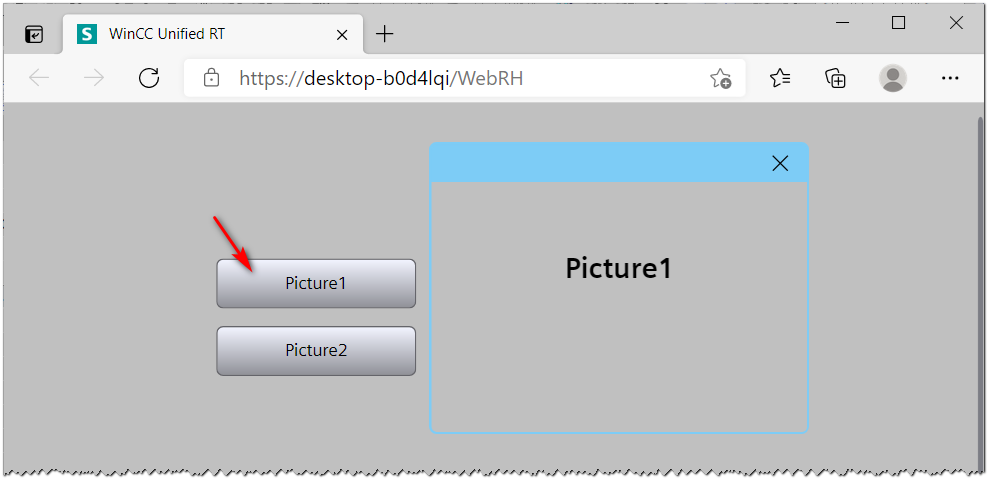
图24
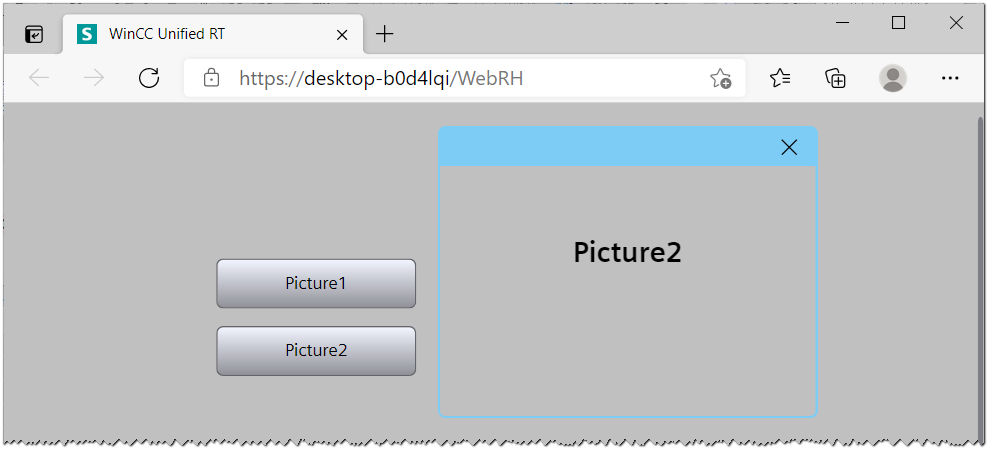
图25
三 事件使用参数的组态过程
下面介绍,如何使用faceplate事件接口的参数。
在库中找到faceplate,点击右键,选择“编辑类型”,如图26所示:
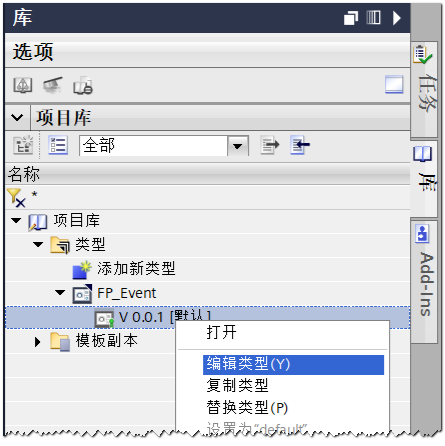
图26
切换到事件接口,只保留一个接口,并修改接口名称为“openPic”,点击接口下的“新增”来为接口添加参数,如图27所示:
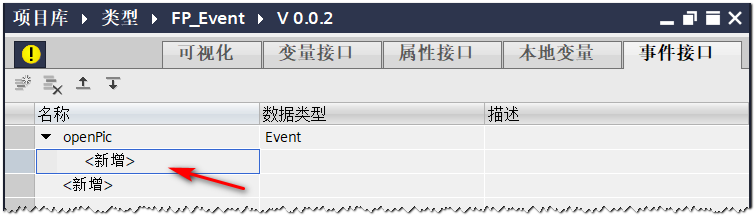
图27
参数名称改为“picName”,参数类型选择“String”,如图28所示:
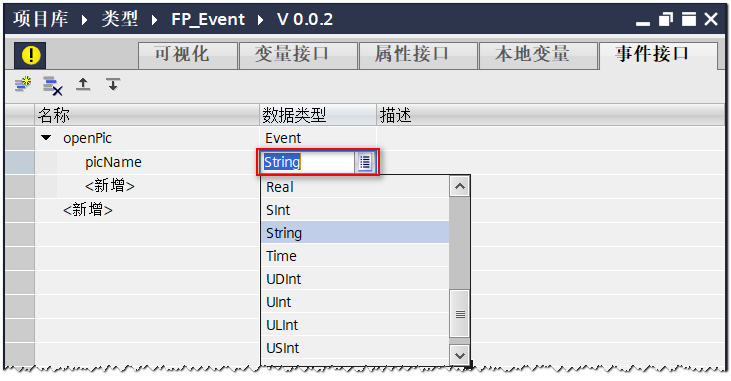
图28
接下来画面中的两个按钮调用同一个事件接口,但是使用不同的接口参数。
修改“Picture1”按钮的脚本,修改Faceplate.RaiseEvent函数中的事件接口名称为"openPic",参数“picName”设定为“Picture1”,如图29所示:
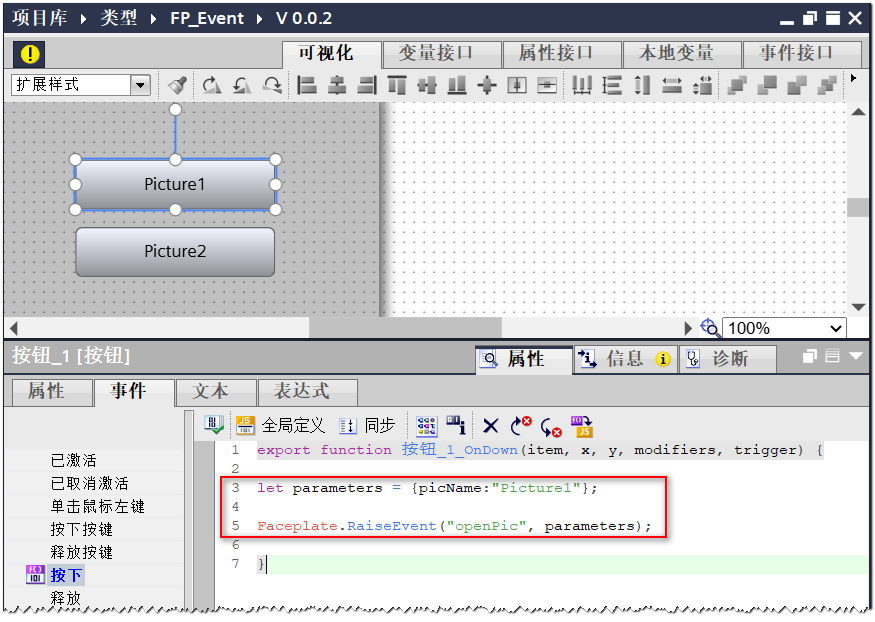
图29
同样修改“Picture2”按钮的脚本,参数“picName”设定为“Picture2”,如图30所示:
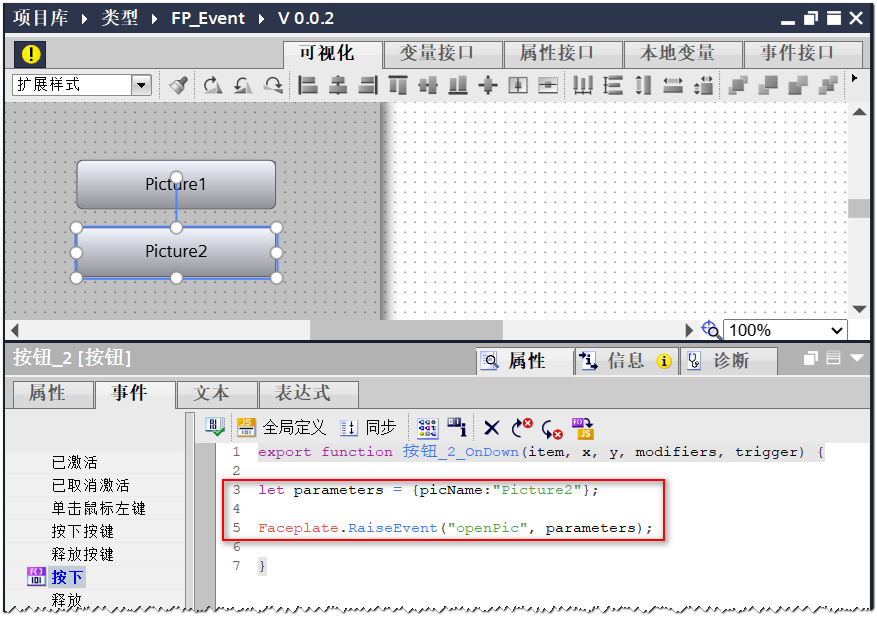
图30
接着,发布修改后的faceplate,发布时需要选择“更新项目中的实例”,如图31所示:
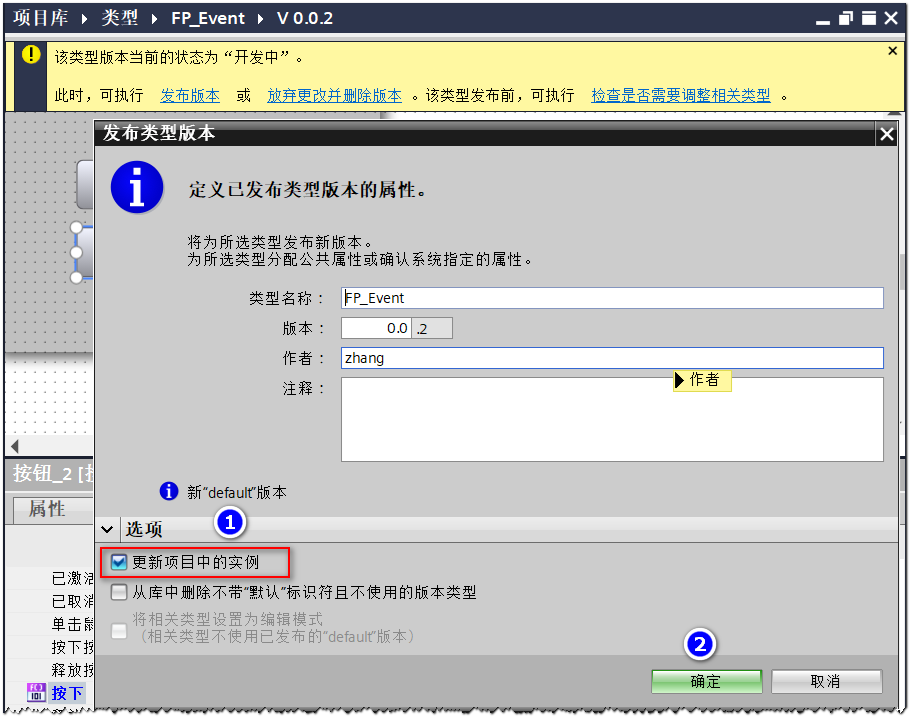
图31
可以看到画面中faceplate实例中的faceplate类型版本自动更新为V0.0.2,并且只有一个事件接口,如图32所示。
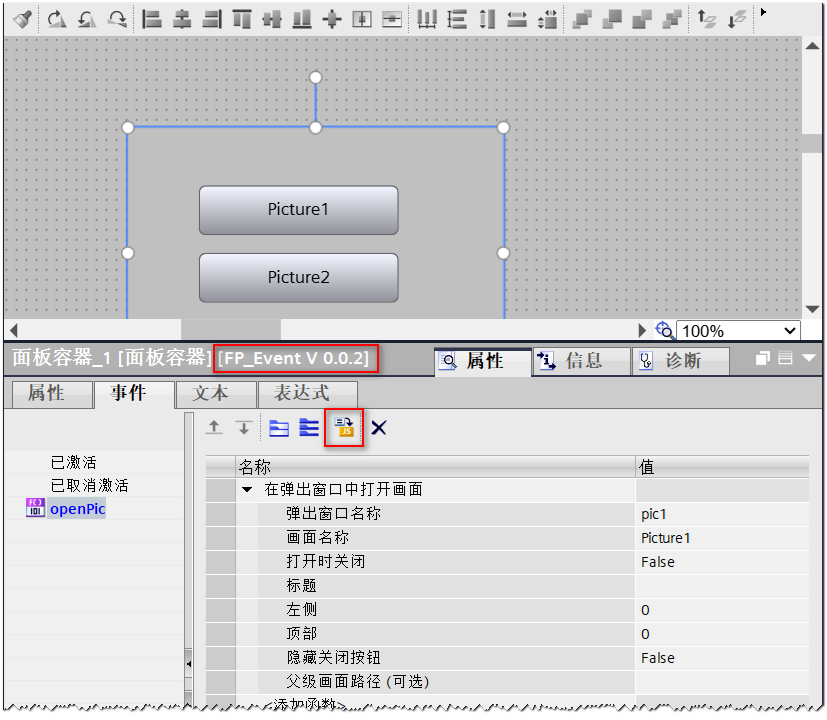
图32
点击图32中的“将函数列表转换为脚本”按钮,将函数转换为JS脚本编辑器。如图33所示。可以看到在faceplate中定义的参数“picName”会自动作为faceplate实例中自定义事件的参数。
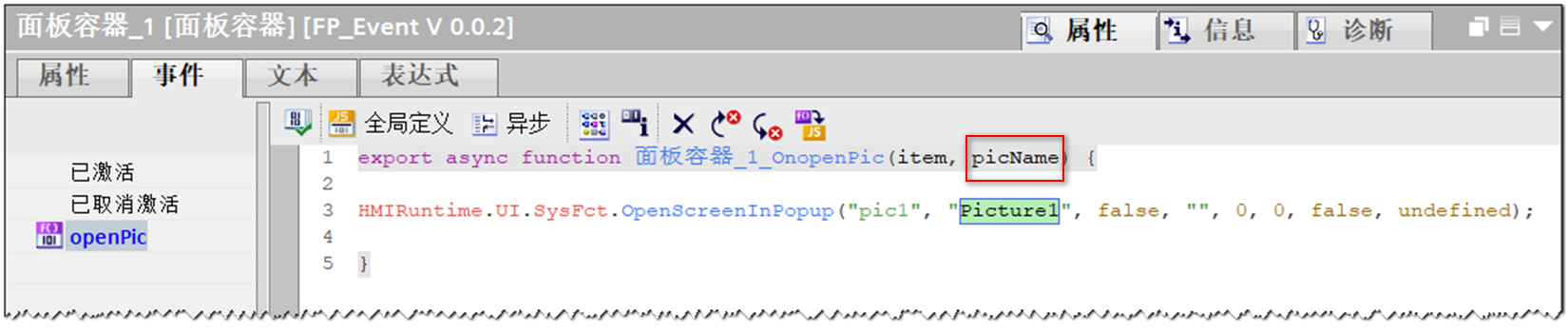
图33
在脚本编辑器中,把函数中具体的要打开的画面名称,替换为参数“picName”即可,如图34所示:
 图34
图34
最后,激活WinCC Unified PC项目,分别点击faceplate实例中的“Picture1”和“Picture2”按钮,同样,可以分别弹出画面“Picture1”和“Picture2”,如图35和图36所示:
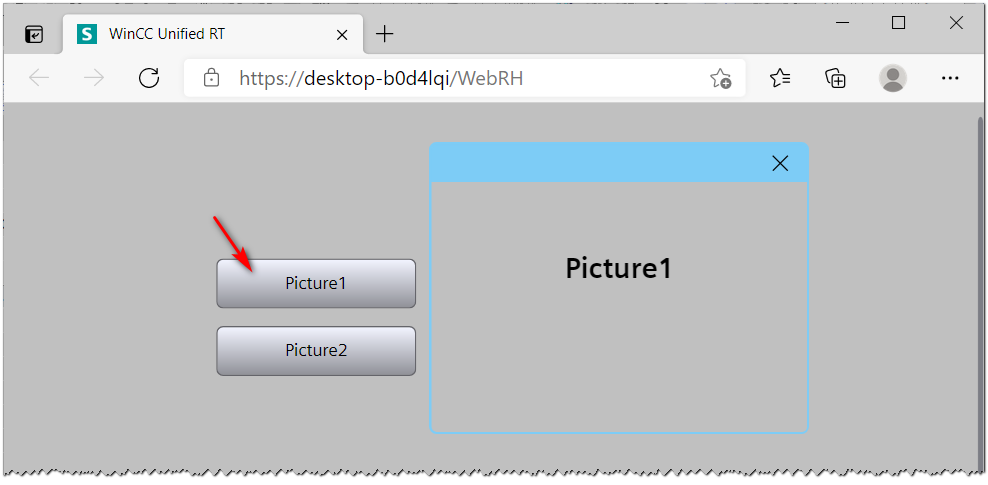
图35
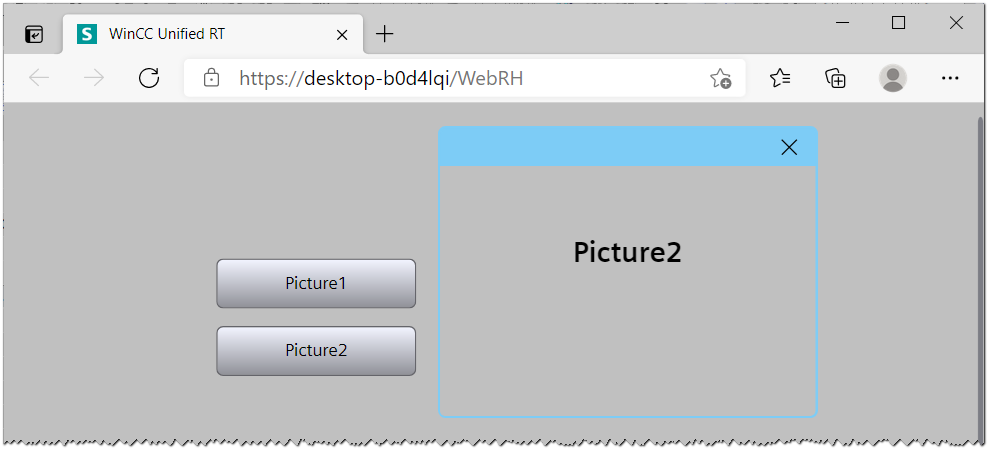
图36

- 评论
更多
-
分享
扫码分享
- 收藏 收藏
- 点赞 点赞
- 纠错 纠错







{{item.nickName}}