















 西门子官方商城
- {{item.name}}
更多

用户管理的组态

发布时间:2026年04月02日
- 0
- 342
本文档主要介绍了 SIMATIC HMI Unified 面板用户管理的组态。
1. 用户管理的组态
区别于之前的Basic / Comfort Panel,Unified 面板的用户管理需要在左边项目树下的“安全设置”中进行组态。
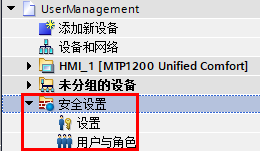
本文以 Unified Comfort Panel 为例演示本地用户的组态,Unified Basic Panel 本地用户的组态也可参考。
2. 安全设置的“设置”选项
打开“设置”后可以根据实际密码的复杂性要求设置密码原则。

3. 安全设置的“用户与角色”
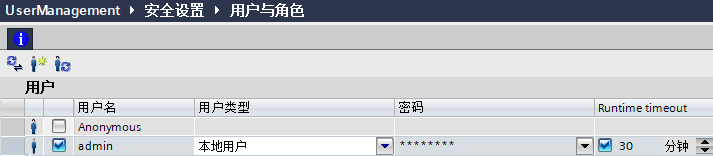
设置完密码复杂性的要求后,打开“用户与角色”选项来添加用户、分配角色以及分配权限。

3.1 添加本地用户
新增用户名,用户类型选择为“本地用户”,设置符合密码复杂性要求的用户密码和Runtime timeout时间。需注意:用户名在使用时是区分大小写的。
3.2 新增角色
切换到“角色”选项卡下,可以看到系统默认定义的多个角色。
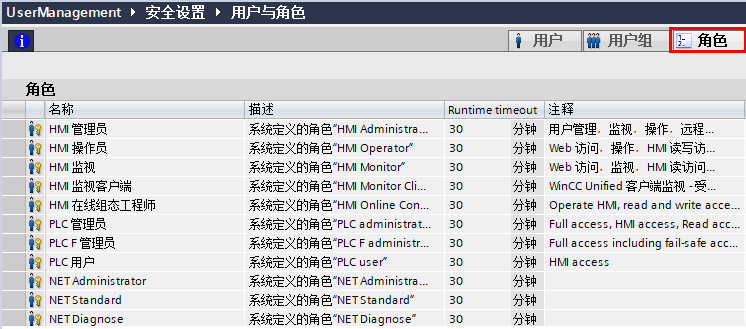
系统默认定义的角色具有的权限是无法新增、删除和修改的。
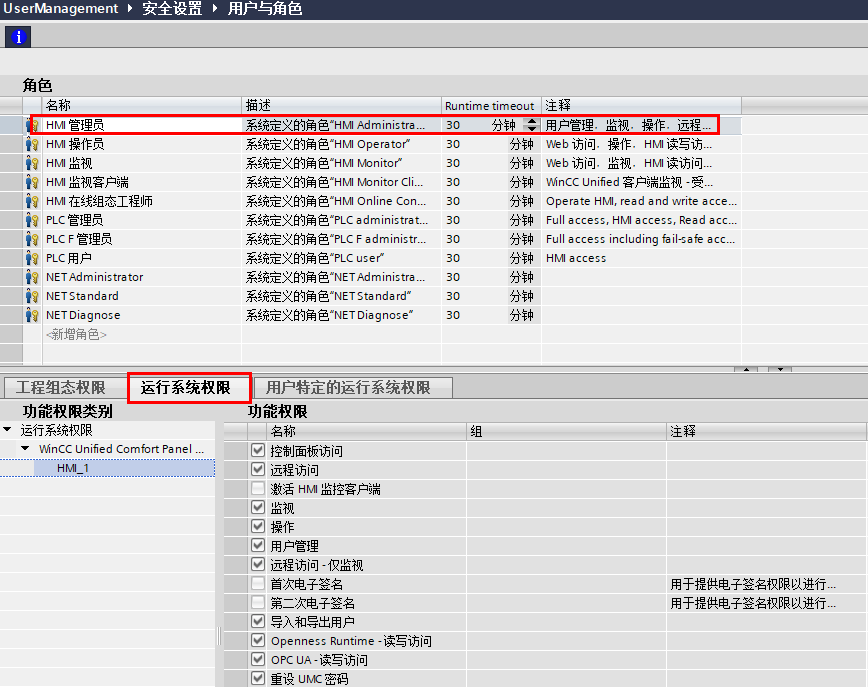
为了更加灵活的给角色分配权限,本文以新增角色的方式进行演示。
新增角色的名称命名时请使用英文。
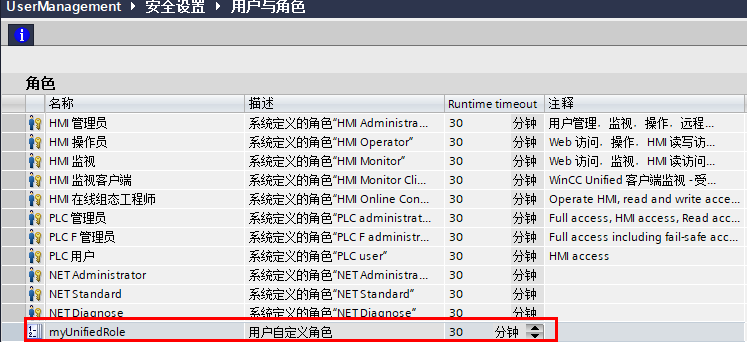
选择新增的角色,在下方的“运行系统权限”中选择HMI设备,可以根据需要勾选对应的“权限”。也可以根据需要设置Runtime timeout时间。
说明:用户属性中的Runtime timeout时间和角色的Runtime timeout时间可以设置为不同的数值。如果数值不同,下载时仅将两个数值中的较小值传送到面板,也就是说超时时间以数值较小者为准。
3.3 为角色分配运行系统权限

如果需要增加权限,需要在“用户特定的运行系统权限”中新增权限。

如果角色需要有新增的权限,再次点击角色,在“运行系统权限”中勾选新增的权限名称即可。

再次切换到“用户”选项卡,在“分配的角色”选项卡下为用户分配角色。

至此,一个用户的添加,角色的分配以及权限的勾选已完成。
4. 画面对象权限的关联
以画面中的按钮为例,在其“安全”属性的“授权”中关联权限。

按钮的功能是点击时给变量“HMI_Tag_1”赋值为100。
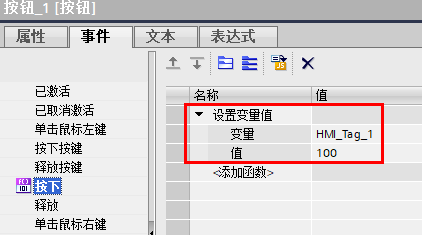
为了显示登录的用户名,可以使用IO域元素,在其“过程值”属性中关联系统变量“@UserName”。

5. 项目下载
项目编译完成后需要进行下载,首次下载或者项目中的用户信息有变化时需要注意下载时的选项。
如果希望项目中的用户信息被下载到实际面板中,务必不要勾选“在运行系统中保留当前用户管理数据”。

6. 运行结果
未登录用户时,按钮显示为灰色。

点击按钮输入正确的用户名和密码后就可以正常执行按钮的函数功能。


- 评论
更多
-
分享
扫码分享
- 收藏 收藏
- 点赞 点赞
- 纠错 纠错








{{item.nickName}}