










 西门子官方商城
- {{item.name}}
更多

S7-200 SMART G2 V3.1 与 S200 PN 通过112报文实现EPOS定位控制

发布时间:2026年06月02日
- 0
- 333
S7-200 SMART G2 V3.1 与 S200 PN 通过112报文实现EPOS定位控制介绍
S7-200 SMART通过112报文连接S200 PN实现基本定位控制
从 S7-200 SMART V3.0 版本开始,软件集成了SINA_POS_112的库指令。本文档以S7-200 SMART V3.1带 S200 PN 作 IO设备为例,介绍 PROFINET 通信及SINAMICS库的配置及编程步骤。
软件:
STEP7 Micro/WIN SMART V3.1
硬件:
IO控制器:ST32
IP地址:192.168.0.123
CPU固件:V3.1
IO设备:
S200 PN
IP地址:192.168.0.124
设备名称:sinamics-s200-pn.dev1
S7-200 SMART PROFINET向导组态配置方法
1、按照导入GSD文件的方法,将 S200PN 的 GSD 文件导入到STEP7 Micro/WIN SMART V3.1中,方法见:  如何导入GSD文件。
2、打开 PROFINET 向导,有两种方法,可以使用其中之一。如图1.打开PROFINET 向导方法所示。

图1.打开PROFINET向导方法
3、在打开的PROFIENT配置向导对话框中的PLC角色处,选择PLC角色为“控制器”,设置控制器的IP地址,然后单击下一步。如图2.选择PLC角色所示。
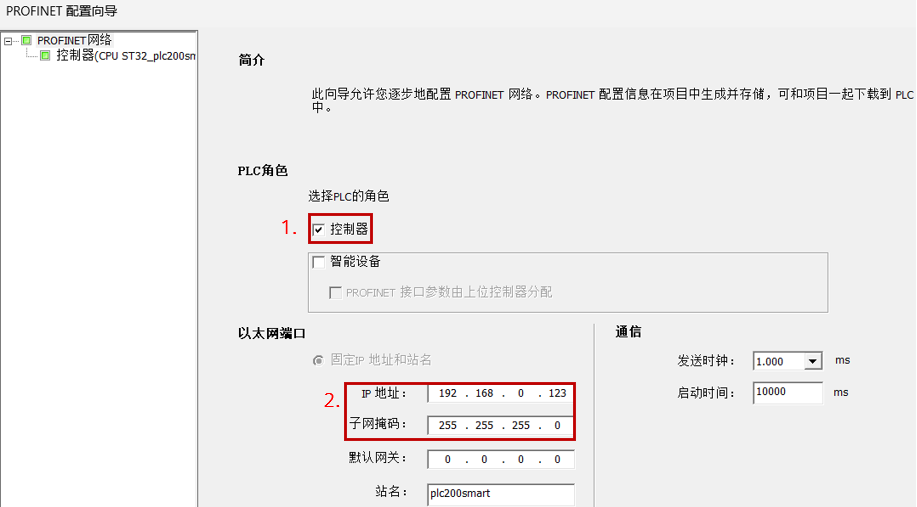
图2.选择PLC的角色
4、从右侧设备目录选择已添加的 S200PN 的 GSD,直接从硬件目录拖拽或者点击添加按钮,将S200PN添加到设备表中,然后单击下一步。如图3.添加设备所示。
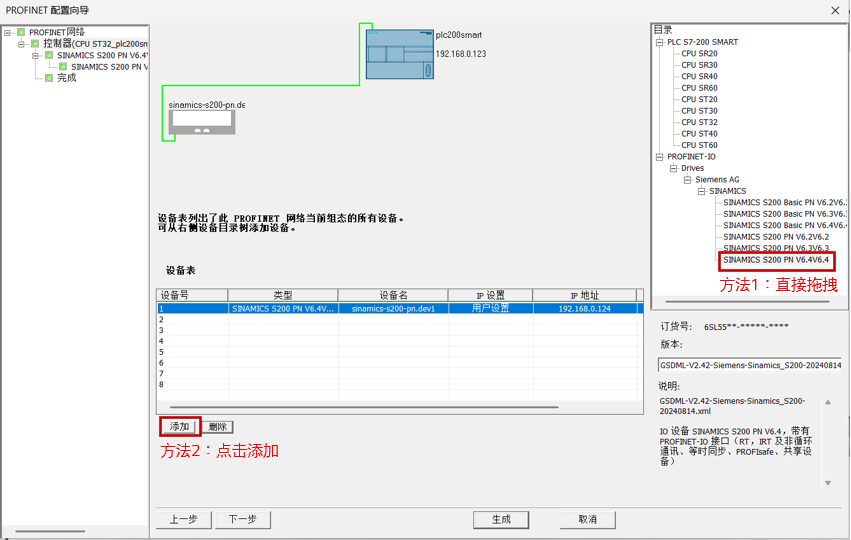
图3.添加设备
5、设置 S200PN 的设备名称及 IP 地址,保证与S7-200 SMART CPU 设置的IP地址在同一网段。然后单击下一步。如图4.设置IP地址及设备名称所示。
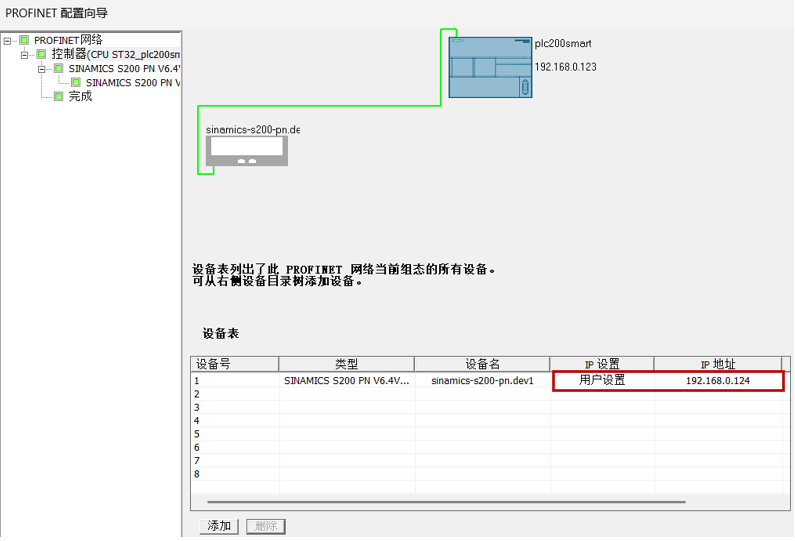
图4.设置IP地址及设备名称
6、添加模块,选择Positioning drive,直接从硬件目录拖拽或者点击添加按钮,然后单击下一步。如图5.添加模块所示。
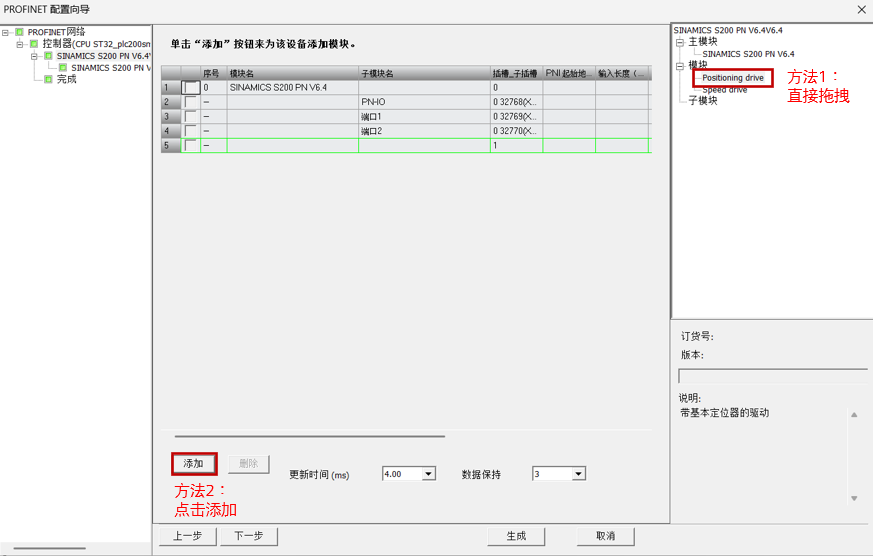
图5.添加模块
7、添加报文,设置更新时间及数据保持,然后单击下一步。如图6.添加报文设置更新时间及数据保持所示。

图6.添加报文设置更新时间及数据保持
8、查看相关的模块参数信息,如图7.查看模块参数信息所示。

图7.查看模块参数信息
9、检查配置参数没有问题,单击“生成”结束PROFINET 配置向导。向导配置界面自动关闭。如图8.单击生成完成配置所示。
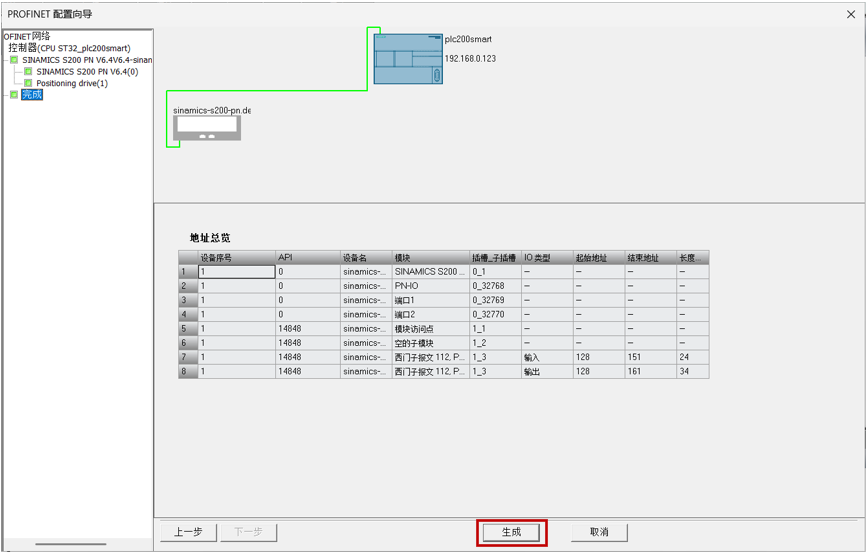
图8.单击生成完成配置
10、弹出对话框,将通信背景时间默认被修改为20%,点击"OK"进行确认即可。如图9.通信背景时间被修改所示。
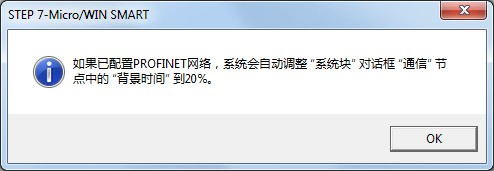
图9.通信背景时间被修改
SINAMICS Startdrive组态
1、打开SINAMICS Startdrive软件,组态S200,选择订货号和版本,如图10.添加新设备所示,点击“确定”。
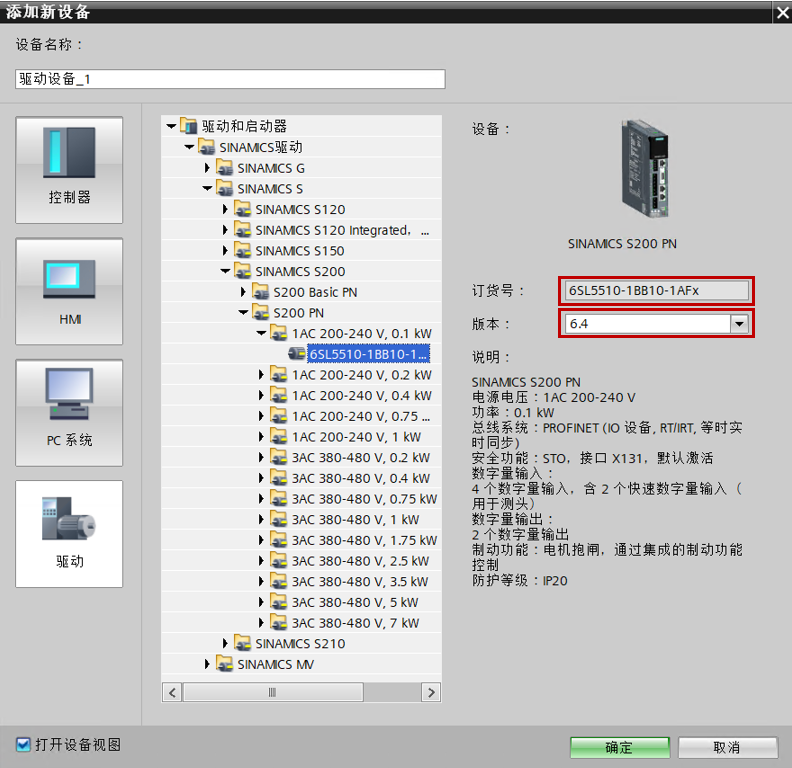
图10.添加新设备
2、使用安全向导配置S200的安全设置,如图11.S200安全设置所示。
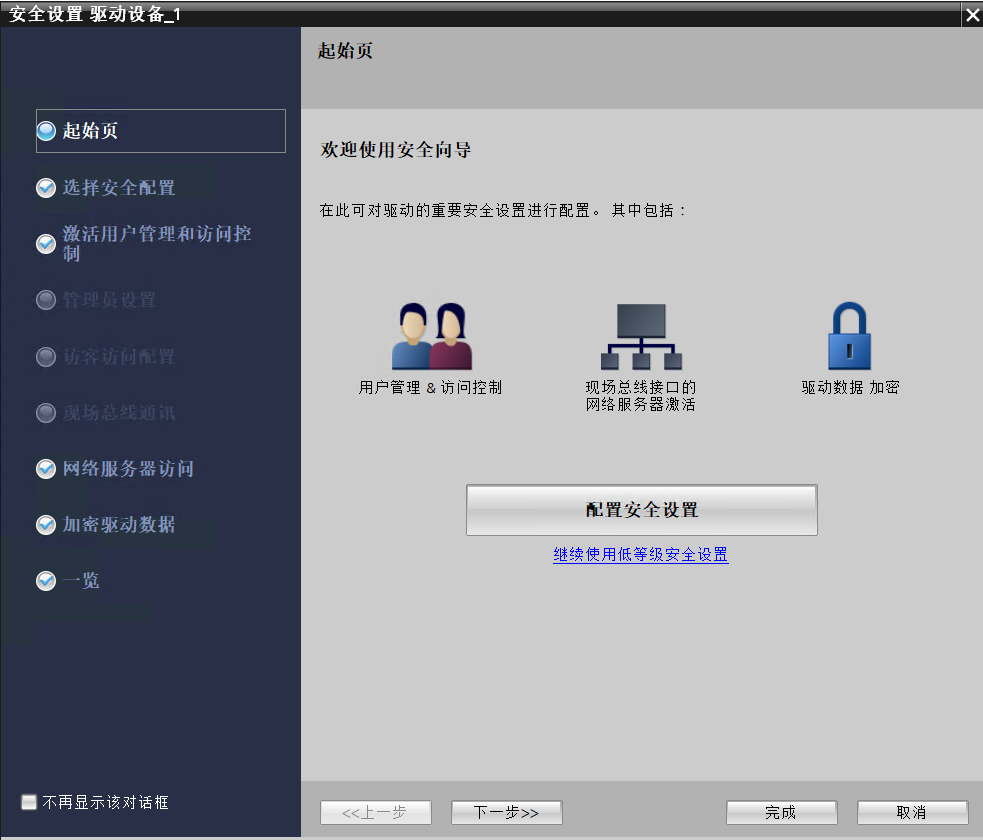
图11.S200安全设置
3、执行“引导式快速设置”,在Startdrive中进行S200的基本位置控制设置。如图12.引导式快速设置所示。
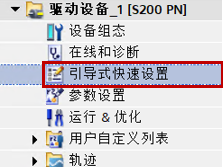
图12.引导式快速设置
Startdrive中通过“引导式快速设置”的具体配置请参考文档:[文档编号:109987275]
STEP7-Micro/WIN SMART 分配设备名称
按照分配设备名称的方法,给 S200PN 的伺服驱动器分配设备名称,方法见:  如何分配设备名称。
调用SINAMICS库指令编程
上述配置实现S7-200 SMART CPU 与 S200PN 之间PROFINET通信。通信成功建立后,具体运动控制功能需要通过调用SINAMICS库实现,如图13. SINAMICS库所示。

图13.SINAMICS库
具体调用指令方法参考文档:[文档编号:109987275]
 S7-200 SMART通过PROFINET连接S200 PN实现EPOS基本定位控制
 注意:
注意:
调用指令库编程后,需要分配库存储区,推荐手动指定库存储区的起始地址。
例程
为了更好地理解 S200 PN通过112报文实现EPOS定位控制,可参考下面的例程。
注意:
1. 该例程使用 STEP 7-Micro/WIN SMART V3.1编写。
2. 下载前核实实际使用的CPU是否与例程中一致,不一致的话需要修改系统块中组态的CPU,并前往PROFINET向导重新点击生成,然后再下载。

免责声明
本例程仅供参考,程序中的CPU版本、类型可能与用户实际使用不同,用户可能需要先对例子程序做修改和调整,才能将其用于测试。本例程的作者和拥有者对于该例程的功能性和兼容性不负任何责任,使用该例程的风险完全由用户自行承担。由于它是免费的,所以不提供任何担保,错误纠正和热线支持,用户不必为此联系西门子技术支持与服务部门。

- 评论
更多
-
分享
扫码分享
- 收藏 收藏
- 点赞 点赞
- 纠错 纠错






{{item.nickName}}