















 西门子官方商城
- {{item.name}}
更多

S7-1500 之间的智能设备等时同步通信

发布时间:2026年04月24日
- 0
- 160
本章节介绍了S7-1500 之间智能设备等时同步通信,包括同一项目和不同项目两种情况。
1 使用智能设备实现跨项目时钟同步
通过跨多个项目的 IRT 同步模式,可以将 IRT 同步从一个项目传送到其它项目。这样,两个CPU 就可以同步交换数据,即使每个 CPU 都用在单独的项目中也可以。
在TIA V21中,自固件版本 V4.1 起,CPU S7‑1516T/1517/1518支持等时同步智能设备通信功能:
情景一:IO 控制器和支持等时同步智能设备的CPU 在一个项目中。
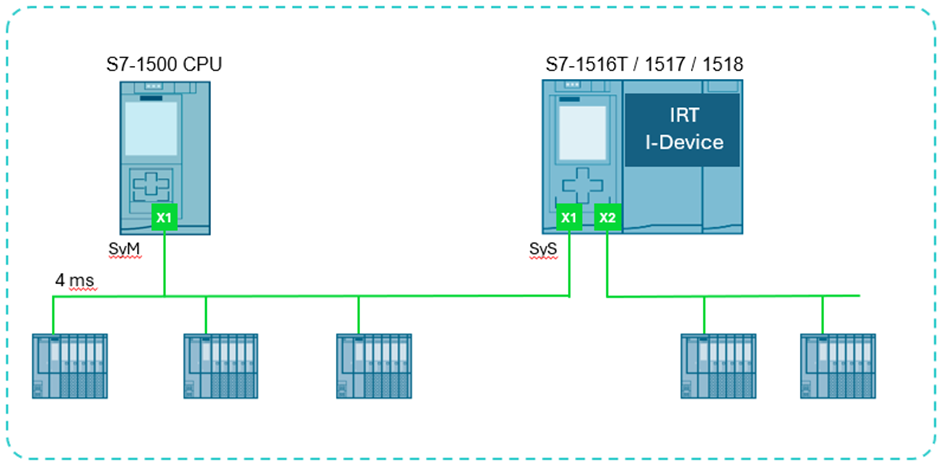
图1-1 IO 控制器和智能设备在一个项目中
情景二:IO 控制器和支持等时同步智能设备的CPU 不在一个项目中,在单独的项目中(智能设备项目)将 CPU 组态为等时同步智能设备,在另一项目中(IO控制器项目)将智能设备作为 GSD 文件导入,并将该智能设备分配给上位 IO 控制器。
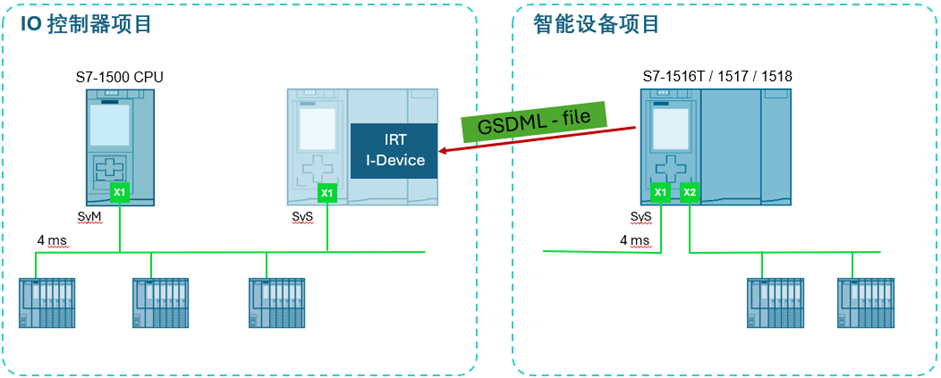
图1-2 IO 控制器和智能设备不在一个项目中
下面将对上述的两种情景的组态步骤进行描述,由于主要涉及两台S7-1500之间的IRT通信,故在组态步骤中暂不包括ET200SP分布式IO站。
注意:
如果将一个 PROFINET 接口组态为支持 IRT 等时同步模式的智能设备,则此 PROFINET 接口无法再作为 IO 控制器来控制支持 IRT 的 IO 设备。此 PROFINET 接口也可组态为支持 RT 的智能 IO 设备。
本应用例程中包含以下主要组件:
表1-1 硬件
| 名称 | 订货号 | 数量 | 固件版本 |
| CPU 1515T | 6ES7 515-2TN03-0AB0 | 1 | V4.1.0 |
| CPU 1518TF | 6ES7 518-3UT10-0AB0 | 1 | V4.1.0 |
表1-2 软件
| 名称 | 版本 | 备注 |
| TIA STEP7 V21 | 6ES7 822-1AA25-0YA5 |
2.IO 控制器和支持等时同步的智能设备在一个项目中
2.1 组态
1)本示例已省略CPU的基本组态步骤,从已将两台CPU在“网络视图”中互连在PN/IE_1子网开始,PLC_M作为IO控制器,PLC_S作为等时同步智能设备,点击1518TF的X1口,选择“操作模式”,勾选“IO设备”,并选择“PLC_M.PROFINET接口_1”作为IO控制器,同时,还需勾选“PN接口的参数由上位IO控制器进行分配”,如下图所示。
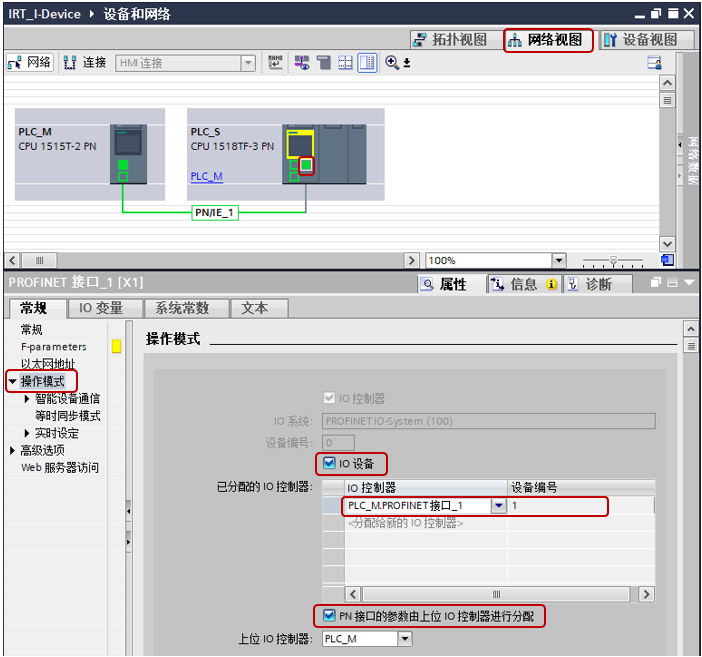
图2-1 设置1518TF为“IO设备”
2)选择“等时同步模式”,勾选“等时同步模式”,如下图所示。
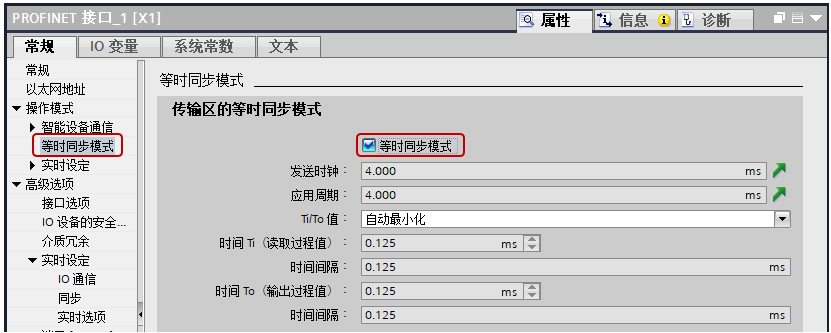
图2-2 设置1518TF的X1口“等时同步模式”
3)设置传输区域:选择“智能设备通信”,创建“传输区_1”,设置IO控制器向智能设备发送48字节,IO控制的发送起始地址为QB0,智能设备的接收起始地址为IB0,如下图所示。
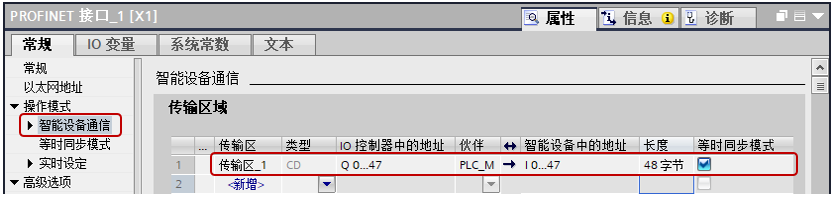
图2-3 设置传输区域
4)设置IRT及同步功能:在“实时设定—>同步”中选择“IRT”通信等级,“同步功能”为“同步从站”,如下图所示。
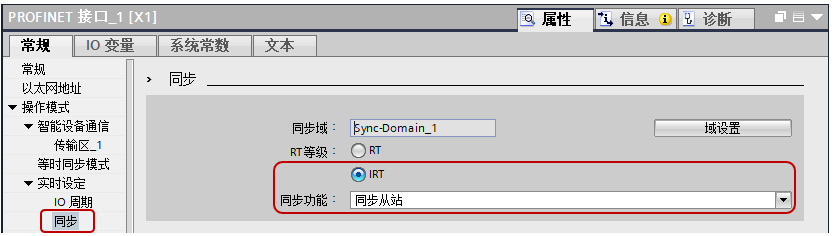
图2-4 设置1518TF为IRT通信的同步从站
5)在“网络视图”中,点击IO控制器的X1口,在“实时设定—>同步”中选择“同步功能”为“同步主站”,如下图所示。
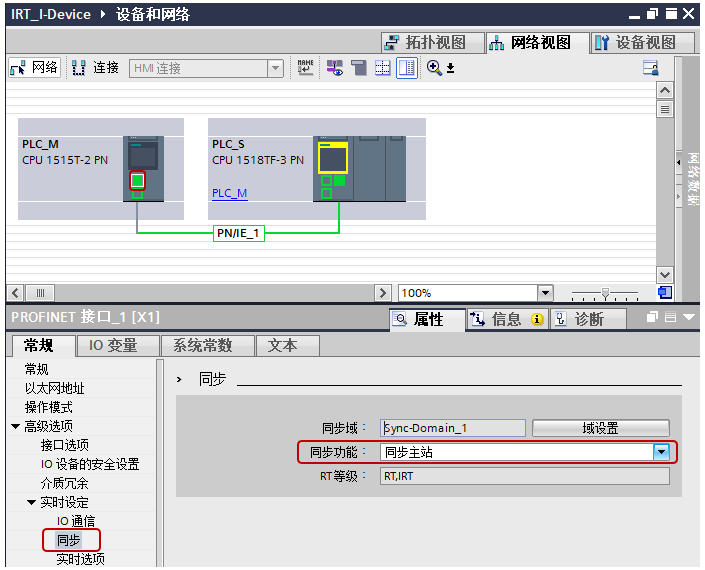
图2-5 设置1515T为IRT通信的同步主站
6)创建等时同步模式中断OB61
点击智能设备的X1口,选择“传输区_1”,按下图的步骤分别为IO控制器和智能设备创建等时同步模式中断OB61(Syschronous cycle),如下图所示。
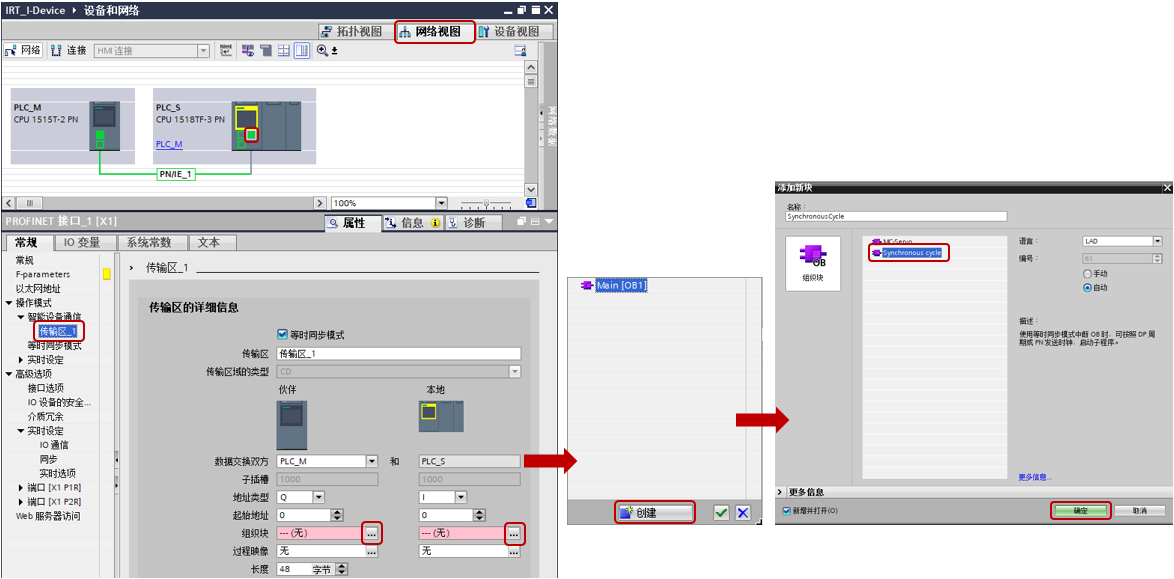
图2-6 创建等时同步模式中断OB61
将自动关联过程映像区为“PIP 1”,如下图所示。
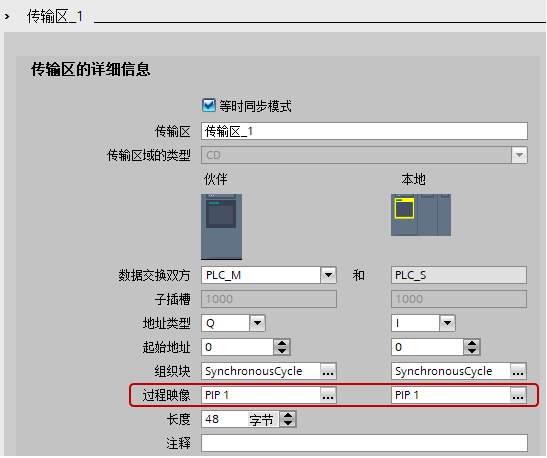
图2-7 关联过程映像区
7)IRT通信是必须配置拓扑连接的,点击“拓扑视图”并将1515T的X1P1和1518TF的X1P1互连(需与实际连接一致),如下图所示。
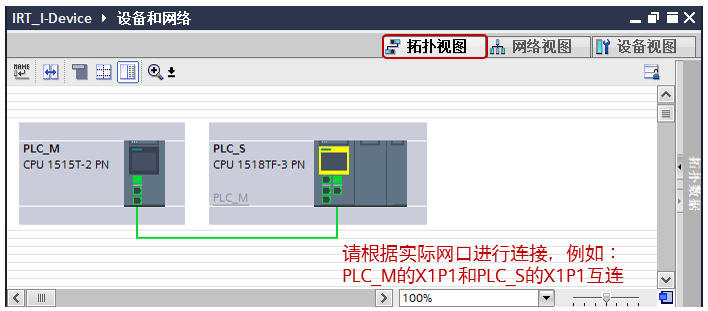
图2-8 拓扑连接
2.2 编程
1)在IO控制器1515T中打开OB61,作为简单的通信测试,对发送的第一个字进行累加操作,对发送的最后一个字进行递减操作;然后再调用指令“SYNC_PO”刷新输出过程映像区,在指令引脚“PART”上关联系统常量“PIP 1”,如下图所示。
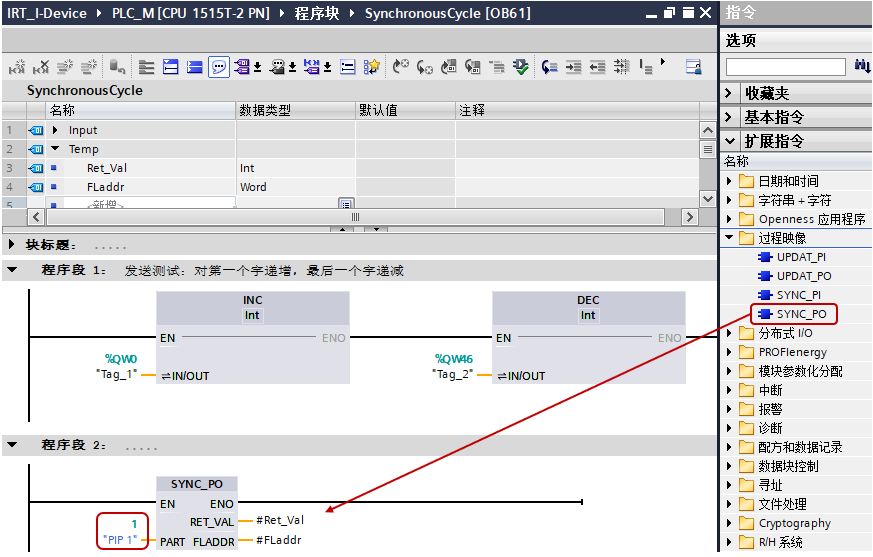
图2-9 IO控制器中编程
2)在IRT 智能设备1518TF中打开OB61,然后再调用指令“SYNC_PI”刷新输入过程映像区,在指令引脚“PART”上关联系统常量“PIP 1”,如下图所示。
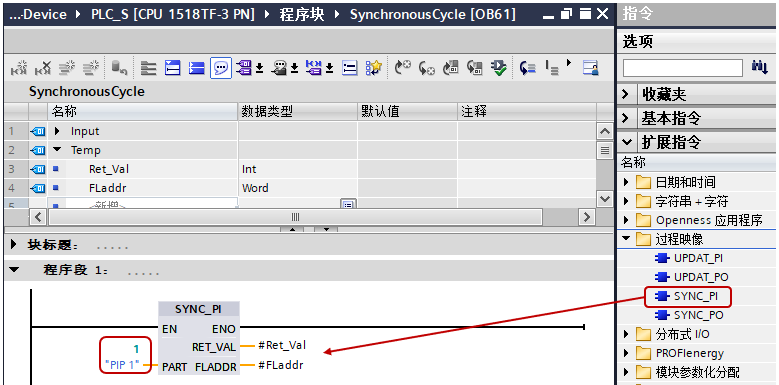
图2-10 IRT智能设备中编程
2.3 通信测试
1)分别对IO控制器和IRT智能设备编译,无错误后进行下载,CPU均运行后,转至在线,打开“拓扑视图”查看设备和网络状态,如下图所示。
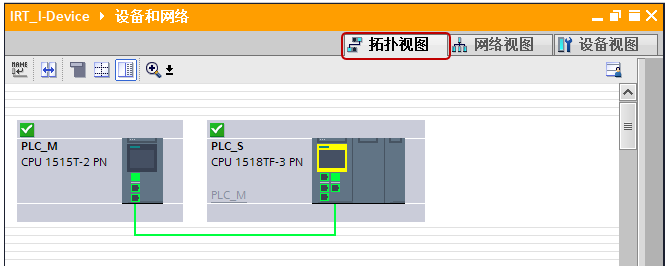
图2-11 在线的“拓扑视图”
2)打开IO控制器的OB61并进入监视状态;同时,打开IRT智能设备的监控表,添加首/尾接收字IW0和IW46查看数据,如下图所示。

图2-12 数据传输测试
3.IO 控制器和支持等时同步智能设备不在一个项目中
3.1 组态IRT智能设备
1)创建IRT智能设备的项目(例如,项目名称:IRT_I-Device_GSD),添加作为IRT智能设备的1518TF CPU,在“设备视图”中选择X1口,在“操作模式”中选择“IO设备”,同时勾选“PN接口的参数由上位IO控制器进行分配”,如下图所示。
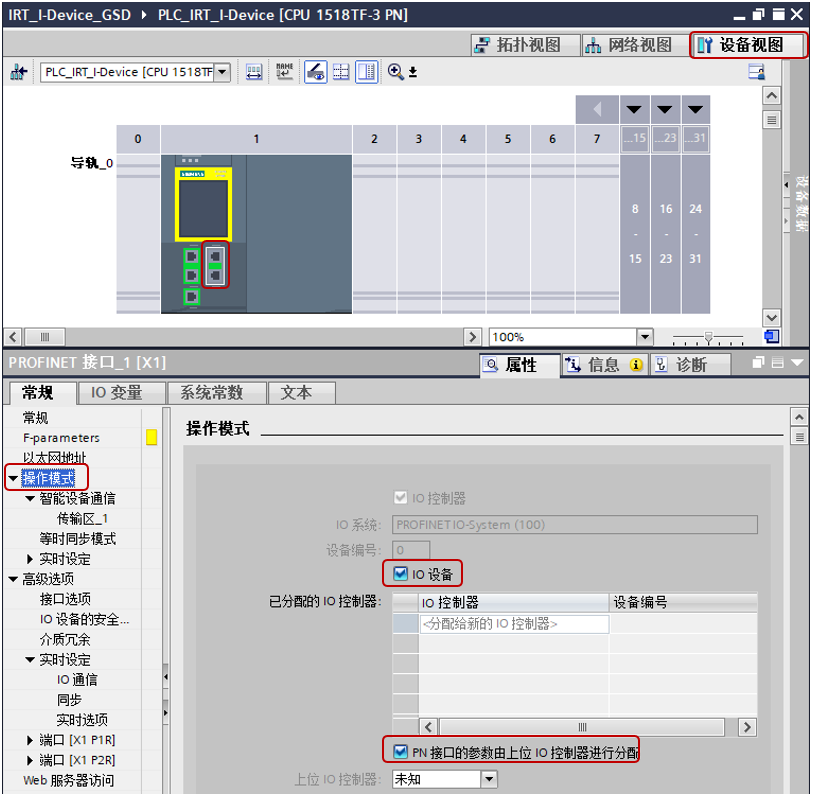
图3-1 设置1518TF为“IO设备”
2)在“等时同步模式”中勾选“等时同步模式”,如下图所示。
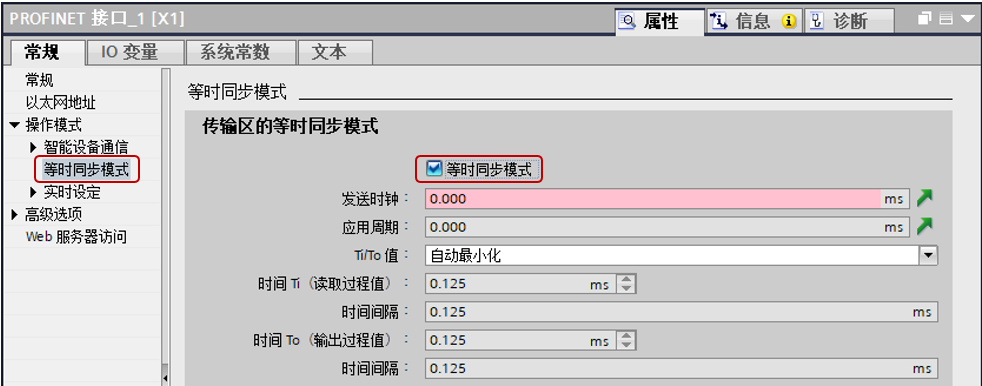
图3-2 勾选“等时同步模式”
3)在“智能设备通信—>传输区域”中新增“传输区_1”,设置该智能设备接收48字节,同时勾选“等时同步模式”,如下图所示。
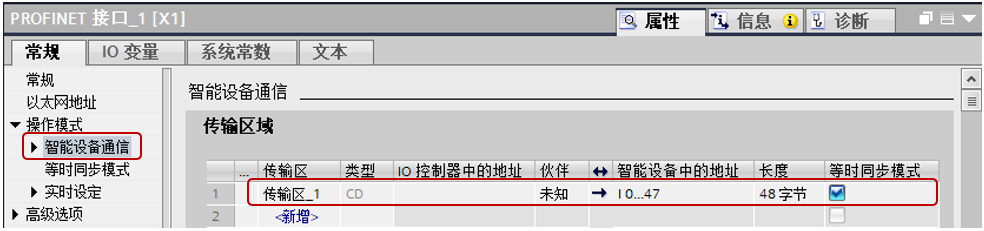
图3-3 新增“传输区_1”
4)创建等时同步模式中断OB61
点击CPU的X1口,选择“传输区_1”,按下图的步骤为IRT智能设备创建等时同步模式中断OB61(Syschronous cycle),如下图所示。
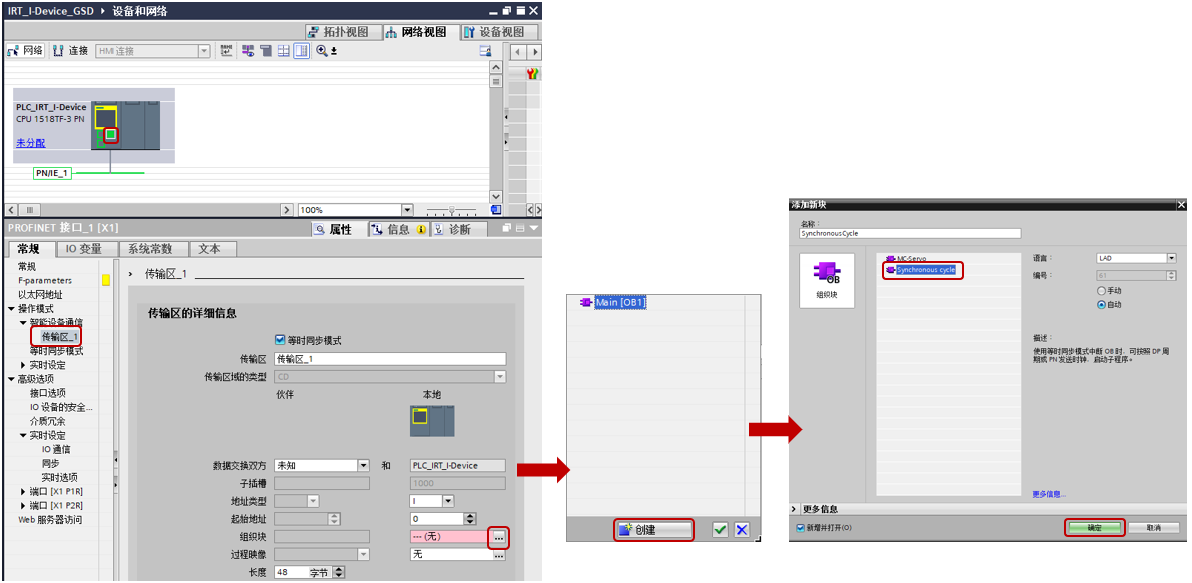
图3-4 创建等时同步模式中断OB61
将自动关联过程映像区为“PIP 1”,如下图所示。
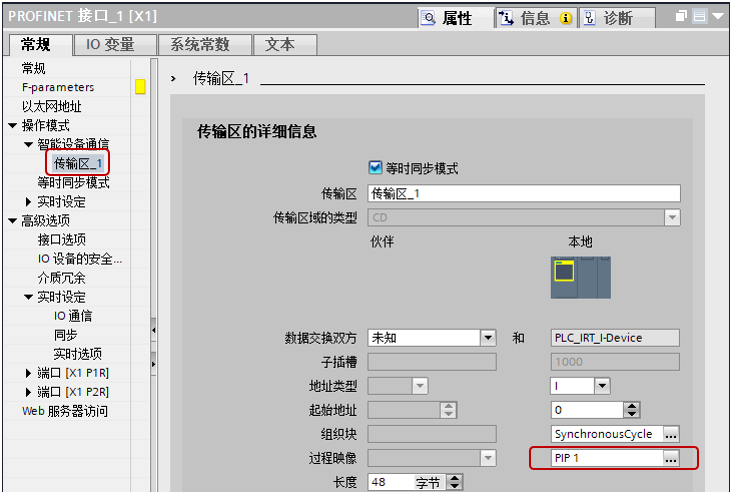
图3-5 关联过程映像区
5)在“实时设定—>IO通信”中设置“发送时钟”为4ms(注意:此处设置的发送时钟必须与下文中配置的 IO 控制器(IO 控制器项目中)的发送时钟相匹配),如下图所示。
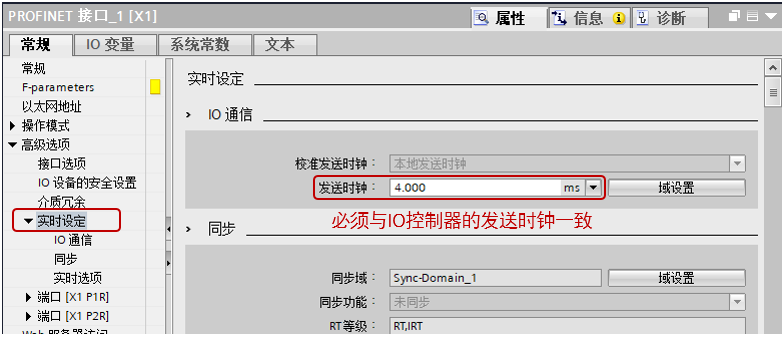
图3-6 设置“发送时钟”
3.2 导出IRT智能设备的GSD文件
对IRT智能设备项目进行编译,无错误后即可导出GSD文件,如下图所示。
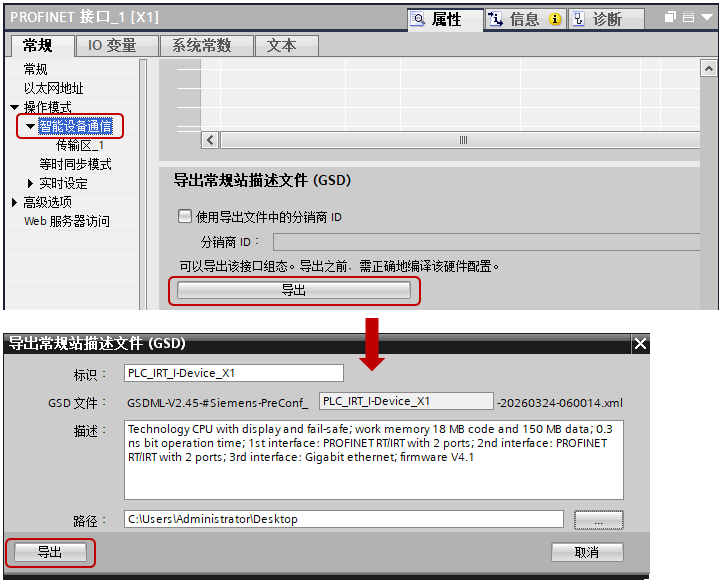
图3-7 导出IRT智能设备的GSD文件
3.3 在IRT智能设备中编程
在IRT智能设备1518TF中打开OB61,然后调用指令“SYNC_PI”刷新输入过程映像区,在指令引脚“PART”上关联系统常量“PIP 1”,如下图所示。
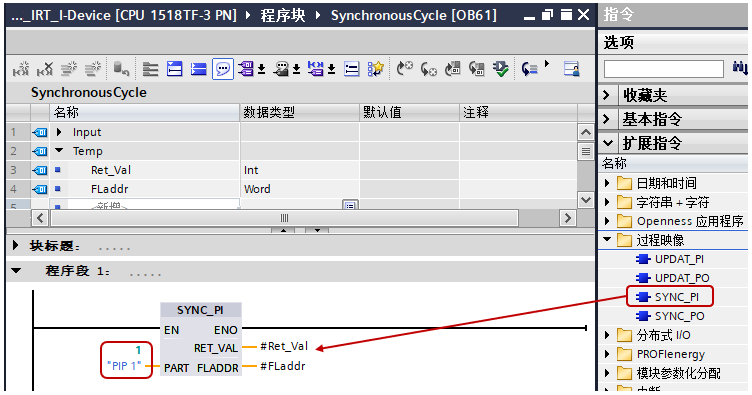
图3-8 IRT智能设备中编程
3.4 在IO控制器项目中安装GSD文件
请提前在IO控制器项目(例如,项目名称:IRT_Controller)中创建1515T,并设置X1口的IP与IRT智能设备项目中的1518TF的X1口的IP为同一网段;点击菜单“选项—>管理通用站描述文件(GSD)”,按如下步骤安装之前从IRT智能设备项目中导出的GSD文件,如下图所示。
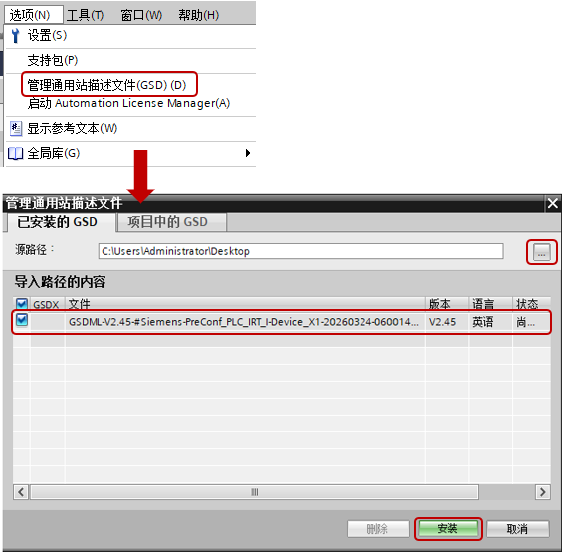
图3-9 在IO控制器项目中安装GSD文件
3.5 在IO控制器项目中组态IRT智能设备
1)打开“网络视图”,在右侧的硬件目录“其它现场设备—>PROFINET IO—>PLCs & CPs”中找到对应GSD文件,将其拖拽到网络视图中,点击“未分配”将其分配给IO控制器,如下图所示。
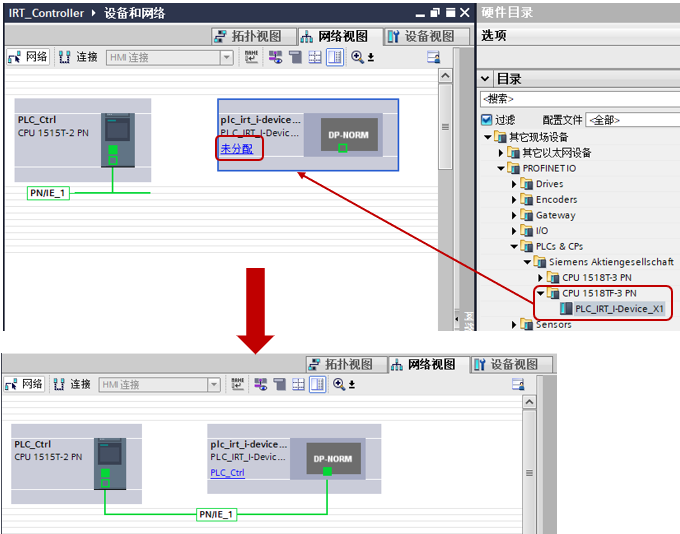
图3-10 在网络视图中组态“IRT智能设备”
2)点击IRT智能设备的网口,在“高级选项—>等时同步模式”中勾选“等时同步模式”,注意:默认的发送时钟为“4ms”需与前面(图3-6)配置IRT智能设备时选择的一致,如下图所示。
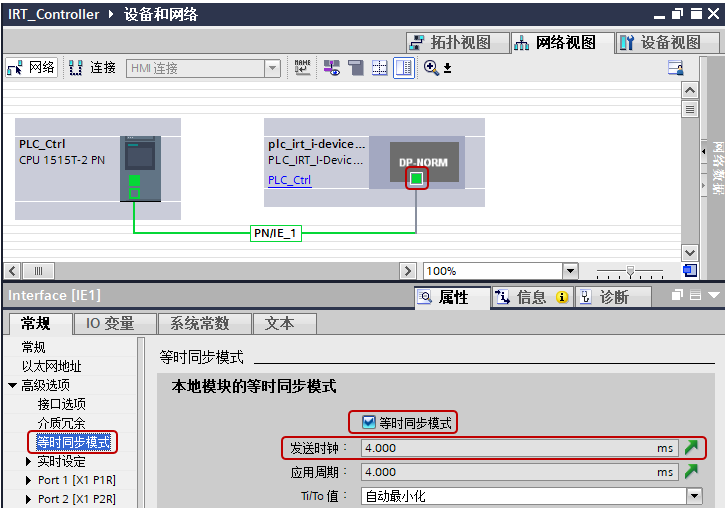
图3-11 设置“等时同步模式”
3)接着,设置IRT及同步功能:在“实时设定—>同步”中选择“IRT”通信等级,“同步功能”为“同步从站”,如下图所示。
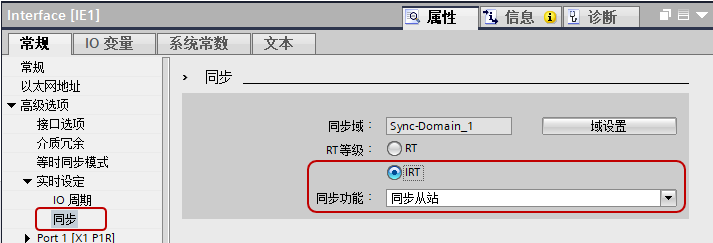
图3-12 设置IRT通信及同步从站功能
4)创建等时同步模式中断OB61
双击IRT智能设备的GSD文件设备,进入其“设备视图”,点击“传输区_1”,按下图的步骤创建等时同步模式中断OB61(Syschronous cycle),如下图所示。
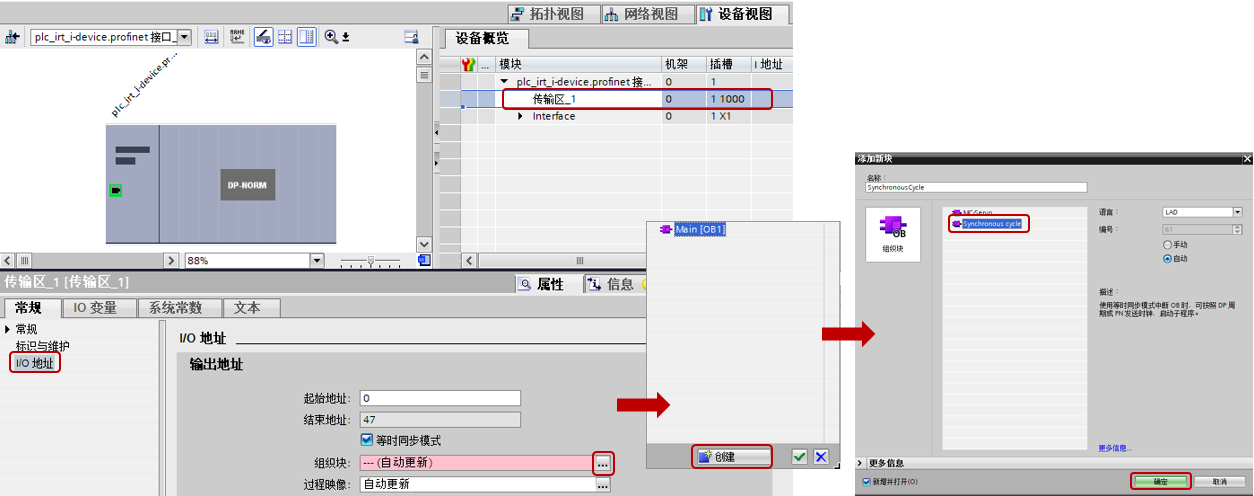
图3-13 创建等时同步模式中断OB61
将自动关联过程映像区为“PIP 1”,如下图所示。
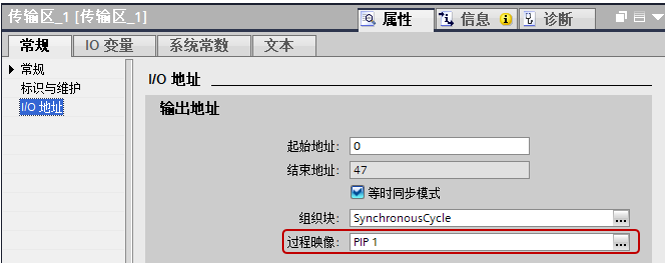
图3-14 关联过程映像区
5)IRT通信是必须配置拓扑连接的,点击“拓扑视图”并将IRT智能设备的X1P1和1515T的X1P1互连(需与实际连接一致),如下图所示。

图3-15 拓扑连接
3.6 在IO控制器项目中编程
在IO控制器1515T中打开OB61,作为简单的通信测试,对发送的第一个字进行累加操作,对发送的最后一个字进行递减操作;然后再调用指令“SYNC_PO”刷新输出过程映像区,在指令引脚“PART”上关联系统常量“PIP 1”,如下图所示。
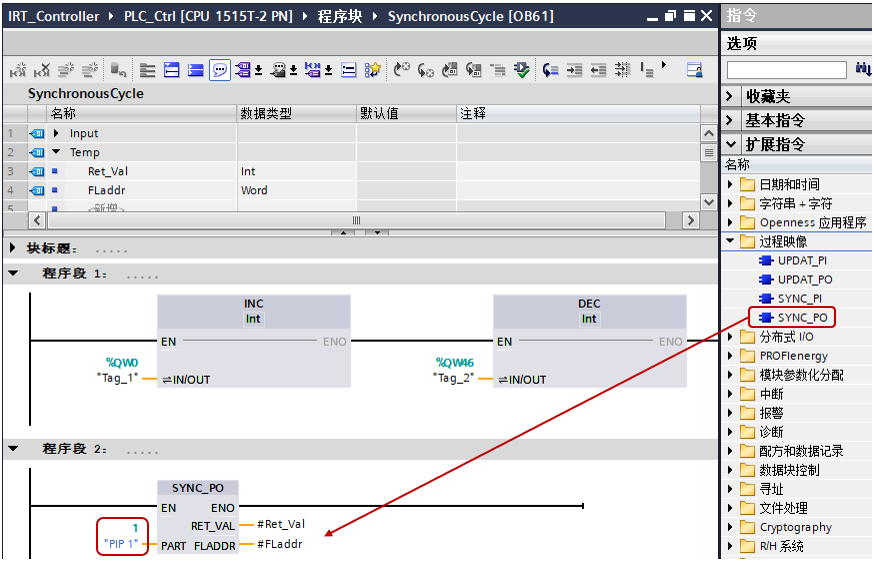
图3-16 IO控制器中编程
3.7 下载及通信测试
1)分别对IO控制器项目和IRT智能设备项目编译,无错误后进行下载,CPU均运行后,在IO控制器项目中转至在线,打开“拓扑视图”查看设备和网络状态,如下图所示。
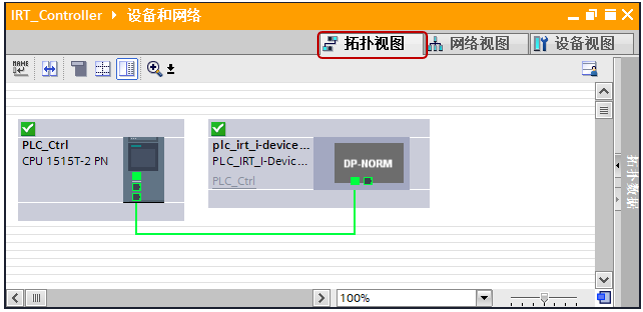
图3-17 在线的“拓扑视图”
2)在PC上可以同时打开两个TIA软件,分别在线IO控制器项目和IRT智能设备项目;
第一个TIA软件打开IO控制器的OB61并进入监视状态;第二个TIA软件打开IRT智能设备的监控表,添加首/尾接收字IW0和IW46查看数据,如下图所示。
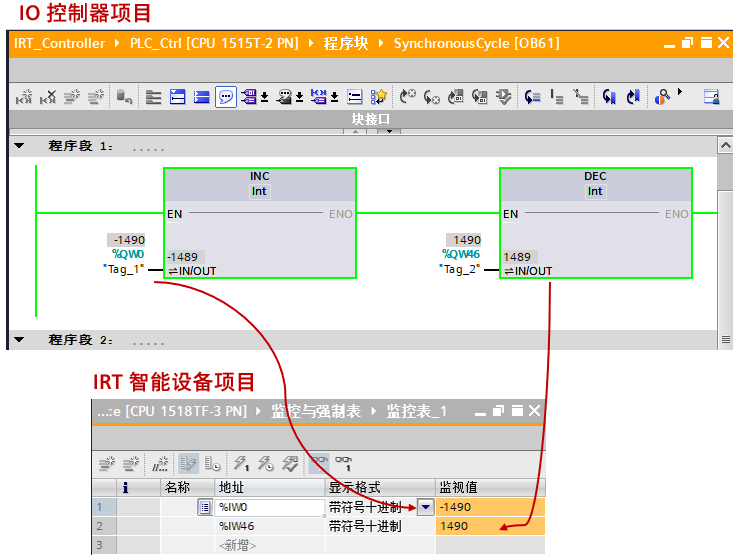
图3-18 数据传输测试

- 评论
更多
-
分享
扫码分享
- 收藏 收藏
- 点赞 点赞
- 纠错 纠错








{{item.nickName}}