















 西门子官方商城
- {{item.name}}
更多

如何启用“允许来自远程对象的PUT/GET通信访问”设置

发布时间:2026年05月14日
- 0
- 102
本章节介绍了如何激活““允许来自远程对象的PUT/GET通信访问”选项设置。
从TIA Portal V19和S7-1500 CPU固件V3.1开始,S7-1500 CPU对用户、角色和CPU功能权限进行了改进的管理,“允许来自远程对象的PUT/GET通信访问”选项默认灰色无法勾选,这需要进行组态来允许激活“允许来自远程对象的PUT/GET通信访问”选项。
1.1“启用访问控制”时,TIA博途如何启用“允许PUT/GET访问设置”
可以通过如下步骤,激活“允许来自远程对象的PUT/GET通信访问”。
(1)例如:组态V4.1固件版本的S7-1500 CPU,在组态向导中的“PLC访问保护”选项卡中,默认设置为“启用访问控制”,如图1所示。
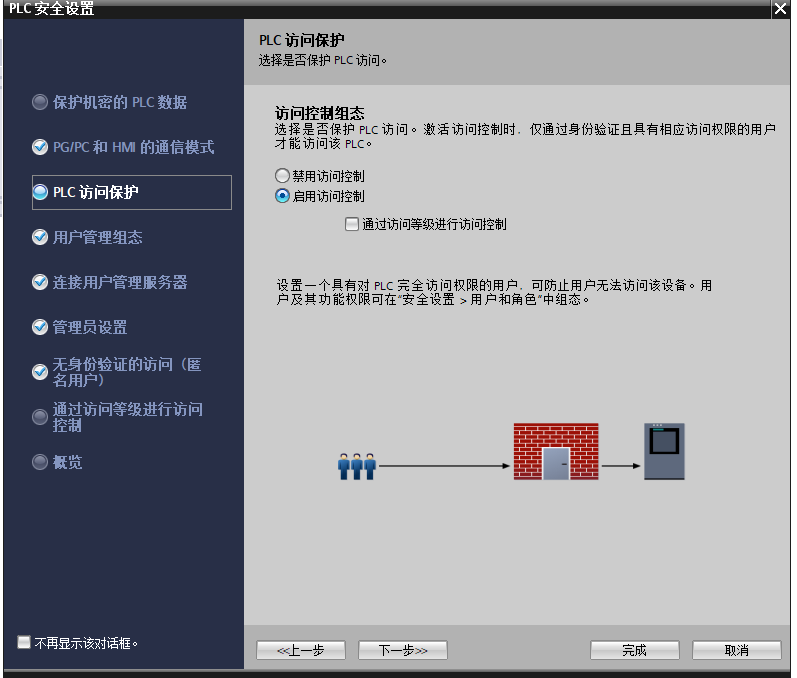
图1 组态向导
(2)导航到项目导航中的“安全设置”,如图2所示:
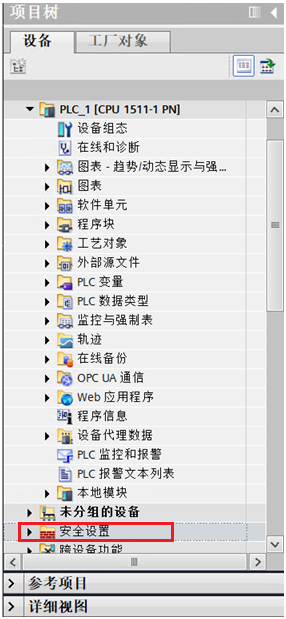
图2 安全设置
(3)双击“用户与角色”,如图3所示:

图3 用户与角色
(4)转到“角色”选项卡,如图4所示:
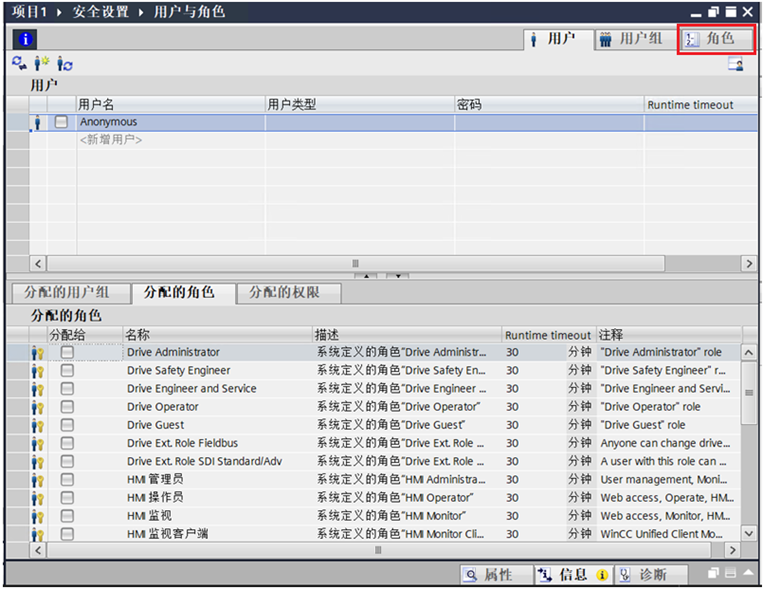
图4 “角色”选项卡
(5)添加一个新角色并设置一个名称,例如Put/Get,如图5所示:
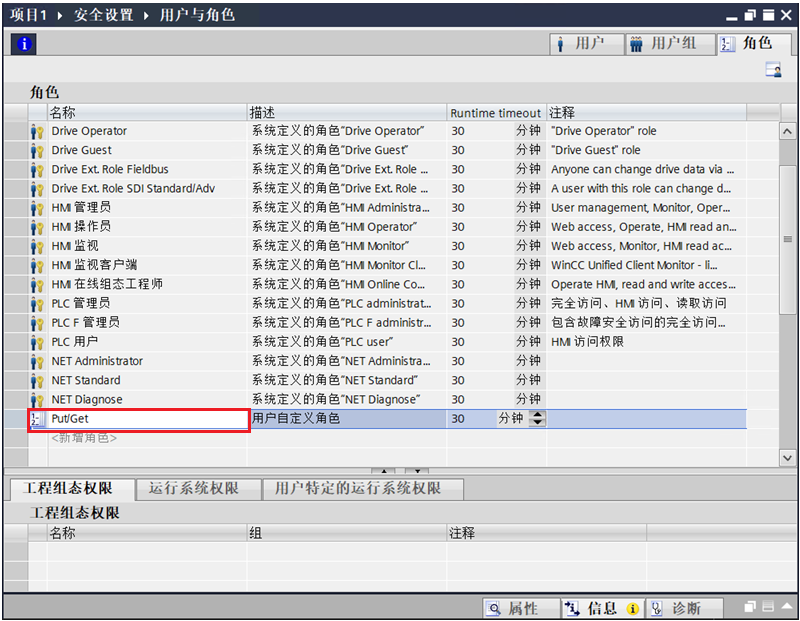
图5 添加新角色
(6)转到“运行系统权限”选项卡,如图6所示:
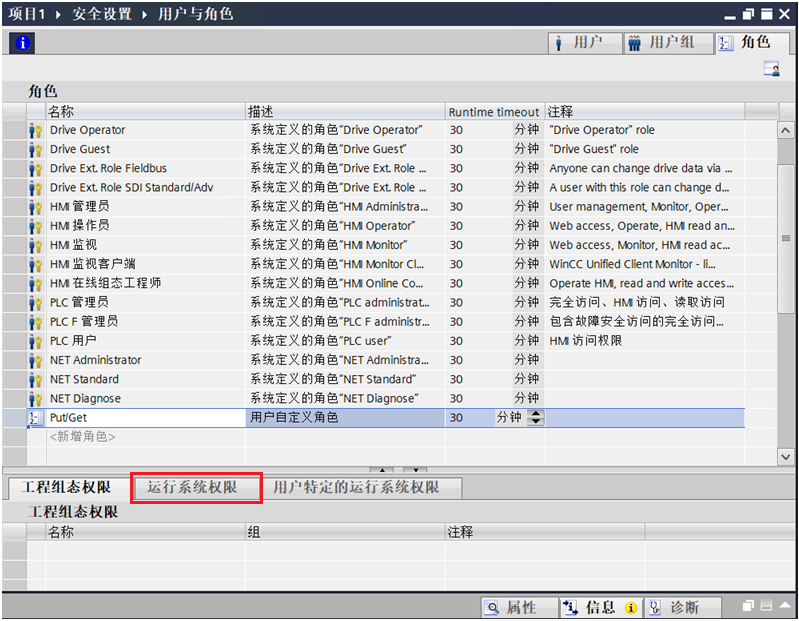
图6 “运行系统权限”选项卡
(7)在“功能权限类别”下选择您的PLC,如图7所示:
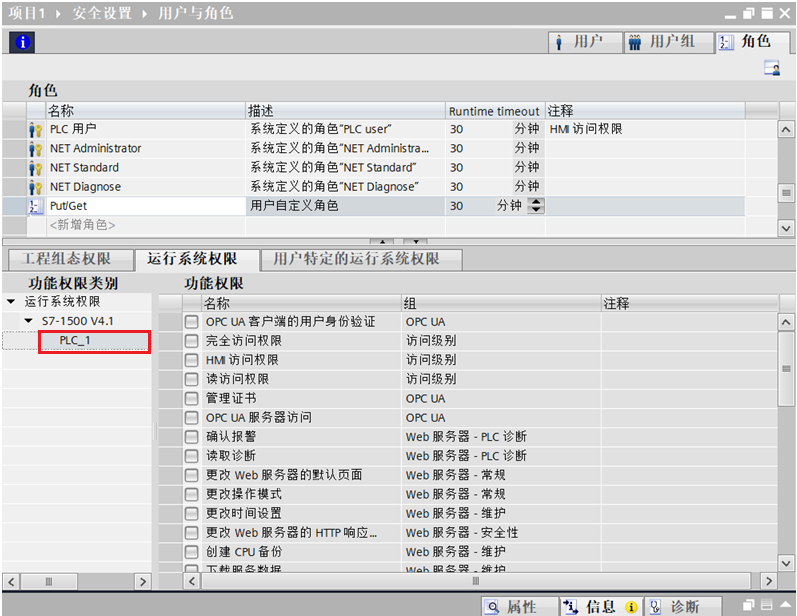
图7 选择PLC
(8)在“功能权限”下激活“HMI访问”访问级别,如图8所示:
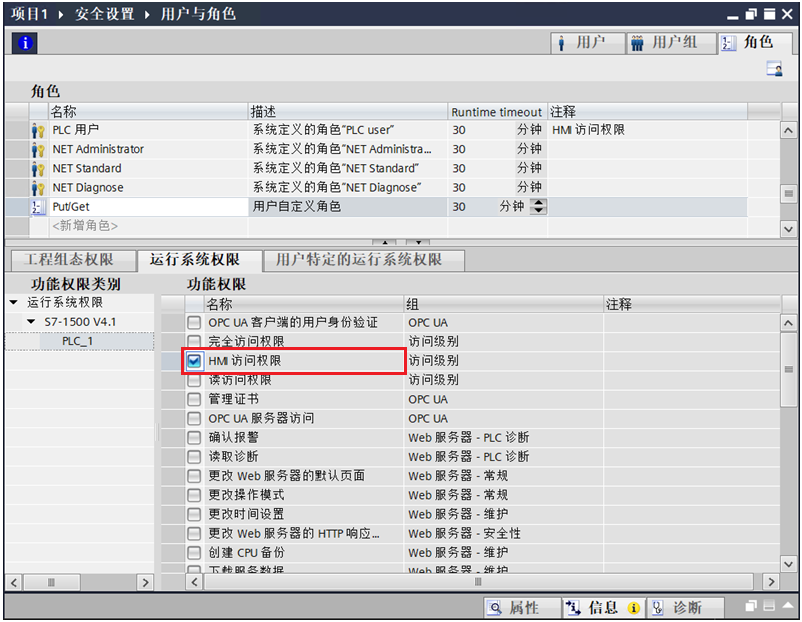
图8 激活“HMI访问权限”
(9)在“用户和角色”下转到“用户”选项卡,如图9所示:
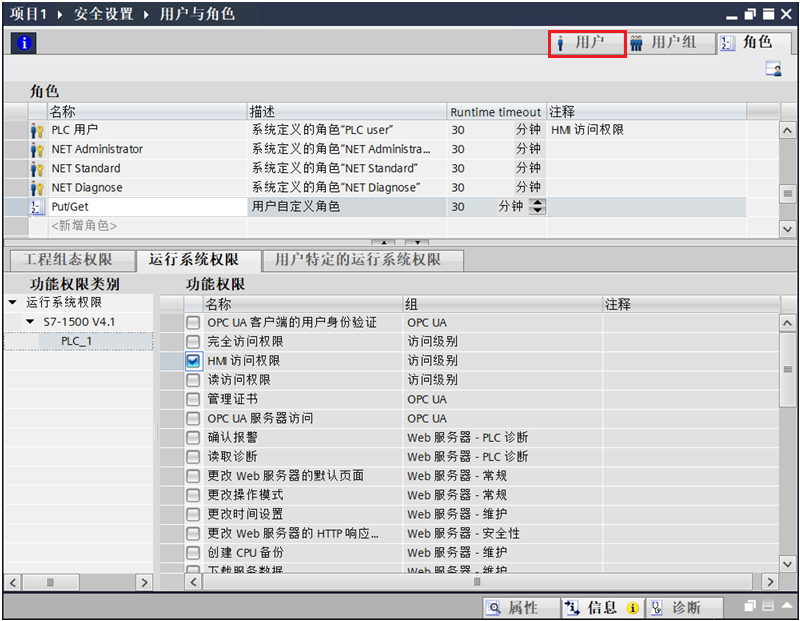
图9 “用户”选项卡
(10)激活“匿名”用户,如图10所示:
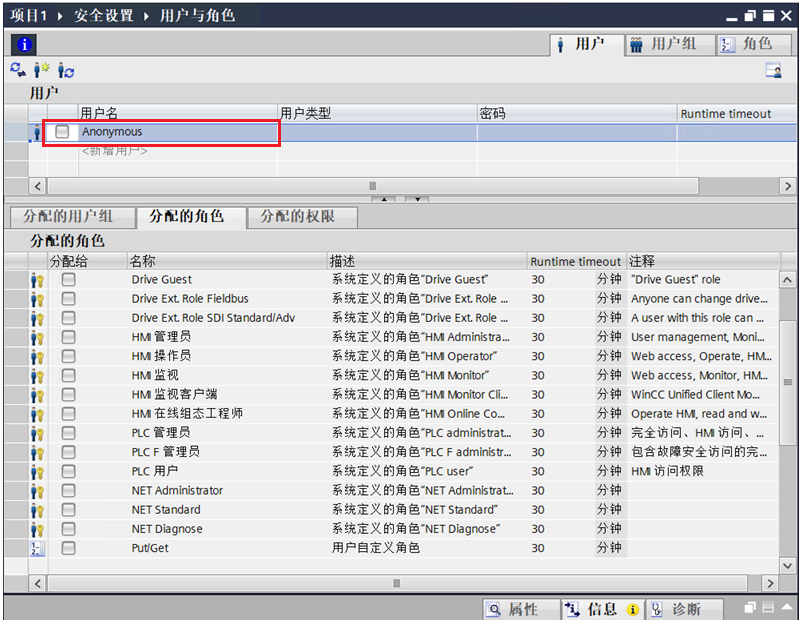
图10 激活“匿名”用户
(11)点击“确定”确认以下消息,如图11所示:
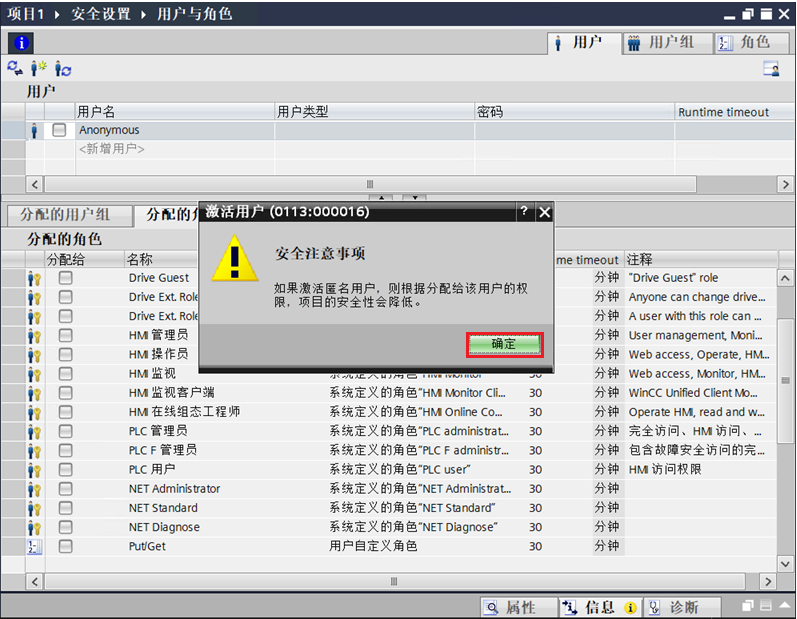
图11 点击“确定”
(12)在“分配角色”下,将新创建的角色分配给匿名用户,如图12所示:
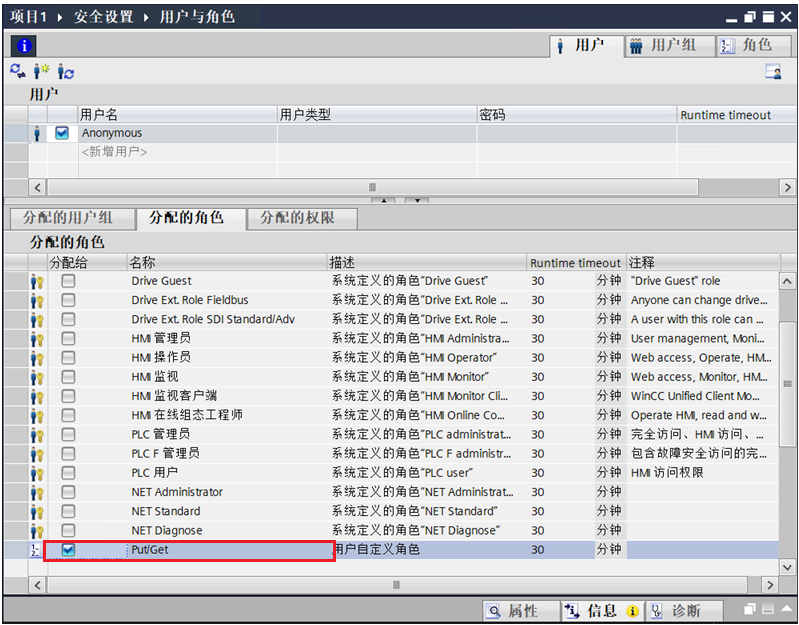
图12 分配角色
(13)转到“设备视图”,如图13所示:
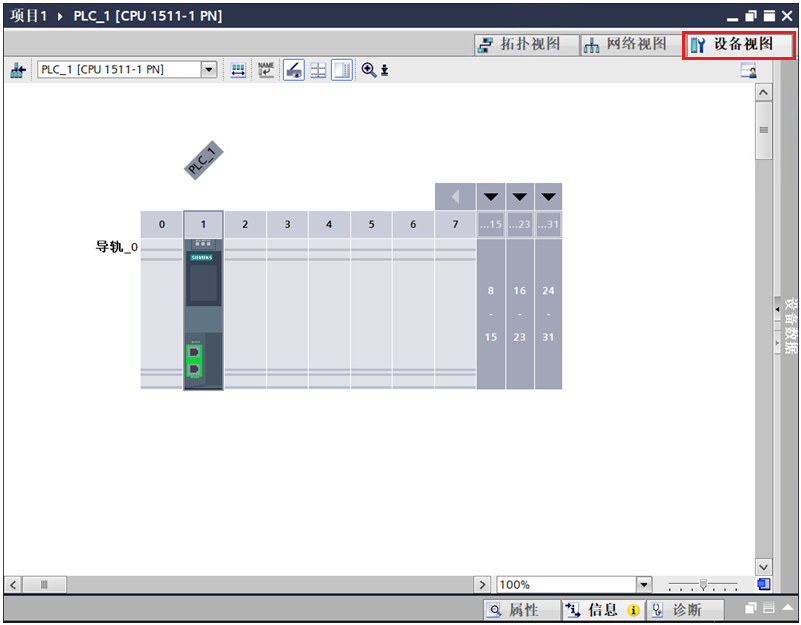
图13 设备视图
(14)打开CPU的“属性”,如图14所示:
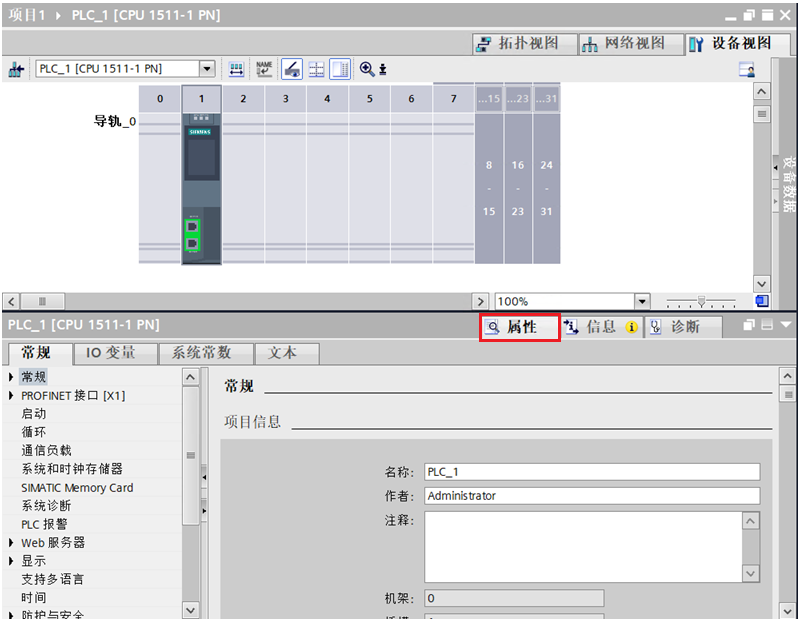
图14 CPU属性
(15)导航到“防护与安全->连接机制”,如图15所示:
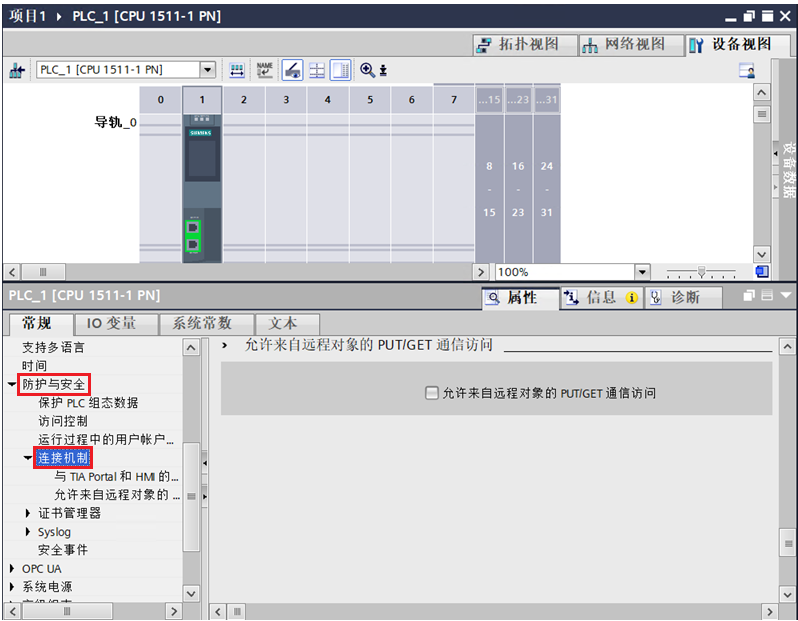
图15 防护与安全->连接机制
(16)激活“允许来自远程对象的PUT/GET通信访问”的选项,如图16所示:
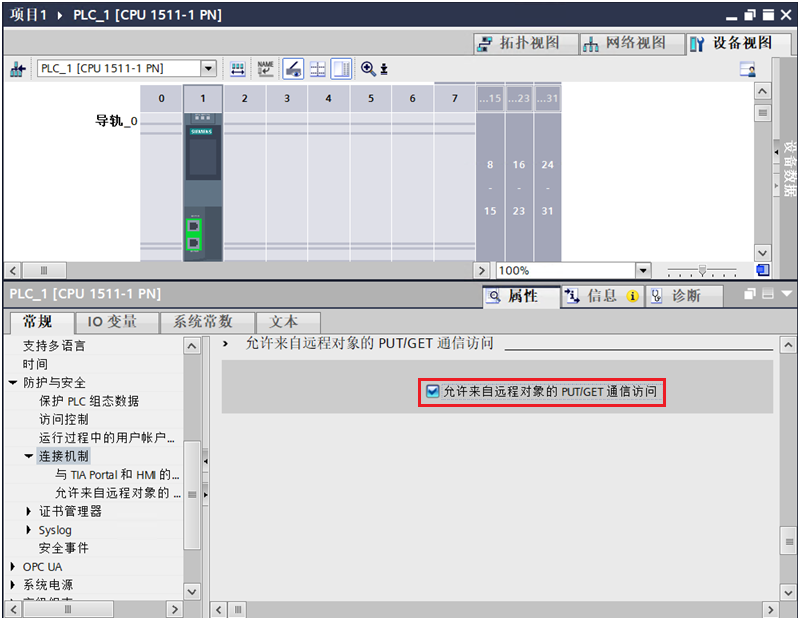
图16 激活“允许来自远程对象的PUT/GET通信访问”
(17)保存和编译组态,并将更改下载到CPU中,如图17所示:
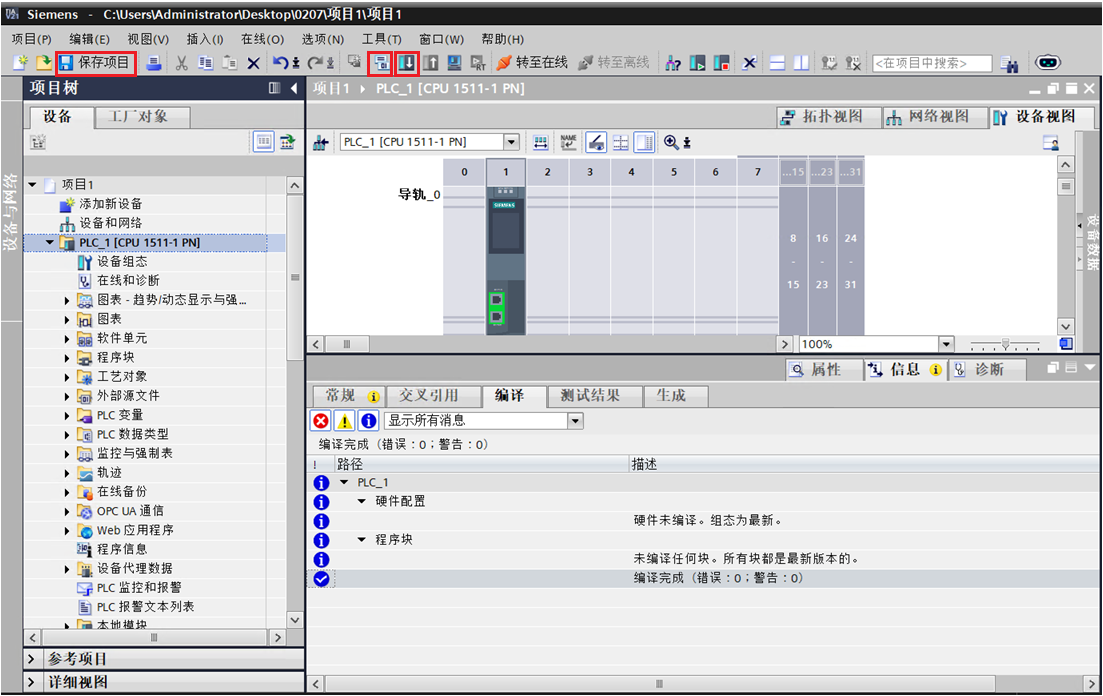
图17 保存编译并下载
1.2“禁用访问控制”时,TIA博途如何启用“允许PUT/GET访问设置”
(1)禁用访问控制
例如:组态V4.1固件版本的S7-1500 CPU,在组态向导中的“PLC访问保护”选项卡中,设置为“禁用访问控制”,如图18所示。
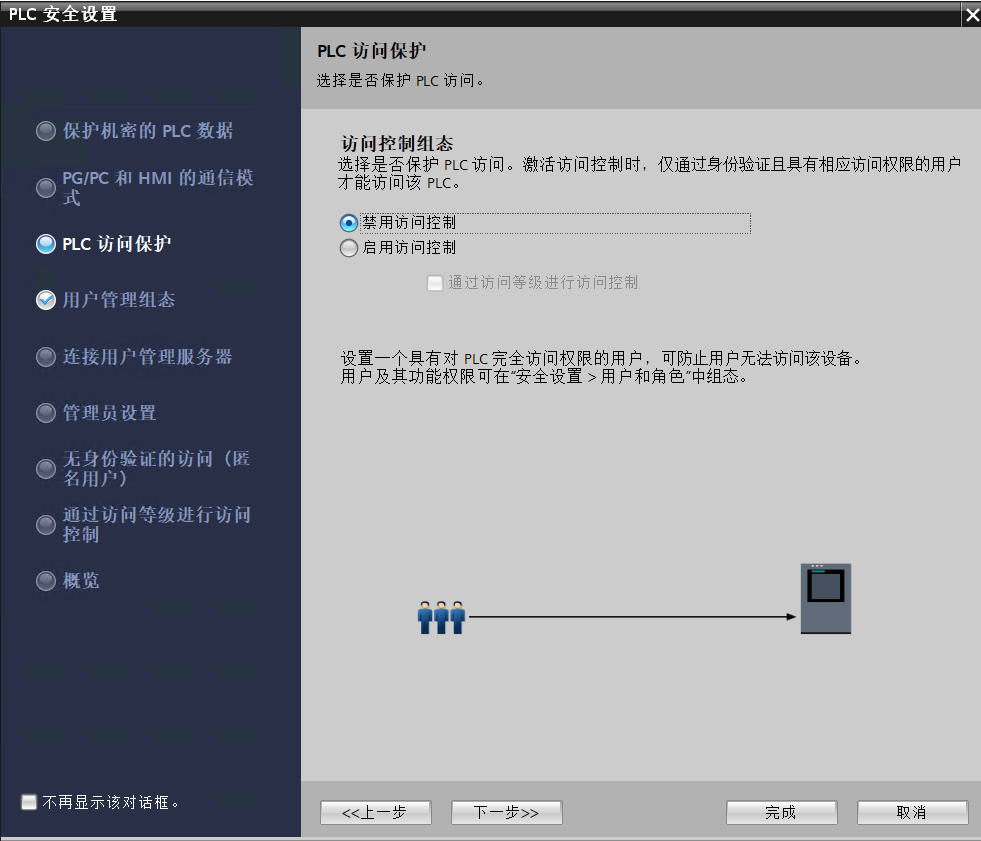 图18 禁用访问控制
(2)在“禁用访问控制”的情况下,可以直接激活“允许来自远程对象的PUT/GET通信访问”,如图19所示。
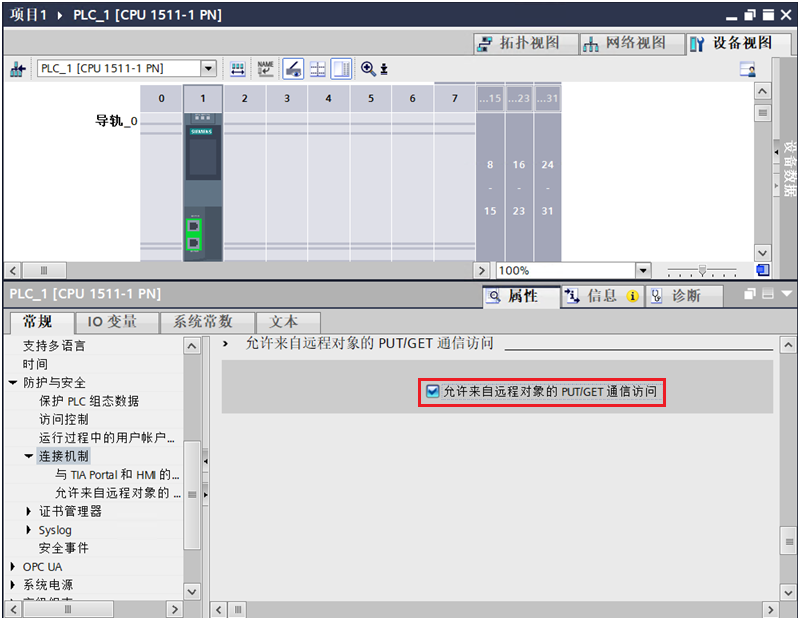
图19 激活“允许来自远程对象的PUT/GET通信访问”

- 评论
更多
-
分享
扫码分享
- 收藏 收藏
- 点赞 点赞
- 纠错 纠错








{{item.nickName}}