















 西门子官方商城
- {{item.name}}
更多

S7-1500使用Trace功能诊断轴工艺对象

发布时间:2026年05月14日
- 0
- 13
本章节介绍了通过PLC的轨迹功能,方便获取变量值在每个应用周期的变化过程及整体趋势。
使用S7-1500工艺对象控制伺服时,经常需要检查控制作业细节,或者诊断瞬时的错误来源。这时,通常的在线监控功能可能无法监视到值的变化过程,或者整体的趋势;通过PLC的轨迹功能,可以方便的获取变量值在每个应用周期的变化过程及整体趋势。
本示例主要是针对轴工艺对象相关变量的Trace功能。
常用的运动控制工艺对象变量及功能如下:
<TO>.StatusWord轴工艺对象的工作状态;
<TO>.WarningWord 轴工艺对象的报警状态;
<TO>.ErrorWord 轴工艺对象工艺的报错状态;
<TO>.ErrorDetail.Number 轴工艺对象详细报错;<TO>.StatusSynchronizedMotion.FunctionState和<TO>.StatusSynchronizedMotion.WaitingFunctionState 轴工艺对象的同步状态
<TO>.Position 轴工艺对象的位置设定值
<TO>.ActualPosition 轴的实际位置
<TO>.Velocity 轴工艺对象的速度设定值
<TO>.ActualVelocity 轴的实际速度
<TO>.Acceleration 轴工艺对象的加速度设定值
<TO>.ActualAcceleration 轴的实际加速度
<TO>.StatusTorqueData.ActualTorque 和
<TO>.StatusTorqueData.ActualForce 轴的实际扭矩(需要附加750报文)
本示例基于以下测试平台及版本:
| | 型号 | 订货号 | 版本 |
| 控制器 | CPU 1517TF-3 PN | 6ES7 517-3UQ10-0AB0 | V 4.1.2 |
| 驱动系统 | S210 | 6SL3210-5HB10-1UF0 /1FK2102-1AG10-0DA0 | V5.2 SP3 HF18 |
| 编程环境 | Step 7 Professional | 6ES7822-1AA25-0YA5 | V 21 /工艺对象 V10.0 |
表1 测试环境
1.添加Trace曲线
1.1 新增Trace曲线
在“项目树”-“PLC名称”-“轨迹”,添加新轨迹
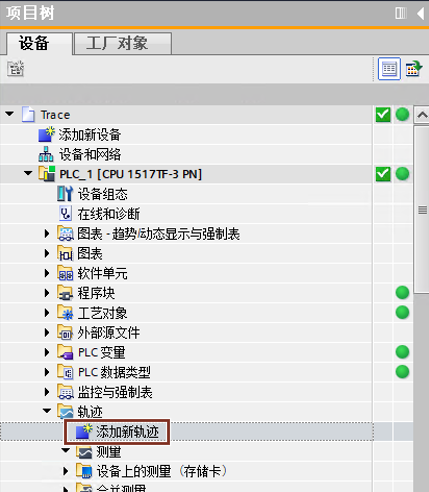
图1.1 新增Trace组态
1.2 添加Trace变量(功能块变量)
例如添加 MC_MOVEJOG 指令的状态及指令触发,可以在程序中打开指令的背景数据块,添加指令的管脚到trace 曲线组态里。

图1.2.1 打开指令的背景数据块
为了方便拖拽变量,同时显示Trace组态窗口和变量窗口,可以使用TIA Potal的  编辑器拆分或者
  窗口浮动功能,拆分多窗口或者浮动其中一个窗口。

图1.2.2 编辑器拆分/窗口浮动

图1.2.3 拖拽运动指令管脚到Trace组态里
1.3 添加Trace变量(工艺对象变量)
例如添加轴工艺对象的变量到Trace曲线

图1.3.1 打开工艺对象DB变量
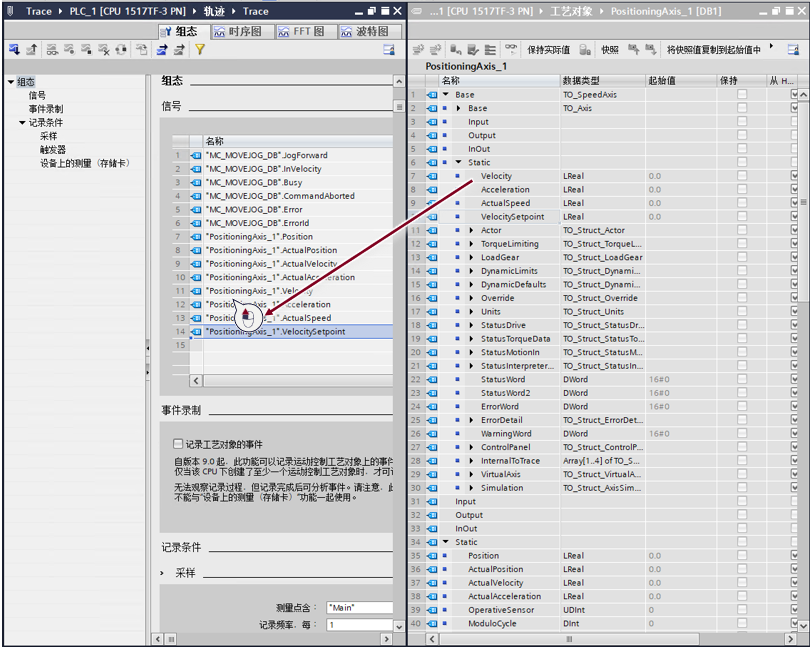
图1.3.2 拖拽工艺对象变量到Trace曲线
注意:根据轴工艺对象类型不同,变量可能存在于多层的“Base”下,需要展开“Base”才能看到需要的变量
1.4 添加Trace变量(I/O报文变量)
打开“PLC变量”-显示所有变量,打开PLC变量表
在Trace时输入需要Trace的变量地址,例如示例中Trace报文输入字ZSW1,反馈速度NIST_B,对应的地址是IW256,ID258

图1.4.1 打开PLC变量表
例如下图,需要Trace报文输入的ZSW2的值,对应的I地址为IW262,在Trace组态的信号界面输入IW262,然后输入回车,可以直接组态ZSW2。

图1.4.2 组态Trace IO信号
1.5 组态轨迹采样
Trace轴工艺对象的信号,需要同步工艺对象的应用周期,这样能准确获取到每个工艺对象周期的变量实时值。
例如下图的配置,此处选择了“OB91”做为采样用OB,纪录频率为每1个循环,可以纪录每个OB91周期的值状态,建议勾选“使用最长纪录持续时间”,可以纪录更长的纪录时间。

图1.5 组态Trace 纪录条件
2.Trace纪录使用及导出导入
2.1 Trace使用
在PLC在线状态下,需要按照以下步骤后启动Trace:
- 将组态传输至设备
- 激活记录
具体操作见下图:

图2.1.1 下载Trace组态

图2.1.2 激活记录
2.2 添加到测量
Trace到需要的变量曲线/值时,为了后续分析,可以将当前的Trace结果永久保存到项目中。
在Trace的时序图内,点击 按钮会保存当前所看到的Trace曲线,保存结果位于“项目树”-“轨迹”-“测量”文件夹下
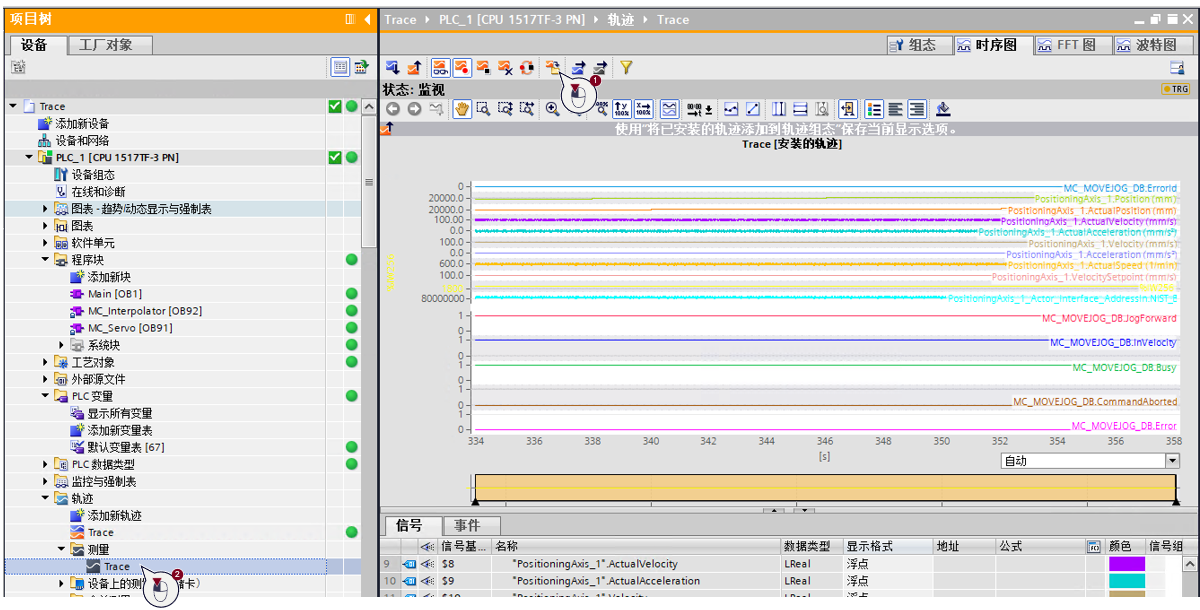
图2.2 添加到测量
2.3 导出/导入测量
Trace的结果,测量中的曲线,可以导出为文件(.ttrecx),并在其它的项目中导入,方便异地分析故障。
下图是测量的导出为文件的功能操作

图2.3.1 导出轨迹到文件
下图是测量的导入功能操作

图2.3.2 导入轨迹
Trace功能还有其它的例如长期Trace,合并测量、测量结果计算,按条件触发等实用功能,可以参考S7-1500 Trace的专项目文档说明。

- 评论
更多
-
分享
扫码分享
- 收藏 收藏
- 点赞 点赞
- 纠错 纠错








{{item.nickName}}