















 西门子官方商城
- {{item.name}}
更多

分布式用户本地权限组态

发布时间:2026年05月14日
- 0
- 20
以下文档以WinCC V8.1为例,介绍分布式项目本地用户管理权限组态
C/S 分布式项目需要在WinCC 服务器和自身具有项目的客户端均需要组态用户管理。为了减少管理工作量,建议采取下列步骤:
- 在WinCC 服务器和客户端上组态相同的授权和用户。
- 如果在WinCC 服务器和客户端上创建了同一个用户,应始终为该用户分配相同的授权和相同的密码。
- WinCC 服务器和客户端中使用一致的用户管理组态,应使用用户管理器的导出和导入功能。
一、示例项目准备前提条件:
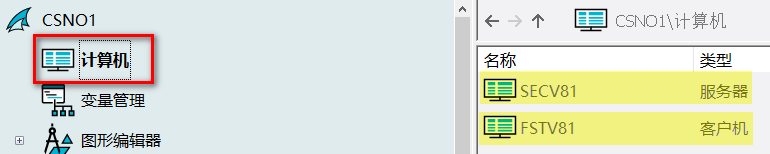
- 准备两台PC (WinCC 服务器:SECV81 + WinCC 客户端: FSTV81)
- 在分布式系统(客户端-服务器通信)中运行 SIMATIC WinCC V8进行系统设置,具体可以参看SIOS 条目“WinCC 分布式系统设置”,
- 已在PC SECV81上创建 WinCC 多用户项目且在服务器上组态所需的项目数据(画面、归档、变量…)
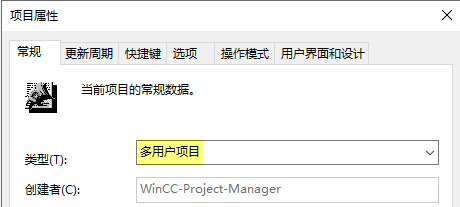
4. 在服务器 SECV81上的计算机列表中添加客户端 PC FSTV81
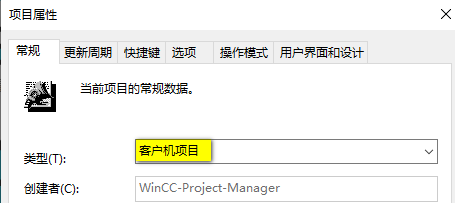
5. 已在PC FSTV81上创建 WinCC 客户机项目并组态客户端上的客户端项目,加载服务器数据包。
二、WinCC 服务器上组态本地用户管理
- 在WinCC 用户管理器中添加2个自定义权限等级
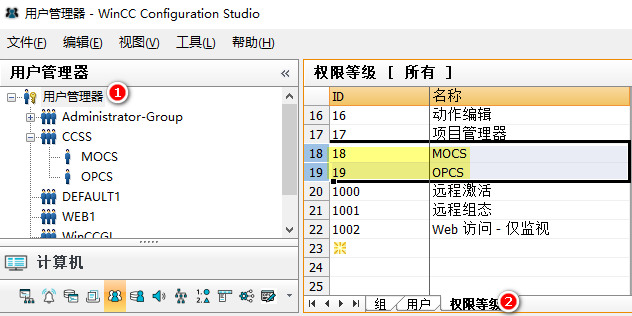
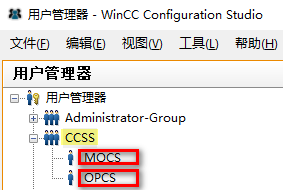
2. 在WinCC 用户管理器中添加用户组“CCSS”,并添加用用户“MOCS”、“OPCS”
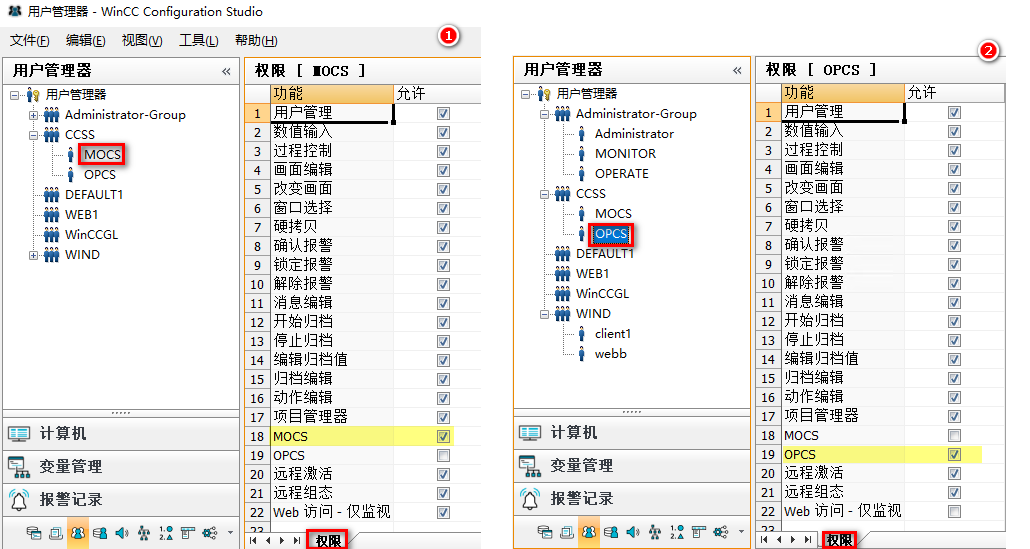
3. 为用户“MOCS”、“OPCS” 分配权限,两个用户分配了不同的自定义权限:
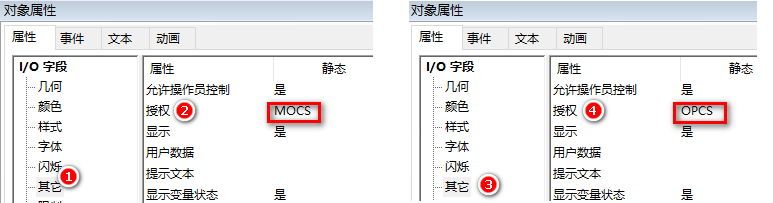
4. 在项目画面中添加两个I/O 域并为其分配权限:
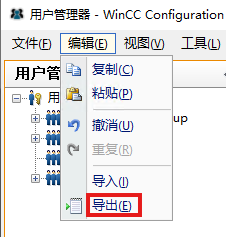
5. 在用户管理器中导出所需的用户管理:

三、在 WinCC 客户端中组态本地用户权限
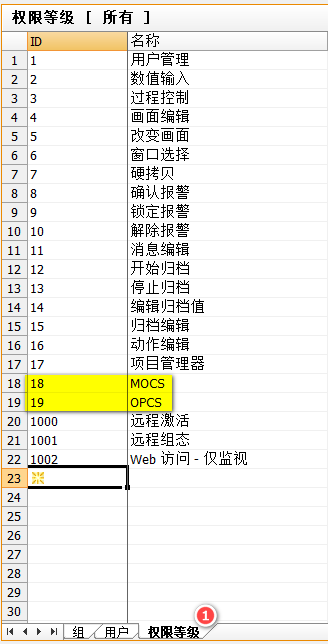
要通过客户端操作服务器上的对象,必须保证客户端上的用户组态与服务器上的用户具备相同的授权,实际上仅检查授权 ID,服务器和客户端上的授权名称可以不同,但建议客户端和服务器上组态相同的授权名称和授权 ID。
- 在WinCC 用户管理器中导入服务器端的用户管理组态内容(含组、用户、权限等级信息):
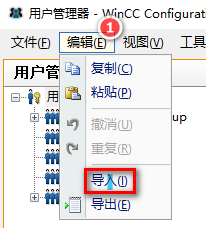
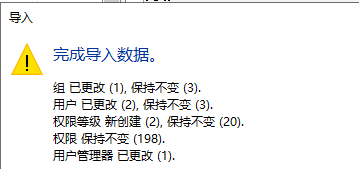
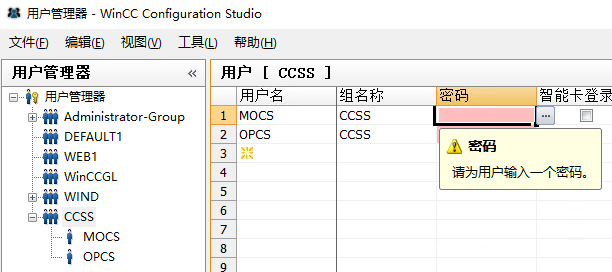
2. 导入用户管理内容后,需要给导入的用户分配密码,建议保持与服务器端的用户密码一致:
3、检查导入的用户权限等级的ID 与服务器的权限等级 ID 一致:
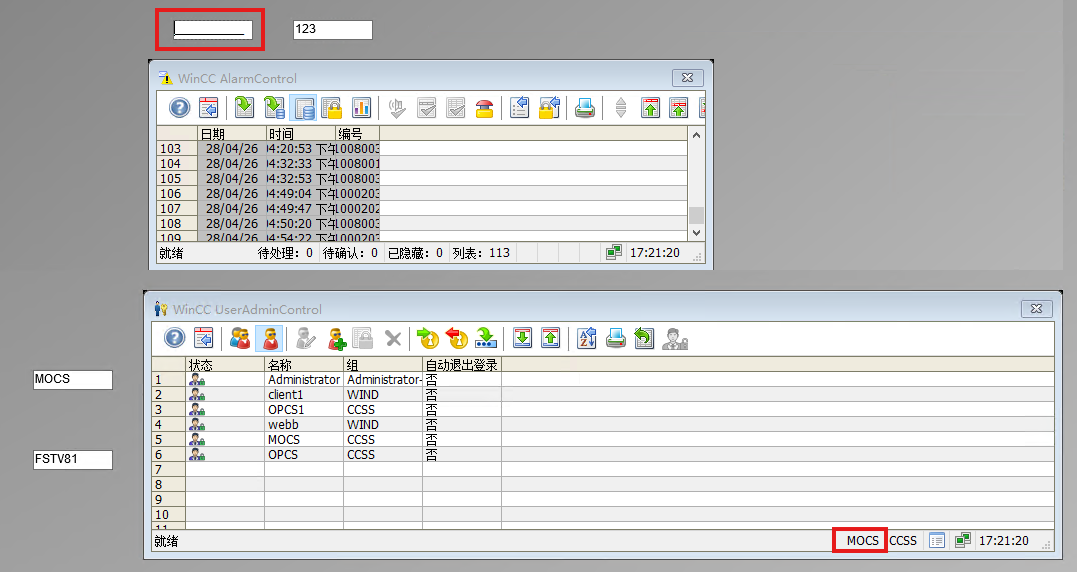
四、项目激活运行后在客户端上对具有权限的用户进行操作:
当客户端登录的用户的权限与服务器上的用户的权限一致,且当前登录的用户具备操作I/O 域的权限,即可进行I/O 域的数值输入

- 评论
更多
-
分享
扫码分享
- 收藏 收藏
- 点赞 点赞
- 纠错 纠错








{{item.nickName}}