











 西门子官方商城
- {{item.name}}
更多

PLC如何读取HMI系统时间

发布时间:2026年05月27日
- 0
- 143
本文档主要介绍了PLC如何读取HMI系统时间。
1. 概述
在 Comfort Panel 和 Basic Panel 中,用户可通过 HMI 连接的“区域指针”下的“日期/时间”功能,实现 PLC 对 HMI 系统时间的读取。下图展示了Comfort Panel中的“日期/时间”功能。
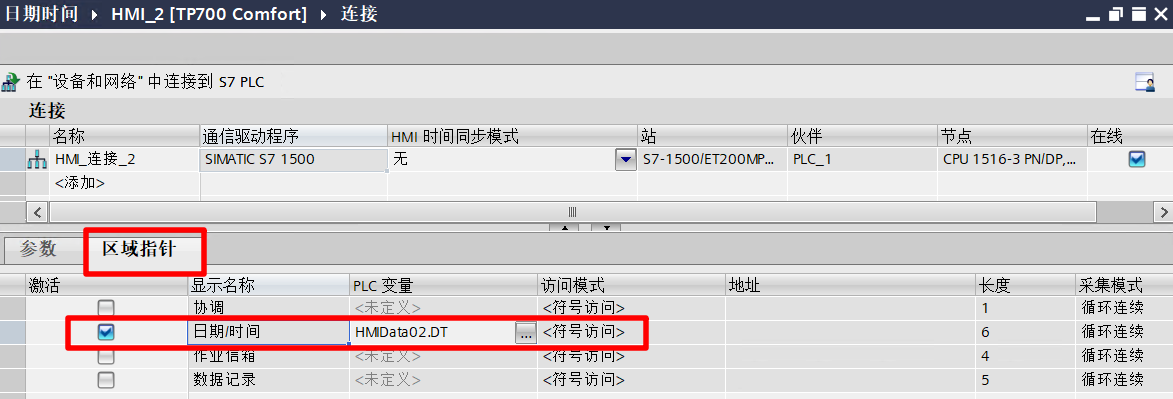
然而,在U nified Panel 中,“HMI连接”中并未提供“区域指针”功能,需借助 JavaScript 脚本来实现类似功能。本文将以 Unified Comfort Panel 为例进行介绍,Unified Basic Panel 的组态方法与此一致。
2. PLC 读取 HMI 系统时间
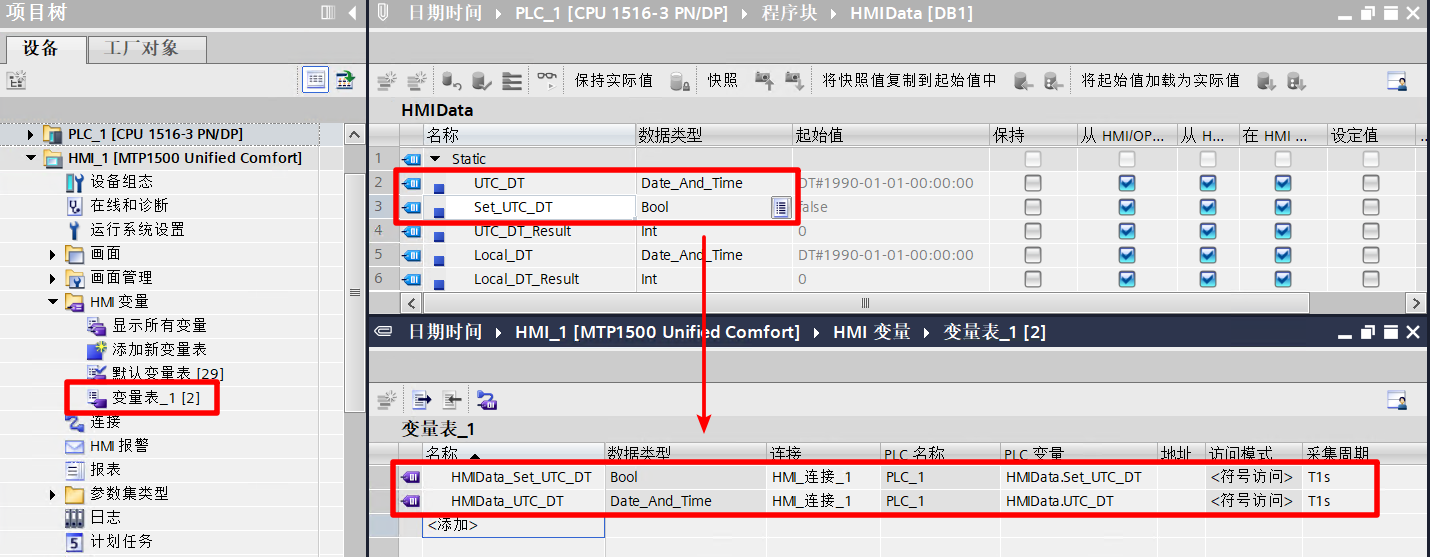
2.1 在 PLC 数据块 DB1 中分别创建以下变量:"UTC_DT",数据类型为 Date_And_Time;"Set_UTC_DT",数据类型为 BOOL。然后通过拖拽操作,将 PLC DB 块中的变量添加至 “HMI 变量表_1”。
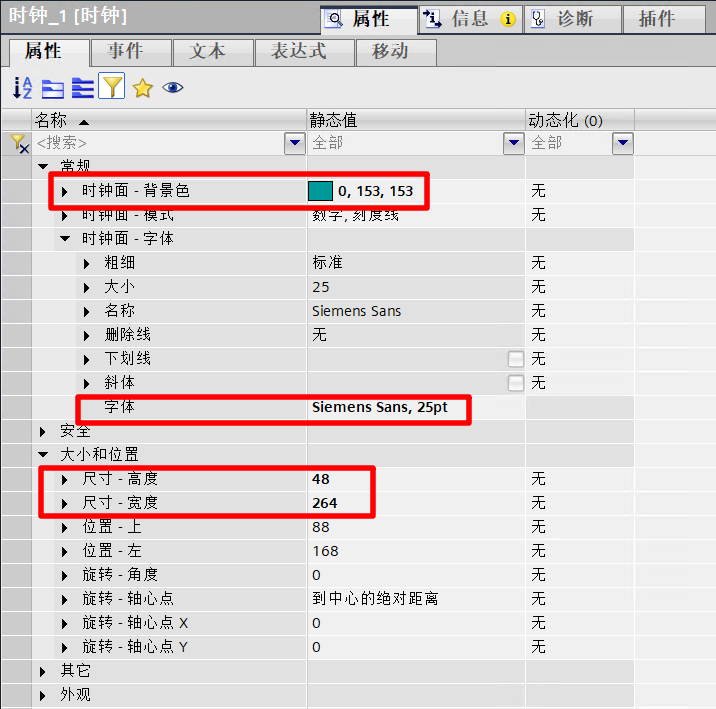
2.2 在左侧项目树中,选中 MTP1500 Comfort 设备,新建画面并命名为“画面_1”。将“时钟”对象拖入画面中用于显示 HMI 系统时间,在其属性窗口中勾选显示小时、分钟、秒及日期,并在“外观->外观-样式项”属性中设置为“HmiDigitalClock”,最后根据实际需要调整时钟对象的外观与尺寸。
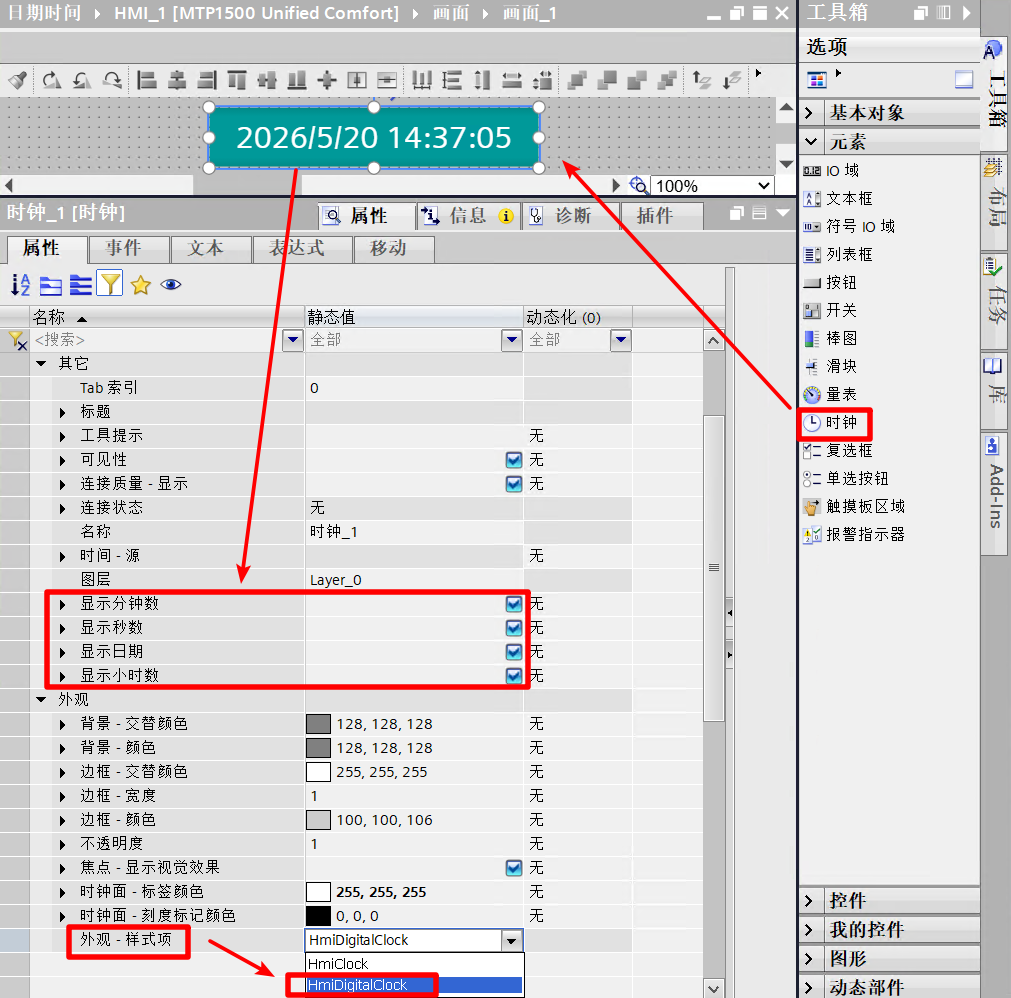
注意:1、Comfort Panel 和 Basic Panel 面板OS版本在V21.0.0.0或更高版本中,时钟对象才支持“显示日期”属性,否则不支持该属性。
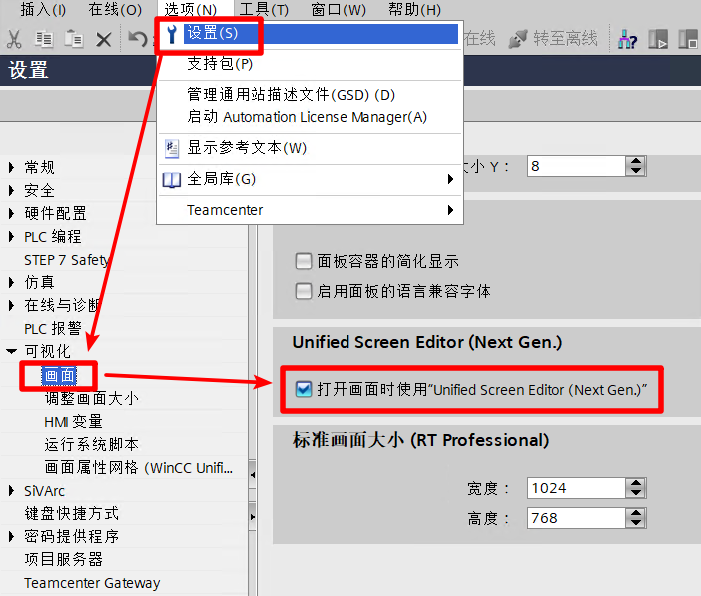
2、仅 WinCC Unified V20 或更高版本才支持“Unified Screen Editor(Next Gen.)”,此时时钟对象方可显示上图所示的时间格式样式,具体如下。
2.3 在“画面_1”中拖拽1个按钮,并在其“按下”事件中编写 JavaScript 脚本,将 HMI 系统时间写入 PLC 变量 "HMIData_UTC_DT"。具体脚本如下:
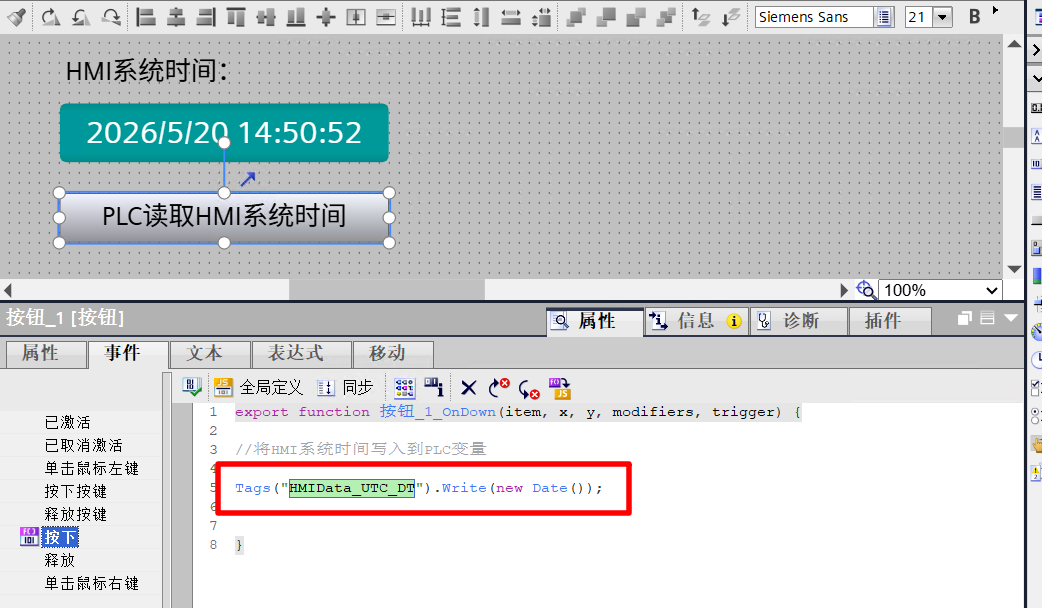
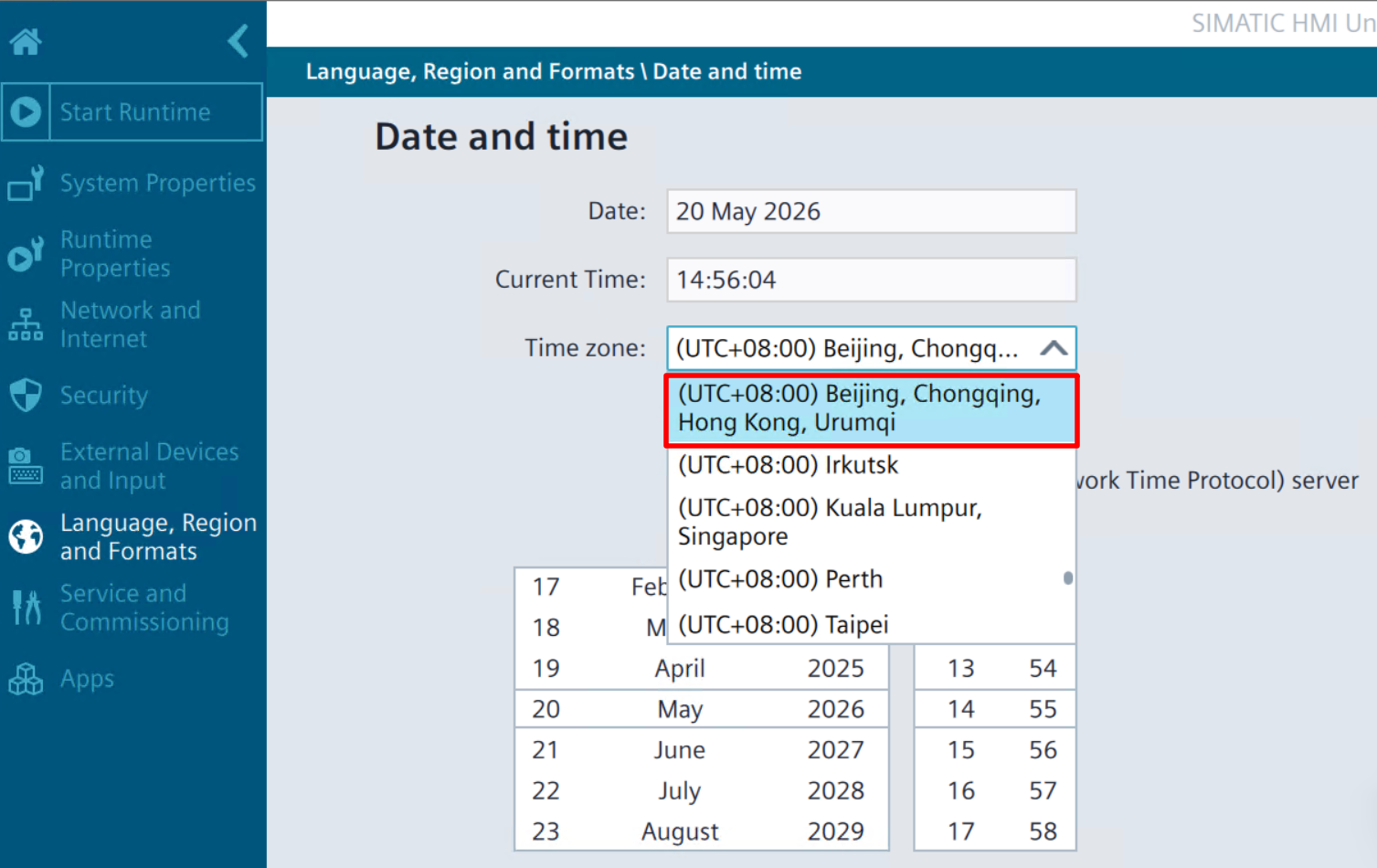
注意:此时写入 PLC 变量 "HMIData_UTC_DT" 的时间为 UTC 时间,而非 HMI 本地时间(即 HMI 设备时间减去时区偏移值)。
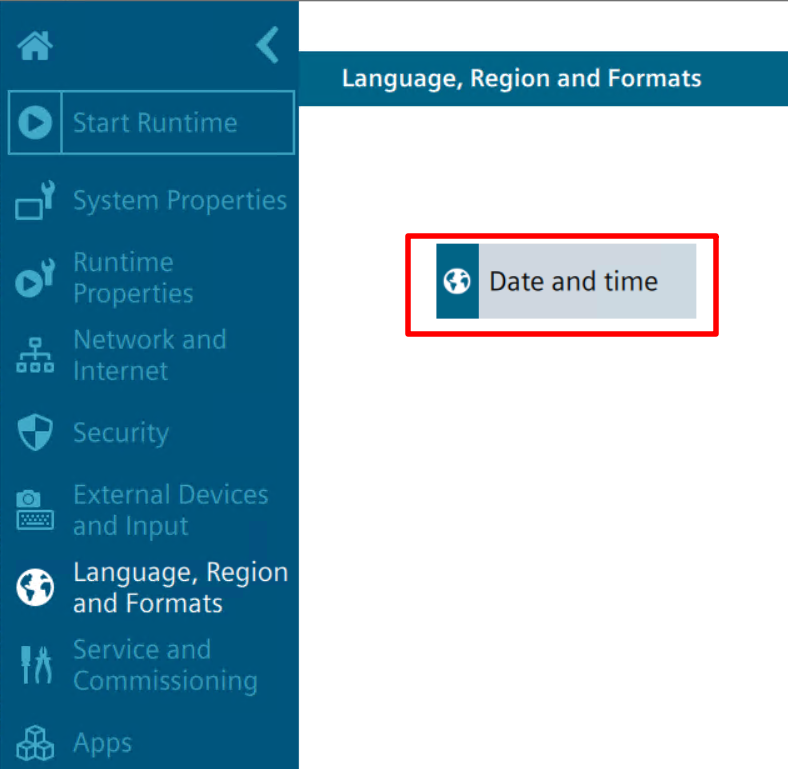
HMI 时区设置:
2.4 若要将获取的HMI系统时间同步至 PLC 系统时间,请按以下步骤操作:在“画面_1”的按钮常规属性中,找到“已按下状态变量”并关联 PLC 变量 “HMIData_Set_UTC_DT” 以产生点动信号,通过该信号触发 PLC 中的“WR_SYS_T”功能块,即可将变量“HMIData_UTC_DT” 写入 PLC 系统时间。
- 已按下状态变量设置
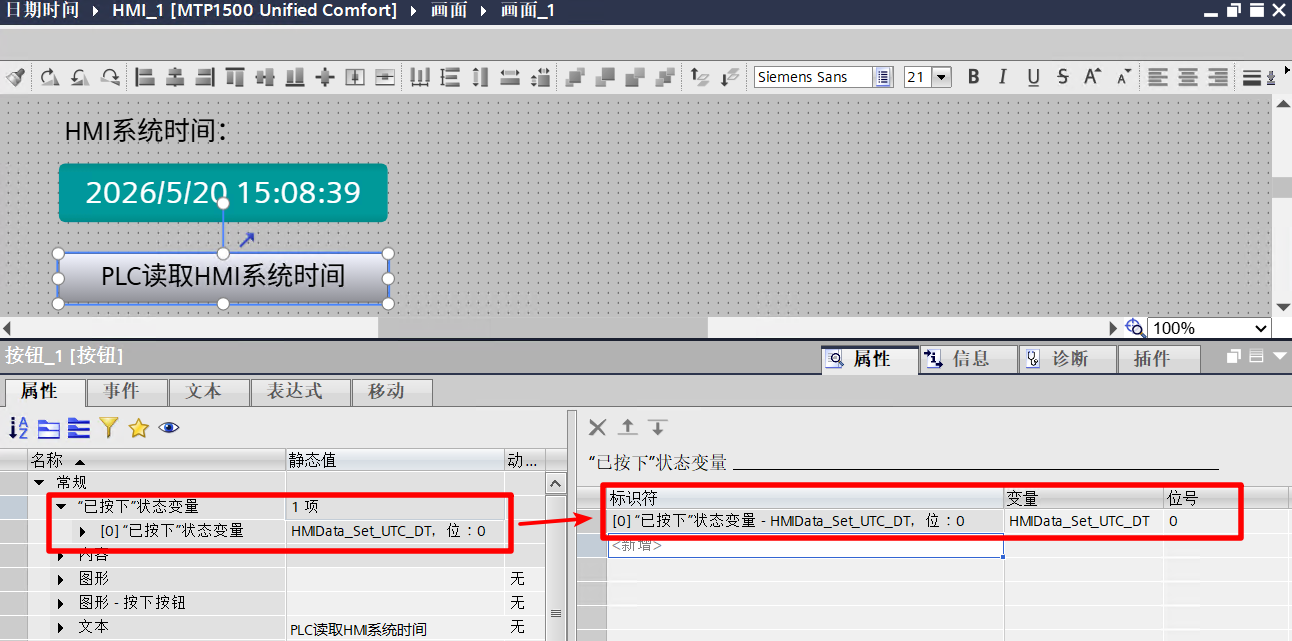
注意:仅当 Comfort Panel 和 Basic Panel 的 OS 版本为 V21.0.0.0 或更高版本时,按钮对象才支持通过“按下状态变量”属性实现点动信号功能;低版本则不支持该属性。
- PLC 程序调用 “WR_SYS_T”功能块
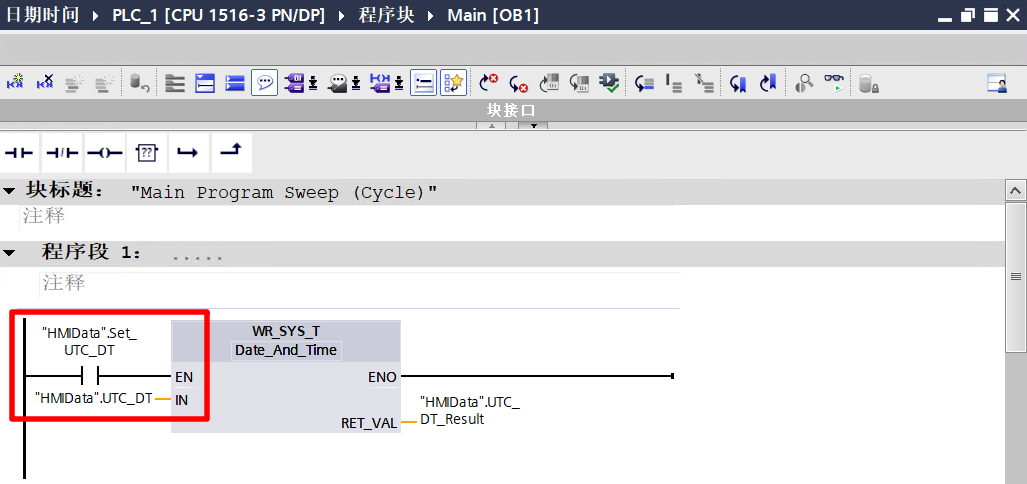
注意:若面板与 CPU 的时区设置一致,则 HMI 与 PLC 之间即完成了一次时间同步。
2.4 为方便监控 PLC 本地时间,在 PLC 程序中调用系统功能块“RD_LOC_T”以读取当前本地时间。本示例中,CPU 时区配置为“UTC+8(北京、重庆、香港、乌鲁木齐)”。
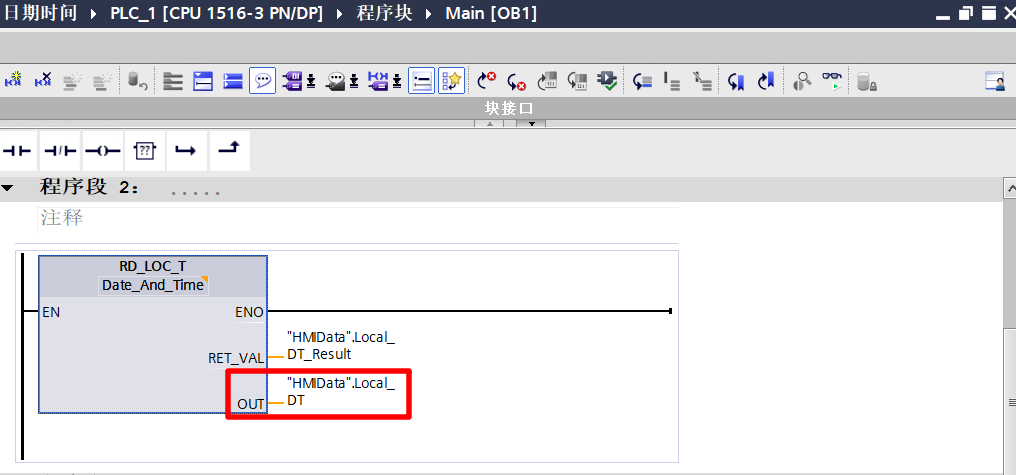
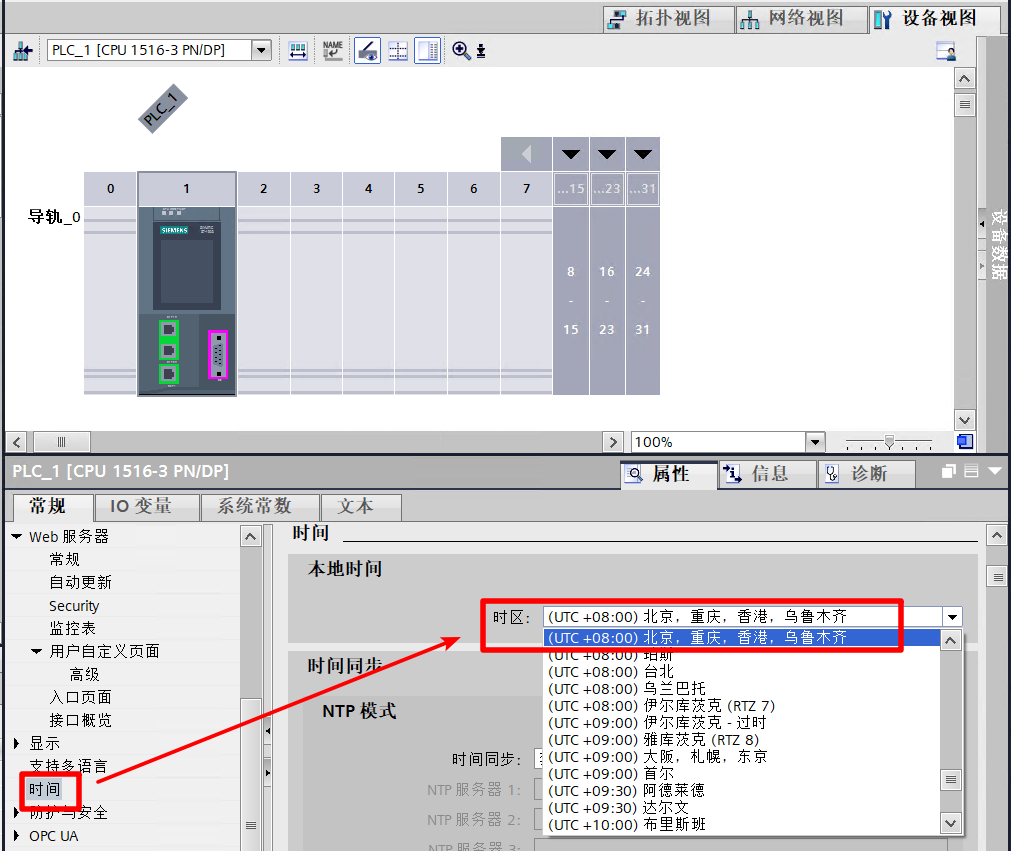
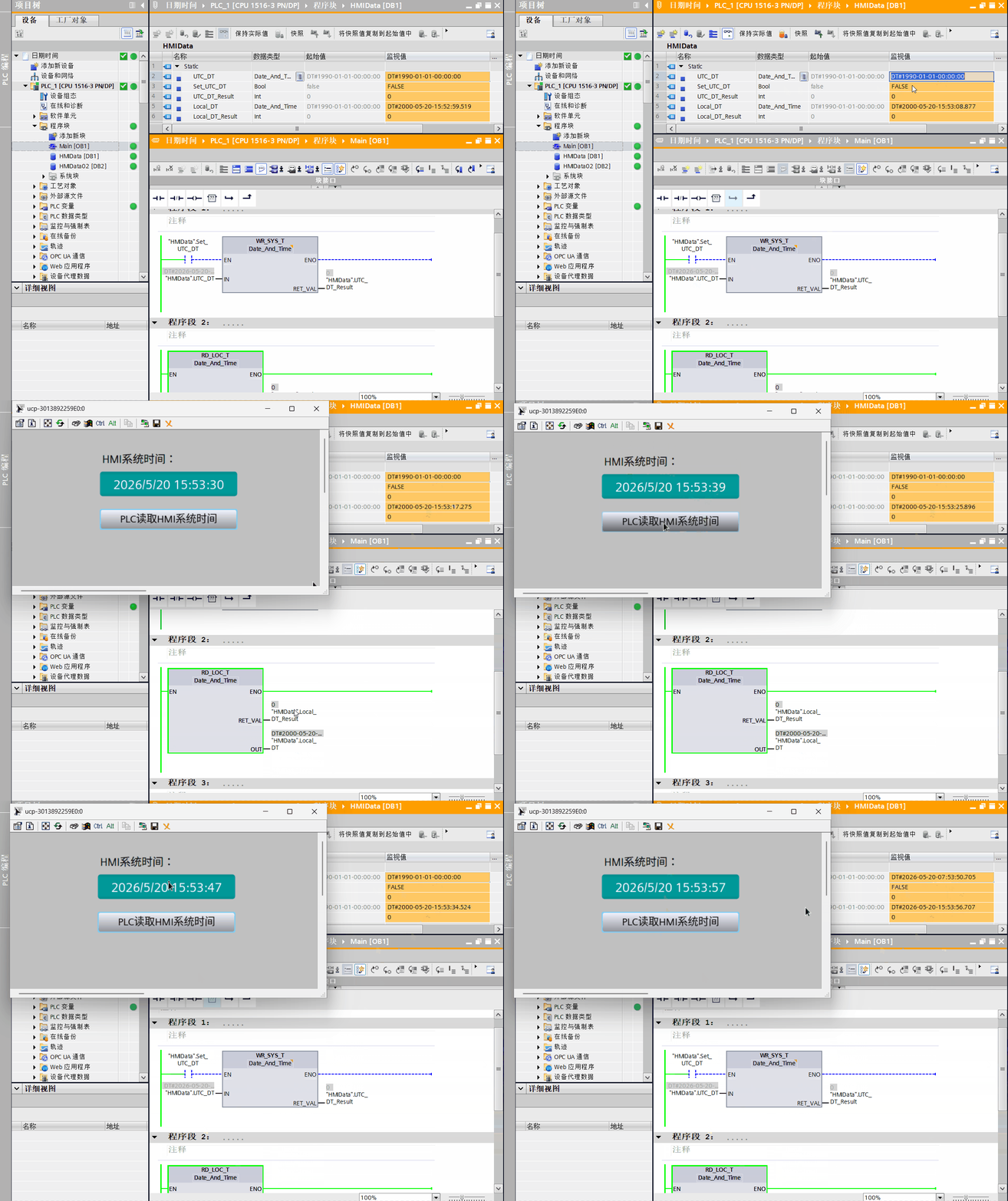
2.5 运行效果展示

- 评论
更多
-
分享
扫码分享
- 收藏 收藏
- 点赞 点赞
- 纠错 纠错






{{item.nickName}}