











 西门子官方商城
- {{item.name}}
更多

审计跟踪(Audit)功能证书的创建和安装

发布时间:2026年05月27日
- 0
- 164
本文档主要介绍了 SIMATIC Unified Comfort Panel 审计跟踪(Audit)功能证书的创建和安装。
1. Audit 功能简介
在许多行业领域,生产数据的可追踪性及其文档记录变得愈加重要,例如:
- 医药行业
- 食品和饮料行业或相关机械工程行业的公司
以电子形式存储生产数据与书面文档相比具有许多优点,如采集和记录数据更方便。 需注意:仅Unified Comfort Panel 和 Unified PC 项目才支持审计跟踪功能。Unified Basic Panel 不支持该功能。
2. Audit 证书简介
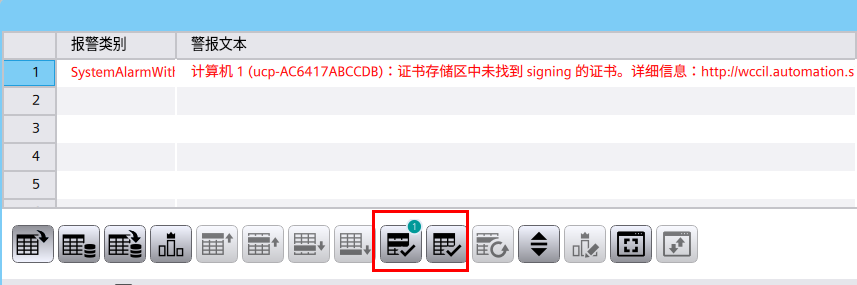
HMI 设备需要审计跟踪证书以用于检查完整性并防止篡改归档。如果没有创建证书并进行安装,HMI 设备报警控件会显示系统报警以表明未提供证书或证书过期。如下图所示。

本文主要介绍 Audit 证书的创建和安装过程。
2.1 使用 WinCC Unified Certificate Manager 证书管理器创建证书
打开 WinCC Unified Certificate Manager 软件,如下图所示。
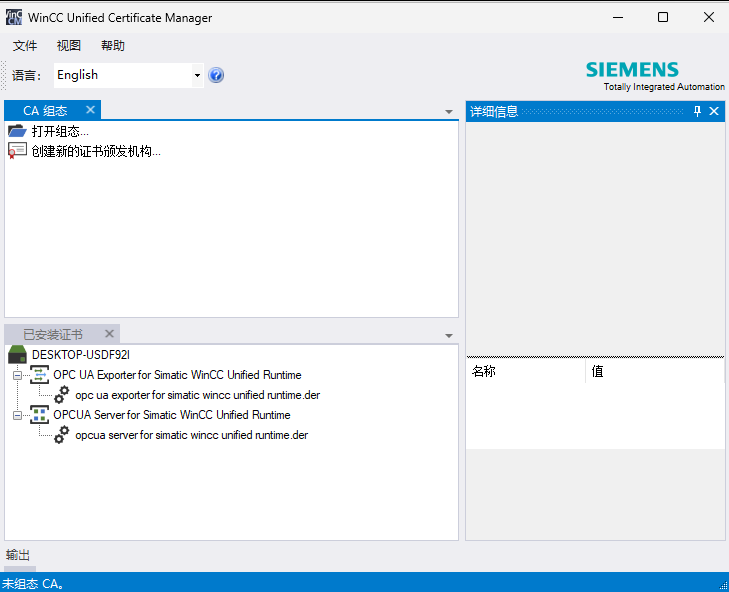
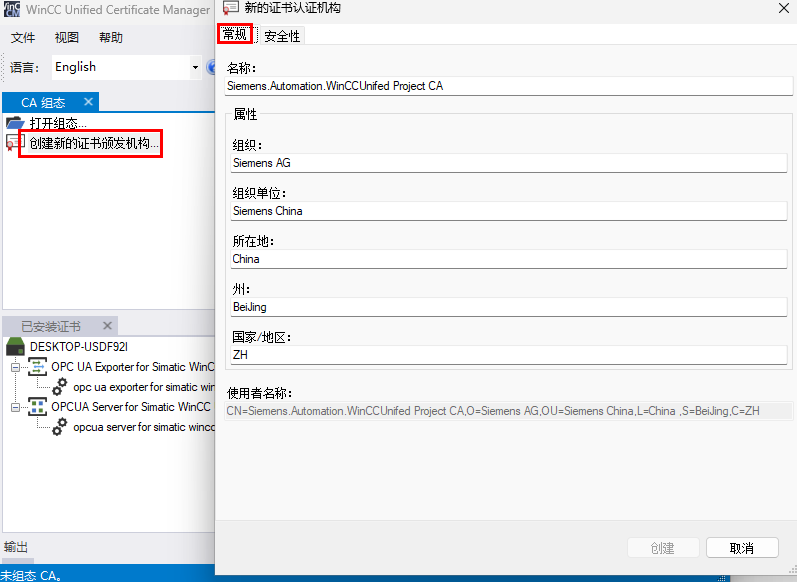
双击“创建新的证书颁发结构”,在“常规”选项卡下填写相关信息。
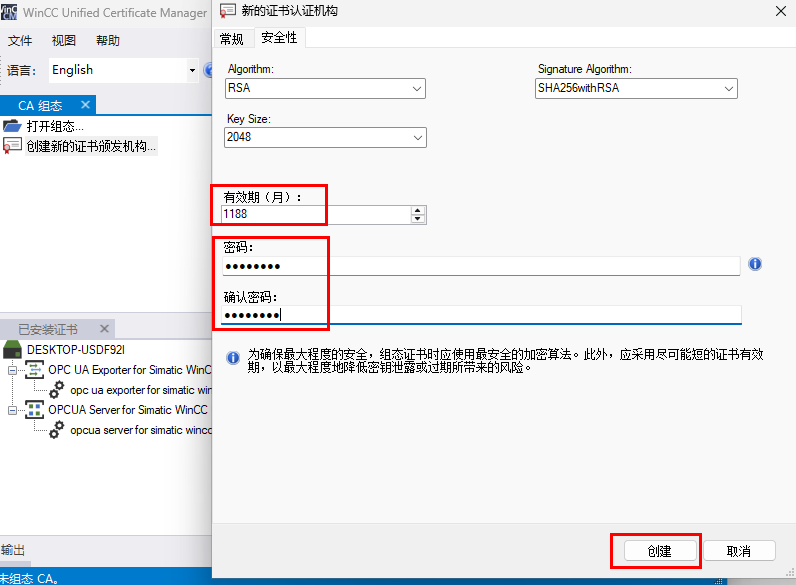
切换到“安全性”选项卡下设置有效期、密码和确认密码。
- 有效期默认是150个月,最大为1188个月。
- 按照密码策略的要求设置密码,并在确认密码处输入相同的密码。密码策略要求如下图所示。

设置完成后点击创建按钮即可。如下图所示。
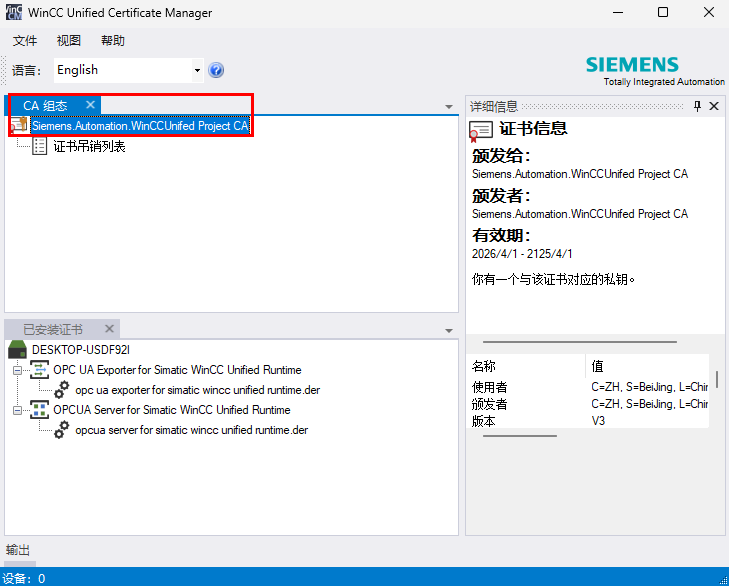
点击“创建”按钮后WinCC Unified Certificate Manager 软件会自动切换到CA组态界面。点击创建的颁发结构,在右侧可以看到证书信息。如下图所示。
单击证书机构后右键选择“添加设备”,填写设备信息。
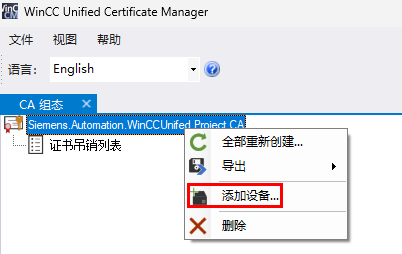
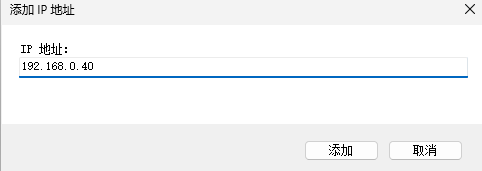
对于 Unified Comfort Panel 来说,不需要填写设备名称,仅需要填写 HMI 设备的 IP 地址即可。

IP地址填写完成后点击添加按钮。
再次点击创建按钮。


点击添加的设备,右键选择“添加证书”,选择“审计跟踪系统”。

在弹出的新证书界面可以查看证书信息。
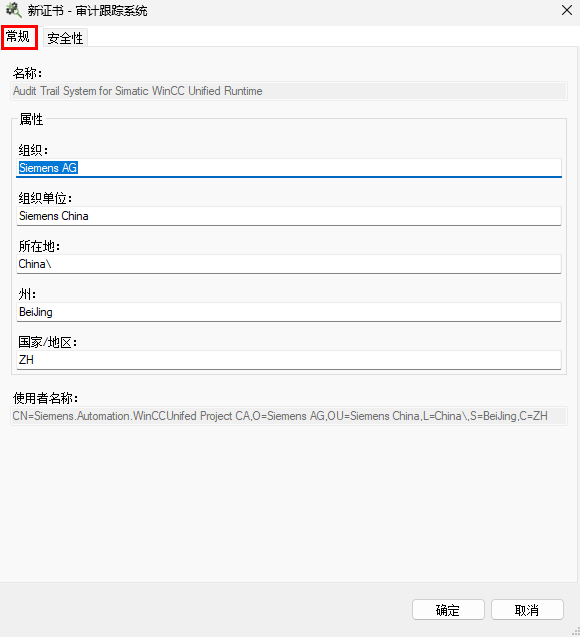

也可以设置证书的有效期(月),最大为1188个月。
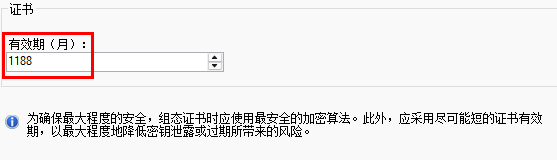
检查无误后点击确定按钮即可。如下图所示。

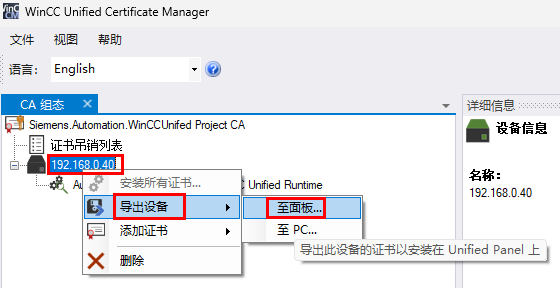
再次点击设备后,右键选择导出设备至面板。
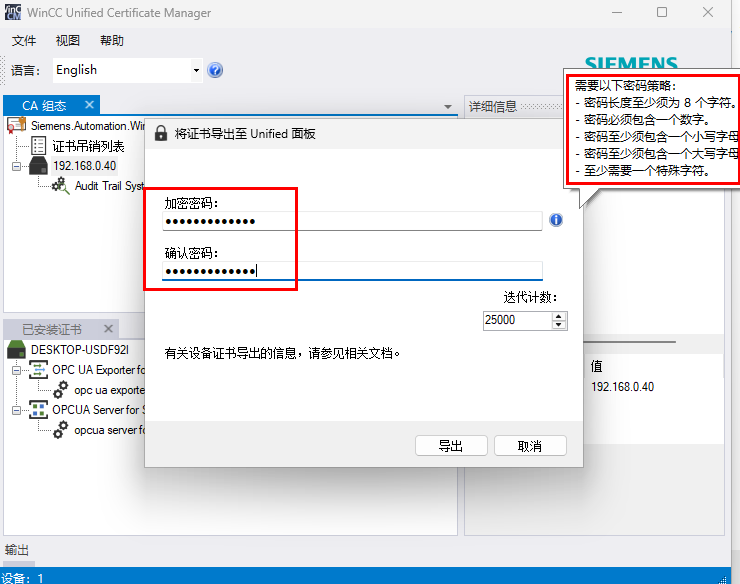
在弹出的对话框中填写加密密码和确认密码,密码填写时需要符合密码策略。
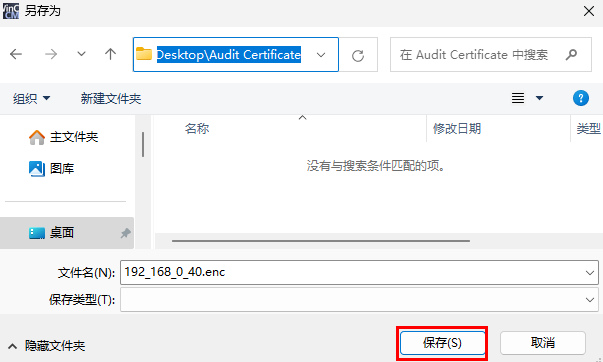
输入完成后点击导出按钮,选择存储路径后点击保存即可。
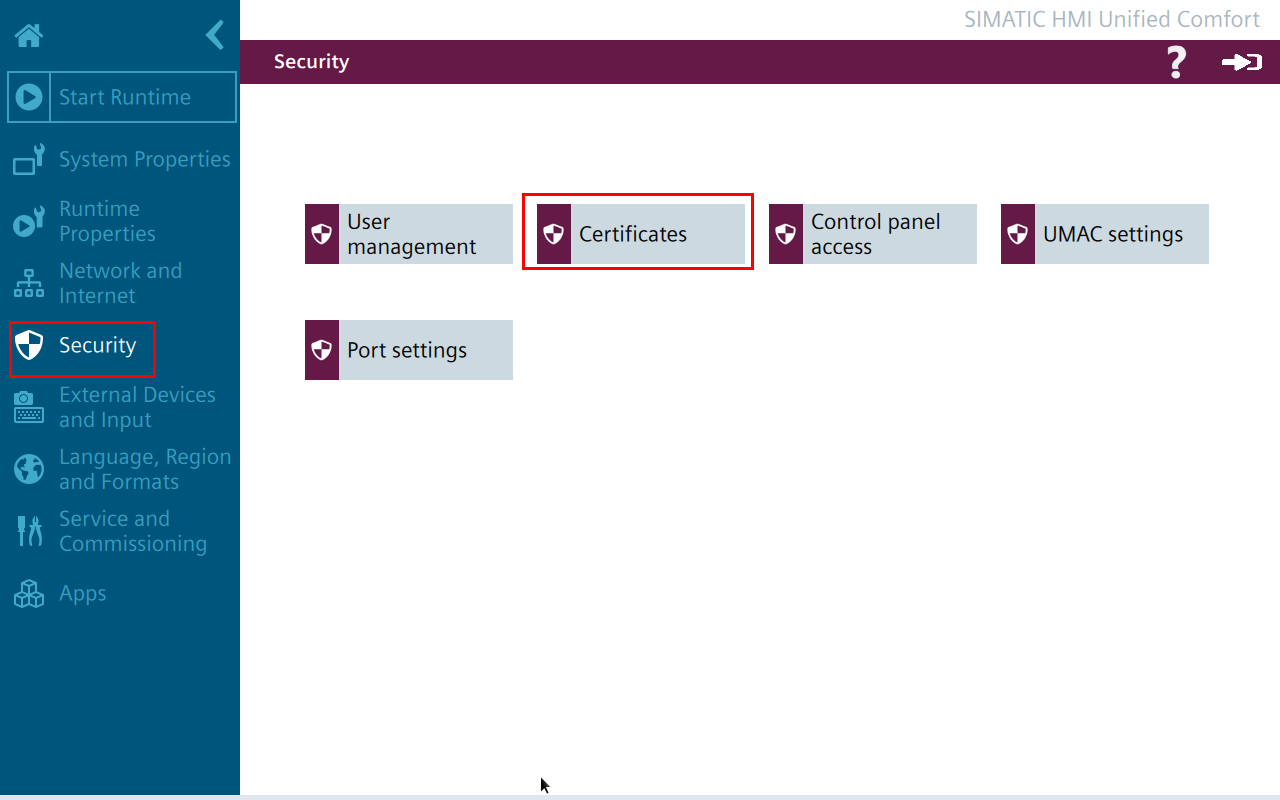
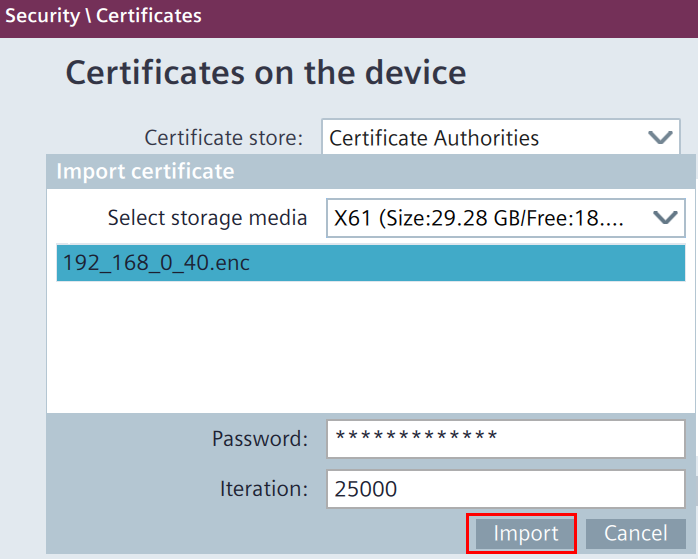
将导出的设备证书拷贝到U盘中,并连接到HMI设备上。进入 HMI 的控制面板,在“Security”中的“Certificates”中选择“Certificate Authorities”中的“Import”按钮导入证书。

在弹出的对话框中选择证书,并输入导出证书时的密码和设置的迭代计数。

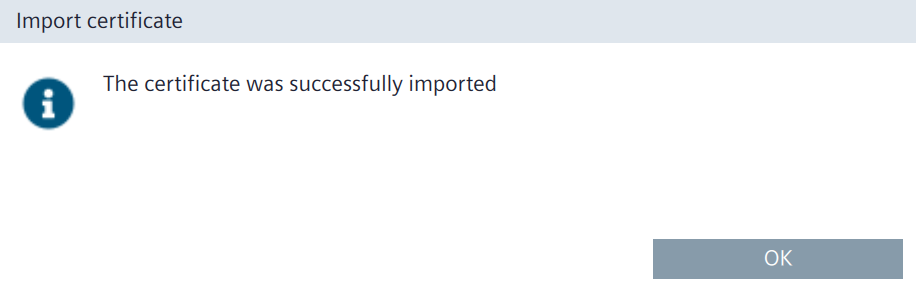
设置完成后点击“Import”按钮,HMI 面板会有导入证书的结果显示。
再次进入项目点击报警控件上的确认按钮 或
或 对该条报警进行确认,确认后该条报警会自动消失。
至此就完成了Audit 证书的创建和导入安装过程。

- 评论
更多
-
分享
扫码分享
- 收藏 收藏
- 点赞 点赞
- 纠错 纠错







{{item.nickName}}