











 西门子官方商城
- {{item.name}}
更多

S7-1200G2共享设备

发布时间:2026年05月29日
- 0
- 15
本章节讲解S7-1200G2共享设备功能
S7-1200 G2 CPU支持共享设备(Shared Device)功能,可与最多 2 个PROFINET IO 控制器连接。
情景一:IO 控制器和共享设备的CPU 在一个项目中。
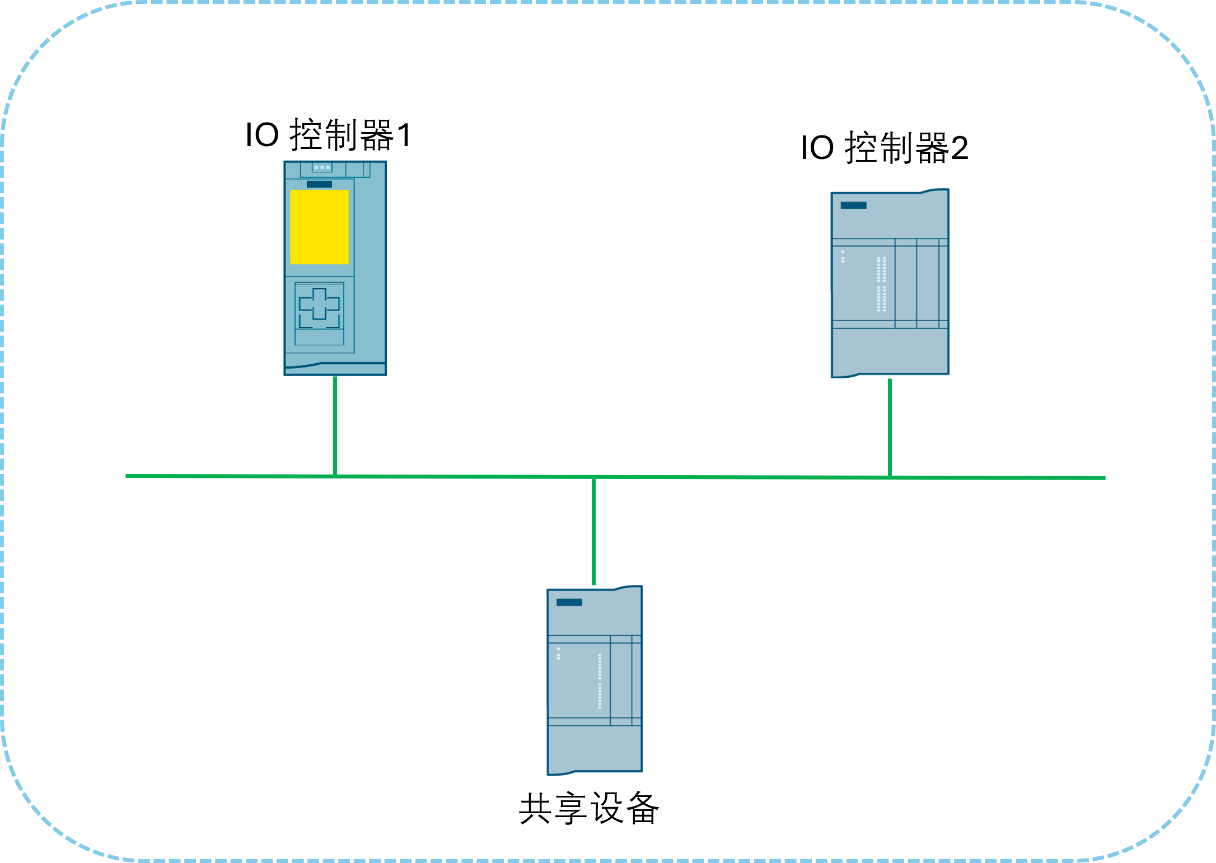
图1. IO 控制器和共享设备的CPU 在一个项目中
情景二:IO 控制器和作为智能共享设备的CPU 不在一个项目中,在智能设备项目将 CPU 组态为智能设备,分别在2个控制器项目中将智能设备作为 GSD 文件导入,并将该智能设备分配给上位 IO 控制器。
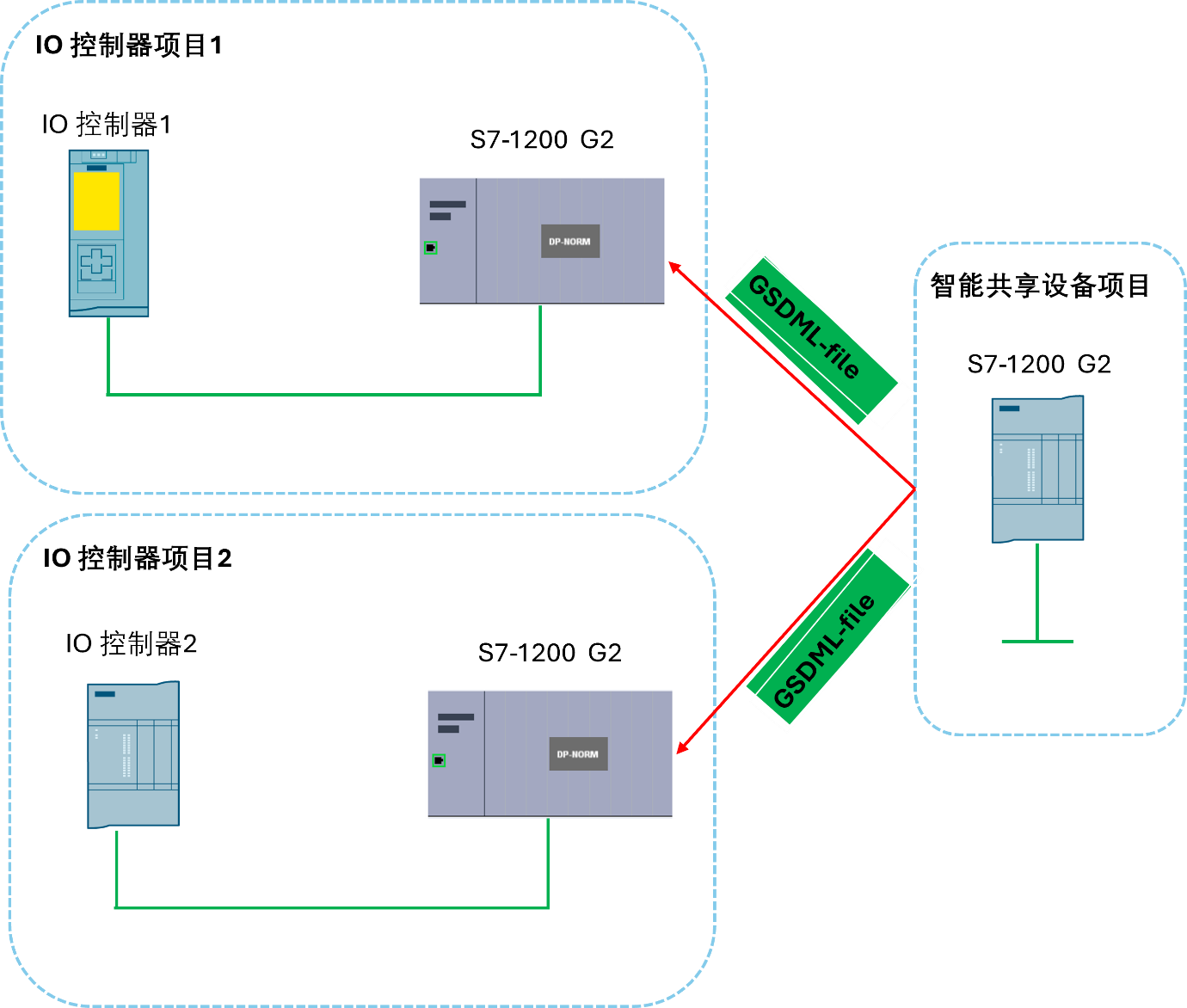
图2.IO 控制器和作为智能共享设备的CPU 不在一个项目中
1.硬件和软件需求及所完成的通信任务
硬件:
① S7-1214C DC/DC/DC V4.1
② S7-1212C DC/DC/RLY V4.1
③ S7-1516F-3 PN/DP V4.1
软件:
TIA Portal STEP7 V21
设备类型及地址:
| CPU 型号 | 设备类型 | 设备名称 | IP 地址 | 子网掩码 |
| CPU1212C | 共享设备 | shared-device | 192.168.0.212 | 255.255.255.0 |
| CPU1214C | IO 控制器 1 | Controller1 | 192.168.0.214 | 255.255.255.0 |
| CPU1516F-3 PN/DP | IO 控制器 2 | Controller2 | 192.168.0.16 | 255.255.255.0 |
表1. 设备类型及地址
2. IO 控制器和共享智能设备在一个项目中
2.1 共享设备(CPU 1212C)组态
(1)添加共享设备 CPU 1212C
使用 STEP7 V21,创建一个新项目,添加 CPU1212C 。在设备视图中,设置 IP 地址 (192.168.0.212)、子网掩码(255.255.255.0)和设备名称“shared-device”,如图 3 所示。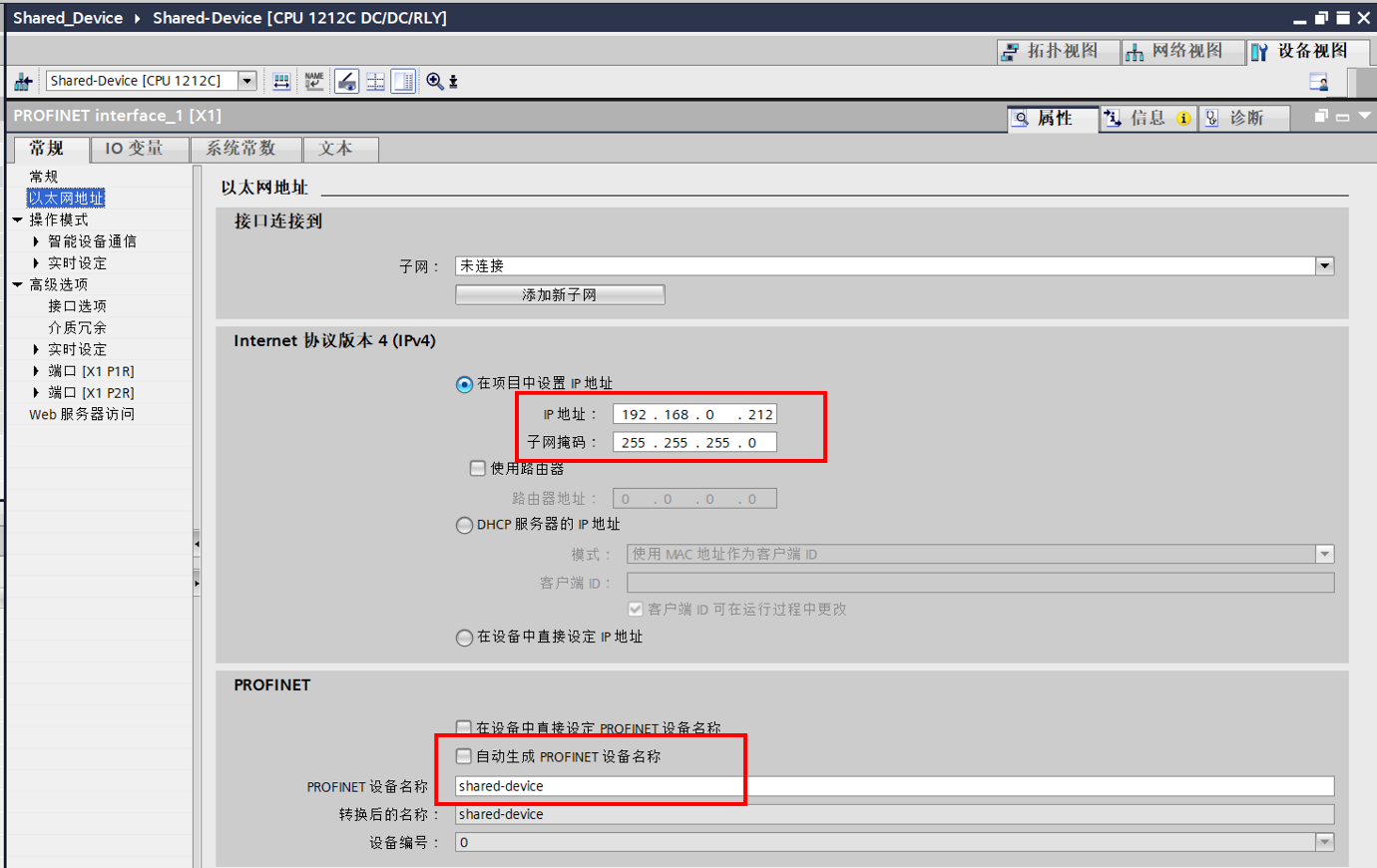
图3. 添加 CPU 1212C 并设置 IP和设备名称
(2)使能“ IO 设备”组态
在 CPU 1212C 以太网接口属性巡视窗口中,选择“常规 > 操作模式”,在“操作模式”界面中,使能“IO 设备”, 如图 4 所示。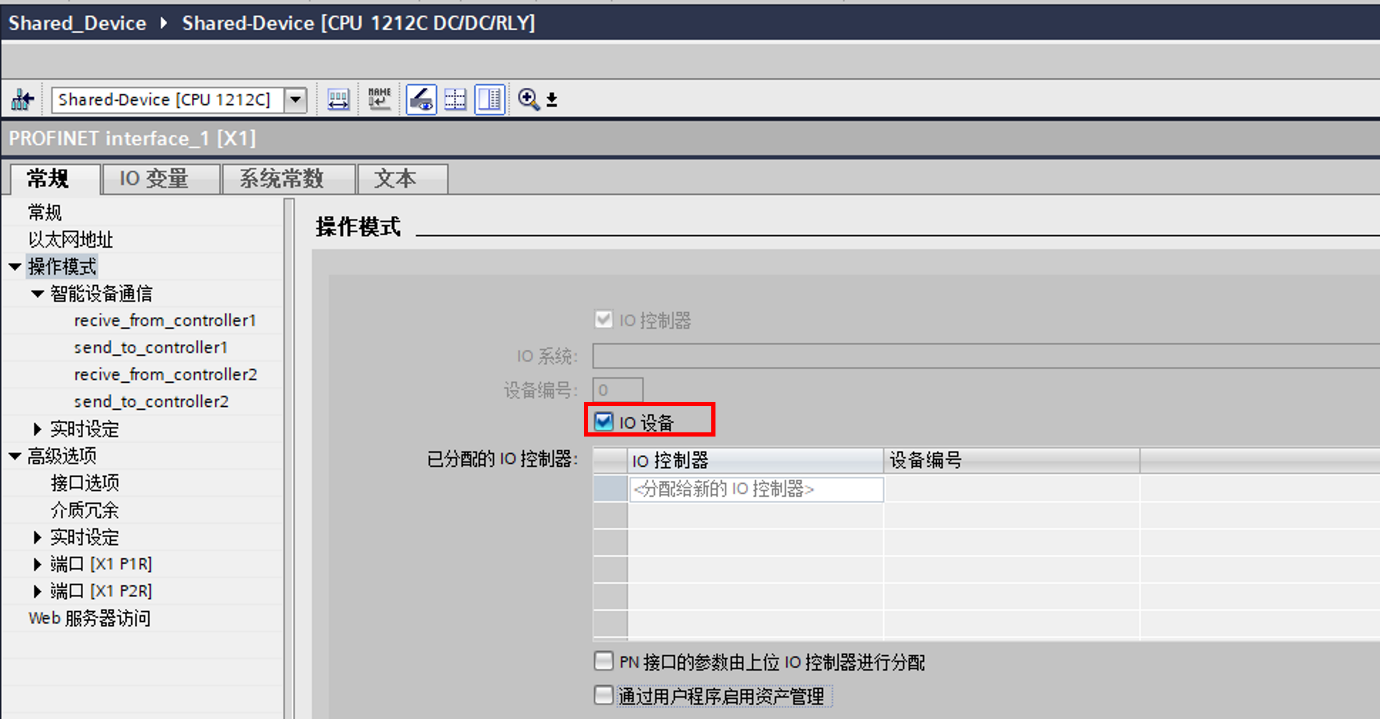
图 4 .使能操作模式
(3)组态传输区
在 CPU 1212C 以太网接口属性巡视窗口中,选择“常规 > 操作模式 > 智能设备通信”。在“传输区域”界面中,添加传输区,并定义本地的通信地址区域和通信长度。如图 5 所示,定义了 4 个传输区,“recive_from_controller1”和“send_to_controller1”将用于与“controller1” 通信;“recive_from_controller2”和“send_to_controller2”将用于与“controller2” 通信。
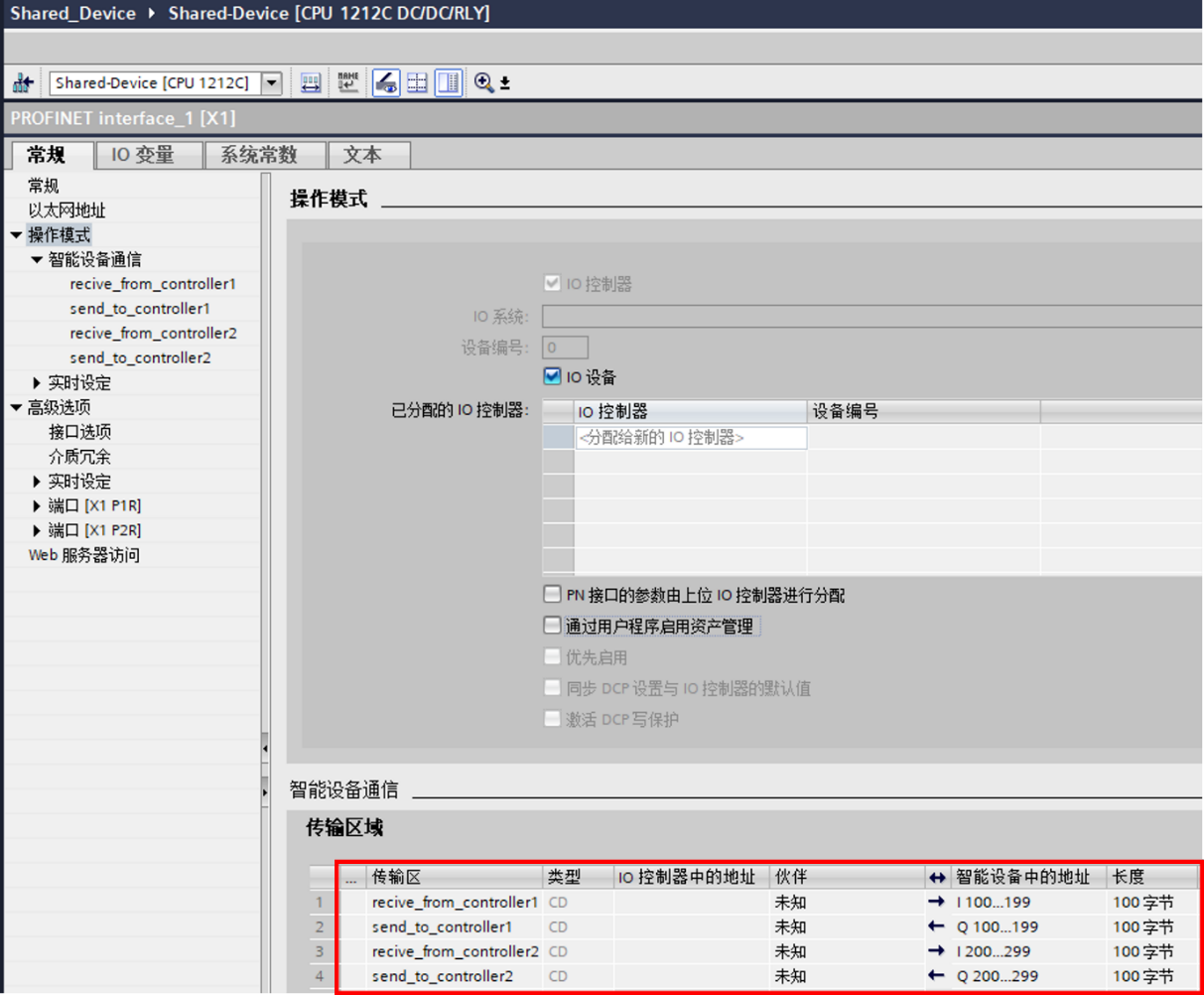
图5.配置共享设备传输区域
2.2 IO 控制器 1(CPU 1214C)组态
添加 IO 控制器 1 (CPU 1214C)
在 当前的项目中,添加 CPU 1214C DC/DC/DC。在设备视图中,为 CPU 1214C以太网接口添加子网,设置 IP 地址 (192.168.0.214)、子网掩码(255.255.255.0)和设备名称“controller1”,如图 6 所示。
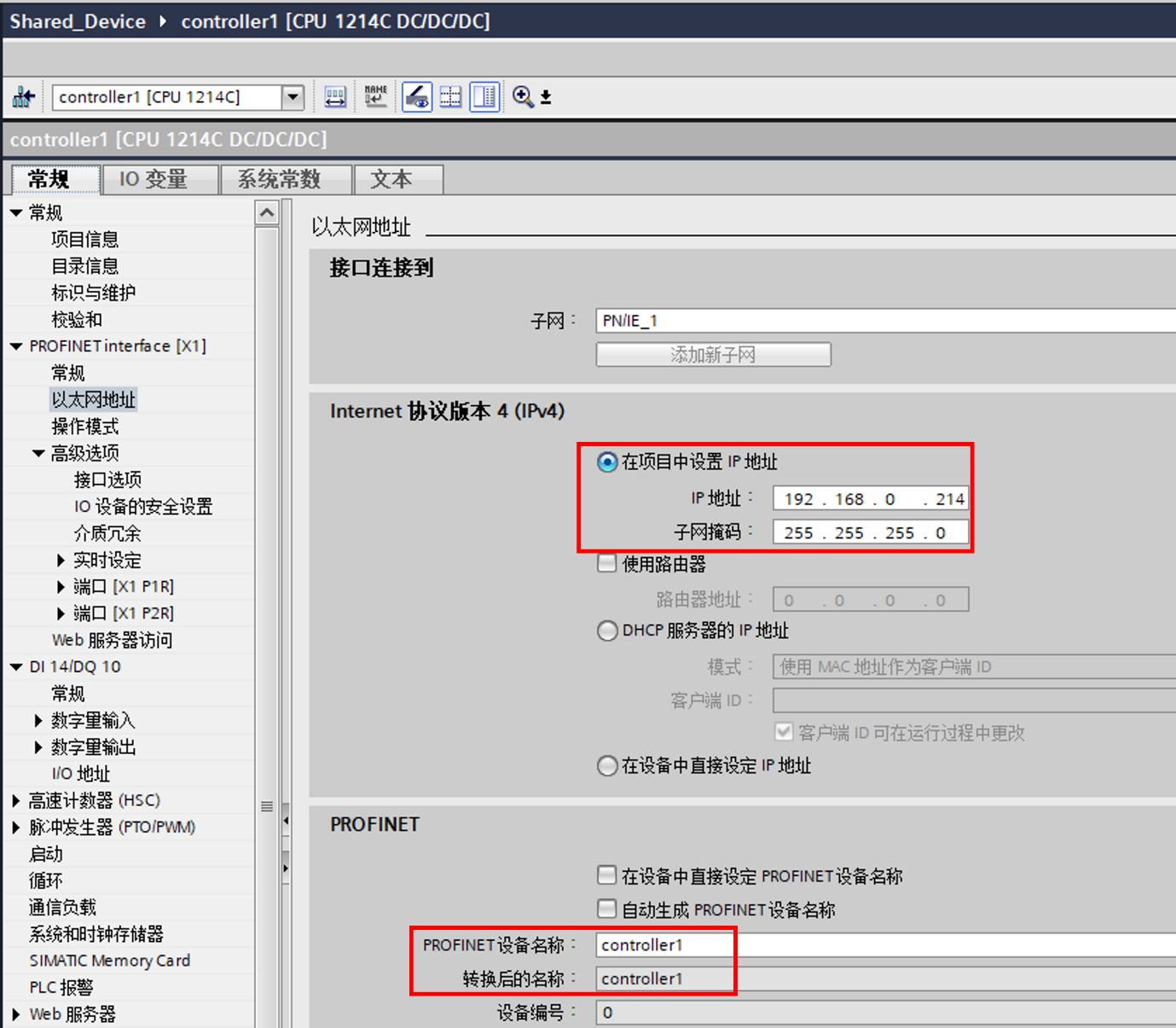
图6. 添加 CPU 1214C 并设置 IP 和设备名称
2.3 IO 控制器 2(CPU1516F-3 PN/DP)组态
添加 IO 控制器 2 (CPU 1516F-3 PN/DP)
在当前项目中,添加 CPU1516F-3 PN/DP CPU。在设备视图中,为 CPU1516F-3 PN/DP 以太网接口添加子网,设置 IP 地址 (192.168.0.16)、子网掩码(255.255.255.0)和设备名称“controlLer2”,如图 7 所示。
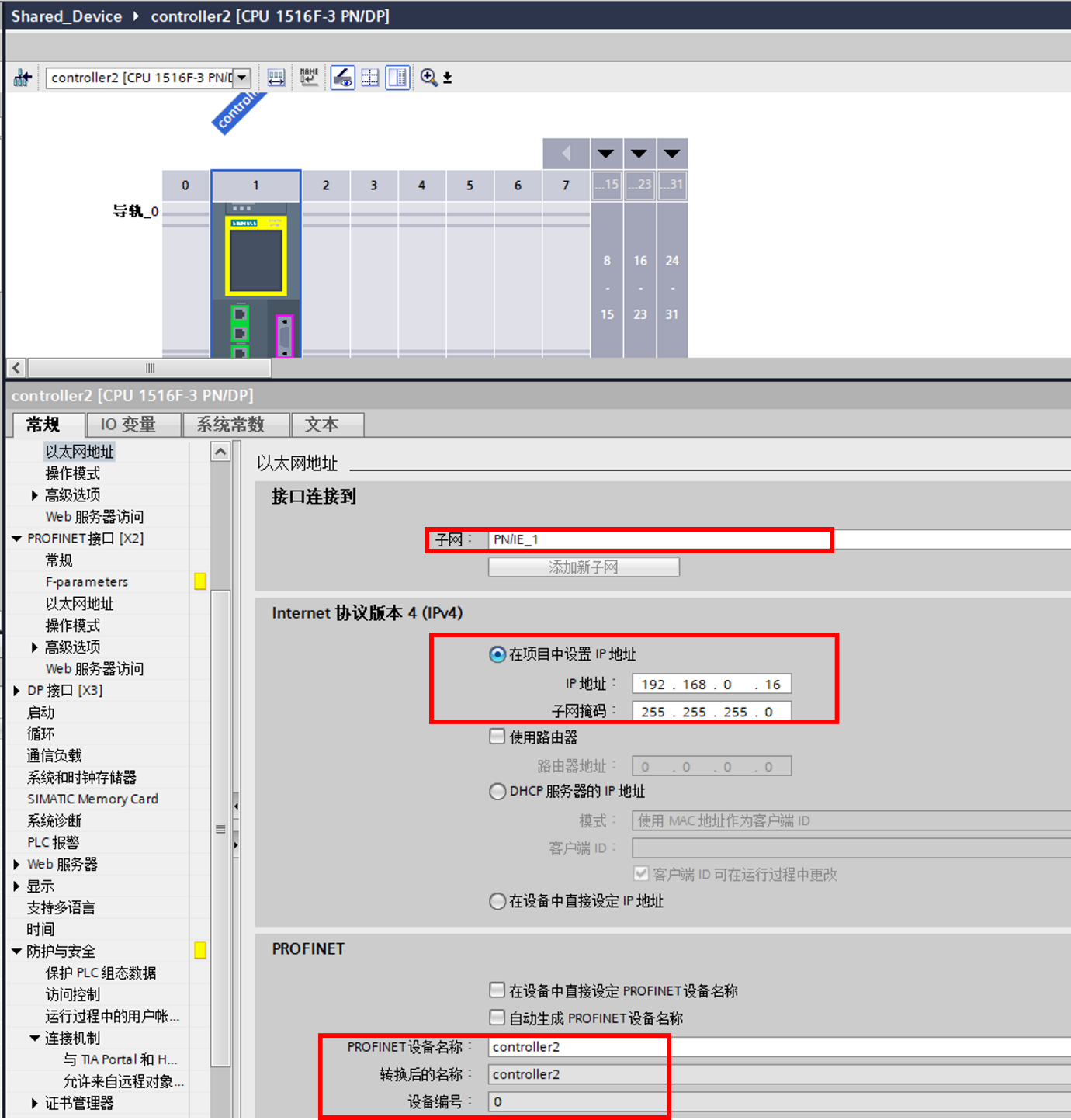
图 7. 添加 CPU1516F-3 PN/DP 并设置 IP 和设备名称
2.4 将共享设备分配给控制器
(1)将共享设备分配给控制器
切换到网络视图,在“Shared-Device”上单击右键,在弹出的选项卡中选择“分配给新的DP主站/IO控制器”,如图8所示。
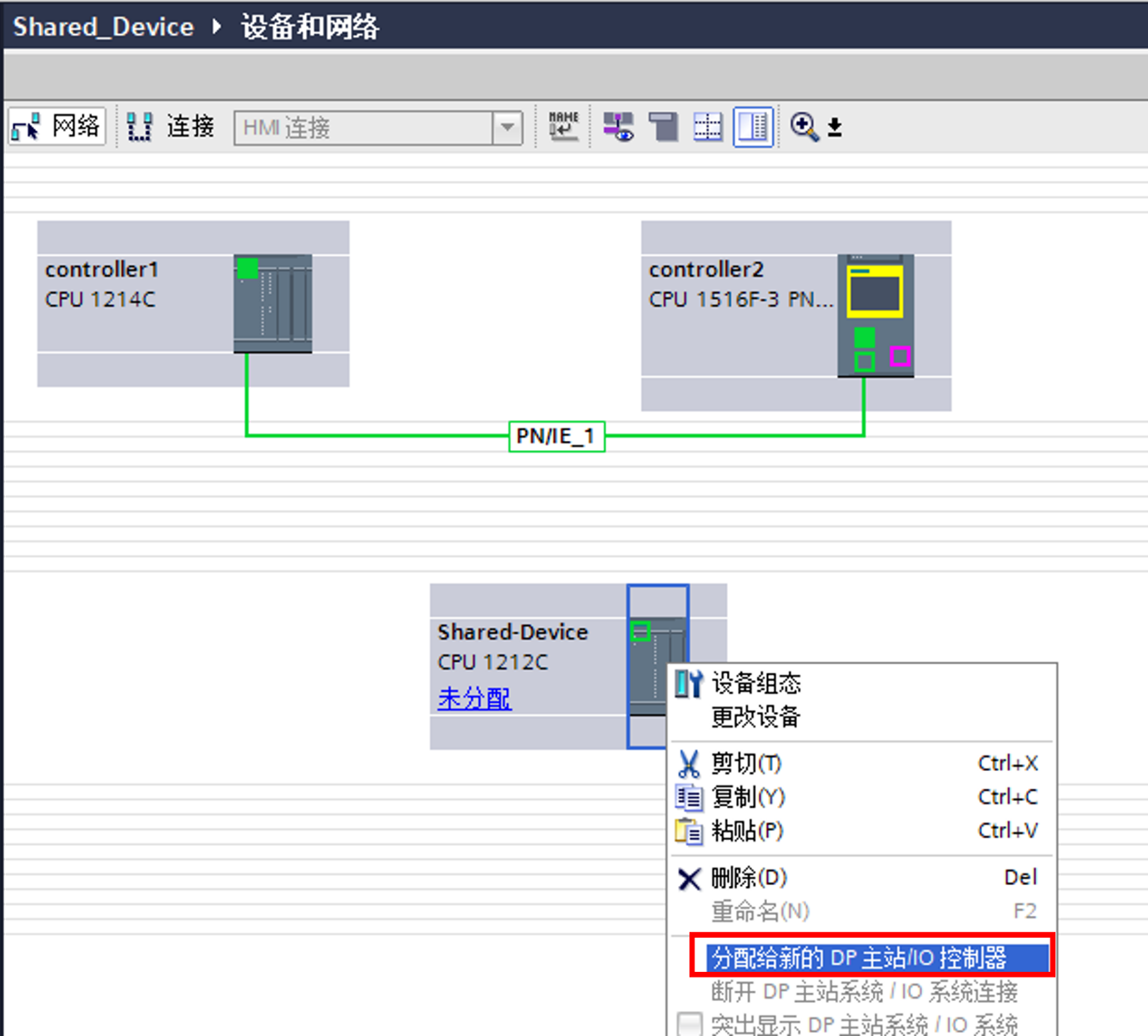
图8.将共享设备分配给新的DP主站/IO控制器
(2)选择IO控制器
在弹出的选项卡中,选择“controller1.PROFINET interface_1”和 “controller2.PROFINET interface_1”。分配之后在网络视图中将看到“Shared-Device”左下角状态从“未分配”变为“多重分配状态”,如图9所示。
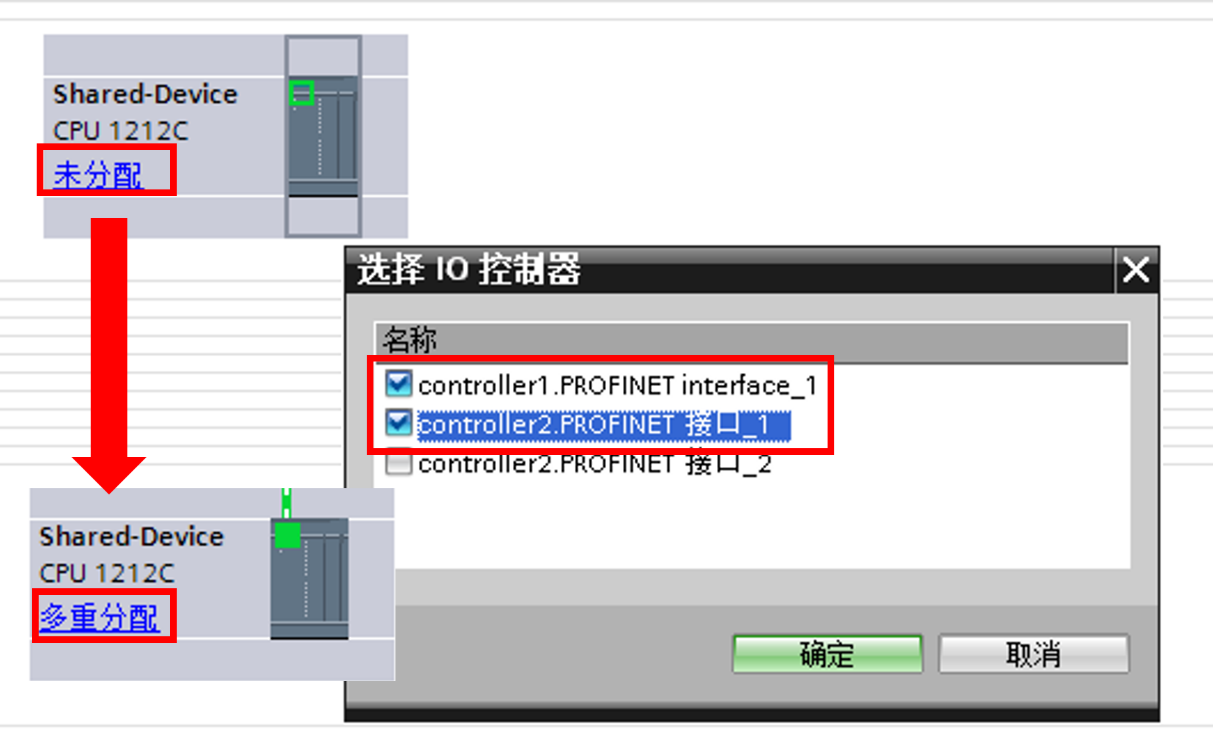
图9. 选择IO 控制器
(3)配置传输区域
在 CPU 1212C 以太网接口属性巡视窗口中,选择“常规 > 操作模式”,在“操作模式”>“智能设备通信”界面中,设置IO控制器的地址以及设置通信伙伴。本例中,“recive_from_controller1”和“send_to_controller1”是由“controller1”访问,因此在访问栏中选择“controller1”;“recive_from_controller2”和“send_to_controller2”是由“controller2”访问,因此在访问栏中选择“controller2”。
本例中, “controller1”使用 QB100~QB199作为数据发送区,该地址对应共享设备 CPU 1212C 侧的数据接收区为 IB100~IB199;“controller1”使用 IB100~I199 作为数据接收区,该地址对应共享设备 CPU 1212C 侧的数据发送区为 QB100~QB199。
“controller2”使用 QB100~QB199 作为数据发送区,该地址对应共享设备 CPU 1212C 侧的数据接收区为 IB200~IB299;“controller2”使用 IB100~IB199 作为数据接收区,该地址对应共享设备 CPU 1212C 侧的数据发送区为 QB200~QB299。配置如图10所示。
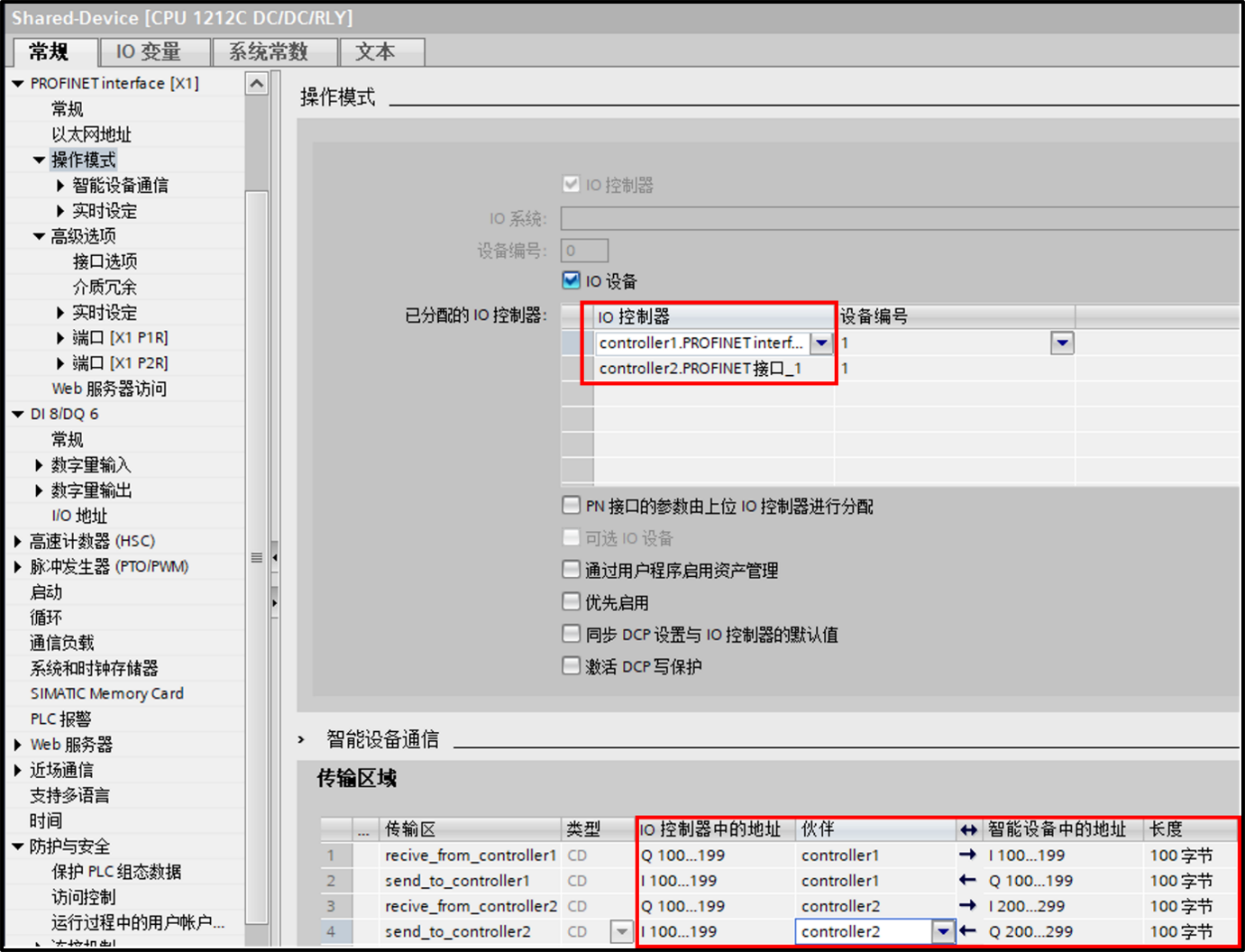
图 10. 配置访问区伙伴和 IO 地址
2.5 通信测试
将 3 个 CPU 站点组态配置分别下载到对应的 CPU 中, CPU 间的 Profinet IO 通信将自动建立。在监控表中添加传输区数据,给 Q 区赋值,监控发送和接收数据区是一致的,如图 11 所示。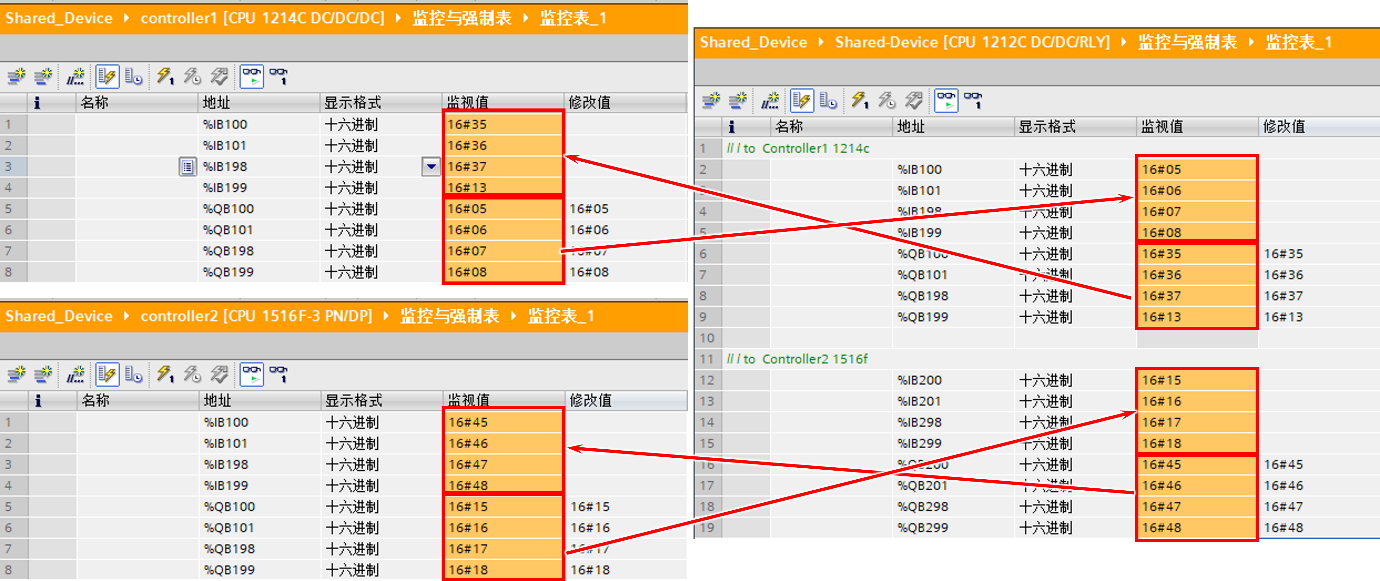
图 11. 通信测试
3. IO 控制器和共享智能设备在不同项目中
3.1 共享设备(CPU 1212C)组态
(1)添加共享设备 CPU 1212C
使用 STEP7 V21,创建一个新项目,添加 CPU1212C 。在设备视图中,设置 IP 地址 (192.168.0.212)、子网掩码(255.255.255.0)和设备名称“shared-device”,如图 12 所示。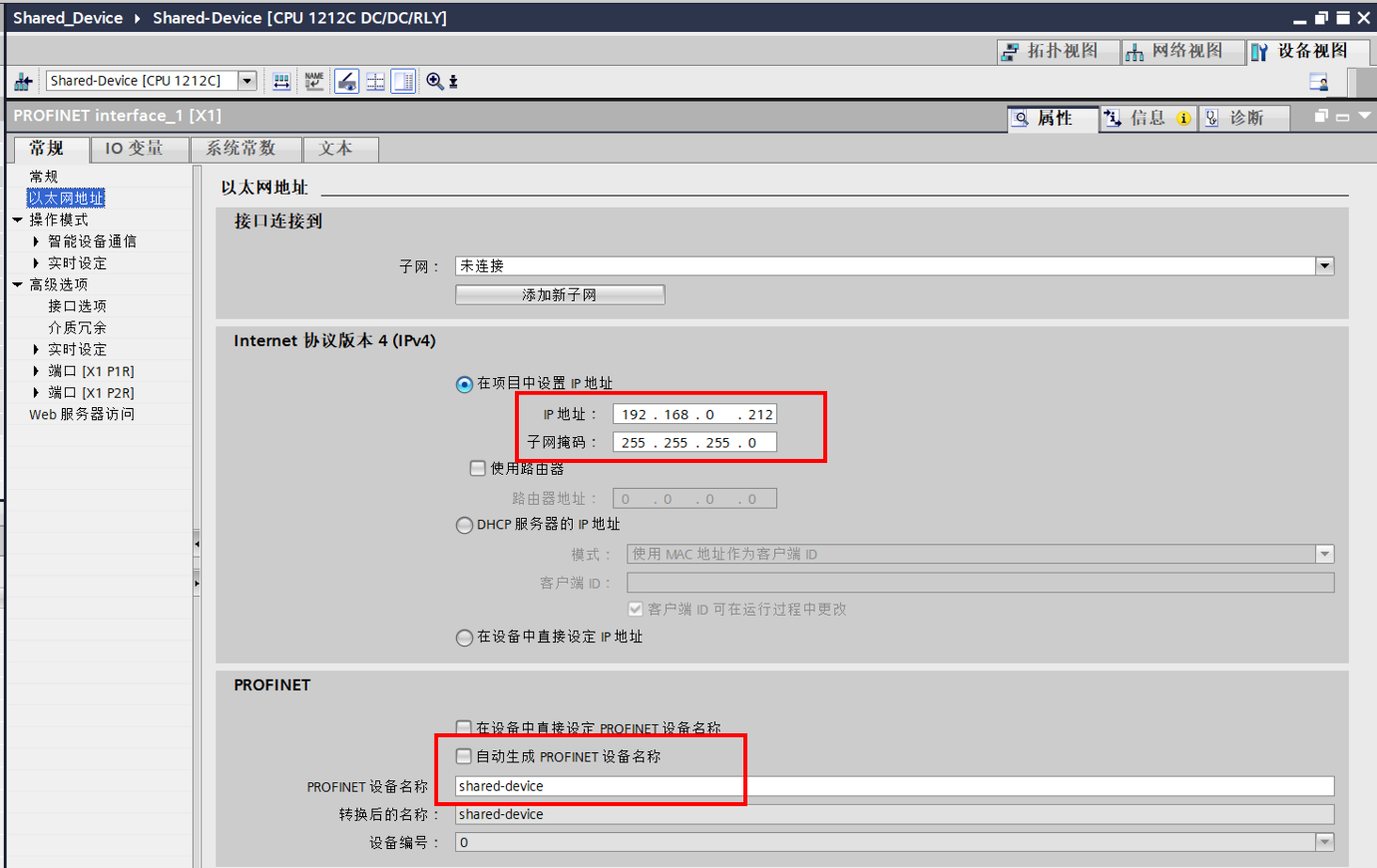
图12. 添加 CPU 1212C 并设置 IP和设备名称
(2)使能“ IO 设备”组态
在 CPU 1212C 以太网接口属性巡视窗口中,选择“常规 > 操作模式”,在“操作模式”界面中,使能“IO 设备”, 如图 13 所示。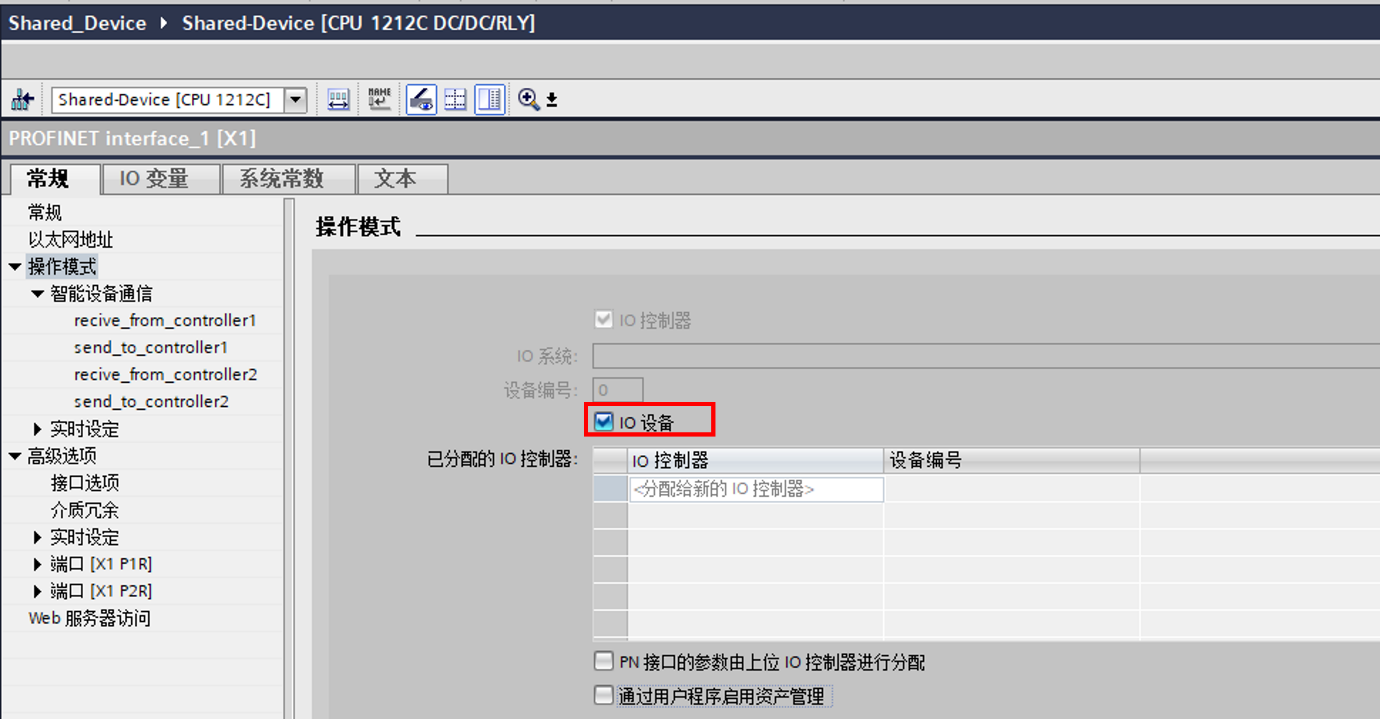 图 13 .使能操作模式
(3)组态传输区
在 CPU 1212C 以太网接口属性巡视窗口中,选择“常规 > 操作模式 > 智能设备通信”。在“传输区域”界面中,添加传输区,并定义本地的通信地址区域和通信长度。如图 14 所示,定义了 4 个传输区,“recive_from_controller1”和“send_to_controller1”将用于与“controller1” 通信;“recive_from_controller2”和“send_to_controller2”将用于与“controller2” 通信。
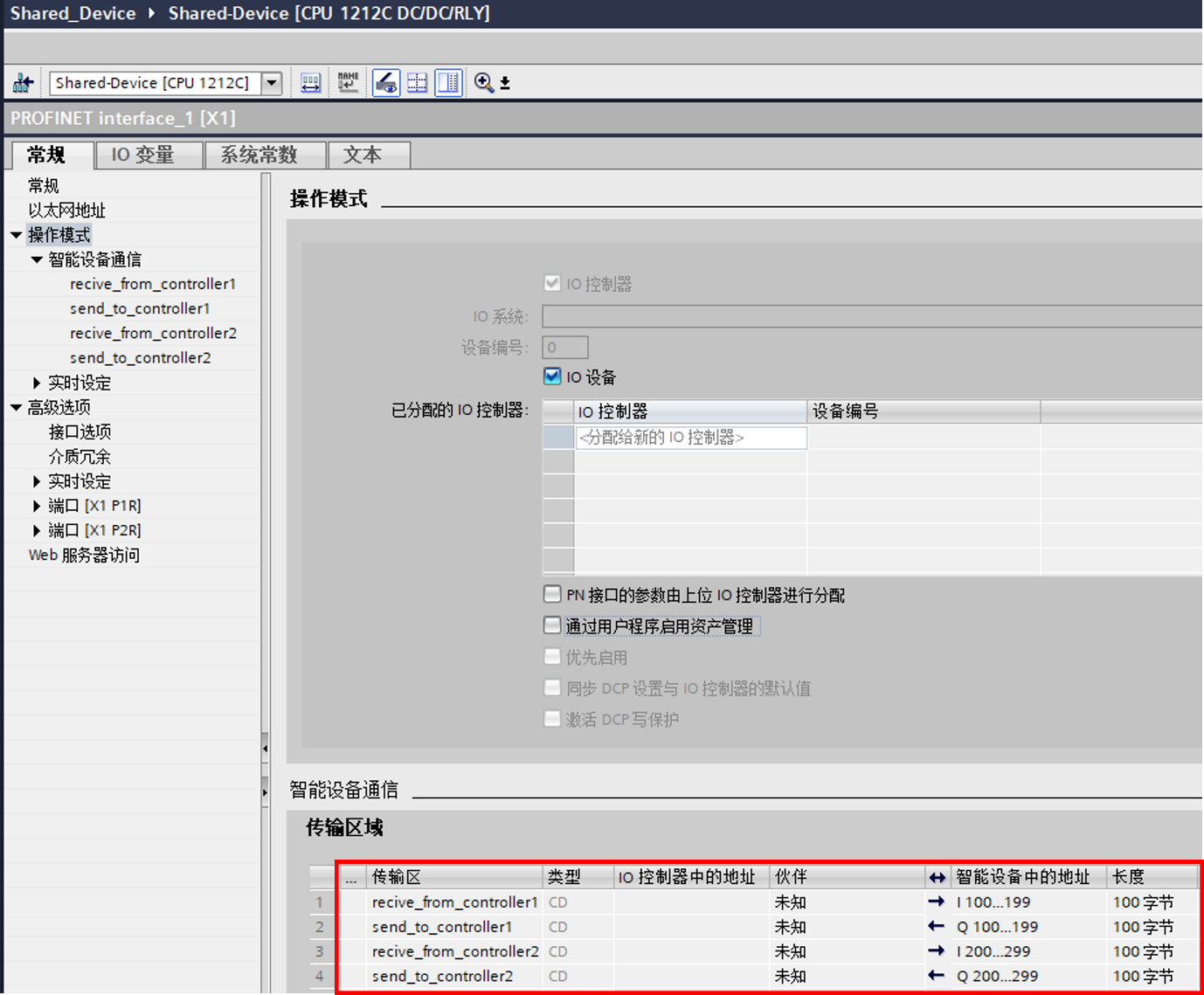
图14.配置共享设备传输区域
(4)设置访问共享设备的 IO 控制器的数量
在 CPU 1212C 以太网接口属性巡视窗口中,选择“常规 > 操作模式 > 实时设定”,在“Shared Device”中设置“可访问该智能设备的 IO 控制器的数量”为 2,如图 15 所示。
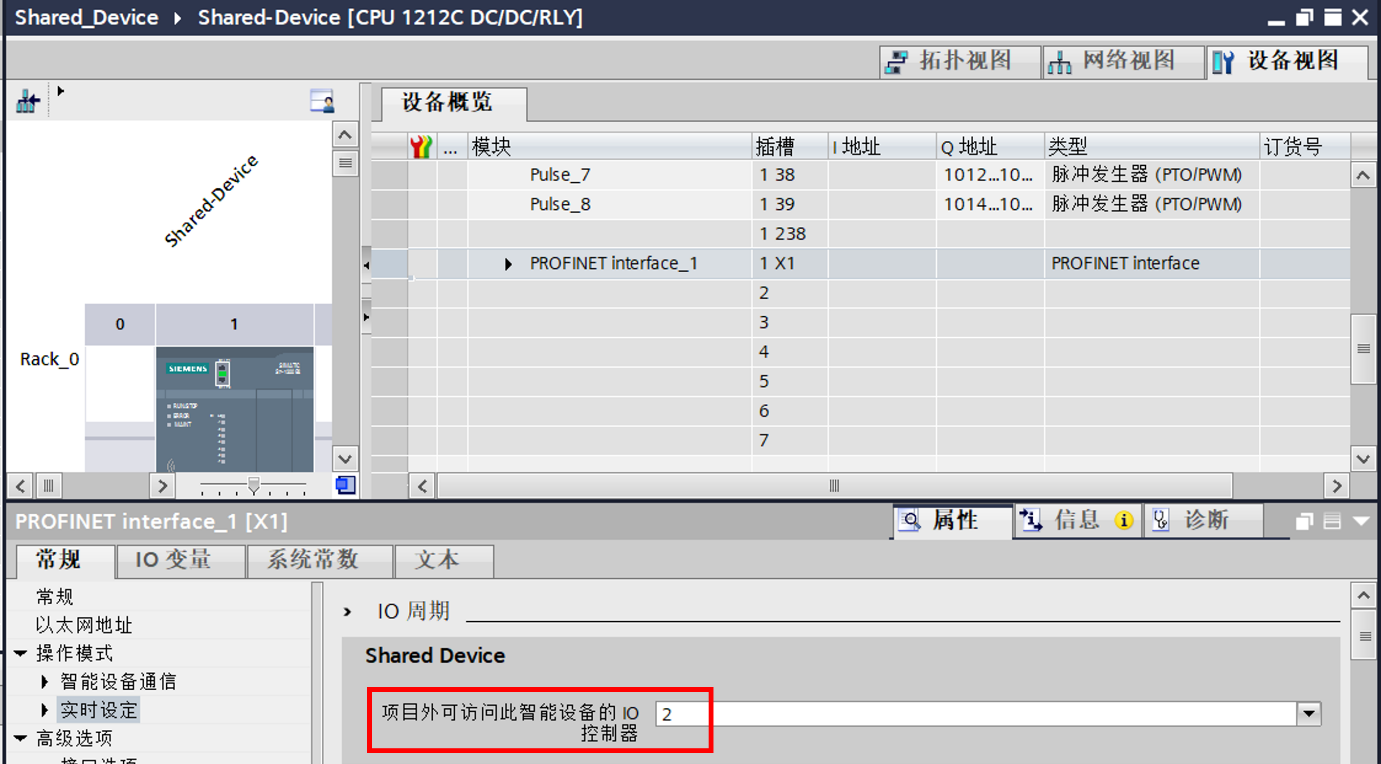
图 15. 设置访问共享设备的 IO 控制器的数量
(5)导出 GSD 文件
保存编译 CPU 1212C 硬件配置后,在 CPU 1212C 以太网接口属性巡视窗口中,选择“常规 > 操作模式 > 智能设备通信”,在“智能设备通信”设置界面底部,单击"导出"按钮,生成共享设备的 GSD 文件,选择路径导出并将其保存。如图 16 所示。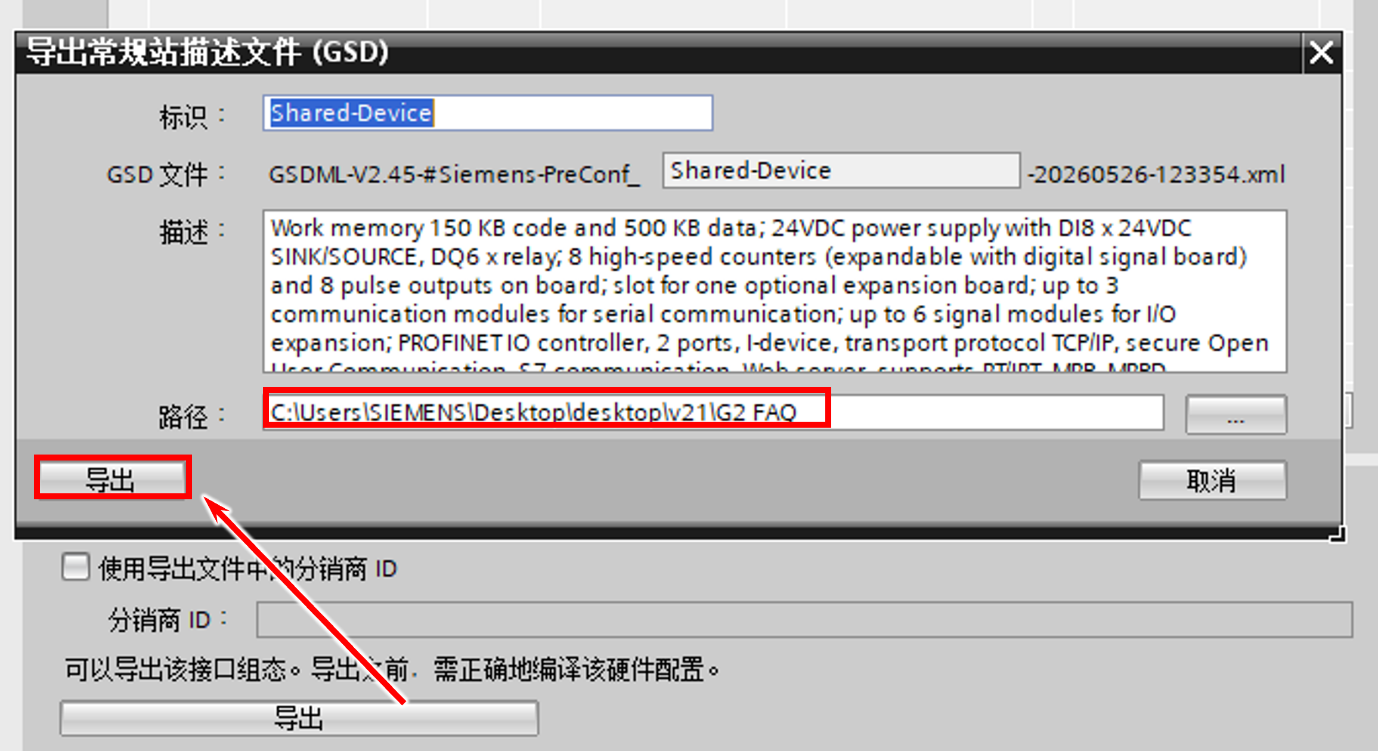
图16. 导出共享设备 GSD 文件
3.2 IO 控制器 1(CPU 1214C)组态
(1)添加 IO 控制器 1 (CPU 1214C)
新建项目“Controller1”中,添加 CPU 1214C DC/DC/DC。在设备视图中,为 CPU 1214C以太网接口添加子网,设置 IP 地址 (192.168.0.214)、子网掩码(255.255.255.0)和设备名称“controller1”,如图 17 所示。

图 17. 添加 CPU 1214C 并设置 IP 和设备名称
(2)导入 GSD 文件
在 TIA Portal 软件主菜单栏中,选择“选项 > 管理通用站描述文件”,在弹出的对话框中选择安装共享设备导出的 GSD 文件,如图 18 所示。
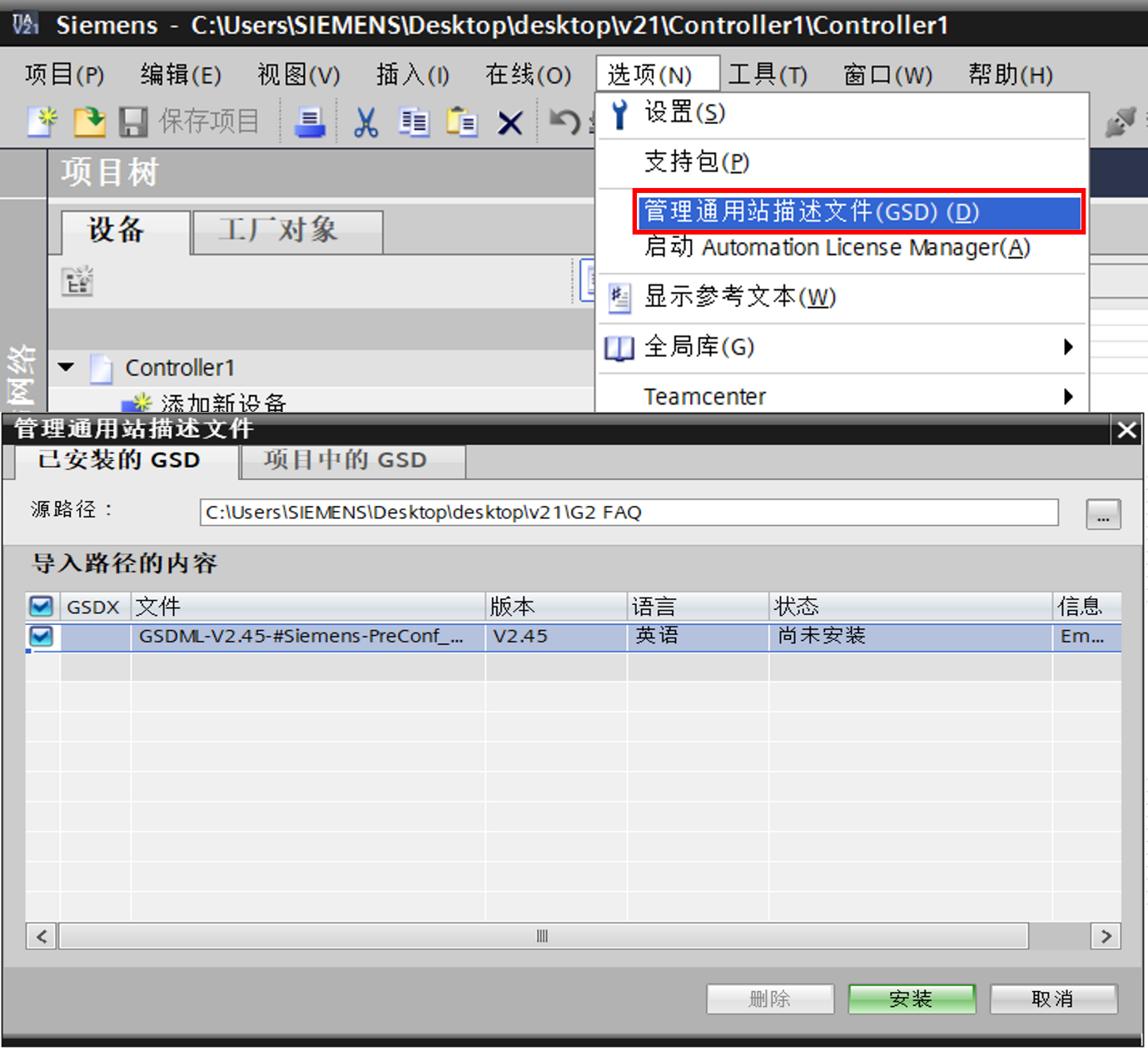
图 18 导入共享设备 GSD 文件
(3)添加共享设备
GSD 文件安装成功后,其将存在“硬件目录 > 其他现场设备 > PROFINET IO > PLCs & CPs > SIEMENS AG”路径下。在网络视图内,将共享设备拖放组态,并将其分配给 IO 控制器1 的 PROFINET 接口,如图 19 所示。
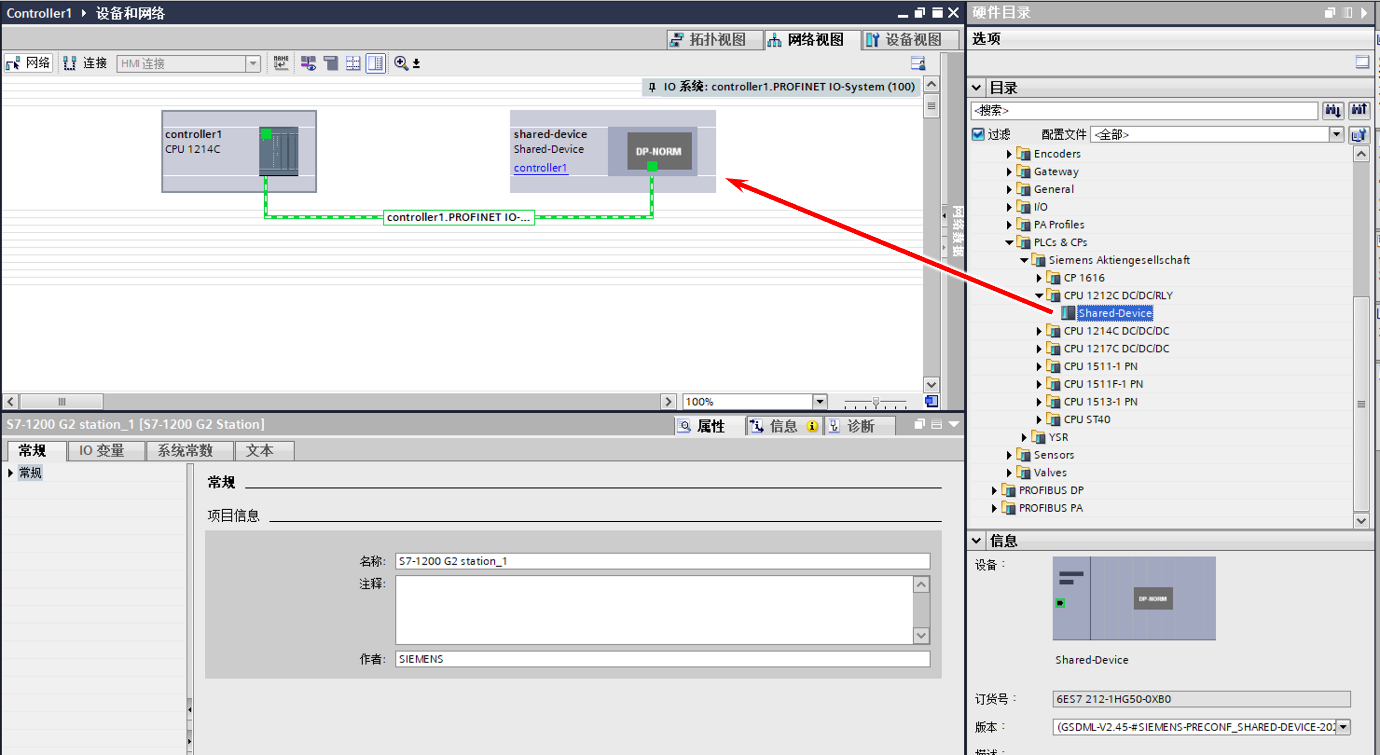
图 19.添加共享设备
注意:添加共享设备的 GSD 文件的设备名称需要跟共享设备 CPU 1212C 的设备名称保持一致,CPU1212C 设备名称为“shared-device”,此处需要设置一致,如图 20 所示。
图 20. 设置设备名称跟共享设备一致
(4)配置传输区访问权和地址区
在共享设备的设备视图中,选择“常规 > Shared Device”。在 Shared Device 访问权分配表中,为各个传输区分配 IO 控制器和 IO 地址,如图 21 所示。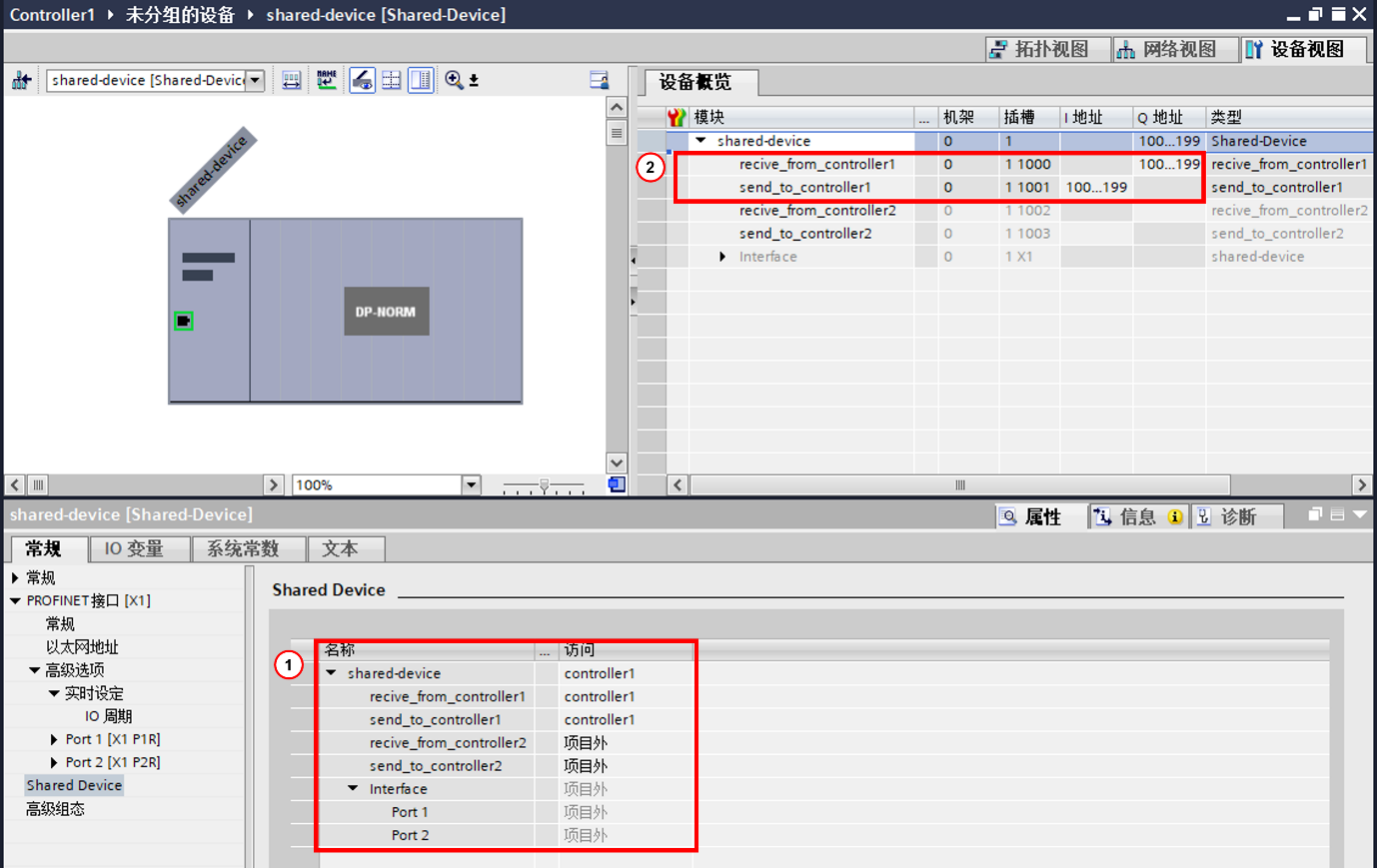
图 21 配置访问区权限和 IO 地址
1.本例中,“recive_from_controller1”和“send_to_controller1”是由“controller1”访问,因此在访问栏中选择“controller1”;“recive_from_controller2”和“send_to_controller2”是由“controller2”访问,因此在访问栏中选择“项目外”。
2.在“设备概览”中,为共享设备中可被 “controller1” 访问的传输区分配 IO 地址。本例中 “controller1”使用 QB100~QB199作为数据发送区,该地址对应共享设备 CPU 1212C 侧的数据接收区为 IB100~IB199;“controller1”使用 IB100~I199 作为数据接收区,该地址对应共享设备 CPU 1212C 侧的数据发送区为 QB100~QB199。
注意:确保共享设备的一个传输区只有一个 IO 控制器具有访问权,如果传输区在一个 IO 控制器中设置了访问权,则必须在另一个 IO 控制器中设置访问权“项目外”,反之亦然。
3.3 IO 控制器 2(CPU1516F-3 PN/DP)组态
(1)添加 IO 控制器 2 (CPU 1516F-3 PN/DP)
新建项目“Controller2”中,添加 CPU1516F-3 PN/DP CPU。在设备视图中,为 CPU1516F-3 PN/DP 以太网接口添加子网,设置 IP 地址 (192.168.0.16)、子网掩码(255.255.255.0)和设备名称“controlLer2”,如图 22 所示。

图 22. 添加 CPU1516F-3 PN/DP 并设置 IP 和设备名称
(2)导入 GSD 文件
(3)添加共享设备
步骤 2 、3 与 IO 控制器 1 组态一致,这里不再赘述。
(4)配置传输区访问权和地址区
在共享设备的设备视图中,选择“常规 > Shared Device”。在 Shared Device 访问权分配表中,为各个传输区分配 IO 控制器和 IO 地址,如图 23 所示。
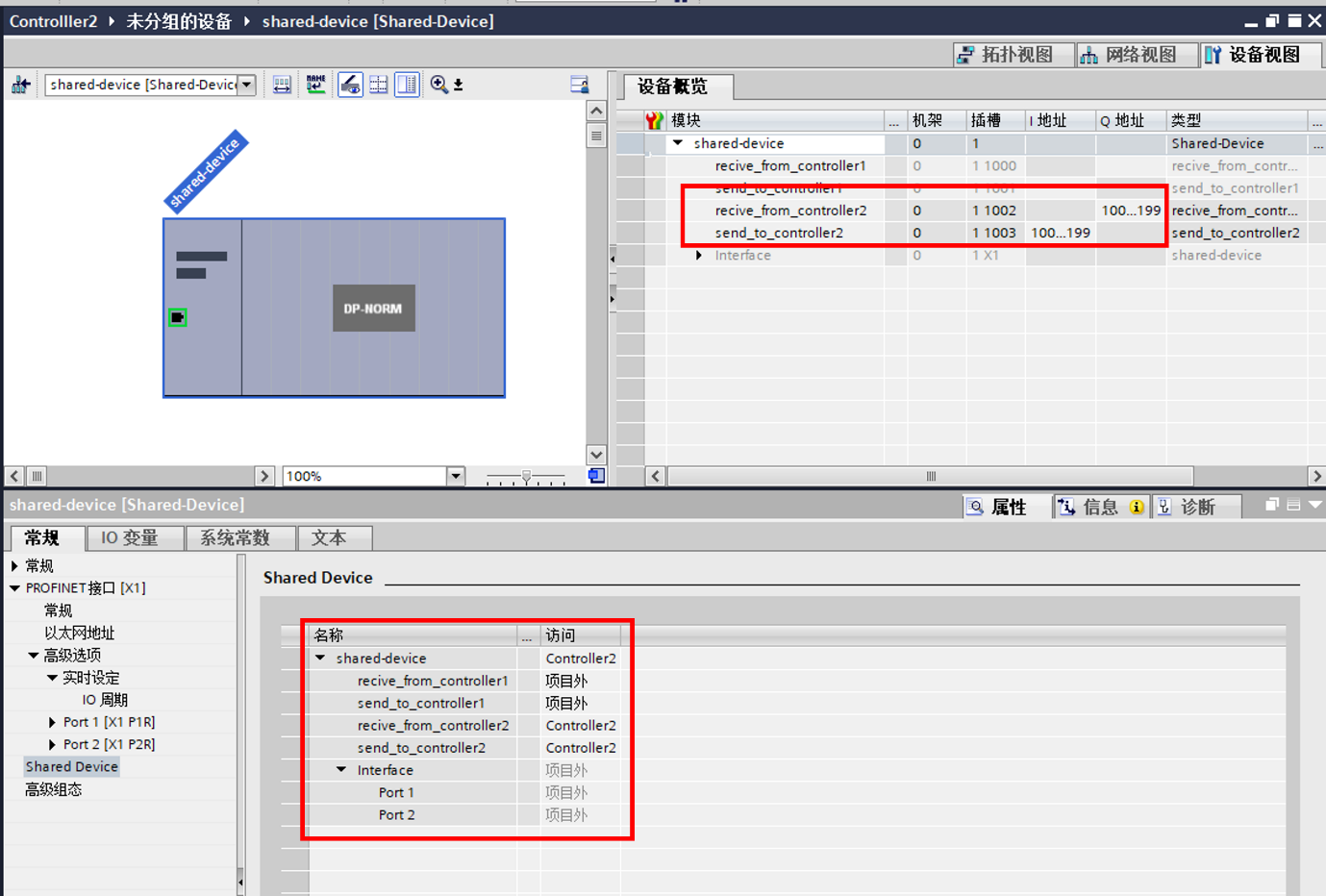
图 23. 配置访问区权限和 IO 地址
1 . “recive_from_controller2”和“send_to_controller2”是由“controller2”访问,因此在访问栏中选择“controller2”;“recive_from_controller1”和“send_to_controller1”是由“controller1”访问,因此在访问栏中选择“项目外”。
2.在“设备概览”中,为共享设备中可被 “controller2” 访问的传输区分配 IO 地址。本例中 “controller2”使用 QB100~QB199 作为数据发送区,该地址对应共享设备 CPU 1212C 侧的数据接收区为 IB200~IB299;“controller2”使用 IB100~IB199 作为数据接收区,该地址对应共享设备 CPU 1212C 侧的数据发送区为 QB200~QB299。
3.4 通信测试
将 3 个 CPU 站点组态配置分别下载到对应的 CPU 中, CPU 间的 Profinet IO 通信将自动建立。在监控表中添加传输区数据,给 Q 区赋值,监控发送和接收数据区是一致的,如图 24 所示。
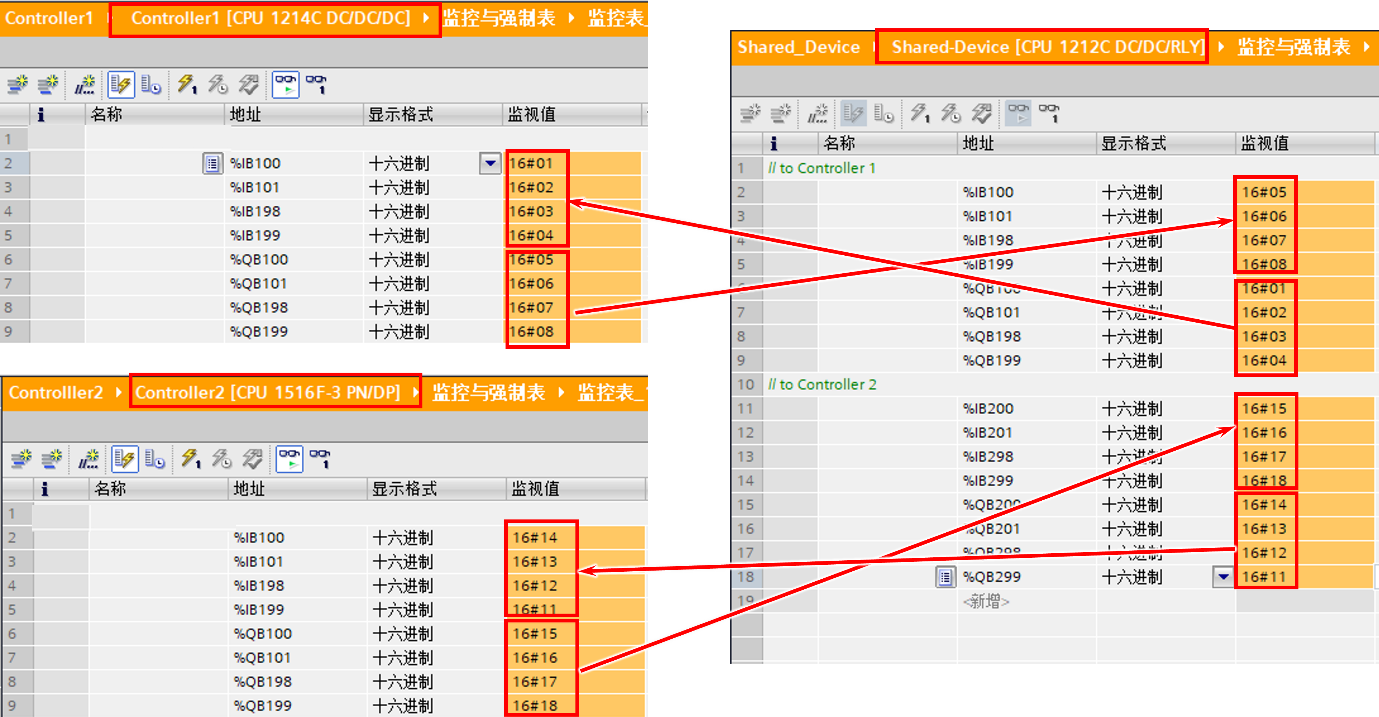
图 24. 通信测试

- 评论
更多
-
分享
扫码分享
- 收藏 收藏
- 点赞 点赞
- 纠错 纠错







{{item.nickName}}