











 西门子官方商城
- {{item.name}}
更多

诊断缓冲区另存为txt文件

发布时间:2026年06月15日
- 0
- 12
本章节讲解如何将诊断缓冲区另存为Txt文件
PLC 诊断缓冲区信息文件
诊断缓冲区可以理解为 PLC 保存的一份“故障事件记录”, 诊断缓冲区(Diagnostic Buffer)是故障分析中非常重要的信息来源。很多 CPU 停机、模块异常、硬件组态不一致、通信故障、程序执行异常等问题,都可以先从诊断缓冲区里找到线索。
有多种方式可以收集诊断缓冲区的信息:
1. 通过TIA Portal 软件在线
前提准备:计算机已安装与PLC运行项目版本相同的 TIA Portal ,如果没有项目,不确认版本,尽量使用最新TIA Portal版本,确保计算机到目标 CPU网络是可达的,例如在相同的IP地址网段中,可以PING 通目标PLC,选择正确的 PG/PC 接口。
这里建议在英文界面下收集。
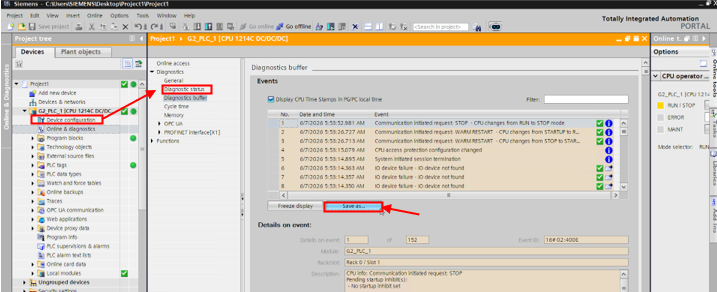
1)如果有PLC项目,可以在项目树下,展开PLC文件夹,找到“Online & diagnostics”在线和诊断,双击进入在线诊断界面,在“Diagnostics” 诊断选项下,找到“Diagnostics buffer” 诊断缓冲区,然后点击 “Save as” 另存为按钮,将诊断信息保存成本地的文本文件即可,如下图所示:
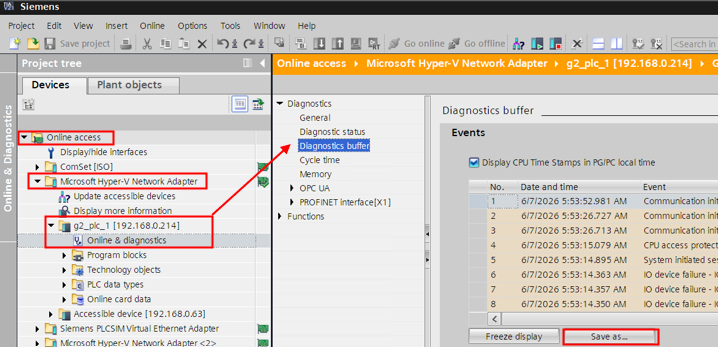
2)如果没有博途项目,也可以在项目视图下,选择“Online access” 在线访问,展开后找到连接PLC的网卡,然后在其中选择“Update accessible devices” 更新可访问设备,在扫描到的故障PLC后,展开PLC文件夹选择并双击“Online & diagnostics”在线和诊断,进入在线诊断界面后,与上述操作相同,可以执行另存为操作,具体界面如下:
2. 其它
除了上述博途软件外,也有其它方式能够查看G2 CPU的诊断缓冲区信息,例如:
- 通过PLC的系统WEB服务器界面
- 通过SAMATIC Automation Tool 工具
- 通过移动端1200 G2 NFC App
但上述方式目前只能查看,无法保存成独立的文件。

- 评论
更多
-
分享
扫码分享
- 收藏 收藏
- 点赞 点赞
- 纠错 纠错







{{item.nickName}}