











 西门子官方商城
- {{item.name}}
更多

保存服务数据

发布时间:2026年06月15日
- 0
- 18
本章节讲解如何保存服务数据
PLC 服务数据文件
除了常规的CPU的诊断缓冲区信息外,S7-1500/1200 G2 等CPU还提供包含更多诊断信息的服务数据,特别是遇到一些CPU 相关的疑难问题,通过诊断缓冲区信息不足以判断或解决问题,这时,我们就可以收集CPU的服务数据文件,然后提供给西门子技术支持进行进一步分析。
请注意,需要在CPU发生故障后第一时间进行收集,如果CPU处于STOP状态下,先不要启动,首先收集服务数据文件,否则,相关数据可能会被后续运行数据覆盖。
同样,有多种方式可以收集服务数据文件:
1. 通过TIA Portal 软件在线
与收集诊断缓冲区信息内容类似,可以通过博途软件在线连接PLC实现服务数据的收集。
1) 如果有PLC项目,可以在项目树下,展开PLC文件夹,找到“Online & diagnostics”在线和诊断,双击进入在线诊断界面,在“Function” 功能选项下,找到“Save service data” 保存服务数据选项,然后点击 保存服务数据按钮,将诊断信息保存成本地的文件即可,默认文件命名为 "<订货号> <序列号> <时间戳>.dmp"如图1.所示:
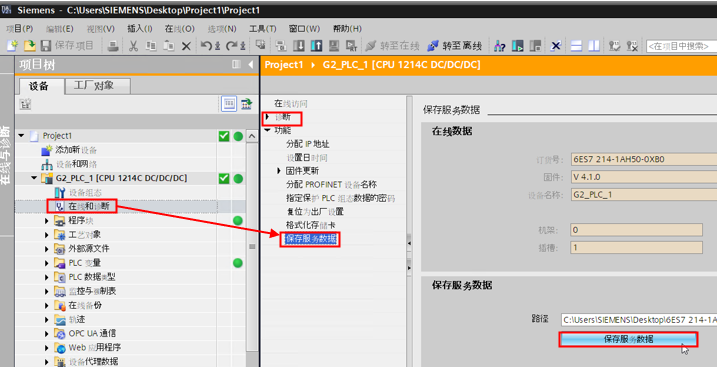
图1.项目的在线和诊断中保存服务数据
2) 如果没有博途项目,也可以在项目视图下,选择“Online access” 在线访问,展开后找到连接PLC的网卡,然后在其中选择“Update accessible devices” 更新可访问设备,在扫描到的故障PLC后,展开PLC文件夹选择并双击“Online & diagnostics”在线和诊断,进入在线诊断界面后,与上述操作相同,可以执行保存操作,具体界面如图2所示。
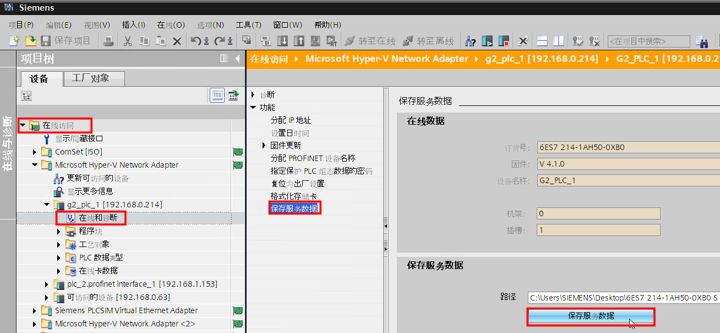
图2.在线访问中的在线和诊断中保存服务数据
2. 通过WEB服务器标准系统界面
对于支持WEB 服务器标准系统界面的PLC来说,例如S7-1200 G2 V4.1以上版本,如果组态开启了WEB服务器功能,也可以通过其标准系统界面保存服务数据文件,在“维护”菜单下找到并选择“服务数据”,如图3.所示:
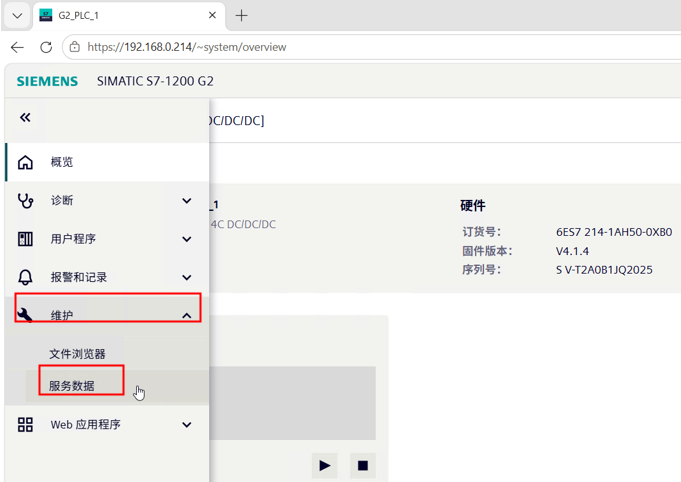
图3.Web 服务器的维护中找到服务数据
然后可以在转至服务数据页面后,点击下载按钮将服务数据保存出来,如图4.所示。
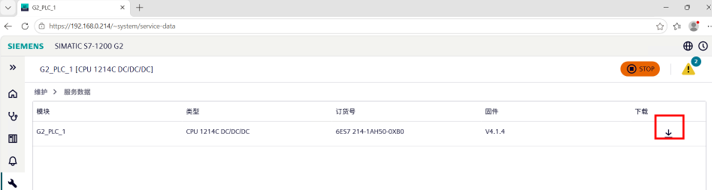
图4.Web 服务器下载服务数据
3. 通过SIMATIC Automation Tool
如果没有TIA Portal 软件,也可以通过SIMATIC Automation Tool 软件收集S7-1200 G2的服务数据,在SAT 软件界面,首先选择正确的物理网卡,然后扫描网络中的可访问设备,在扫描完成后,选中待收集服务数据的S7-1200 G2 CPU,在“操作(O)”菜单下找到诊断(D),然后选择“读服务数据(R)” ,如图5.所示:

图5. Automation tool 诊断中找到服务数据
那么保存的服务数据存储在哪呢,我们可以提前在软件设置选项中进行定义,如图6.所示:

图6.设置服务数据存储路径
关于服务数据的收集的更多信息,也可以参考以下FAQ:

- 评论
更多
-
分享
扫码分享
- 收藏 收藏
- 点赞 点赞
- 纠错 纠错







{{item.nickName}}