











 西门子官方商城
- {{item.name}}
更多

LOGO!9 证书设置

发布时间:2026年06月25日
- 0
- 4
LOGO!9 证书设置
LOGO!9 证书设置
LOGO!9编程软件LOGO!SoftComfortV9.0设备设置🡪访问控制设置页面,新增证书设置,可以为 LOGO! 9 及更高版本的设备组态证书。见下图1
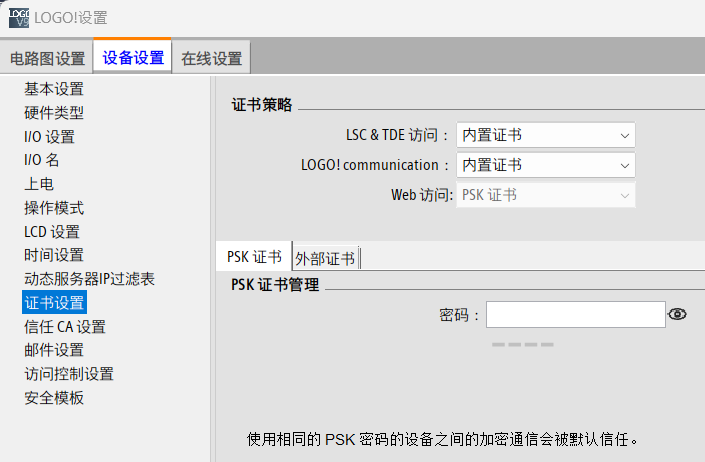
图1 证书设置
LOGO! 提供三种证书策略用于通信验证:
• 内置证书
内置证书包括 LOGO! 根证书、LOGO! 颁发证书和 LOGO! 设备证书。可在 LOGO!SoftComfort 中找到这些证书。
• PSK(预共享密钥)证书
可以使用 LOGO!Soft Comfort 输入 PSK 密码,以生成 LOGO! 签发的证书。
当多台 LOGO! 设备使用相同的 PSK 密码时,只要信任其中一个 LOGO! 设备生成的 PSK 证书,其余 LOGO! 设备也将获得信任。
当 LOGO! 设备使用不同的 PSK 密码时,为了在这些设备之间建立通信,每台设备应信任这些设备的 SK 签发证书。
说明:借助 PSK 证书策略,可使用单个密码轻松建立包含 LOGO! BM/TDE 的可信网络。
• 外部证书
可以使用 LOGO!Soft Comfort 生成 CSR(证书签名请求)文件,该文件可用于通过第三方证书颁发机构生成外部证书。
每台 LOGO! 设备会生成一个唯一且专属的 CSR 文件。将 LOGO! 设备恢复出厂设置时,先前生成的 CSR 文件和签发证书均无效。
LOGO! 针对不同的通信场景使用不同的证书策略:
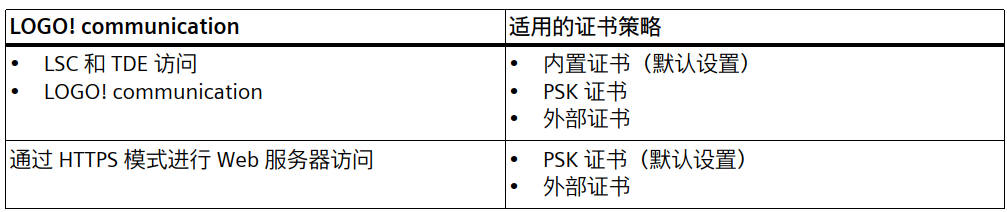
Web 服务器访问默认使用 PSK 证书策略。可在 LOGO!Soft Comfort 中组态证书策略、生成和管理证书。
在已组态 PSK 证书或外部证书的情况下,如果证书失效,LOGO! 会尝试按以下顺序将证书应用到通信中:外部证书 → PSK 证书 → 内置证书。对于 Web 服务器连接,LOGO! 会跳过检查内置证书的步骤。
说明:对于 PSK 和外部证书,设备证书的有效期为 47 天,而签发证书的有效期更长。如果签发证书的有效期超出设备证书的有效期,则证书链验证失败。
为确保 PSK 和外部证书可正常使用,建议定期检查其有效期,并根据需要重新生成。
注:更多关于安装 LOGO! PSK 证书的内容,详见系统手册10.3.2章节部分。
LOGO!9系统手册下载链接:
https://support.industry.siemens.com/cs/cn/zh/view/110001065

- 评论
更多
-
分享
扫码分享
- 收藏 收藏
- 点赞 点赞
- 纠错 纠错







{{item.nickName}}