











 西门子官方商城
- {{item.name}}
更多

LOGO!9 格式化Micro SD卡

发布时间:2026年06月25日
- 0
- 4
LOGO!9 格式化Micro SD卡
LOGO!9提供了两种格式化 Micro SD 卡的方法:
方法一:使用集成显示屏的LOGO!主机对Micro SD 卡执行格式化操作
方法二:使用PC 对Micro SD 卡执行格式化操作
通过 BM 格式化 Micro SD 卡
- 在对 Micro SD 卡进行格式化之前,确保已将其插入到 LOGO! BM。
- BM 识别到 Micro SD 卡插入,状态栏中的 Micro SD 卡图标将立即亮起。
- 确保 BM 处于 STOP 模式。
要在 BM 中格式化 Micro SD 卡,请按以下步骤操作:
1. 在主页中按“卡”(Card) 菜单。
2. 按“格式化卡”(Format Card) 选项卡。
在格式化之前,请阅读重要注意事项。
3. 按“应用”(Apply) 按钮开始格式化。
在格式化过程中,状态栏中的 Micro SD 卡图标将呈灰色显示。格式化完成后,将出现一个消息对话框进行通知。状态栏中的 Micro SD 卡图标将再次亮起。

注意:如果 Micro SD 卡格式化期间 BM 发生电源故障,可能会损坏 Micro SD 卡的文件系统,并导致上电后 BM 无法识别 Micro SD 卡。要还原 Micro SD 卡,可再次开始格式化。
通过 PC 格式化 Micro SD 卡
在 Windows OS 下格式化
Windows OS 下格式化 Micro SD 卡,请执行以下操作步骤:
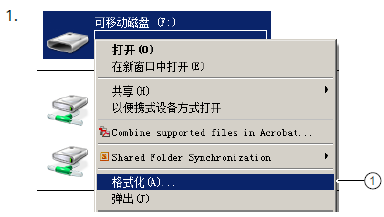
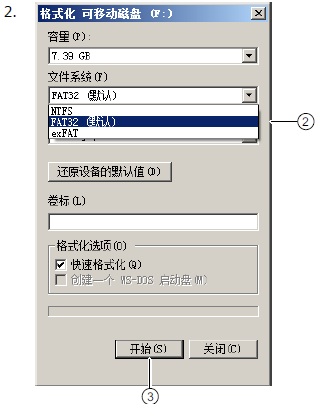
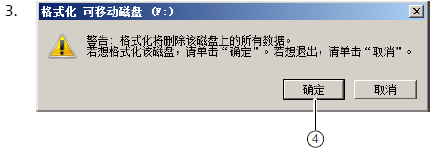

在 Linux OS 下格式化
- 在应用程序浏览器中打开以下终端来输入命令:
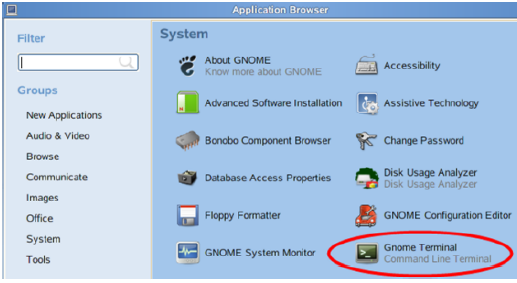
2. 在终端中输入第一个命令"fdisk -1"查找可移除设备的名称。查找结果:"/dev/sdc1"。
3. 输入"sudo umount /dev/sdc1",卸载设备。
4. 输入"sudo mkfs.vfat -f 32 /dev/sdc1",格式化完成。
在 Mac OS 下格式化
Mac OS 下格式化 Micro SD 卡,请执行以下操作步骤:
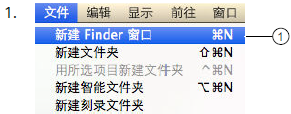
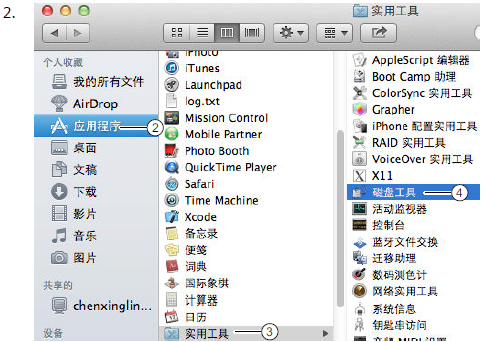
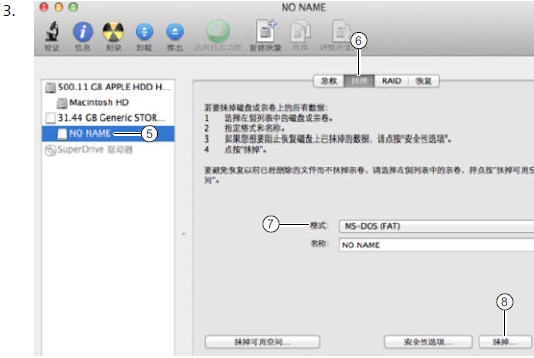
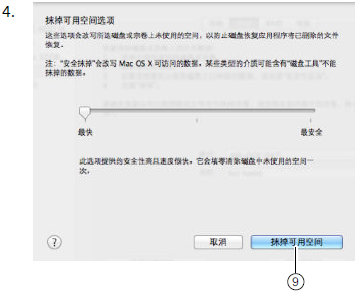

- 评论
更多
-
分享
扫码分享
- 收藏 收藏
- 点赞 点赞
- 纠错 纠错







{{item.nickName}}