











 西门子官方商城
- {{item.name}}
更多

出厂设置

发布时间:2024年08月08日
- 1
- 4998
恢复出厂设置
重置为出厂设置
在某些情况下,项目已编译通过,但在CPU下载时报错导致无法下载,需要把CPU重置为出厂设置,步骤如下:
1. 创建新项目。打开TIA Portal软件,如图1所示,填写项目名称、路径等信息,点击创建。
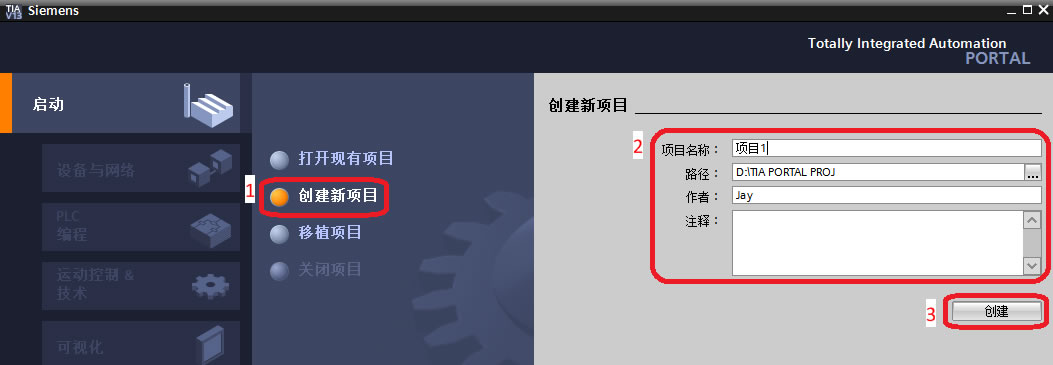
图1.创建项目
2. 创建完成后,点击"打开项目视图",如图2所示,进入项目视图。
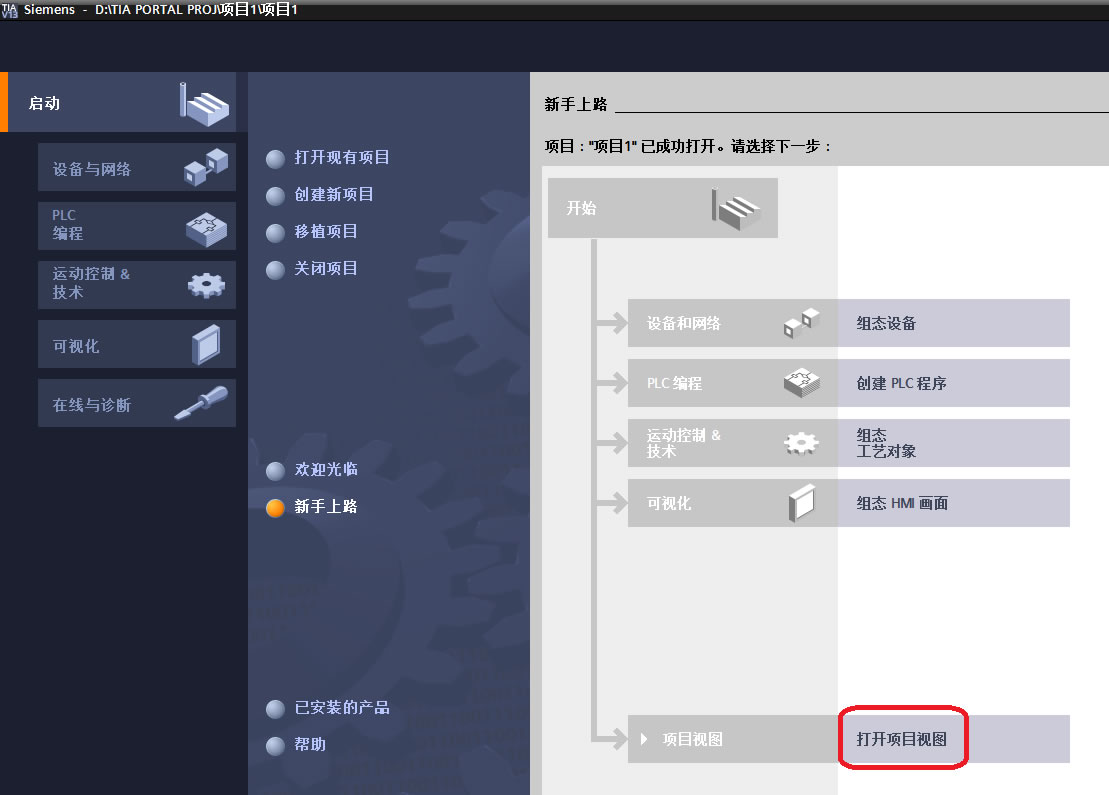
图2.打开项目视图
3. 查找PC使用的网卡
(1)点击开始菜单,打开控制面板,如图3所示。
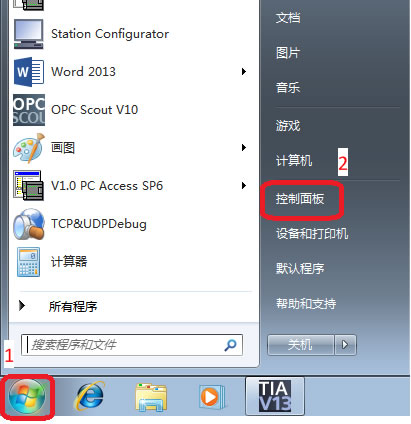
图3.进入控制面板
(2)点击"设备管理器",如图4所示
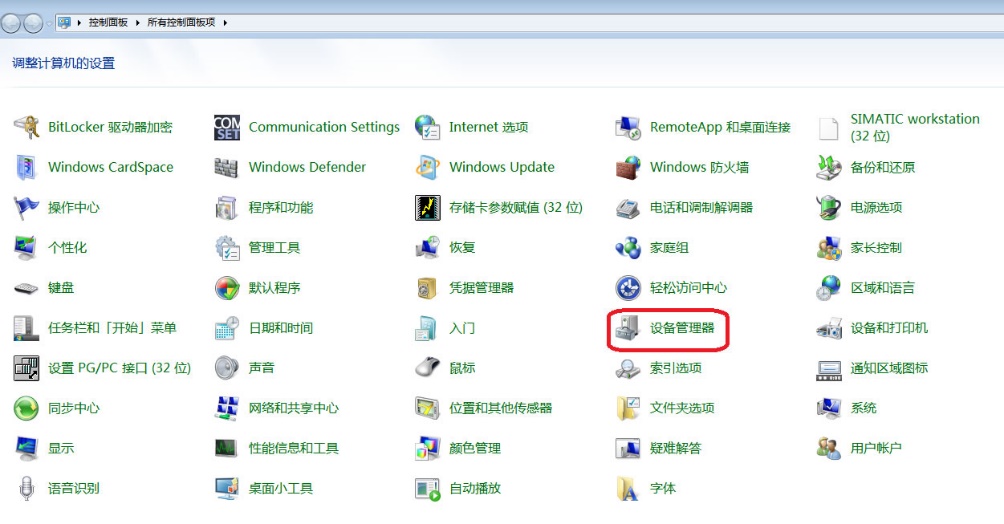
图4.进入设备管理器
(3)点开"网络适配器",找到PC机使用的网卡名称,如图5所示。
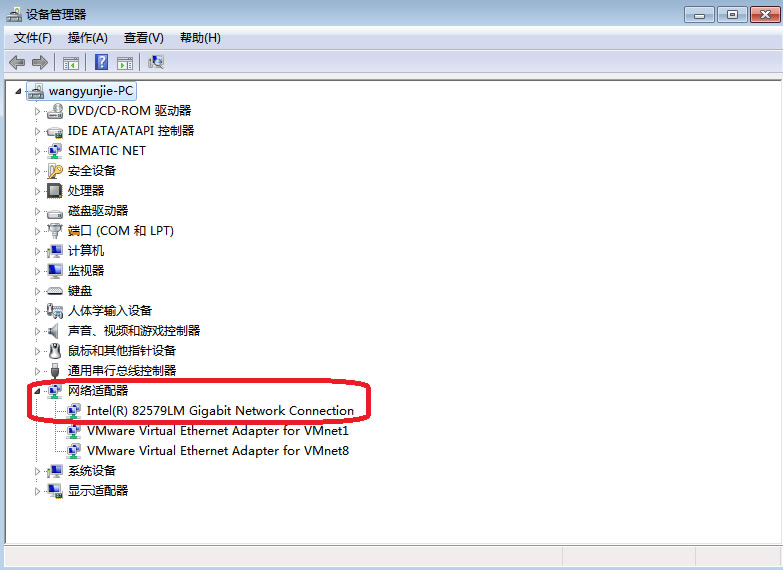
图5.查找网卡
4. 回到TIA Portal软件,点开"在线访问",找到PC机使用的网卡。如果没有出现该网卡的名称,按照如下方式操作:双击"显示/隐藏接口",勾选网卡对应的复选框,点击"应用",如图6所示
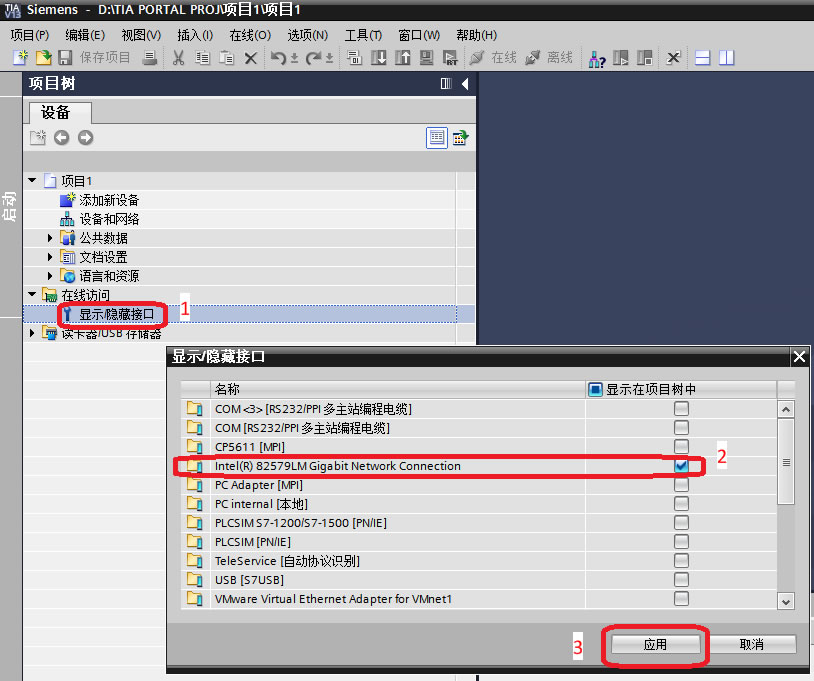
图6.选择网卡
5. 找到网卡后,双击"更新可访问的设备",系统开始扫描接口网络上的设备,如图7示。
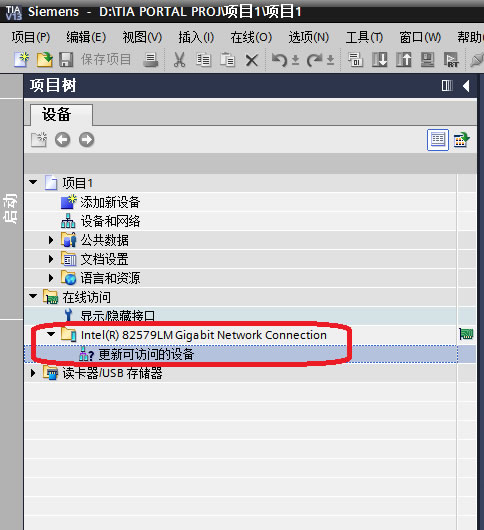
图7.搜索可访问设备
6. 扫描完成后,会显示已找到的可访问设备,如图8所示。
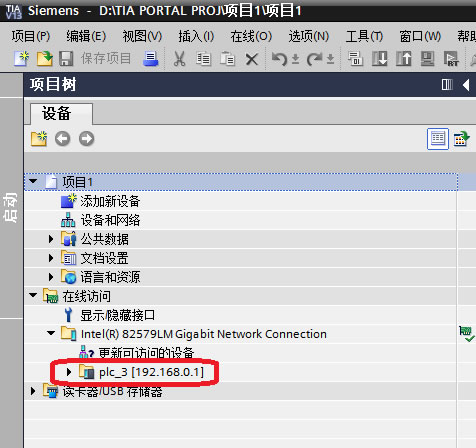
图8.选择访问设备
7. 点开找到的设备,双击"在线和诊断"选项,如图9所示。
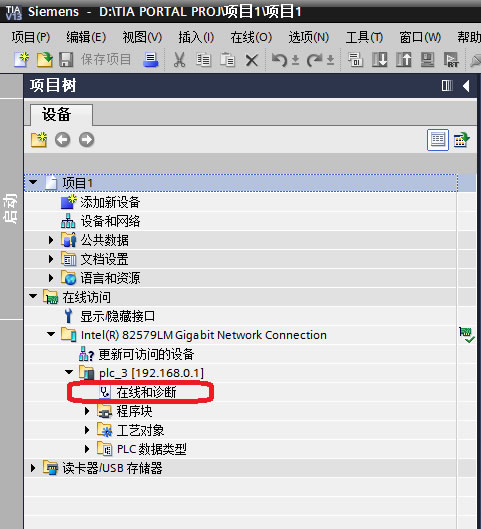
图9.进入在线访问
8. 进入在线和诊断窗口后,点击功能标签下的"重置为出厂设置"选项,点击"重置"按钮,在弹出的复认窗口中选择"是",如图10所示。
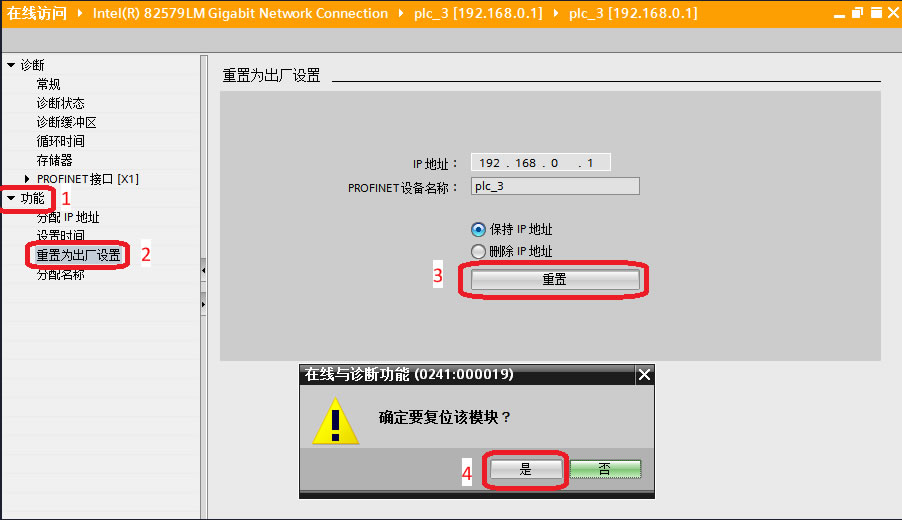
图10.重置操作界面
9. 重置为出厂设置需要CPU在STOP操作模式下进行,在弹出的选择窗口中选择"是",如图11所示。

图11.CPU运行模式切换
10. CPU开始进行重置操作,当消息显示"模块已复位",如图12所示,重置完成。
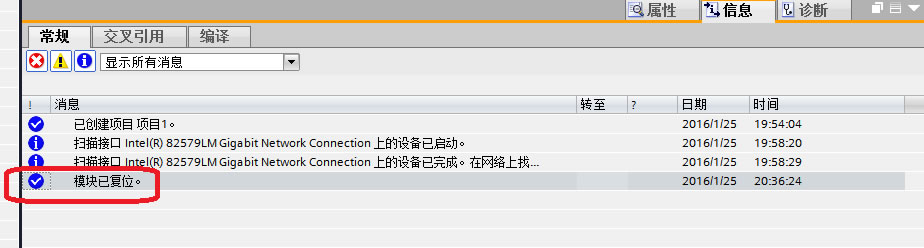
图12.重置完成

- 评论
更多
-
分享
扫码分享
- 收藏 收藏
- 点赞 点赞
- 纠错 纠错







{{item.nickName}}