











 西门子官方商城
- {{item.name}}
更多

WinCC Professional V19 软件安装

发布时间:2026年03月07日
- 1
- 42059
SIMATIC WinCC Professional V19 安装过程,文档第一部分是组态软件的安装,后面第二部分是运行系统的安装。
SIMATIC WinCC Professional 软件如何获取试用版软件,请参考以下文档:
安装软件之前需要充分考虑软件与操作系统之间的兼容性。关于兼容性问题,请参考以下文档:
SIMATIC WinCC Professional V19 软件的安装:
1. 安装软件所需的 Windows 组件(以 Windows 11 为例):
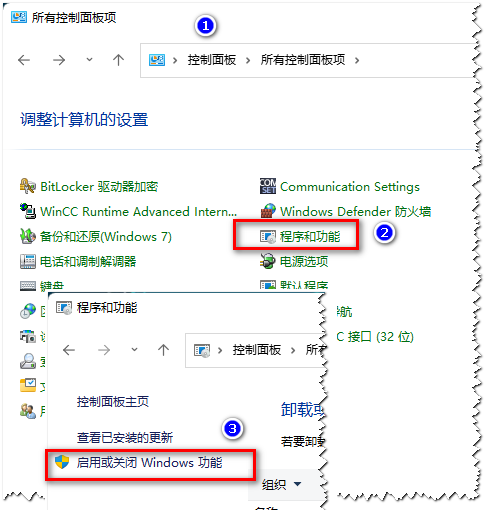
打开电脑的控制面板,参考下图操作找到“启用Windows功能”选项,并点击打开此选项。
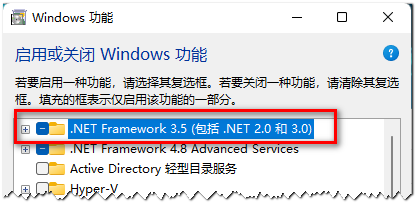
勾选下图红框中的 .Net Framework 3.5 选项,然后点击确认按钮安装。安装完成后,电脑需要重启。注意 .Net Framework 3.5 需要电脑接入互联网在线安装。
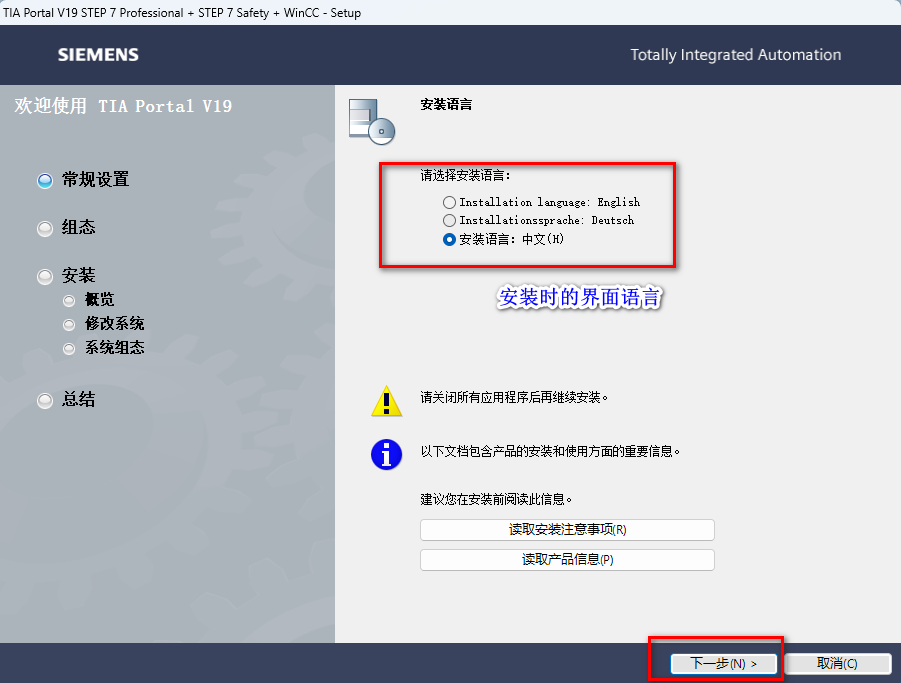
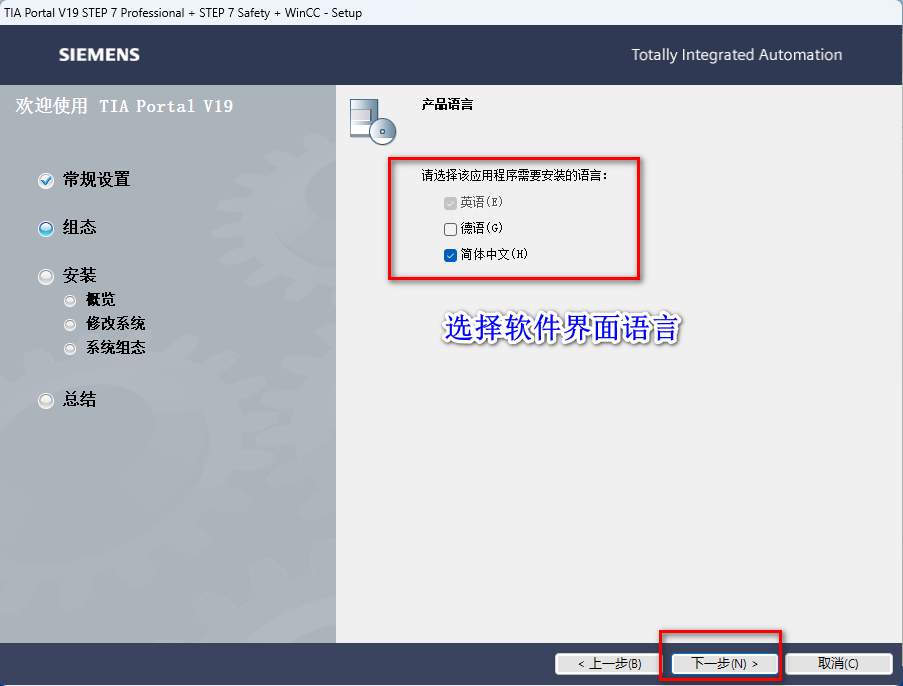
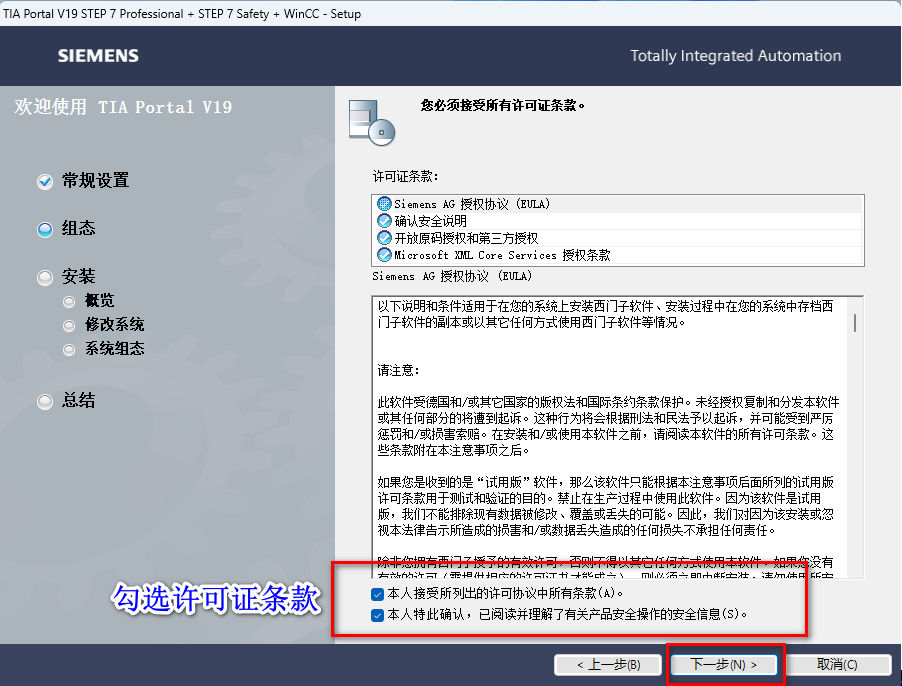
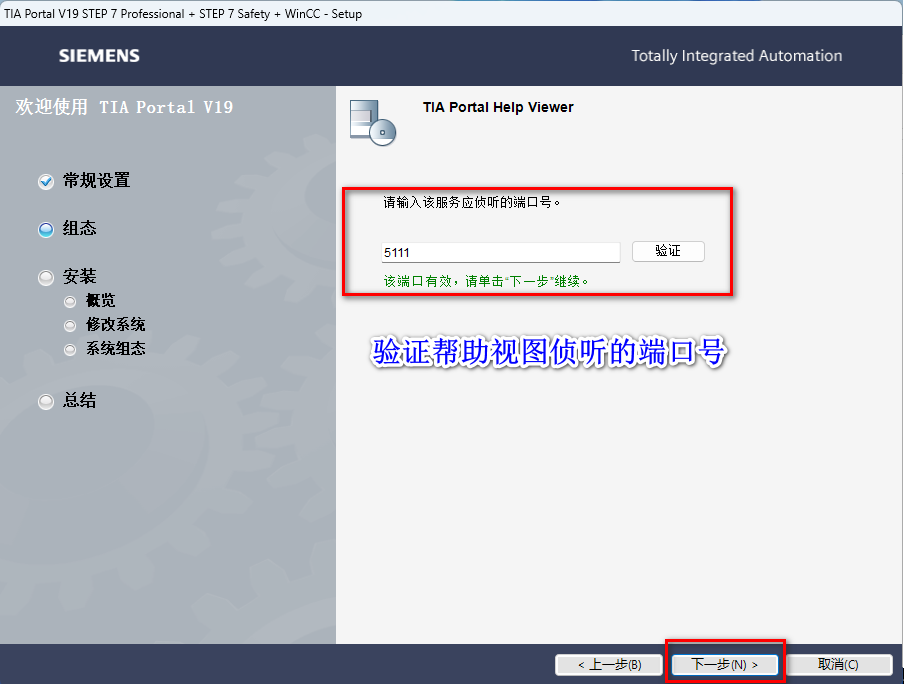
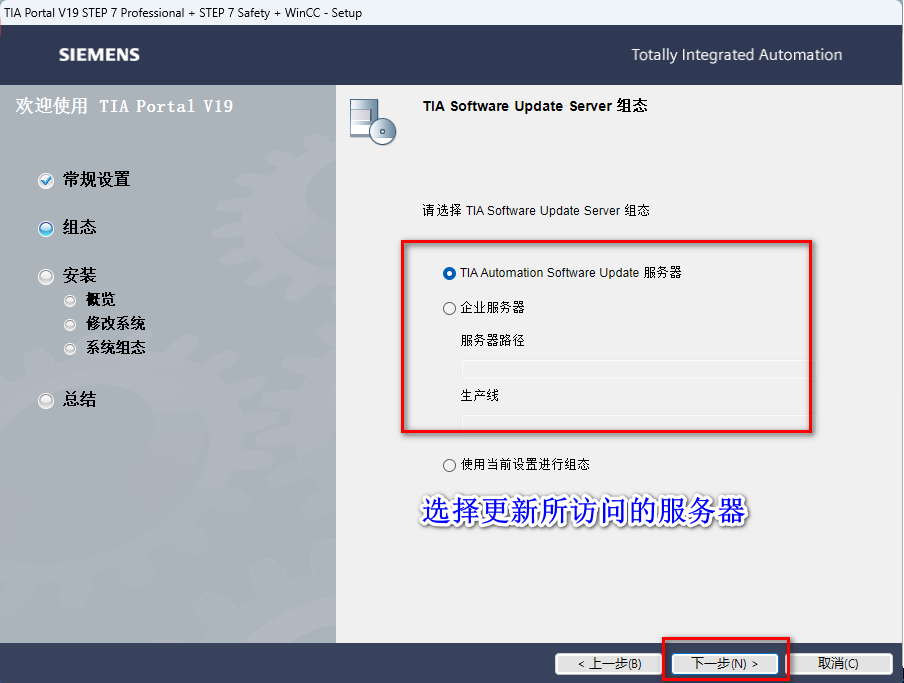
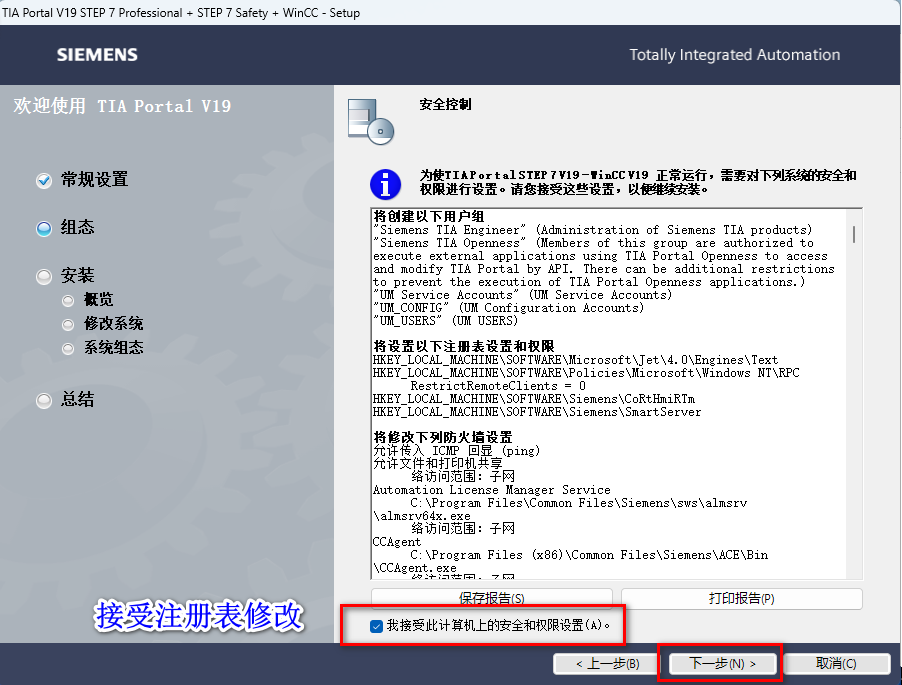
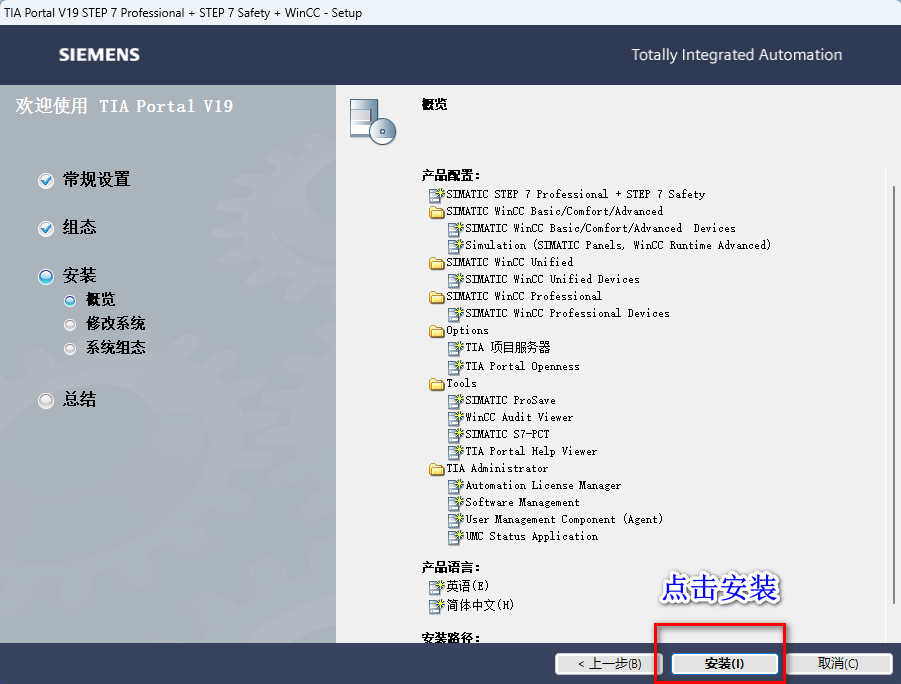
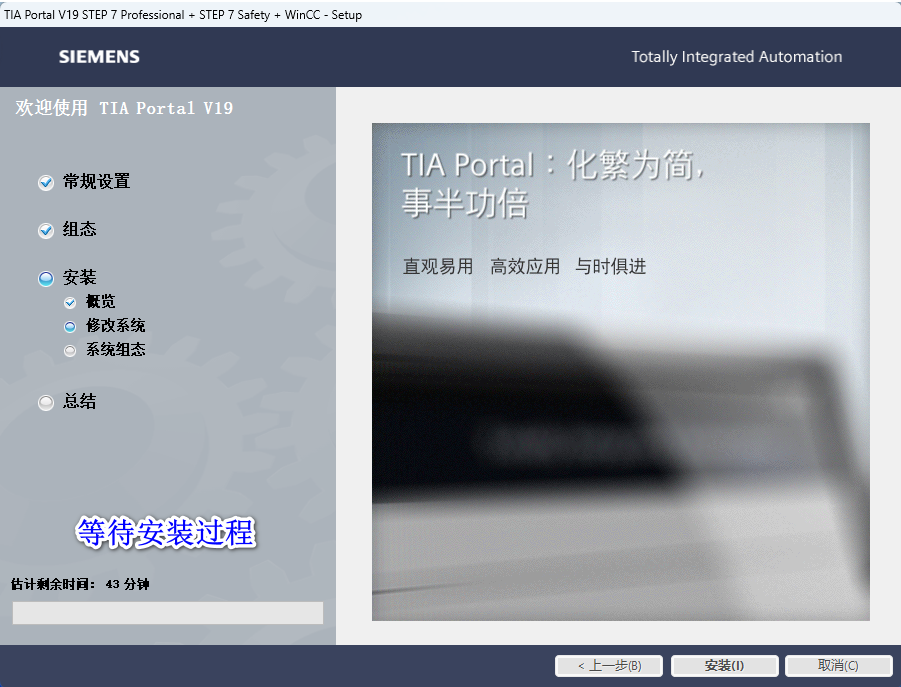
2.打开软件安装包(TIA_Portal_STEP7_Prof_Safety_WinCC_V19)或者对应的DVD,运行安装执行文件。具体操作步骤如下图所示:


SIMATIC WinCC RT Professional V19 软件的安装:
购买 SIMATIC WinCC RT Professional V19 授权,获得的安装包中包含二张DVD:SIMATIC WinCC RT Professional V19 和 Simatic Net。
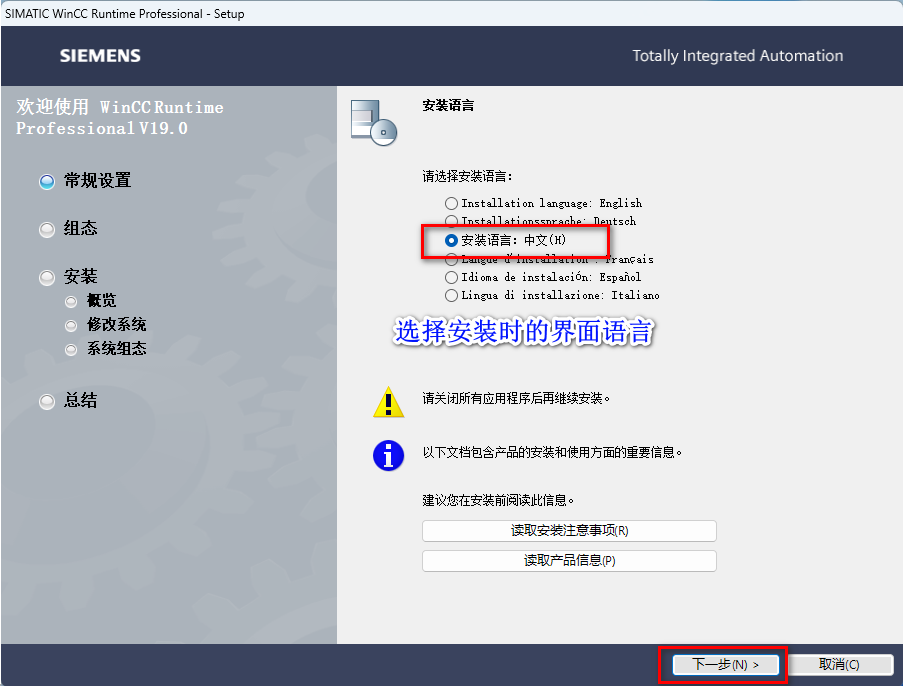
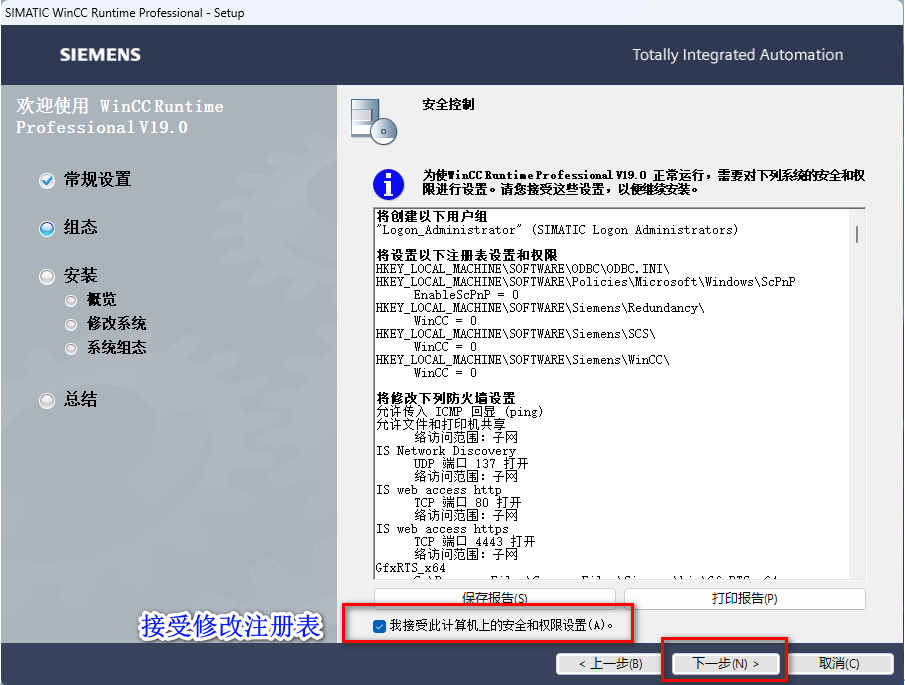
打开软件安装包(SIMATIC_WinCC_Runtime_Professional_V19)或者对应的DVD,运行安装执行文件。具体操作步骤如下图所示:




安装完成后,请立即重启电脑。
如果计算机中仅安装了 SIMATIC WinCC RT Professional 但是需要和西门子PLC通信,还需要安装 Simatic Net 软件。

- 评论
更多
-
分享
扫码分享
- 收藏 收藏
- 点赞 点赞
- 纠错 纠错







{{item.nickName}}