














 西门子官方商城
- {{item.name}}
更多
常问问题
 5.0 分
5.0 分
如何安装使用SINAMICS S120 的GSD文件
文档编号:F0573|
文档类型:常问问题|
发布时间:2024年02月04日
- 0
- 3898
- 8788
问题: 如何安装和使用SINAMICS S120的GSD文件? 回答:......
问题:
如何安装和使用SINAMICS S120的GSD文件?
回答:
SINAMICS S120的GSD文件,可用于DP主站设备通过PROFIBUS-DP通讯控制S120。
SINAMICS S120的控制单元有CU320和CU320-2两种型号。CU320的Firmware版本常见的有V2.5,V2.6,而CU320-2的Firmware版本有V4.3,V4.4。Firmware版本不同,对应的GSD文件也不同,可根据实际情况选择合适的GSD文件。
S120的GSD文件可从西门子技术支持网站上下载,链接为 49216293 。除此之外,在控制单元CU320上的CF卡中也有此文件,文件路径为 Siemens\sinamics\data\cfg。如图1所示。

图1 CF卡中的GSD文件
得到GSD文件后,就可以安装了。首先打开STEP7调试软件,创建一个新项目,并插入PLC。然后双击“Hardware”打开硬件组态。如图2所示。

图2 打开硬件组态界面
在硬件组态界面下,点击菜单 Options---- Install GSD File,开始安装GSD文件。
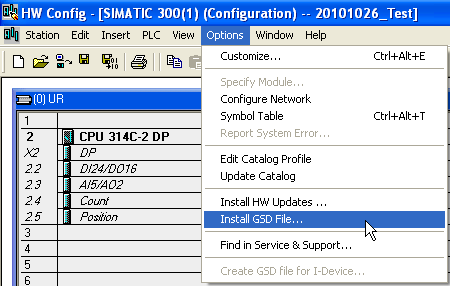
图3 安装GSD文件
弹出窗口中,在安装GSD文件选项下选择“from the directory”。然后点击“Browse”选择选择GSD文件所在路径,点击“OK”确定。

图4 选择GSD文件所在路径
进入GSD文件所在路径,画面如图5所示。有多种语言可供选择,如英语、法语、德语、意大利语等,选择所需的语言类型,然后点击左下角“Install”。
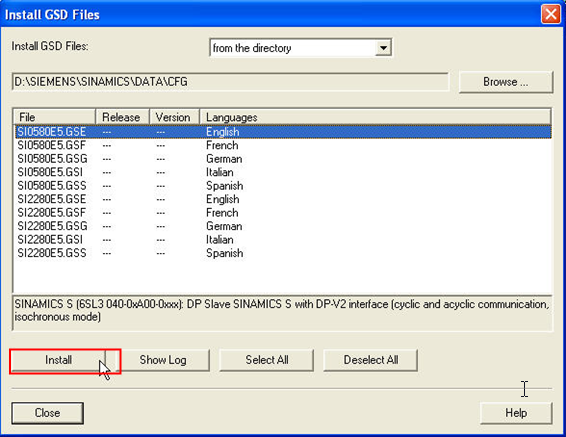
图5 选择安装GSD文件
安装完毕,弹出安装成功对话框,点击“OK”结束。

图6 安装成功对话框
安装成功后,在硬件组态界面PROFIBUS DP目录树下可找到刚才安装的GSD文件,这样就可以组态了。
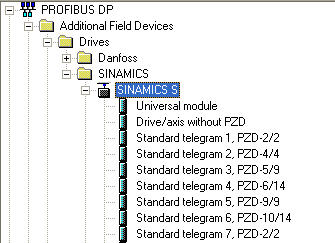
图7 安装成功的GSD文件
组态时,首先把“SINAMICS S”站点拖入PROFIBUS DP网络,并在弹出窗口中设置站地址和传输速率。

图8 组态SINAMICS S站点

图9 设置站地址和传输速率
然后组态报文,可依次添加控制单元CU320、电源模块和电机模块的报文。组态完毕后,编译下载就可以了。

图10 添加报文
关键词
S120变频器, GSD, 安装


- 评论
更多
-
分享

手机扫码分享文档(需在手机端重新登录账号)
- 收藏 收藏
- 点赞 点赞
- 纠错 纠错





 关联文档
关联文档
- SINAMICS S150、G130/G150、GM150/GL150/SL150/SM120、DCM、DCP:PROFIBUS GSD 文件
- 如何安装MM4变频器的选件模块
- 如何删除已安装的GSD文件
- 如何手动安装STEP 7 V11项目中包含的GSD文件
- S7-1500(T)通过工艺对象连接 S200实现位置控制(使用GSD文件)
- S7-300如何通过GSD文件实现PROFIBUS DP主从通讯
- 如何通过设备数据文件(GSD)将驱动装置集成到 TIA Portal 中?
- SINAMICS S120位置跟踪功能的使用
- SINAMICS S120书本型模块24V端子适配器和直流母线适配器的选型与使用
- SINAMICS S120 书本型:使用未经认证的 DRIVE-CLiQ 连接器可导致模块失灵






{{item.nickName}}