














 西门子官方商城
- {{item.name}}
更多
常问问题
 5.0 分
5.0 分
在已安装过 WinCC 的计算机上安装 SIMATIC Information Server 2014 SP2 时都应该注意哪些?
文档编号:109748195|
文档类型:常问问题|
发布时间:2023年11月29日
- 0
- 2214
- 1
为了在已安装 WinCC 的计算机上安装 Information Server 2014 SP2 需要修改已存在的 SQL Server 实例。关于 "SSRS Updater.exe" 工具说明会对此有所帮助。
为了在已安装 WinCC 的计算机上安装 Information Server 2014 SP2 需要修改已存在的 SQL Server 实例。关于 "SSRS Updater.exe" 工具说明会对此有所帮助。
为了在已安装 WinCC 的计算机上安装 Information Server 2014 SP2 需要修改已存在的 SQL Server 实例。关于 "SSRS Updater.exe" 工具说明会对此有所帮助。
为了无错误的安装 Information Server 2014 SP2 Update3 及以上版本,应该在已安装 WinCC 的计算机上运行 "SSRS Updater.exe" 工具。
注释
如果 WinCC V7.4 和 SIMATIC Information Server 2014 SP2 已安装在一起,是不需要再使用 "SSRSUpdater.exe" 工具。
前提条件
在目标计算机上已安装下面的其中一个版本。
- WinCC V7.4.1 OS
- WinCC RT Professional V13 SP2 OS
- WinCC RT Professional V14 SP1 OS
安装或升级 WinCC 和安装 SIMATIC Information Server 2014 SP2 的过程如下:
- 打开 "SSRS Updater.exe" 工具。
- 选择 SIMATIC Information Server 2014 SP2 安装程序所在的文件夹或驱动器。
如果使用了网络路径,选择 "InstData" 文件夹。
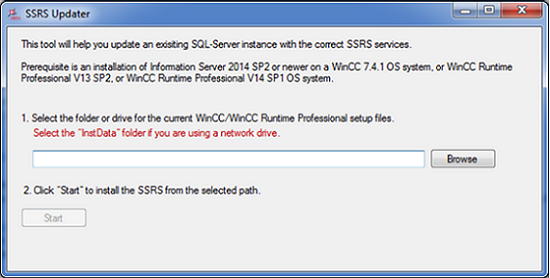
图. 01
3. 从所选路径中点击 "Start" 确认 SSRS 升级。
如果弹出提示信息提示更新失败,需要检查第二部中的路径是否正确。
然后运行 SIMATIC Information Server 2014 SP2 安装程序。
注释
在执行安装 Information Server 2014 SP2 前运行工具。如果不这么做,Information Server 2014 SP2 安装程序会终止。
https://support.industry.siemens.com/cs/cn/zh/view/109748195


- 评论
更多
-
分享

手机扫码分享文档(需在手机端重新登录账号)
- 收藏 收藏
- 点赞 点赞
- 纠错 纠错





.png)
 关联文档
关联文档
- Windows 2003 Server作为RADIUS Server对访问SCALANCE X 网络的计算机作认证
- 当无线设备SCALANCE W7xx仅连接一侧天线时,需要注意哪些事项?
- 如何在 Windows 11 上安装 WinCC flexible SMART V4 SP2
- 如何删除已安装的GSD文件
- 关于使用 WinCC V7.5 SP2 Update 4 通过 SIMATIC S7-1200/S7-1500 通道通过 TLS 协议进行安全通信的注意事项
- 怎样解决STARTER软件安装过程中反复提示需要插入CD_2的问题?
- 如何解决驱动调试软件安装过程中反复提示重新启动的问题(更新版)
- 怎样在G150 安装上安装制动单元
- SIMATIC工业计算机使用入门
- 如何 组态 SIMATIC 计算机自动登陆?
 看过该文档的用户还看过哪些文档






{{item.nickName}}