











 西门子官方商城
- {{item.name}}
更多
常问问题
 5.0 分
5.0 分
为什么在安装 SIMATIC 面板驱动程序和工具 V1.5 时”Next“按钮是灰色的?
文档编号:109771991|
文档类型:常问问题|
发布时间:2023年12月28日
- 0
- 904
- 1
IPC 软件工具安装问题。
在 SIMATIC IPC 上安装 SIMATIC 面板驱动程序和工具
描述
SIMATIC 面板驱动程序和工具 V1.5 在 SIMATIC IPC 上无法安装。安装程序执行到“Configuration”步骤时,以红色字体显示显示可用的存储空间,同时“Next”按钮显示呈灰色且不可用。如 图.01 所示。
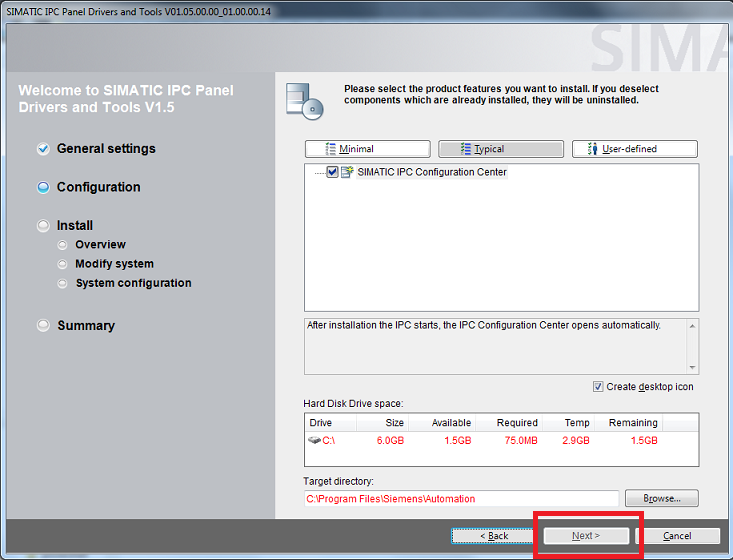
图. 01
原因
在安装 SIMATIC 面板驱动程序和工具 V1.5 时,解压各种软件组件需要磁盘存储空间。在 SIMATIC IPC上执行软件安装前,安装程序会检查可用的存储空间。安装软件所需的磁盘存储空间会在“Temp”列显示出来。
如果没有足够的可用磁盘存储空间用于软件安装,那么安装程序的“Next”按钮会被禁用。
补救措施
在 IPC 上把可用存储空间增加到所需大小或者更大,然后重新安装软件。
如果有必要,请把 SIMATIC IPC 的数据存储介质替换成容量更大的。例如,如果 SIMATIC IPC 的 8GB 的 CFast卡容量不够用,请使用至少 16GB 容量的CFast卡来代替它。如 图. 02。
SIMATIC 16 GB CFast 存储卡, 订货号 6ES7648-2BF10-0XJ0。
其他可用于 SIMATIC IPC 的 CFast 存储卡请参考 Siemens Industry Mall。
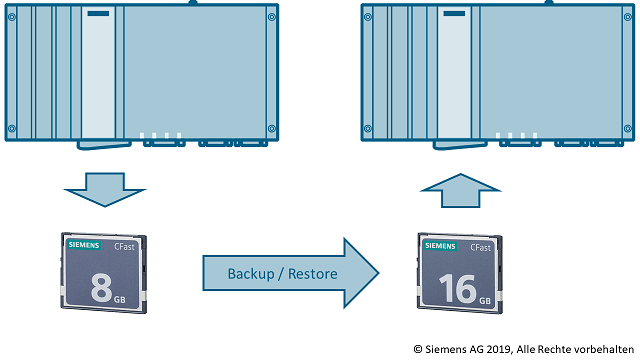
图. 02
可使用适当的软件(如 SIMATIC Image & Partition) 把数据从原数据存储介质传输到新的、大容量的存储介质。关于此过程的说明,请参考以下文档 条目 ID: 109756568。
附加关键词
组态,按钮,更新,升级,硬盘


- 评论
更多
-
分享

手机扫码分享文档(需在手机端重新登录账号)
- 收藏 收藏
- 点赞 点赞
- 纠错 纠错





 关联文档
关联文档
 看过该文档的用户还看过哪些文档







{{item.nickName}}