











 西门子官方商城
- {{item.name}}
更多
常问问题
 5.0 分
5.0 分
在不同的 web 浏览器上使用 WebUX 或 WebNavigator 如何解决自签名证书问题?
文档编号:109773769|
文档类型:常问问题|
发布时间:2025年07月24日
- 0
- 495
- 0
当在不同的 web 浏览器(Internet Explorer、Microsoft Edge、Google Chrome等)使用 WebUX 或 WebNavigator时,可能会收到消息“There is a problem with this website's security certificate”(此网站的安全证书存在问题)或者“This site is not secure”(此站点不安全)。这里将介绍如何清除此消息的起因。
问题描述
当通过浏览器加载站点时,下面消息中的一个会出现。

图. 01

图. 02
解决办法
安全证书丢失或错误
需求
SSL 证书只能安装在 web 服务器计算机名下的 web 客户端设备上 (通过 IP 地址调用 web 服务器起始页不能保存证书)。要做到这一点请使用 web 服务器的计算机名调用它。
下面描述的过程在每个 web 客户端设备上都需要执行一次。在此之后,此 SSL 证书通常也可用于设备上的其他 HTML5 浏览器。根据所使用的浏览器,过程可能有所不同。
有关设置网页的信息,请参阅相关手册:
步骤
执行以下步骤以确保所需的证书被安装:
- 在消息界面,单击“Continue to this website (not recommended)”(继续浏览此网站(不推荐))或“Go on to the webpage (not recommended)”(转到此网页(不推荐))(图. 01 和 图. 02)。
- 在地址栏单击红色的提示标记“Certificate error”(证书错误),然后单击 “View certificates”(查看证书) (图. 03)。

图. 03
3.在新打开的窗口单击“Install certificate...”(安装证书...)。
4.在 web 服务器上,确保要导入的证书实际上属于已寻址的 web 服务器,并且依然有效:Windows 开始>搜索>管理计算机证书>“运行”>个人>证书。
5.选择“存储位置”为当前用户或所有用户,点击“下一步”。
6.选择“Place all certificates in the following store”(将所有的证书都放入下列存储),然后通过“Browse...”(浏览...)选择 “Trusted Root Certification Authorities”(受信任的根证书颁发机构),然后点击“OK”(确认)。点击“Next”(下一步) (图. 04)。
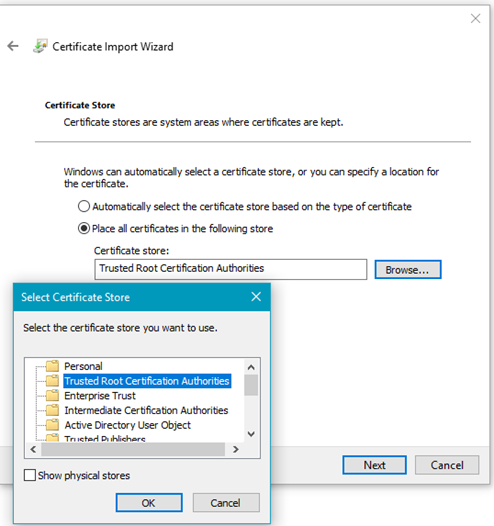
图. 04
7.点击“Finish”(完成)。接下来会弹出消息“The import was successful”(导入成功)。 点击“OK”(确定)按钮。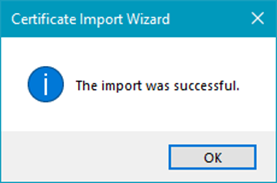
图. 05
8.关闭并重启 IE 浏览器。
缺少 web 地址的名称解析
证书根据其域名或服务器名称或其IP地址标识网站。如果证书中没有存储 IP 地址,则必须通过名称解析访问相应的网站。浏览器中调用的 URL 必须与证书的“已颁发”条目匹配,否则将发生不可恢复的证书错误。
有关该程序的说明可在手册中提供,标题为WinCC Basic Options V7.5 SP2: WebNavigator, DataMonitor, WebUXunder
修订历史
自上次发布的变化 03/2021:
安全证书缺失或故障:先决条件补充
关键字
自签名、签名web浏览器


- 评论
更多
-
分享

手机扫码分享文档(需在手机端重新登录账号)
- 收藏 收藏
- 点赞 点赞
- 纠错 纠错





 关联文档
关联文档
- 使用浏览器调试SINAMICS G220变频器带永磁同步电机的无编码器矢量控制应用指导
- 如何使用WinCC DataMonitor基于Web发布浏览Excel报表文档
- WinCC WebNavigator V6.0中的常见问题
- 使用DP/DP 耦合器在不同F-CPU之间进行安全通信时要注意什么?
- 使用光纤接口在不同类型交换机间通信时要注意什么?
- 如何用SCOUT中打开在不同区域语言下创建的项目
- 如何在 WinCC 中创建和删除 OPC UA 服务器和客户端的 CA 证书?
- 如何为 WinCC Unified 系统创建一个证书结构,以便其它的终端设备可以与运行系统进行加密通信?
- WinCC flexible SMART V5 证书下载
- WinCC flexible SMART V4 证书下载
 看过该文档的用户还看过哪些文档







{{item.nickName}}