











 西门子官方商城
- {{item.name}}
更多
常问问题
 5.0 分
5.0 分
在WinCC运行系统中,如何改变工具提示文本的属性,如字体,字号等?
文档编号:45312039|
文档类型:常问问题|
发布时间:2025年08月15日
- 0
- 541
- 0
说明:工具提示通过Windows的系统功能显示。 因此对于 WinCC 或者 WinCC 运行系统,它的属性不能够修改。只能够通过修改 Windows 的系统属性,对它进行修改。这个设置适用于整个系统,而不仅限于 WinCC 程序。
标准的 Windows 工具提示如下:
| Windows XP Windows Server 2003 and 2008 | Windows 7 | Windows 10 Windows Server 2016 | |
|---|---|---|---|
| 字体 | Tahoma | Segoe UI | Segoe UI |
| 字号 | 8 | 9 | 9 |
| 字体颜色 | Black (RGB: 0,0,0) | Black (RGB: 0,0,0) | Black (RGB: 0,0,0) |
| 背景颜色 | Bright yellow (RGB: 255,255,225) | Bright yellow (RGB: 255,255,225) | White (RGB: 255,255,255) |
按照下面的过程可以修改工具提示的显示。
Windows XP and Windows Server 2003
- 打开显示属性 ("Start > Settings > Control Panel > View")。
- 切换到 "Appearance" 选项并且选择 "Advanced" 按钮。
- 在"Element:" 选项列表中选择 "QuickInfo" 。
- 修改属性并点击"OK"确认。

图1
Windows 7
- 打开控制面板 ("Start > Control Panel")。
- 在"Display and Change" 选项中("Category" 显示选项) 选择"Change design" 。
- 点击"Window color"图标。
- 在"Element:" 选项列表中选择"QuickInfo"选项。
- 修改属性并点击"OK"确认。
Windows Server 2008
- 打开控制面板 ("Start > Control Panel")。
- 在"Display and Change" 选项中 ("Start page of Control Panel" 显示选项) 选择 "Change color"选项。
- 在"Display Settings" 对话框中点击"Advanced..."按钮"。
- 在 "Element:" 列表中选择 "Advanced Appearance" 对话框, 选择"QuickInfo"选项。
- 修改属性并点击"OK"确认。
Windows 10
WinCC 中工具提示文本的属性不能在 Windows 10 上更改。
Windows Server 2016
WinCC 中工具提示文本的属性不能在 Windows Server 2016 上更改。
当退出显示选项时,这些设置将在WinCC运行系统中激活。
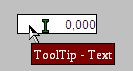
图 02: 修改的工具提示属性
创建环境
本FAQ中的图片基于 Microsoft Windows XP Professional SP3 和SIMATIC WinCC V7.0 SP1 。


- 评论
更多
-
分享

手机扫码分享文档(需在手机端重新登录账号)
- 收藏 收藏
- 点赞 点赞
- 纠错 纠错





 关联文档
关联文档
- 在 WinCC (TIA) 运行系统中什么情况下需要一个 ProDiag 许可证?
- STEP7中功能块的属性说明
- 如何改变S120驱动电机的方向
- 如何防止 WinCC 运行系统在加载启动画面后中断?
- 如何为 WinCC Unified 系统创建一个证书结构,以便其它的终端设备可以与运行系统进行加密通信?
- 如何直接从 Comfort Panel 运行系统的控制面板中直接启动特定项?
- 结合 Unified Comfort 面板或 Unified PC 运行系统,如何使用跟踪查看器?
- B.Data中如何利用Option选项进行系统参数配置?
- MAG5000电磁流量计需要如何改造才能实现MODBUS通信功能
- 在 PC Runtime 下即使字体没有加粗,但是为什么在脚本中显示为粗体?
 看过该文档的用户还看过哪些文档







{{item.nickName}}