











 西门子官方商城
- {{item.name}}
更多
常问问题
 5.0 分
5.0 分
如何将S7-1200 OPC UA服务器中节点的节点ID标识符类型从“Numeric”更改为“String”?
文档编号:109793221|
文档类型:常问问题|
发布时间:2021年04月17日
- 0
- 270
- 0
下面介绍两种方法。
1. 概述
在OPC UA服务器的标准接口中,默认情况下标识符为“字符串”,仅S7-1500支持。此处的标识符是“节点名称”。在非标准接口中,默认情况下,S7-1200/S7-1500使用标识符“数字”。
S7-1500具有标准接口,项目的所有节点都可与之相连。对于S7-1200,必须使用非标准接口。所需节点通过OPC UA服务器接口使用拖放方式插入和提供。
要将标识符类型从“数字”更改为“字符串”,必须在SiOME(西门子OPC UA建模编辑器)中完全重新调整接口。实例化元素并更改SiOME中相应的节点ID。之后,您仍然需要执行映射。
2. 方法1
通过此过程,您可以通过TIA博途项目的Openness在SiOME中执行映射。
- 从“Layout”下拉菜单中选择“TIA Portal mapping”,然后单击“Open TIA Portal project”按钮。TIA博途项目在TIA博途窗口中打开。
- 在打开的项目的“TIA Portal”窗口中导航到“Program blocks”,并选择该块。然后,该块与变量一起显示在“TIA Portal Details”窗口中。
- 将块从“TIA Portal Details”窗口拖放到“Information model”区域中的“Root > Objects”。

- 在块传输过程中,显示“Create OPC UA Instance”对话框。启用“Use TIA Portal String Node IDs”功能。

- 通过OK确认。

- 在“TIA Portal”窗口和项目树中导航至“OPC UA communication > Server interfaces”。
- 单击“Add new server interface...”。
- 在下面的对话框窗口中,输入接口名称,选择要导出的命名空间,并按“Ok”确认。然后服务器接口直接从SiOME导出到附加的TIA博途项目。
3. 方法 2
在此过程中,您将通过TIA博途项目中的服务器接口执行XML文件的导出和导入,并将TIA博途中的元素分配给新创建的节点。
- 在SiOME中,从“Layout”下拉菜单中选择“OPC UA modeling”。
- 打开“Name space”下拉菜单“Please add or choose a name space”,然后单击“Add new Name space”。
- 在下面的“Add new Name space”对话框中,指定一个名称,例如“http//Knowledge”,并按OK确认。
- 在“Information model”区域,右键单击“Objects”,从弹出菜单中选择“Add Instance”。
- 打开“Add Instance”对话框。输入名称并定义给定的声明下:
- 名称: test
- 节点类型: Object
- 命名空间: http.//Knowledge
- 类型定义: BaseObjectType
6. 然后单击“OK”。
7. 在“Information model”区域,导航到新创建的实例“Root > Objects > Test”。
8. 右击实例“Test”,从弹出菜单中选择“Add Instance”。
9. 打开“Add Instance”对话框。输入名称并定义给定的声明下:
- 名称: testElement
- 节点类型: Variable
- 命名空间: http.//Knowledge
- 引用类型: Organizes
- 类型定义: BaseData\VariableTypes
- 数据类型: Boolean
10. 然后单击“OK”。
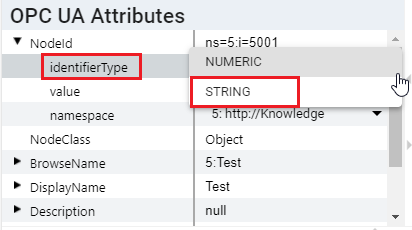
11. 打开“OPC UA Attributes” NodeID > identifierType”文件夹。
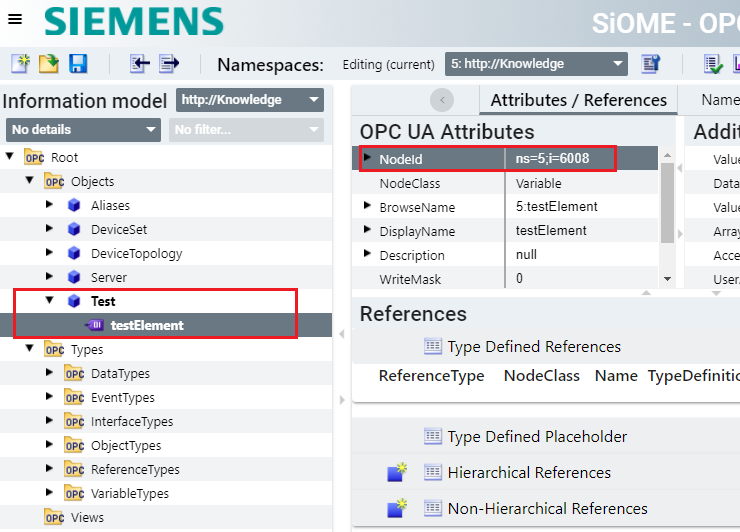
12. 使用右边的箭头键将标识符类型从“Numeric”更改为“String”。
13. 对于“Value”,您现在还可以分配一个字符串值,例如“testElement”。
注意
在“Additional Information model options:”对话框中,在“Hamburger Menu > Settings”下,您可以在下拉菜单“Default Node ID Type”中选择是生成字符串还是数字的节点ID类型。
- 对于“String”类型可以预定义前缀、后缀和分隔符。
- 使用“Numeric”类型,可以为不同的节点类和实例预定义开始值。
14. 从“Layout”下拉菜单中选择“TIA Portal mapping”,然后单击“Open TIA Portal project”按钮。TIA博途项目在TIA博途窗口中打开。
15. 在打开的项目的“TIA Portal”窗口中导航到“Program blocks”,并选择该块。然后在“TIA Portal Details”窗口中显示该块和变量。
16. 现在将相应的变量拖放到新创建的节点(在本例中为“testElement”)。
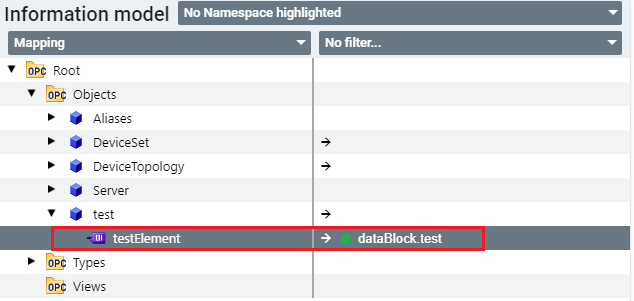
17. 在“TIA Portal”窗口和项目树中导航至“OPC UA communication > Server interfaces”。
18. 单击“Add new server interface...”。
19. 在下面的对话框窗口中,指定接口名称,选择要导出的命名空间,然后按“OK”确认。然后服务器接口直接从SiOME导出到附加的TIA博途项目。
4. 更多信息
在TIA博途信息系统中 Siemens OPC UA Modeling Editor (SiOME) for implementing OPC UA companion specifications.
创建环境
此FAQ文档中的界面是使用SiOME V2.2.0创建的。


- 评论
更多
-
分享

手机扫码分享文档(需在手机端重新登录账号)
- 收藏 收藏
- 点赞 点赞
- 纠错 纠错





 关联文档
关联文档
- 为什么 S7-1200 CPU 的 OPC UA 服务器不显示服务器接口的结构和内容?
- 如何在 WinCC 中创建和删除 OPC UA 服务器和客户端的 CA 证书?
- 在Energy Manager中设置OPC UA服务器变量的用户访问权限
- 如何在LOGO!控制器中用中文显示功能块的块名,并且能够更改功能块的参数?
- 如何使用SIMATIC NET PC软件组态PC站在OPC服务器(DP从站)与第三方(作为DP主站)进行通讯
- 通过CP1613 建立SIMATIC NET OPC 服务器与PLC 的S7 连接
- 通过PROFIBUS建立SIMATIC NET OPC 服务器与PLC 的S7连接
- 通过ETHERNET建立SIMATIC NET OPC 服务器与TDC的连接
- 配置SIMATIC OPC 服务器的符号访问
- CP342-5与SIMATIC NET OPC 服务器的通讯
 看过该文档的用户还看过哪些文档







{{item.nickName}}