











 西门子官方商城
- {{item.name}}
更多
操作指南
 5.0 分
5.0 分
通过PROFINET网络实现SINMICS 120的OPC通讯
文档编号:A0546|
文档类型:操作指南|
发布时间:2024年02月06日
- 0
- 725
- 4025
本文介绍了如何通过PROFINET网络实现SINAMICS S120的OPC通讯。
1 概述
SINAMICS S120作为西门子新一代的驱动器,通过PROFINET网络与人机界面的通讯分为两种情况:
(1) 西门子的现场人机界面设备,例如OP/TP/MP操作屏,使用ProTool或WINCC flexible提供了SINAMICS的通讯驱动,可以直接实现SINAMICS与操作屏之间的通讯。
(2) 对于WINCC或第三方上位机软件,可以采用OPC的方式进行通讯。
如果想通过SimaticNet OPC-server读取S120系列产品驱动的参数,首先需要下述软件:
- Simatic Net软件 (用于OPC- server/数据交换)
- SIMOTION Scout (用于OPC 数据的导出)
操作步骤:
- 创建SIMOTIN项目,SIMOTION的CPU仅用做虚拟设备,实际上它并不存在。如
果通过Profinet通讯(如310PN) ,在项目中则需使用C240 PN做为I/O controller ,驱动做为I/O device。 - 从SIMOTION SCOUT项目中导出驱动的OPC数据用于OPC通讯。
- 导出OPC数据后必须配置 OPC-server。
- 使用 OPC-Scout客户端测试软件进行通讯测试及系统监控。
2 SIMOTION实现OPC通讯的必备条件
2.1软件兼容性要求
系统中所需安装的软件兼容性列表可参看SCOUT安装光盘中的下述文件:SCOUT4.1SP5\VOL1\AddOn\1_Important\English\Compatibility\Compatibility_SIMOTION_V415.pdf。
2.2本示例中使用的硬件及软件
硬件:
CU310PN:6SL3040-0A01-0AA0
CF卡:6SL3054-0CG00-1AA0 Fw2.6.2
PM340:6SL3210-1SB14-0AA0
软件:
SIMOTION SCOUT V4.1.5.6
SIMATIC NET V7.1
3 项目创建
(1) 打开SCOUT软件,生成新项目文件后双击“Create new device”条目:

图1. 新建项目
(2) 创建profinet通讯网络
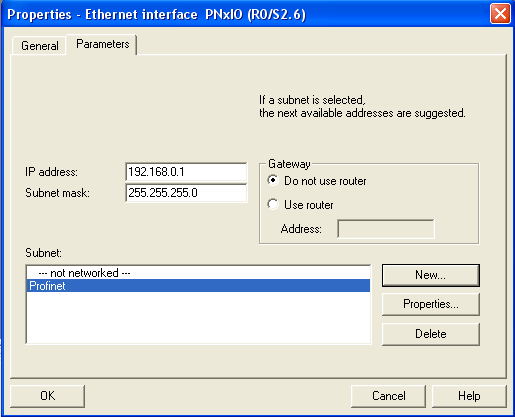
图2. 创建profinert通讯网络
(3) 选择PG/PC通讯接口
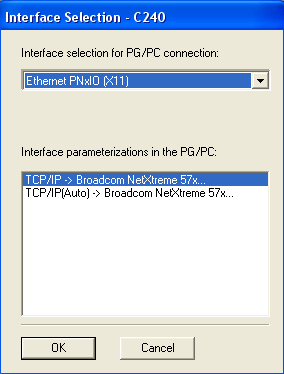
图3.选择PG/PC通讯接口
(4) 在硬件组态画面中组态驱动

图4.组态驱动
在配置的驱动中需设置 “device name”及IP地址:
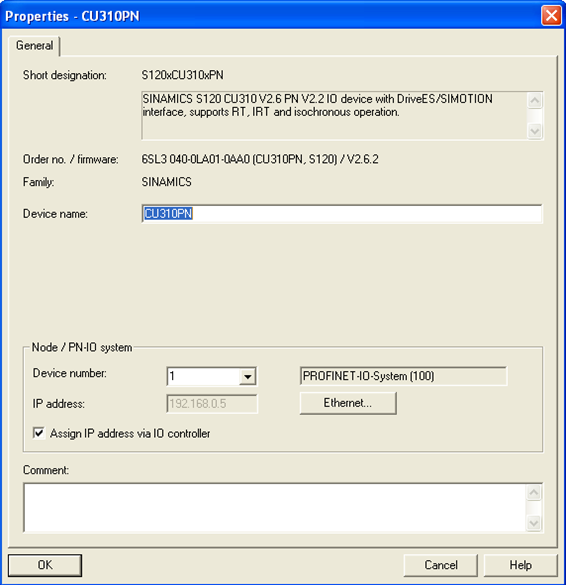
图5.驱动设置设置
(4) 在线连接驱动装置并对其进行自动配置
因C240PN设备不存在,所以在线连接前应进行如下设置:

图6.选择在线连接的设备
设备在线后,首先对CU310PN进行工厂复位,之后再进行自动配置,双击驱动单元下面的“Automatic configuration”条目:

图7.自动配置
(5) 配置结束后出现图8画面:
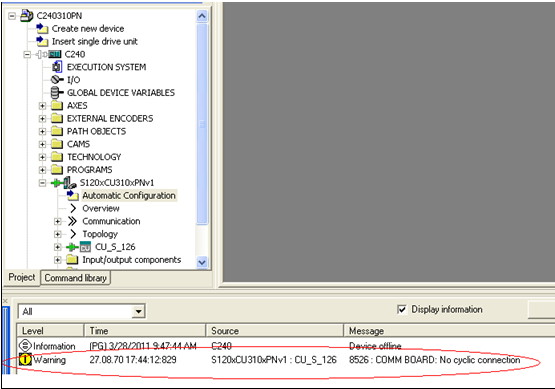
图8.配置完成
注意:
因驱动设备未与C240PN进行连接,所以会出现图8的报警信息A08526,此故障信息不会影响驱动的OPC通讯。
4 从项目中导出OPC数据
(1) 点击SCOUT项目中的 “Option-Export OPC data”:

图9.导出OPC数据
(2) 选择SIMATIC NET的版本号及导出的数据范围:

图10.导出OPC数据
(1) 选择导出OPC数据的存贮路径:
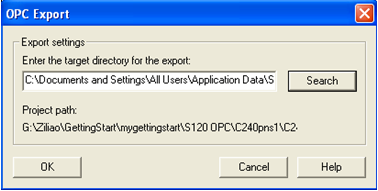
图11.OPC数据存贮路径
(4) 选择OPC通讯网络连接接口:

图12. 选择OPC通讯网络连接接口
(5) 设置通讯路由:
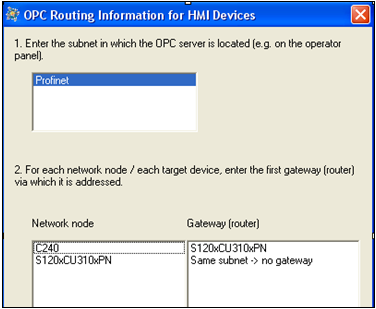
图13.设备通讯路由
(6) 导出数据完成

图14.导出数据完成
5 配置OPC Server
(1) 选择OPC通讯协议:S7

图15.选择S7通讯协议
(2) 在OPC Server中添加选择OPC数据:
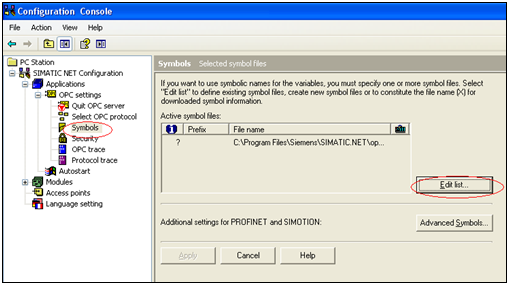
图16. 添加OPC数据

图17. 添加OPC数据
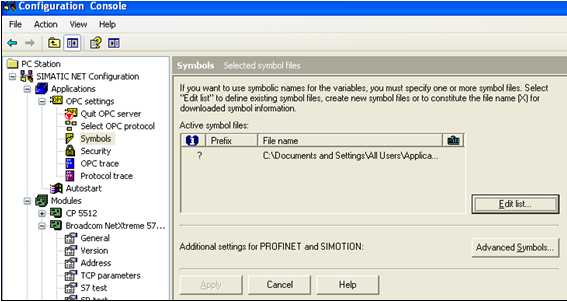
图18. 添加OPC数据
注意:
将SCOUT项目中导出的OPC数据放到下面的存贮路径:
C:\Documents and Settings\All Users\Application Data\Siemens\SIMATIC.NET\ opc2\binS7\simotion\xml
(3) 设置与Simotion或PROFINET的通讯模块:PG/PC TCP/IP 接口。
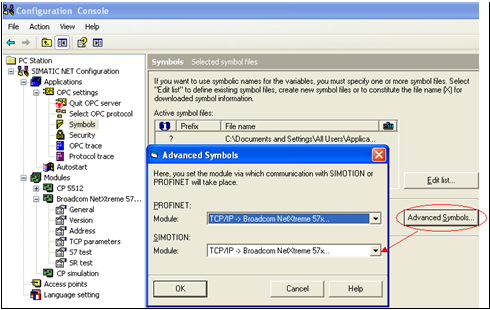
图19. 通讯模块设置
(1) 设置访问节点

图20. 访问节点
(2) 设置访问节点测试

图21. 访问节点测试
6 OPC 通讯测试
(1) 打开SIMATIC NET自带的客户端测试软件OPC SCOUT,双击 OPC.SimaticNET条目创建变量组:
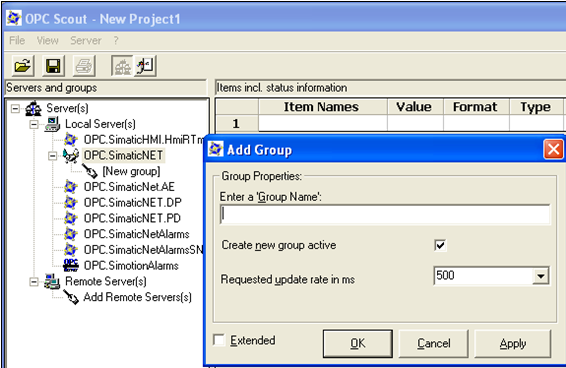
图22.创建变量组
(2) 添加所需变量

图23.添加变量
(3) 通讯状态显示

图24.通讯状态显示
关键词
SINAMICS S120,OPC 通讯,PROFINET网络


- 评论
更多
-
分享

手机扫码分享文档(需在手机端重新登录账号)
- 收藏 收藏
- 点赞 点赞
- 纠错 纠错





 关联文档
关联文档
- WinCC通过SIMATIC NET的OPC Routing功能跨网络访问异质网络上的PLC
- 通过PROFINET实现S7-1200与SINAMICS S120 通讯
- S7-200 SMART通过PROFINET连接S200 PN实现EPOS基本定位控制
- 通过HART MODEM实现HART OPC的应用(更新版)
- PROFINET IO网络拓扑使用入门
- 使用FB126功能块对PROFIBUS DP和PROFINET IO网络进行诊断时要注意什么?
- PROFINET是否一定需要100M和全双工的环境。例如:对于PROFINET来讲,必须使用的是100M以太网?那么当通过无线链路进行通讯时,SCALANCE W一定在100M工作吗
- 在CU320上实现PROFINET IO和PROFIBUS DP的并行通讯
- 通过FB126诊断PROFINET IO系统
- 在STEP7 V15或更高版本中,如何通过S7-1200/S7-1500集成PROFINET接口和连接的CP,使用冗余Modbus/TCP通信功能块?







{{item.nickName}}