













 官方商城-正品备件
 DIMOIS
- {{item.name}}
更多

使用ProSave软件备份/恢复

发布时间:2024年04月25日
- 2
- 4319
本文档主要介绍了使用ProSave软件备份/恢复项目。
使用ProSave软件备份/恢复
使用备份功能,备份出来的文件是不能查看和修改组态的,这个文件只能恢复到相同订货号的设备上。
1. 选择操作系统“开始”菜单 > 所有程序 > Siemens Automation > Simatic > ProSave,打开ProSave软件。在“常规”选项中,选择设备类型,连接方式。所有能下载的方式都能做备份恢复,电缆以及下载参数设置和下载是一样的。
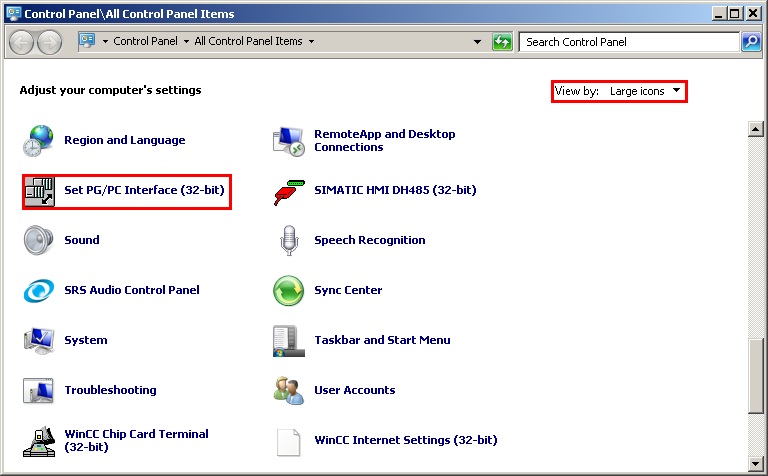
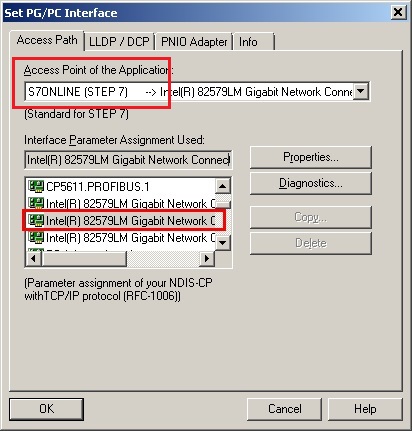
2. 同时需要在计算机的控制面板中设置PG/PC接口。打开计算机的控制面板,将右上角的查看方式改为大图标,然后找到设置PG/PC接口。在弹出的窗口中上方的应用程序访问点的下拉菜单中选择 “S7ONLINE(STEP7)”,并在下方的接口参数分配(左下方滚动条)中选择 “计算机本地连接网卡名字.TCP/IP.1”的选项,注意不要选择 “计算机本地连接网卡名字.TCP/IP.Auto”的选项。

选择“备份”选项,选择备份类型,点击“开始备份”。生成的备件文件存放在“另存为”路径下。
注意存储路径需要是英文路径,psb文件的名称需要是英文的。

选择“恢复”选项,在“打开”下面选择之前备份的文件,点击“开始恢复”。


- 评论
更多
-
分享
扫码分享
- 收藏 收藏
- 点赞 点赞
- 纠错 纠错







{{item.nickName}}