















 西门子官方商城
- {{item.name}}
更多

与 S7-1200/1500 真实PLC以太网通信设置

发布时间:2025年06月27日
- 1
- 1240
本文主要介绍WinCC Unified 与 1200/1500通信组态过程。
从WinCC Unified V17开始,与固件版本V2.9及以上的1500 PLC或者固件版本V4.5及以上的1200 PLC通信强制采用安全通信。
对于WinCC Unified V16 ,如果需要和以上固件版本PLC进行通信,可采用传统通信方式(安全通信兼容性模式参考本文第6节)。
文档中使用的软件版本为 WinCC Unified PC V20,PLC为 1512 C(固件版本为2.9),二者位于同一项目中。通信实现步骤如下:
1、添加Unified设备以及通信板卡,设置IP地址
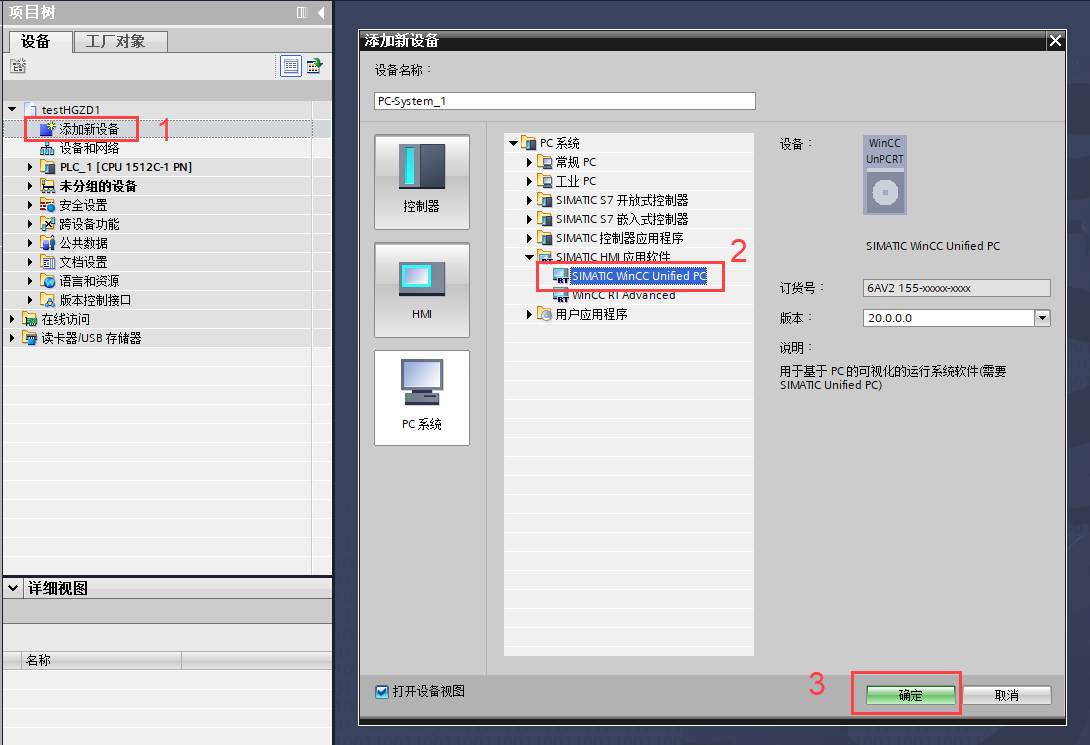
1.1在项目树中双击“添加新设备“,在弹出界面中选择”SIMATIC WinCC Unified PC“,点击”确定“
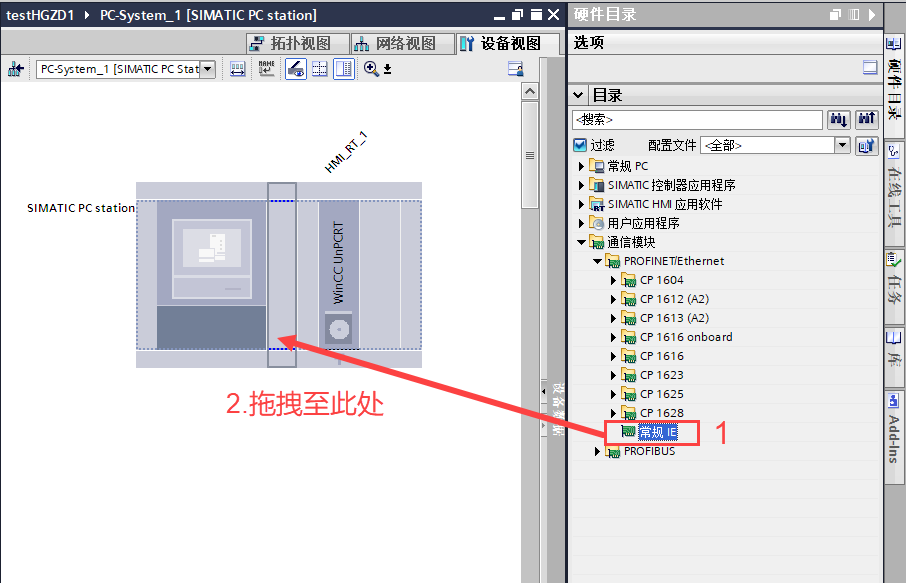
1.2 找到项目右侧“硬件目录“中的通信模块,将”PROFINET/Ethernet“中”常规 IE“拖拽至下图位置
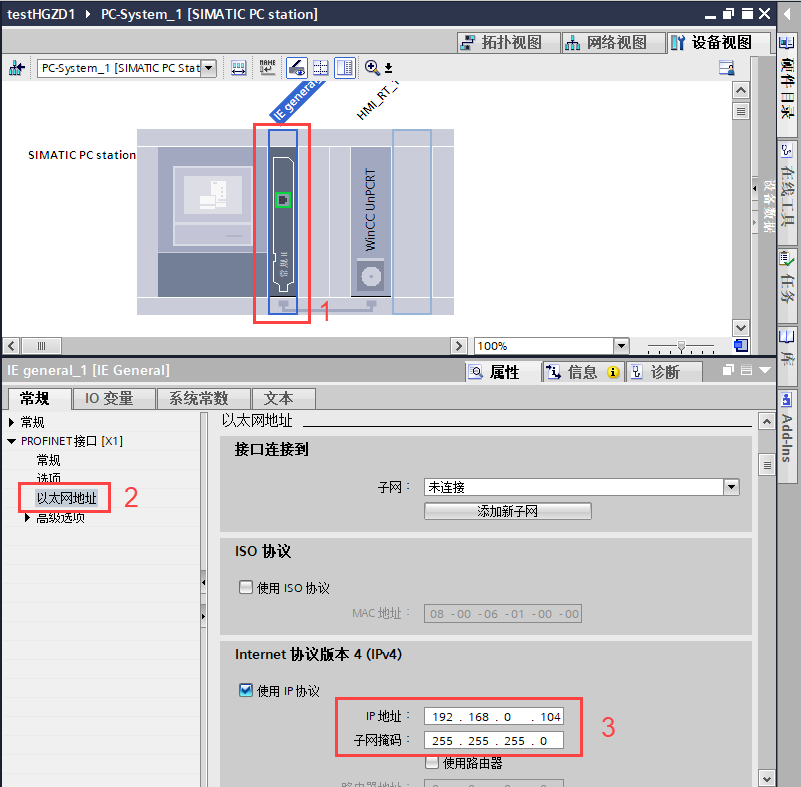
1.3 双击通信模块,在“属性“——”常规“——”PROFINET接口“——”以太网地址“中设置IP地址。
此处的IP地址为运行 Unified PC项目电脑网卡的IP地址,另外还需确认电脑网卡IP地址设置正确。
2、添加集成连接
通常PLC设备的IP地址与Unified设备网卡的IP地址在同一网段,PLC设备IP地址如下图所示:

集成连接添加步骤如下:
2.1 在项目树中双击“设备和网络“,在打开的网络视图中点击”连接“,然后使用鼠标左键从位置”3“拖拽到位置”4“处
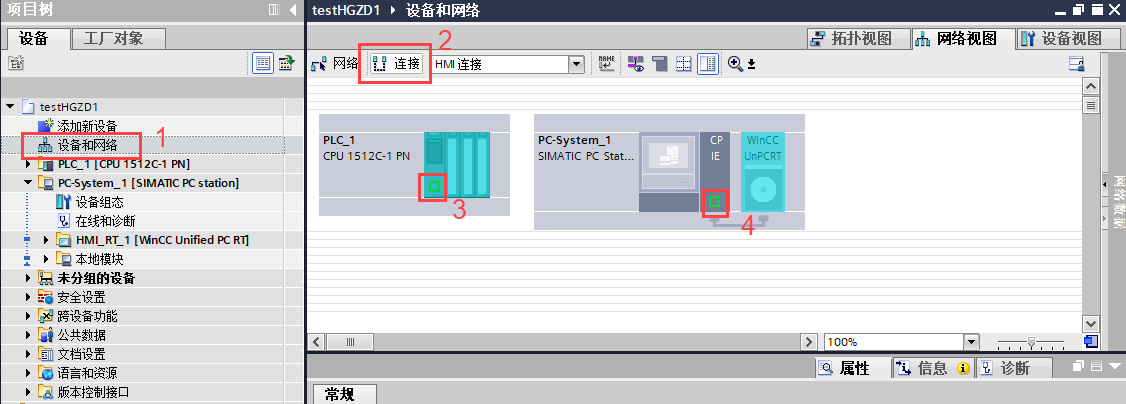
集成连接创建完成,如图所示,可看到生成“HMI_连接_1“
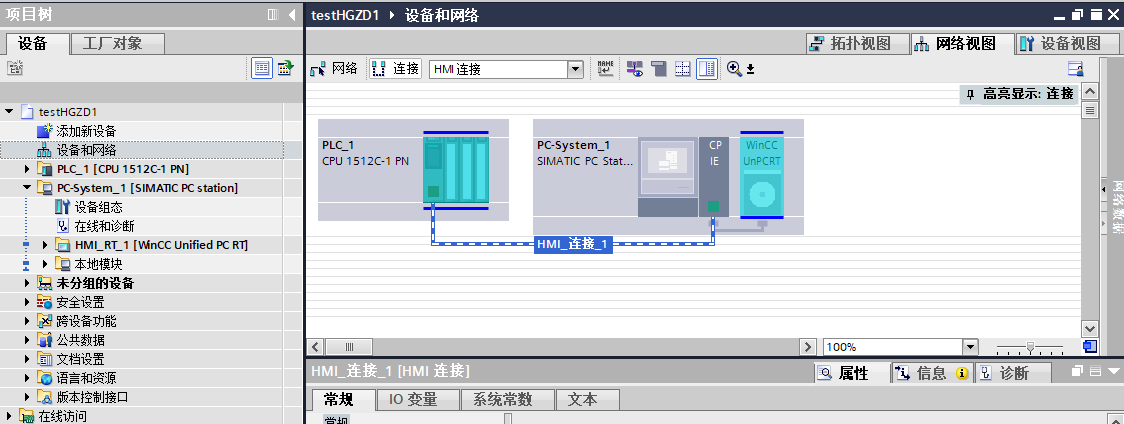
2.2 在项目树中,找到Unified PC站,双击“连接“,在连接界面中,点击建立的连接,检查参数设置
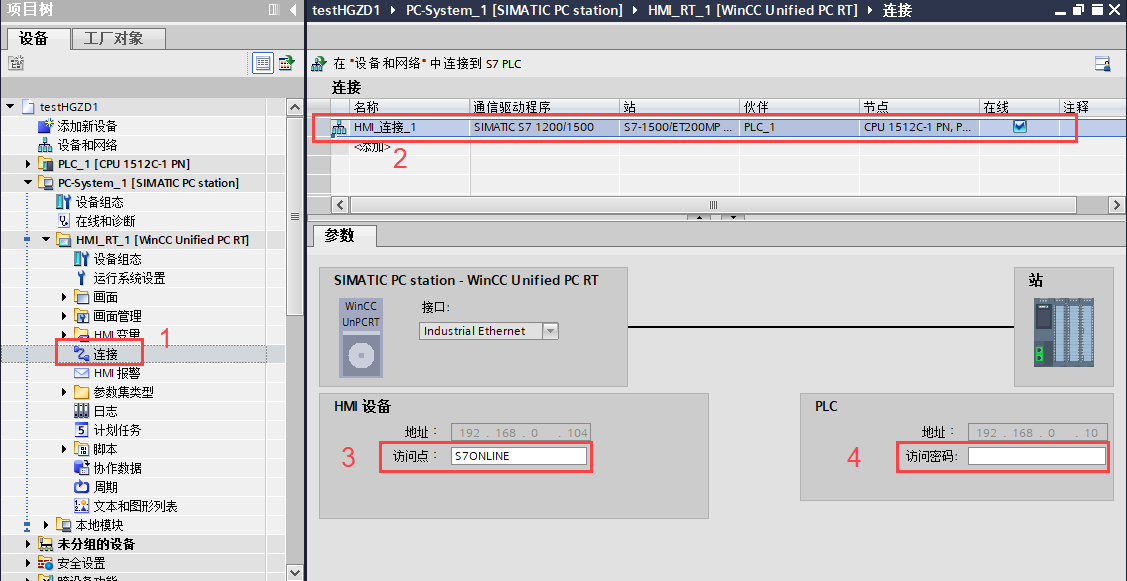
其中访问密码“需要和PLC属性中访问级别的密码设置保持一致,请参考本文第4节中的介绍。
访问点的名称需要和计算机控制面板中“设置PG/PC接口“中的名称保持一致。
打开计算机控制面板,切换至“大图标”视图,打开“设置PG/PC接口”,在弹出的界面中设置访问点及网卡。
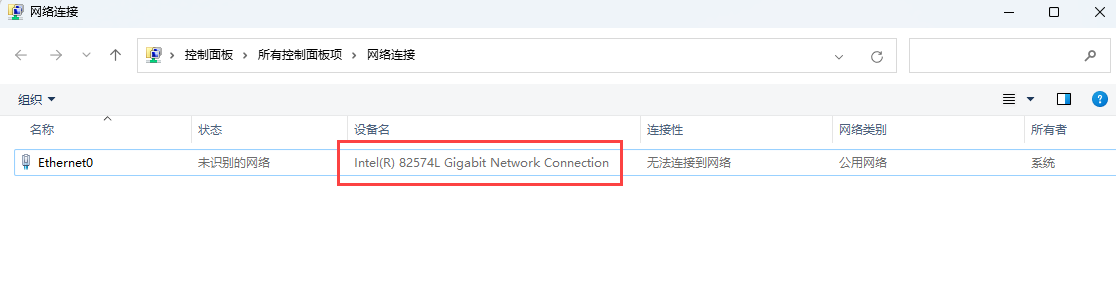
访问点名称与上图Unified设备HMI连接中访问点名称一致,为S7ONLINE。网卡名称与计算机实际网卡名称一致,接口参数分配选择网卡的TCPIP.1 接口,不要选择TCPIP.Auto 接口。
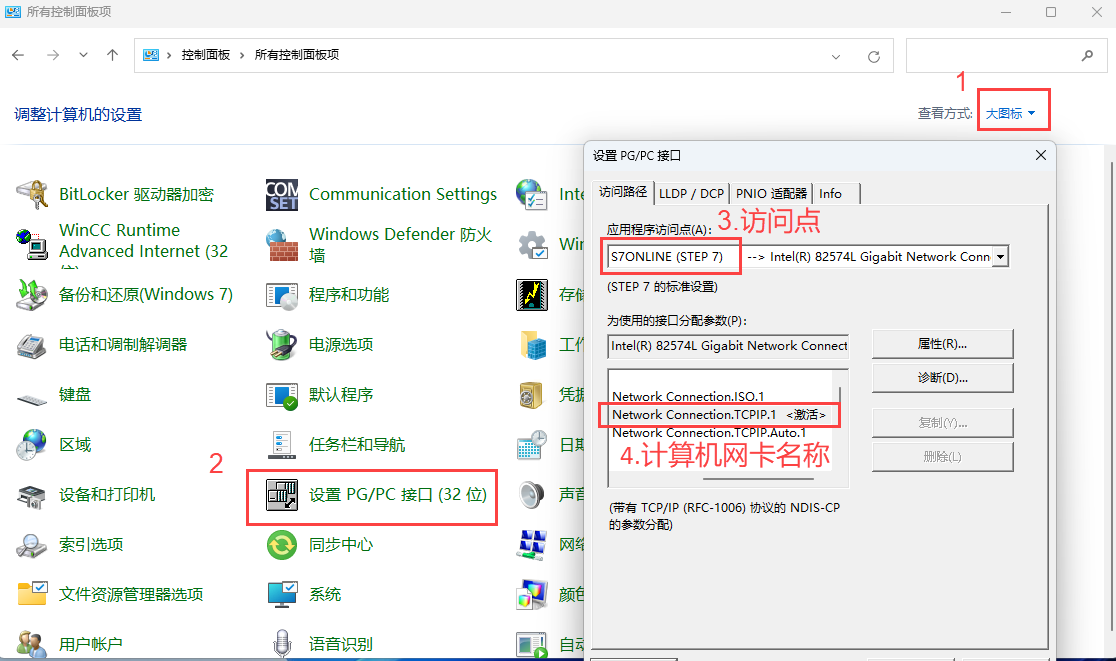
计算机网卡名称可在网络连接中查看,如下图所示:
3、Unified项目下载及运行
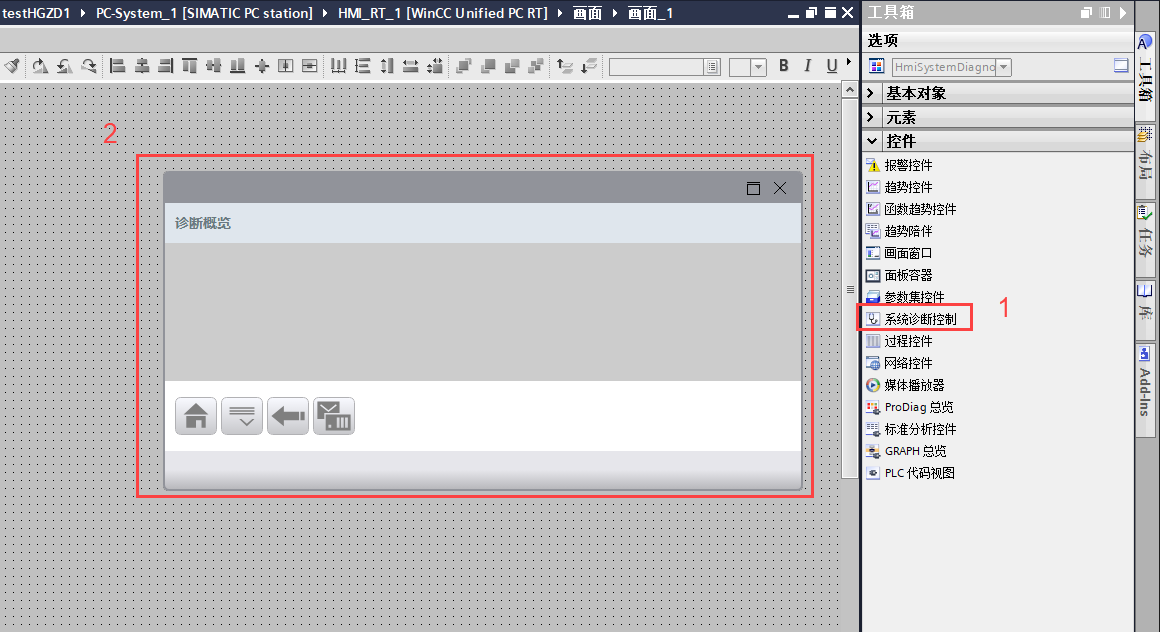
3.1为了便于查看通信连接状态,在画面中添加“系统诊断控制“控件。
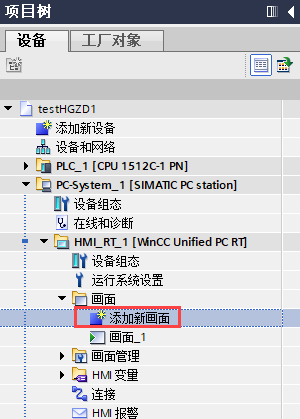
在Unified PC站中,鼠标点击“画面“,选择”添加新画面“
打开新建的画面,在右侧“工具箱“——”控件“中找到”系统诊断控制“,并拖拽至画面中
可根据实际需要添加IO域,绑定PLC变量
3.2添加用户
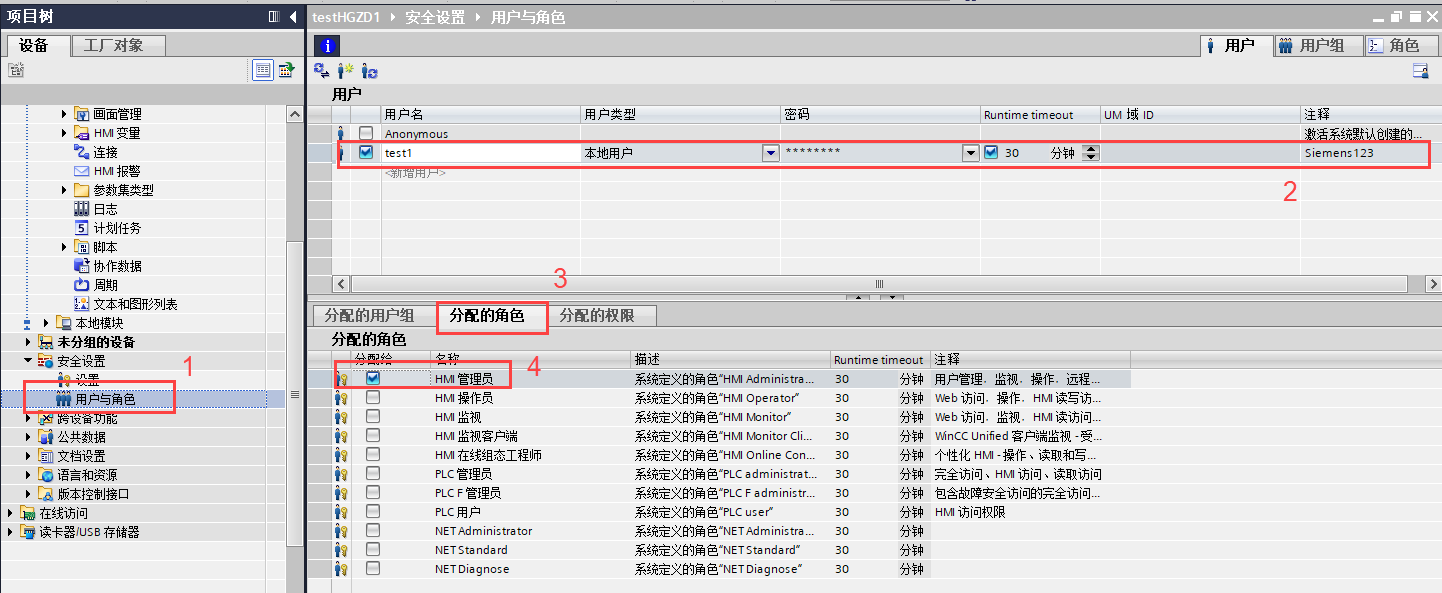
在项目树中,找到“安全设置”,双击打开“用户与角色”,创建用户设置密码并分配角色,角色可根据实际项目调整,此处以“HMI管理员”为例,如下图所示。
3.3下载项目
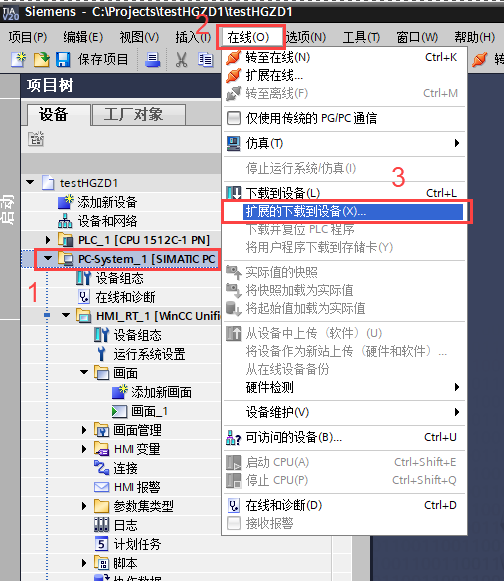
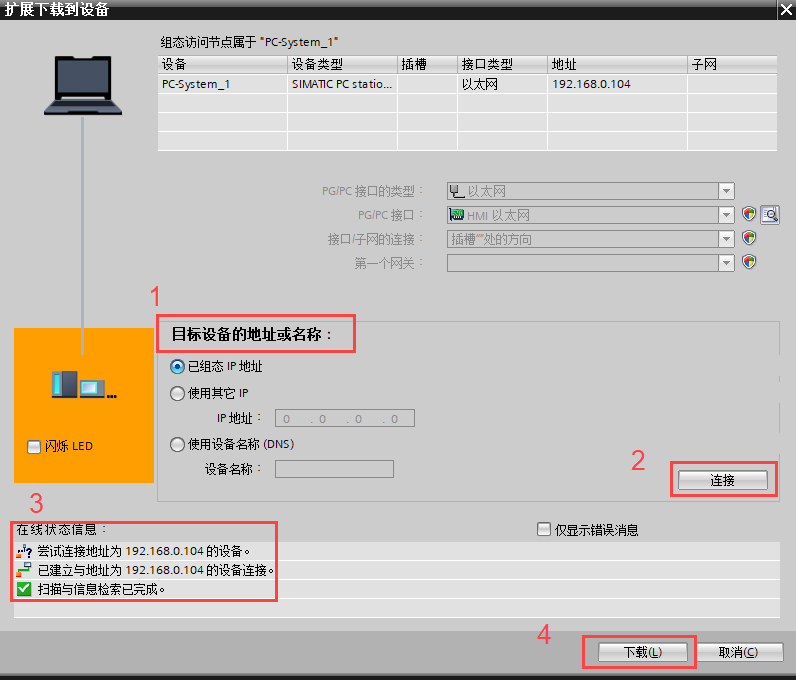
在项目树中选中unified PC站,鼠标单击“在线”中“扩展的下载到设备”
在弹出界面中设置“目标设备的地址或名称”,点击“连接”,在线状态信息中显示已建立设备连接,点击“下载”
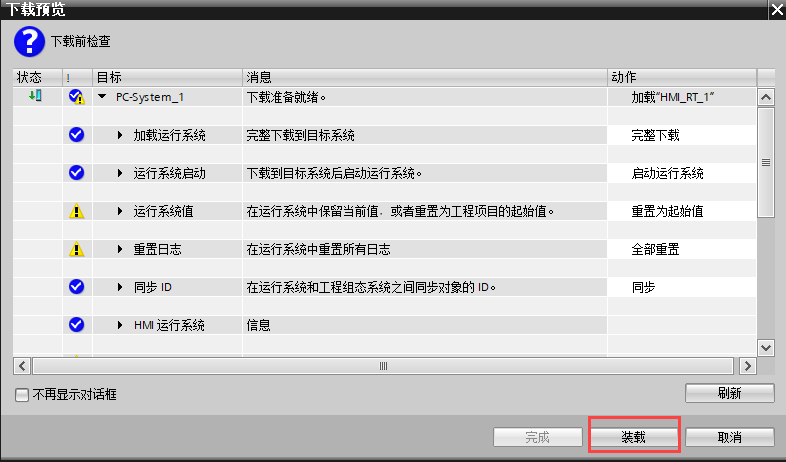
在“下载预览”界面中设置动作,点击“装载”
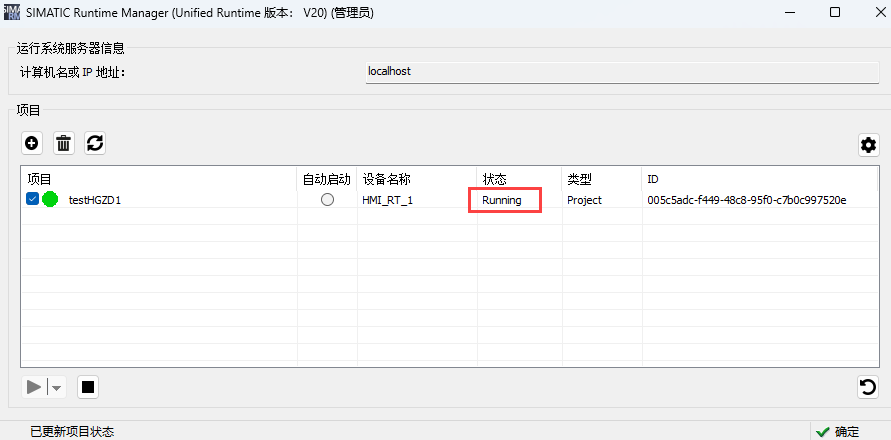
装载完成后,可打开SIMATIC Runtime Manager,看到项目已经处于“Running”状态
访问Unifed PC项目运行界面前,需要确认运行Unified PC项目的计算机与PLC物理链路连接正常。
计算机运行中输入CMD回车

在弹出的窗口中输入 ping空格PLC IP地址,本例中为 ping 192.168.0.10,然后回车。在下方的统计信息中看到“丢失”为0则说明该计算机与PLC物理链路连接正常。

打开浏览器,输入 https://IP地址,进入运行界面
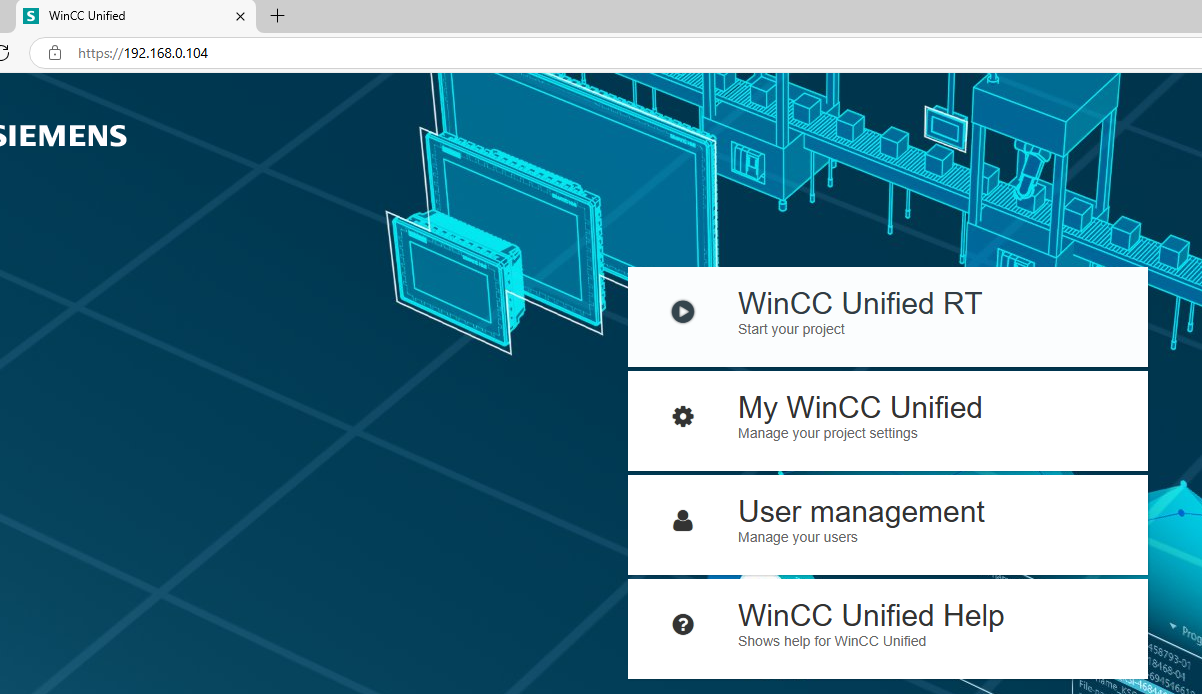
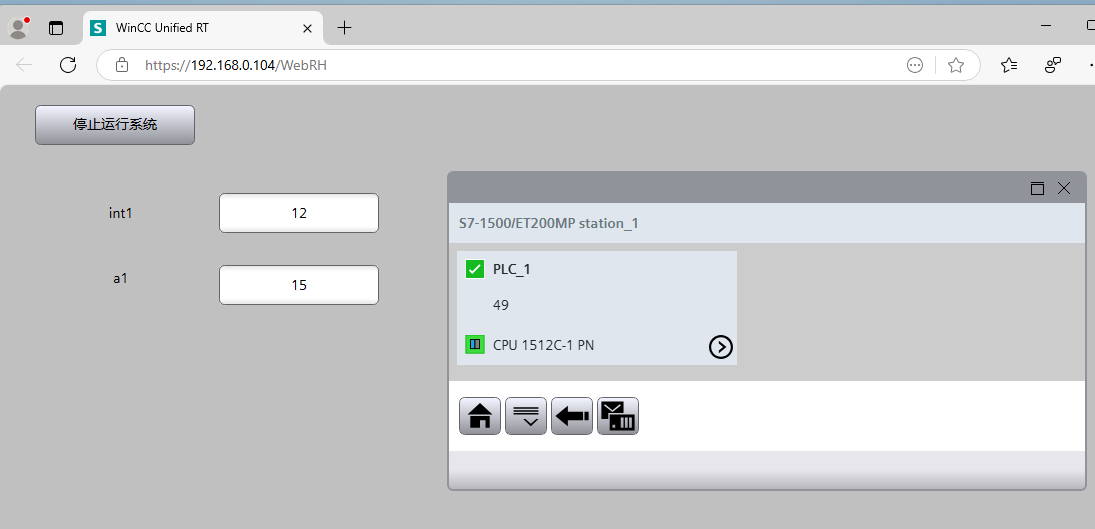
点击“WinCC Unified RT”,输入用户名密码,打开运行画面,可看到“系统诊断控制”中诊断概览显示绿色对勾状态,表示WinCC Unified PC与PLC通信成功。
4、访问密码设置
注意固件版本V3.1、V4.0的1500 PLC或者固件版本V4.7的1200 PLC设置方式有所不同,请参考以下文档:
Unified PC 与 S7-1200/1500 PLC以太网通信不同固件访问等级设置
以下针对固件版本 V2.9系列1500访问密码设置做介绍。
在项目树中,找到PLC,双击“设备组态“,在设备视图中,双击CPU打开属性,在”常规“——”防护与安全“——”访问控制“中设置访问等级。
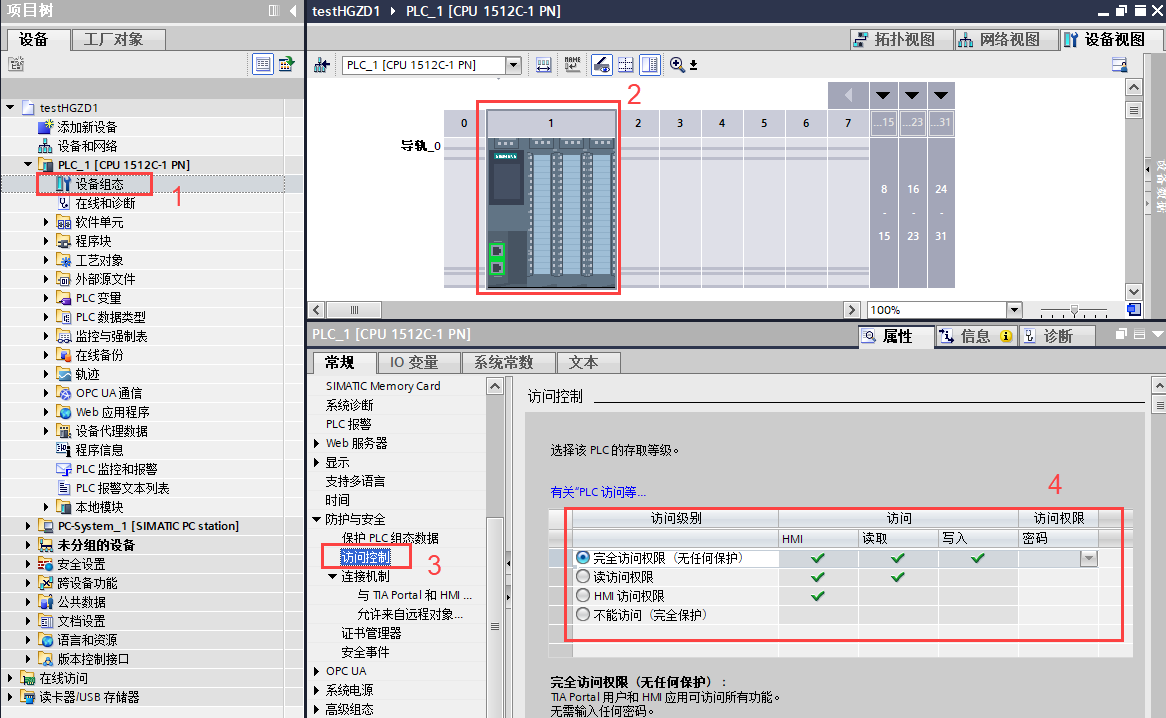
4.1如果选择“完全访问权限(无任何保护)“或者“读访问权限“或者”HMI 访问权限“,Unified PC 侧HMI连接不需要设置对应密码。
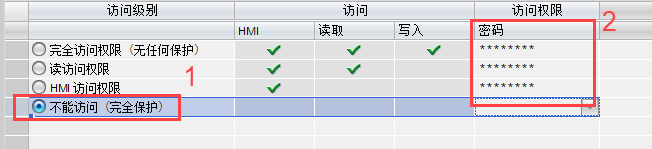
4.2如果选择或者“不能访问(完全保护)”,Unified PC 侧HMI连接需要设置对应密码。密码可为“完全访问权限(无任何保护)“或者“读访问权限“或者”HMI 访问权限“对应的任意一个。
5、校正PLC时间。PLC时间需要在证书有效期内
5.1 PLC证书有效期查看方式
在项目树中,找到PLC,双击“设备组态“,在设备视图中,双击CPU打开属性,在”常规“——”防护与安全“——”证书管理器“中找到设备证书,选中后右键“导出证书”,证书的保存路径可自定义
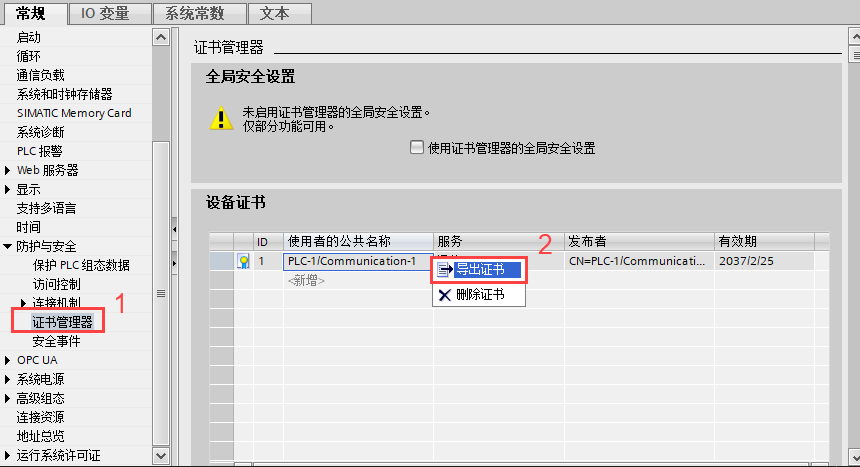
双击导出后的证书,可看到证书有效期

5.2在项目树中,找到PLC,双击“在线和诊断“,在打开的视图中点击“转到在线”
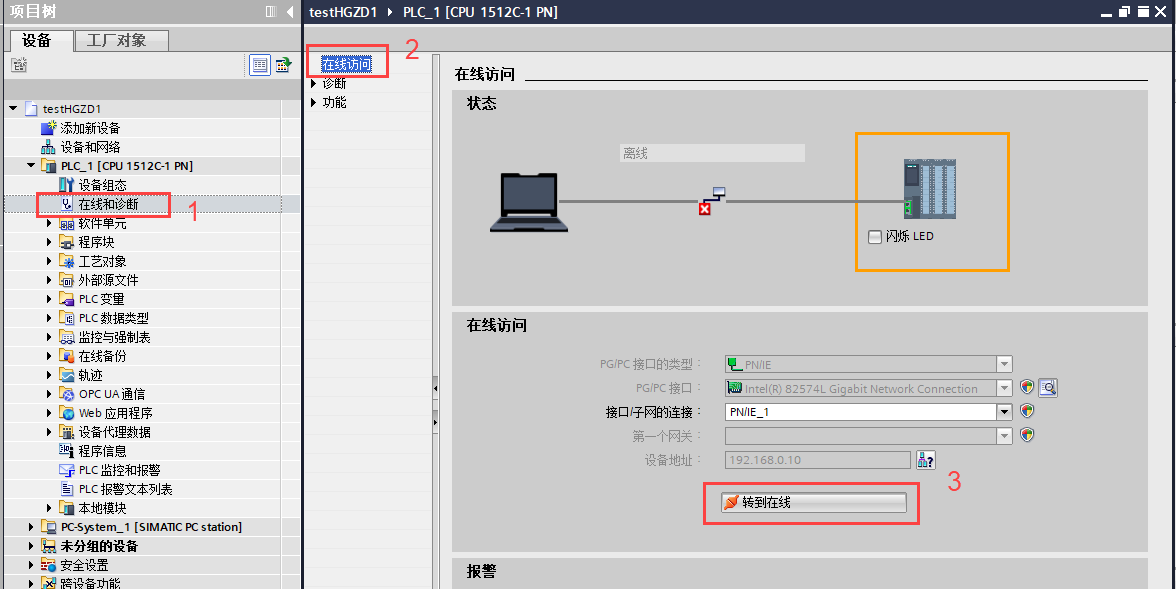
5.3 转到在线模式后,找到“功能”——“设置时间”,取消勾选“从PG/PC获取”,可调整模块时间,然后点击“应用”即可
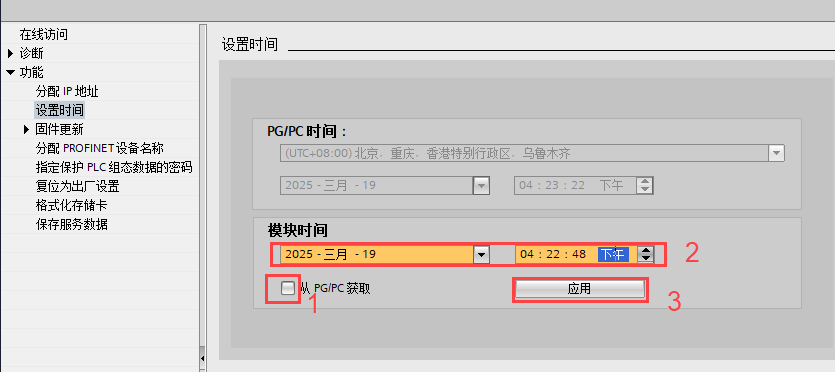
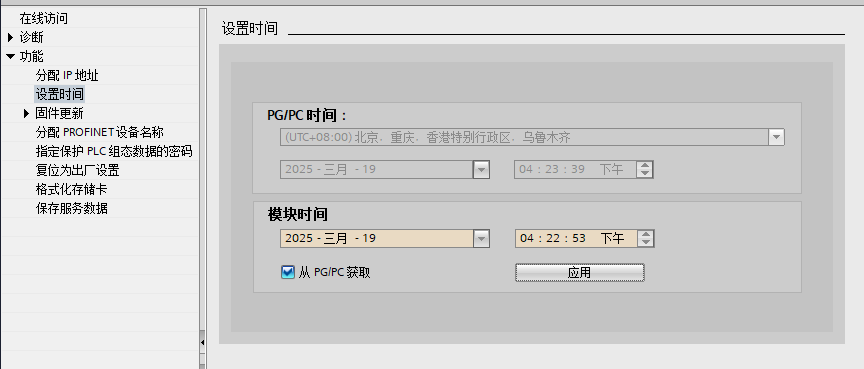
应用后界面如下图所示
6、根据需要调整PLC侧安全设置:
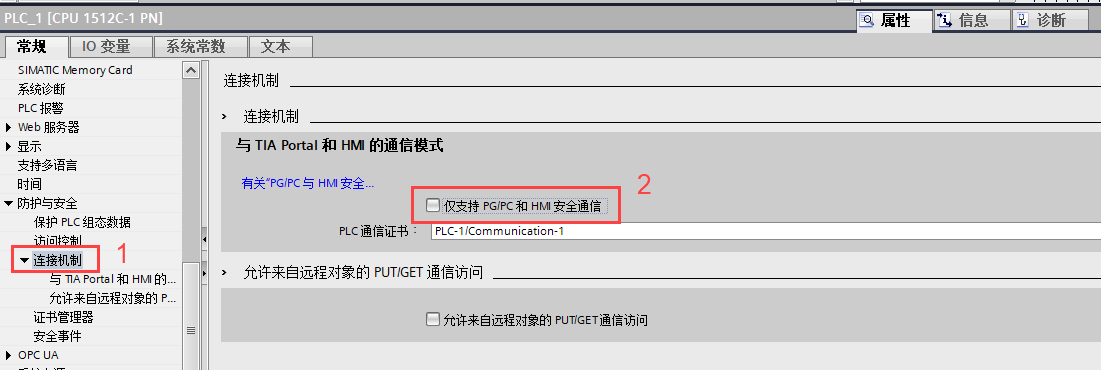
如果WinCC Unified 版本为 V16,需要取消“仅支持PG/PC和HMI 安全通信设置”,采用传统通信方式。
在项目树中,找到PLC,双击“设备组态“,在设备视图中,双击CPU打开属性,在”常规“——”防护与安全“——”连接机制“中设置,取消勾选“仅支持PG/PC和HMI 安全通信设置”。

- 评论
更多
-
分享
扫码分享
- 收藏 收藏
- 点赞 点赞
- 纠错 纠错








{{item.nickName}}