














 西门子官方商城
- {{item.name}}
更多

与 S7-1200/1500 PLC以太网通信不同固件访问等级设置

发布时间:2025年06月27日
- 1
- 1677
在文档《WinCC Unified 与 S7-1200/1500 真实PLC以太网通信》中介绍了固件版本 2.9 的1500 PLC通信访问等级设置,而对于更高PLC固件而言,访问等级设置有所变化。
在文档《WinCC Unified 与 S7-1200/1500 真实PLC以太网通信》中介绍了固件版本 2.9 的1500 PLC通信访问等级设置,而对于以下版本PLC固件而言,访问等级设置有所变化。
- SIMATIC S7-1500 CPU FW V3.1/V4.0
- Software Controller FW V30.1
- S7-1200 G2 FW V1.0
- S7-1200 from FW V4.7
本文以固件版本 V3.1为例,介绍访问等级设置过程及注意事项。
文档中使用的软件版本为 WinCC Unified PC V20,PLC为 1512 C(固件版本为3.1),二者位于同一项目中。
1、添加PLC设备
1.1在项目树中双击“添加新设备“,选择 CPU 1512C 固件版本 V3.1,点击“确定”。
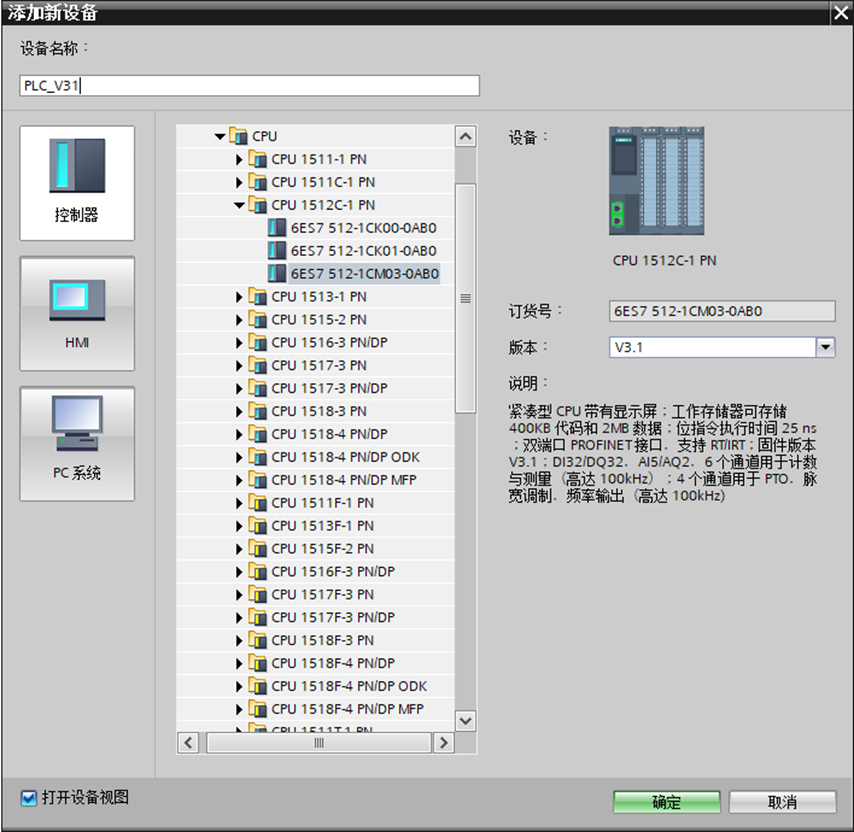
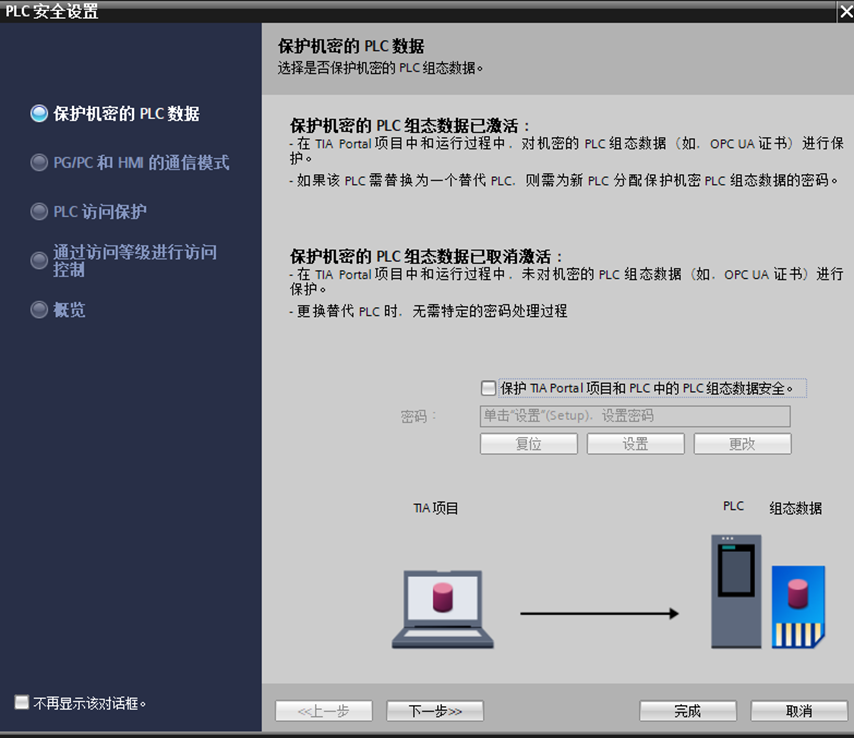
1.2 弹出PLC安全设置组态窗口,可直接点击“完成”或者“取消”,后续在设备组态中设置,也可点击“下一步”逐项设置。
“保护TIA Portal 项目和PLC中的PLC组态数据安全”不影响与WinCC Unified之间的通信,可取消。
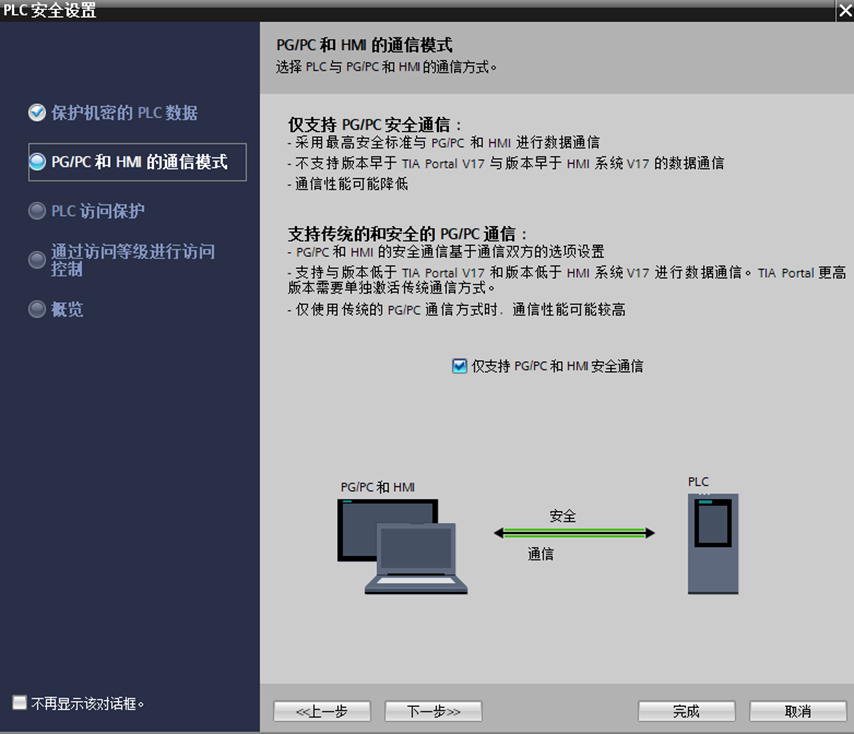
“仅支持PG/PC和HMI安全通信”,从WinCC Unified V17开始,与固件版本V2.9及以上的1500 PLC或者固件版本V4.5及以上的1200 PLC通信强制采用安全通信。对于WinCC Unified V16 ,如果需要和以上固件版本PLC进行通信,需要取消勾选该项,采用传统通信方式。
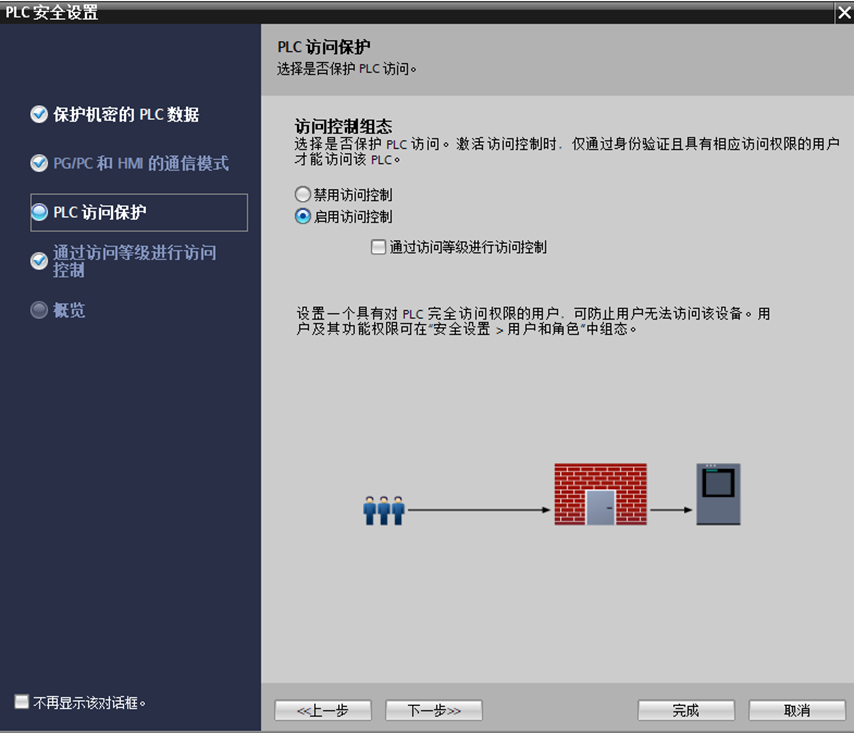
“PLC访问保护”以及“通过访问等级进行访问控制”设置有所不同,可先点击“完成“,详细组态设置请参考下一小节。
完成后,可在项目树中看到添加的PLC设备。
2、访问等级组态
在项目树——设备中双击“设备组态“,打开设备视图,选择CPU,在属性——常规——防护与安全中找到访问控制,可看到和访问等级相关的属性设置。
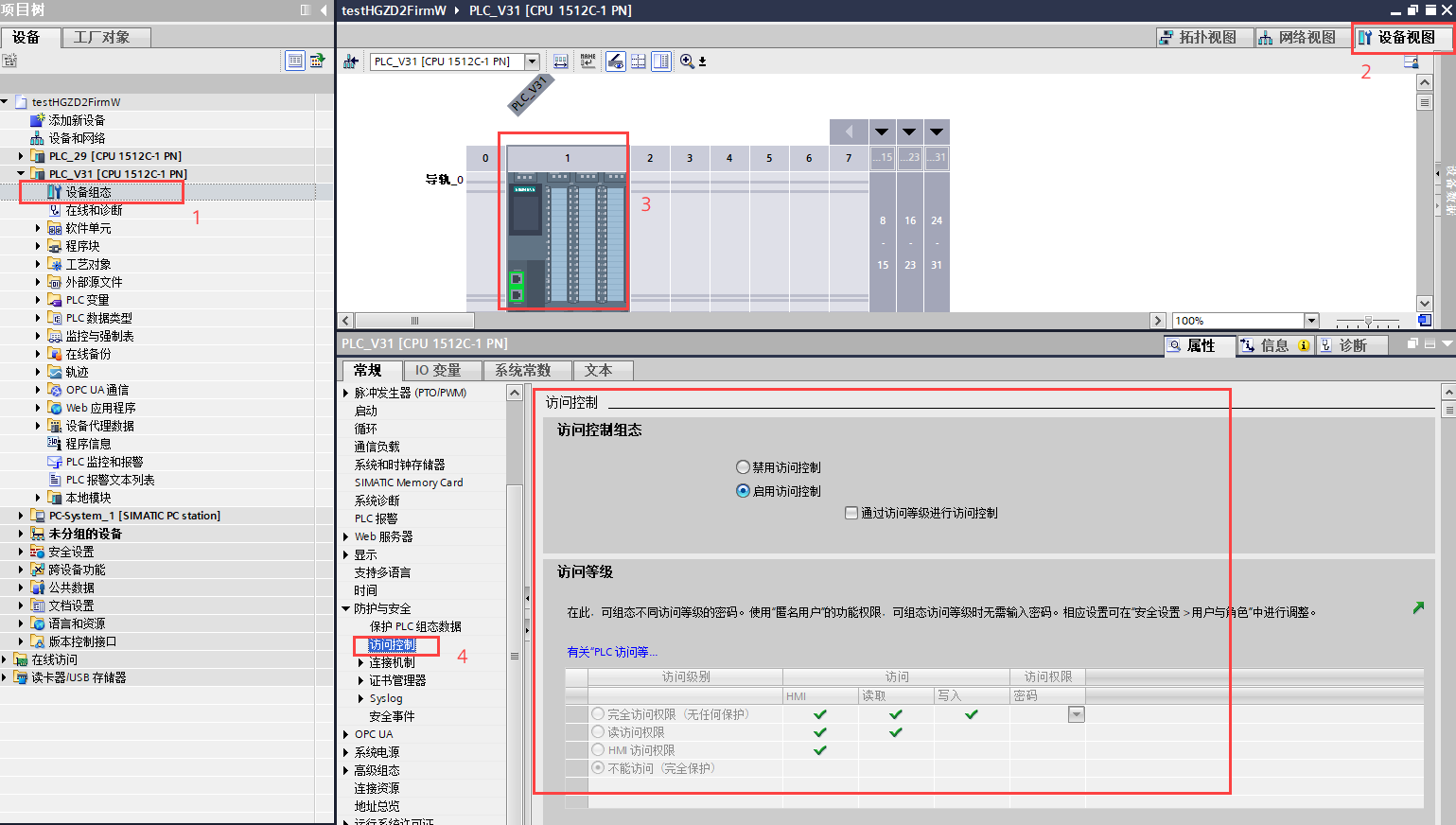
下面分别介绍不同设置对于通信的影响。
2.1 禁用访问控制
勾选“禁用访问控制“, WinCC Unified 通信无需做其他设置,按照文档《WinCC Unified 与 S7-1200/1500 真实PLC以太网通信》中步骤进行通信设置即可。
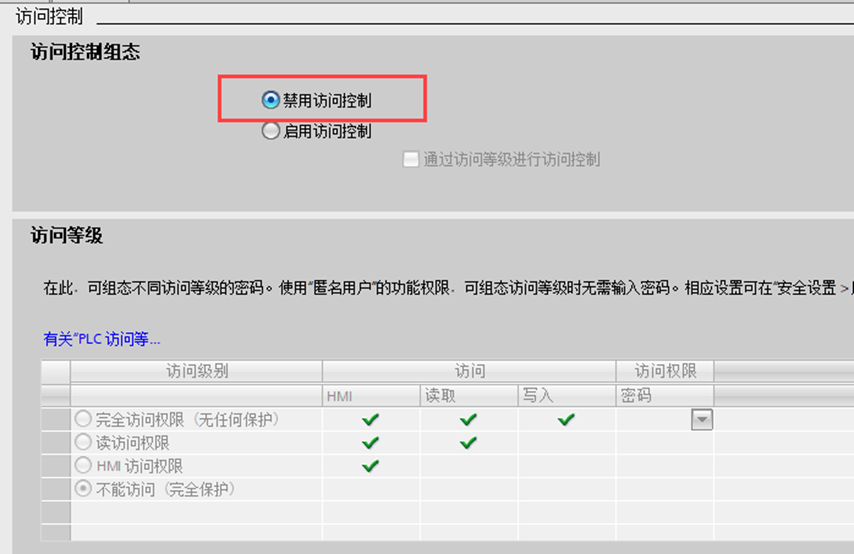
2.2 启用访问控制
2.2.1 勾选“启用访问控制“,不勾选”通过访问等级进行访问控制“,需要设置匿名用户。
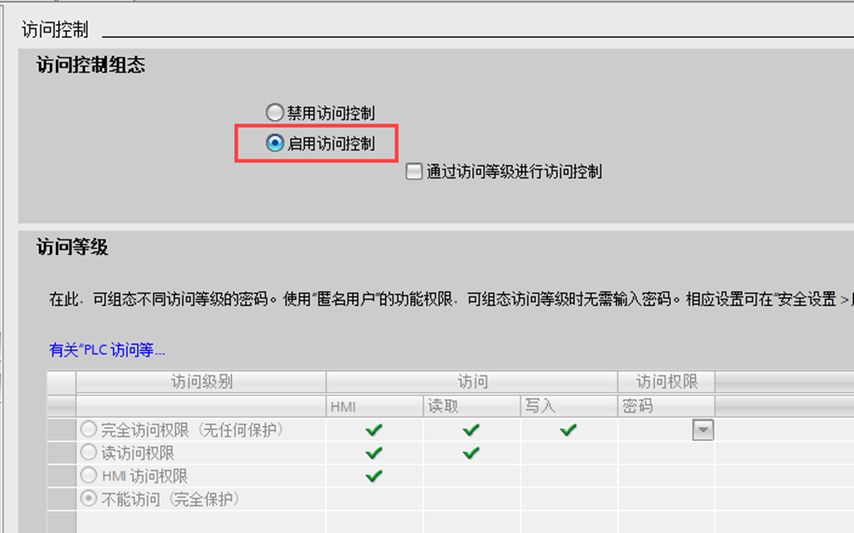
匿名用户设置步骤如下:
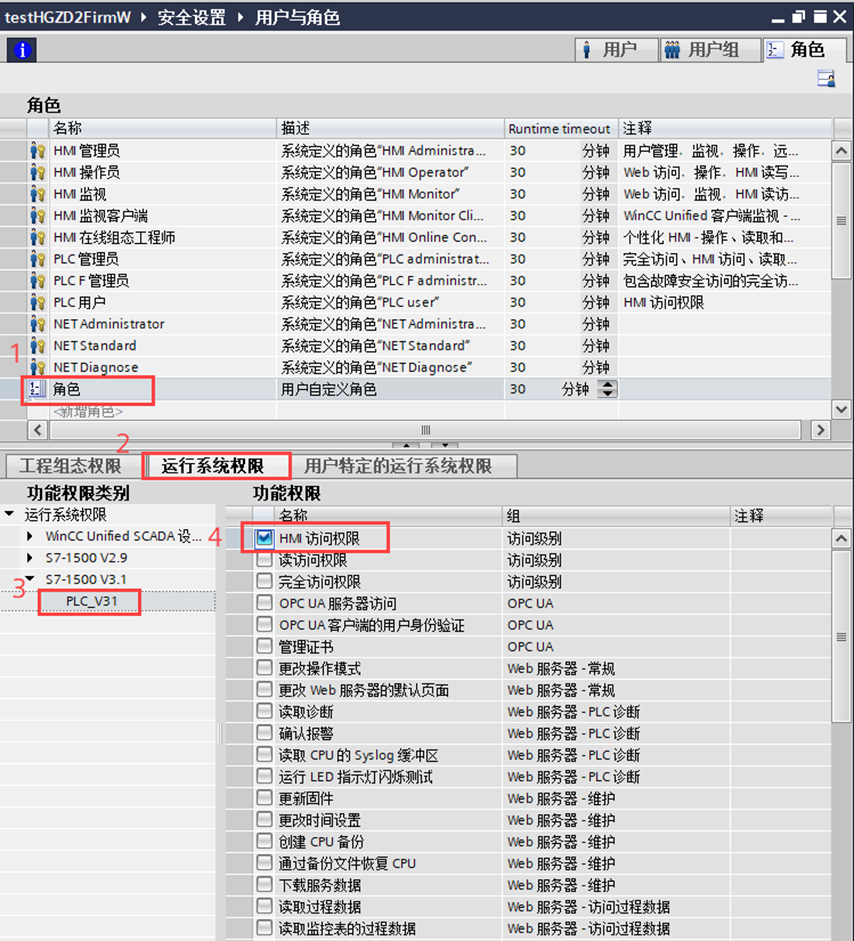
(1)创建角色:在项目树——设备——安全设置——用户与角色中,点击“角色“,选择”新增角色“。
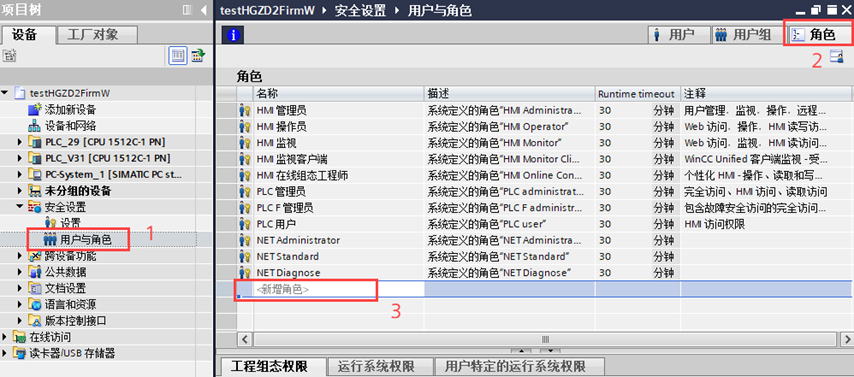
(2)设置角色权限:选中创建的角色,点击“运行系统权限“,在”功能权限类别“中点击PLC,在功能权限中勾选”HMI访问权限“。【“完全访问权限“对于连接HMI设备不是必须,但是如果编译下载PLC程序,需要勾选“完全访问权限”】
(3)匿名用户设置:在用户中,勾选“Anonymous“,在”分配的角色“中选择(1)中创建的角色。
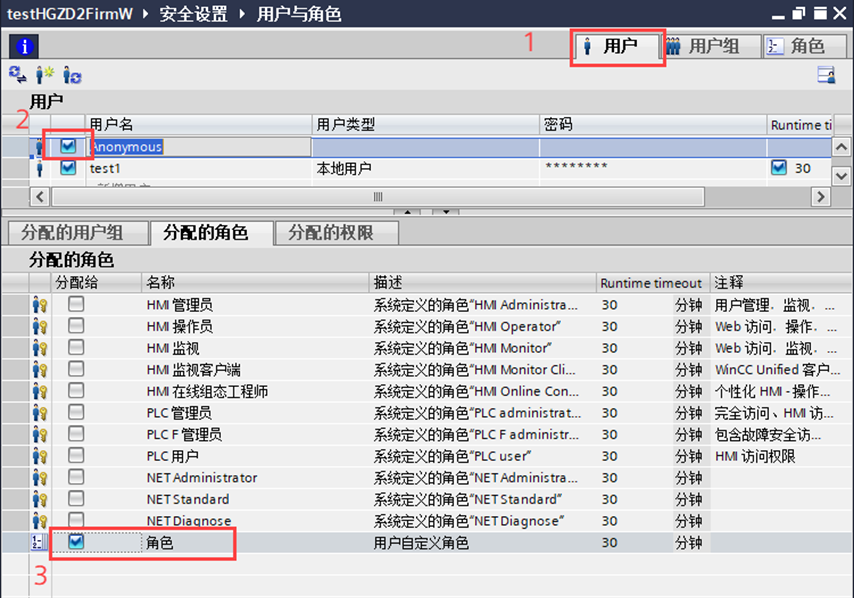
以上设置完成后,按照文档《WinCC Unified 与 S7-12001500 真实PLC以太网通信》中步骤进行通信设置即可。
2.2.2勾选“启用访问控制“,勾选”通过访问等级进行访问控制“,此时需要设置密码。
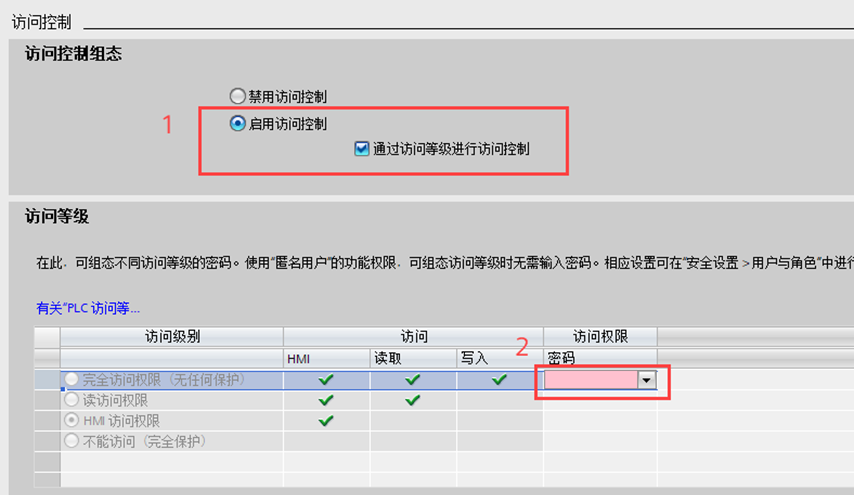
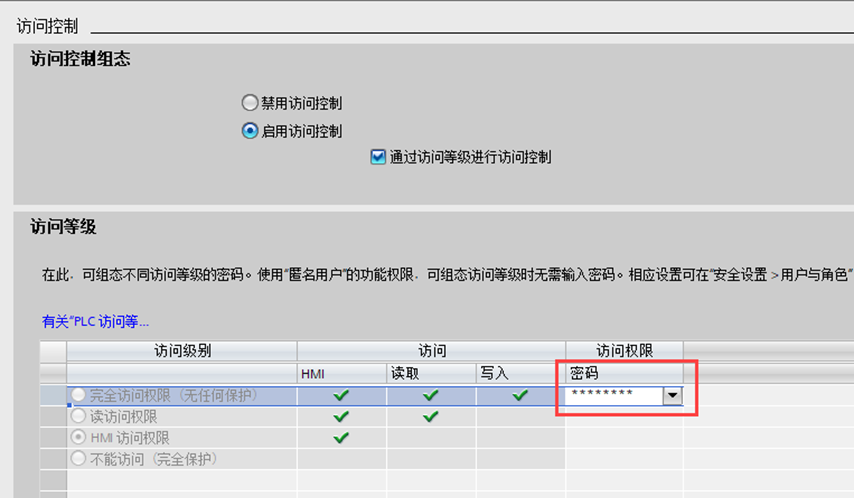
密码设置后如下图所示:
除此之外,WinCC Unified 通信需要在连接中设置密码,设置方式如下:在项目树——设备中找到WinCC Unified PC站,在“连接”中选中“HMI_连接_1”,在参数中,设置PLC侧“访问密码”。
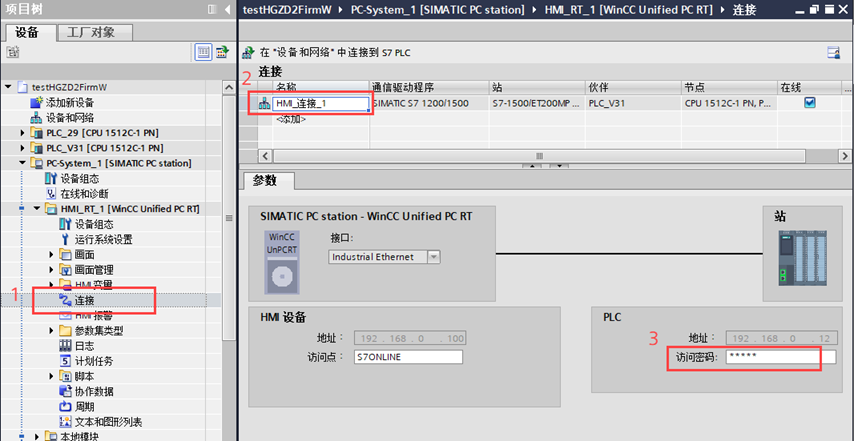
以上设置完成后,其它相关组态步骤请参考以下文档:
Unified PC 与 S7-1200/1500 真实PLC以太网通信设置
Unified PC 与 S7-1200/1500 PLCSIM通信设置
Unified PC V20 与 S7-1500 PLC SIM Advanced通信设置

- 评论
更多
-
分享
扫码分享
- 收藏 收藏
- 点赞 点赞
- 纠错 纠错








{{item.nickName}}