













 官方商城-正品备件
 DIMOIS
- {{item.name}}
更多

S7-200 SMART V3.0 组态凸轮表

发布时间:2025年07月18日
- 0
- 1425
S7-200 SMART V3.0 组态凸轮表
组态凸轮表
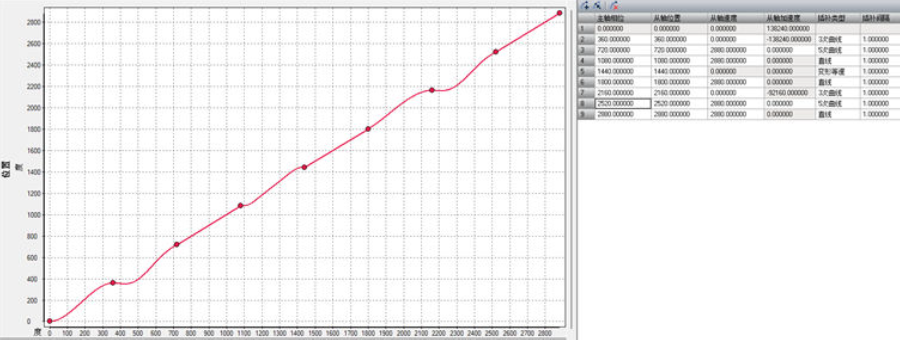
凸轮表是一份数据表,用于指定跟随主轴移动的从轴的位置。水平轴代表主轴相位,而垂直轴代表从轴位置。
凸轮表设置主轴相位和从轴位置。主轴总是位于绝对坐标系统中,而从轴位移总是位于相对坐标系中。
当在凸轮表中输入关键点,并在这些关键点之间设置曲线(例如直线或 3 次多项式曲线)时,一条曲线会将这些点全部连接起来,如图所示,会产生一个从轴运行曲线。
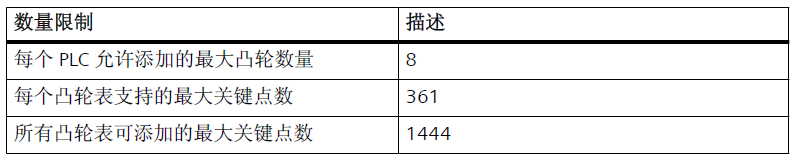
组态凸轮时注意下列规则:
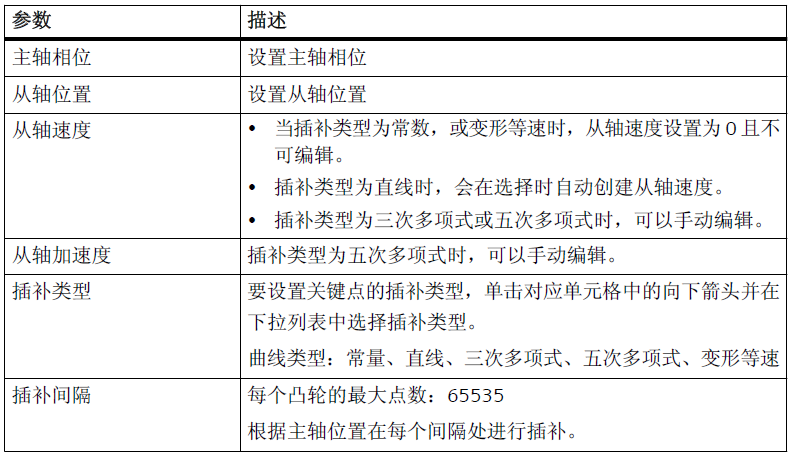
为关键点设置值:更改主轴相位、从轴相位、从轴速度、从轴加速度或插补间隔,双击要编辑的单元格并输入新值。
组态凸轮时,会在全局变量表中创建以下三个变量:“凸轮_x”、“凸轮_x_Data”、“凸轮_x_Node”。
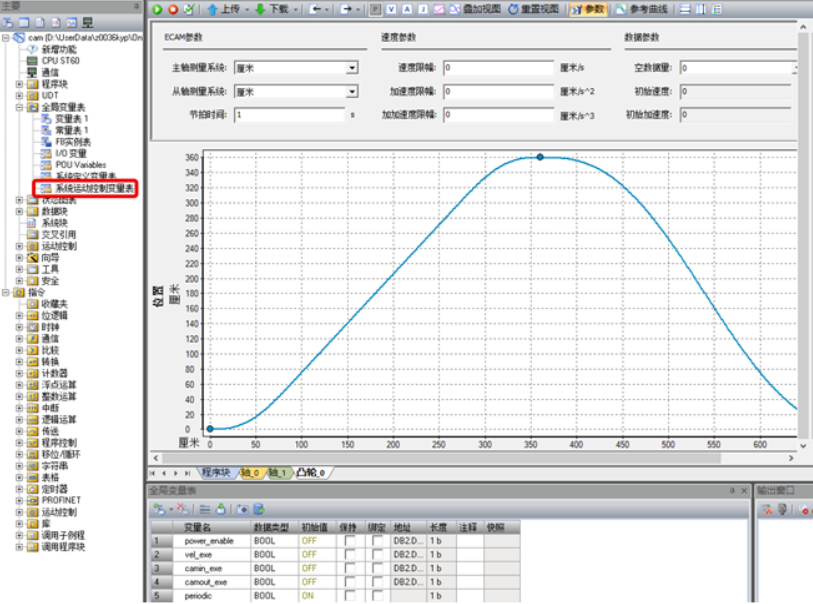
设置参数

ECAM参数
主轴测量系统:单击向下箭头并从下拉列表中选择单位。
只影响  水平轴单位的显示,并不检查CamIn时绑定的主轴的单位是否和此处设置的单位相同。
从轴测量系统:单击向下箭头并从下拉列表中选择单位。
只影响 垂直轴单位的显示,并不检查CamIn 时绑定的从轴的单位是否和此处设置的单位相同。
周期:周期可用于仿真并确定当前周期下轴的速度包络特征及其最大值。这有助于了解是否会存在超出速度限制的行为。
注:此处前提为主轴处于匀速运动状态。
速度参数:
速度限制 • 速度限制涵盖正向和负向两个范围。例如,如果设置了 10 mm/s 的速度限制,则正向或负向 10 mm/s 内的任何速度都在速度限制范围内。然而,如果速度超过10 mm/s 或低于 -10 mm/s,则超出了速度限制。
• 此速度限制设置仅影响图形上标记为速度限制的范围。相反,它使用从轴各个轴组态中指定的速度限制。
加速度限制 • 加速度限制涵盖正向和负向两个范围。
• 此加速度限制设置仅影响图形上标记为加速度限制的范围。相反,它使用从轴各个轴组态中指定的加速度限制。
加加速度限制 • 加加速度限制涵盖正向和负向两个范围。
• 此加加速度限制设置仅影响图形上标记为加加速度限制的范围。相反,它使用从轴各个轴组态中指定的加加速度限值限制。
数据参数:
空凸轮数据量 预设的空数据量,导出的 cam_data 表中添加了预设的空表。
初始速度 • 首个点的速度。
• 更改关键点的设置(包括位置、插补类型、速度、加速度)可能会影响此处的初始速度设置。
• 当 PLC 实际运行该凸轮曲线时,此设置不会影响从轴的初始速度。
初始加速度 • 首个点的加速度。
• 更改关键点的设置(包括位置、插补类型、速度、加速度)可能会影响此处的初始加速度设置。
• 当 PLC 实际运行该凸轮曲线时,此设置不会影响从轴的初始加速度。
查看曲线
缩放/移动曲线:
放大曲线:可以使用鼠标左键滚动并选择要放大的特定区域。在按住 CTRL 键的同时滚动鼠标滚轮进行放大或缩小。
移动曲线:可以通过在图形区域单击并按住鼠标右键来移动曲线。
曲线查看工具:
可使用工具栏中的工具查看图形

 显示主轴相位与从轴位置之间关系的图形。该图形无法隐藏。
 显示或隐藏主轴相位和从轴速度之间的关系图。
 显示或隐藏主轴相位和从轴加速度之间的关系图。
 显示或隐藏主轴相位和从轴加加速度之间的关系图。
 显示或隐藏限制曲线。
 叠加视图:显示同一图形中的所有曲线。
 重置视图:可以使用鼠标左键滚动并选择要放大的特定区域。按下“重置视图”(Reset View) 键返回到上一视图。

 显示或隐藏参考曲线。
 显示或隐藏水平参考线。
 显示或隐藏垂直参考线。
 显示或隐藏垂直图例。
导入/导出凸轮表
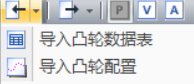
STEP7 Micro/WIN SMART V3 可导入或导出凸轮配置或凸轮数据。
导入凸轮数据:
要导入凸轮配置或凸轮数据,单击导入键旁边的向下键,然后选择要导入的特定表。
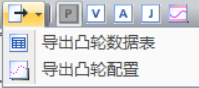
导出凸轮表:
要导出凸轮组态或凸轮数据,单击导出键旁边的向下键,然后选择特定表。
说明:
导入凸轮配置时应注意以下内容:
更新绘图区域:导入后,绘图区域将添加一条新的参考曲线。
总长度限制:导入数据表的总长不得超出65535。

- 评论
更多
-
分享
扫码分享
- 收藏 收藏
- 点赞 点赞
- 纠错 纠错







{{item.nickName}}