













 官方商城-正品备件
 DIMOIS
- {{item.name}}
更多

浏览器访问 WinCC Unified PC 项目

发布时间:2025年10月27日
- 0
- 4468
WinCC Unified以HTML5格式显示运行时画面中的元素,因此可以使用支持 HTML5 格式的浏览器对WinCC Unified Runtime项目进行访问。
在使用浏览器对项目进行访问之前,需满足以下要求:
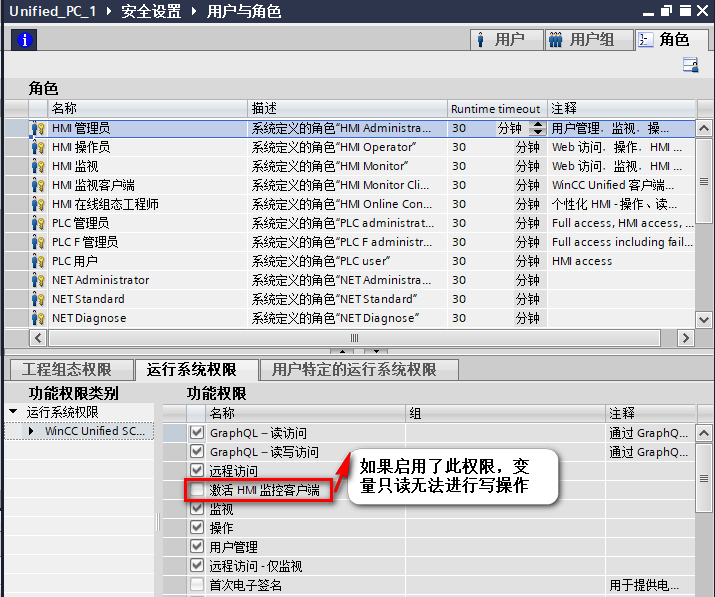
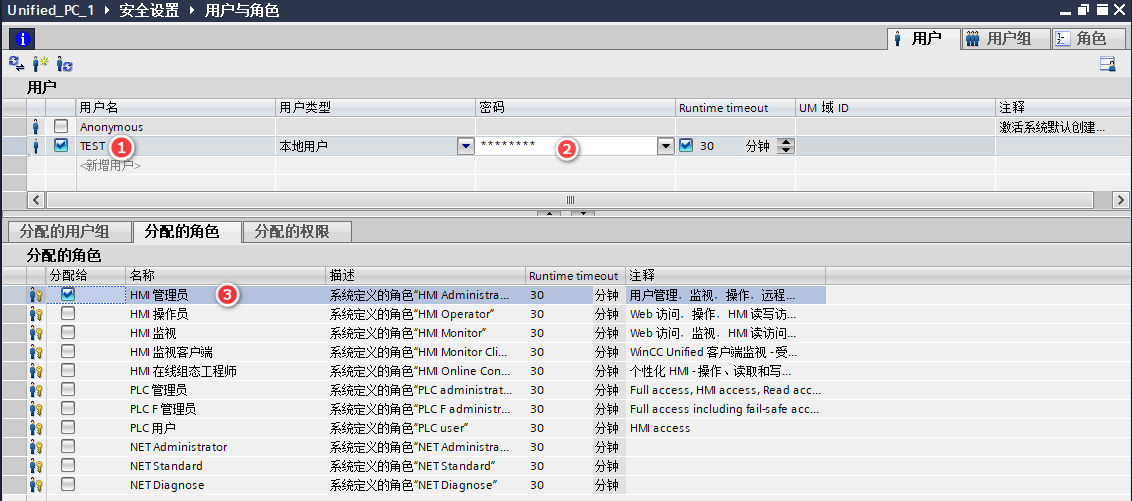
- 组态用户管理(角色、用户(密码&角色分配等))
(1)、添加角色,并对选中的角色进行功能权限分配
(2)、添加用户对用户进行组态,设置密码分配角色等操作
- 使用 “WinCC Unified Certificate Manager” 创建证书。
证书管理器默认安装路径 :"C:\ProgramFiles\Siemens\Automation\WinCCUnified\bin\Siemens.Unified.CertManagerWinApp.exe"
(1)创建根证书,此证书用于对WinCC Unified Runtimel对应的移动设备进行认证。
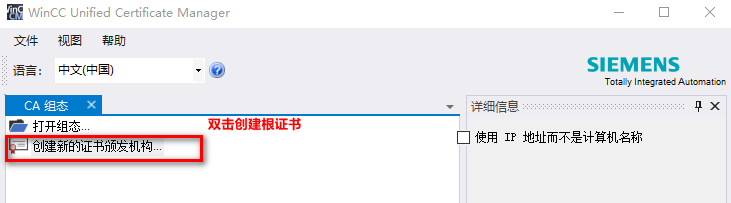
如下图所示创建CA 根证书
"Siemens.Automation.WinCCUnified Project CA":
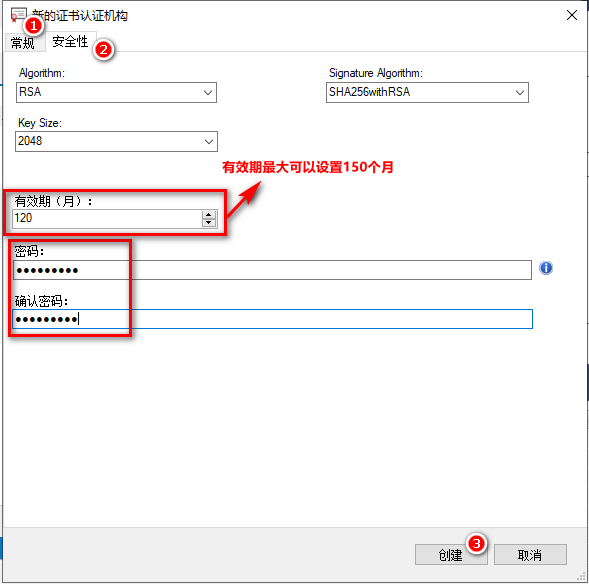
针对V20 WinCC Unified需导出根证书并手动进行证书安装:
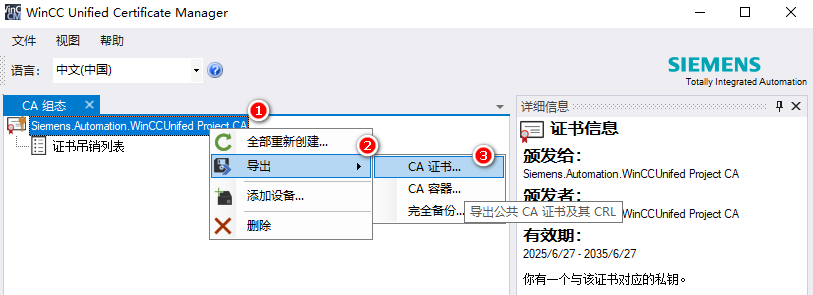
选择“DER”格式进行导出:
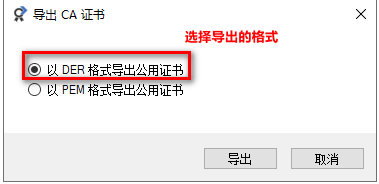
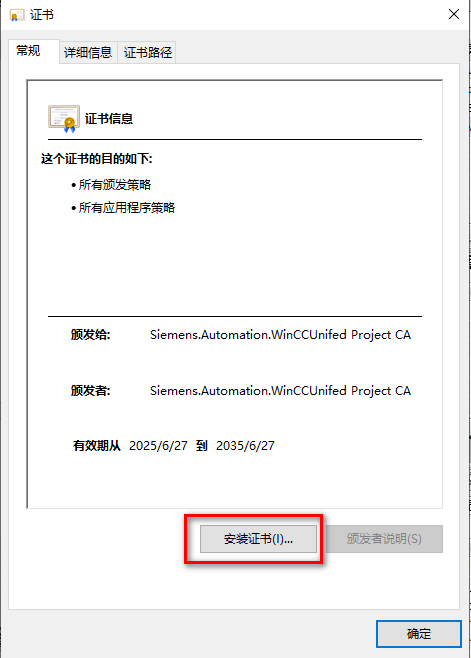
找到证书存放的路径,并双击证书,进行证书安装:
(2)在根证书下创建设备证书,对于所有设备该过程都是相同的:
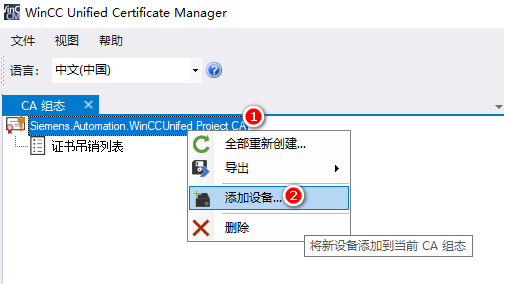
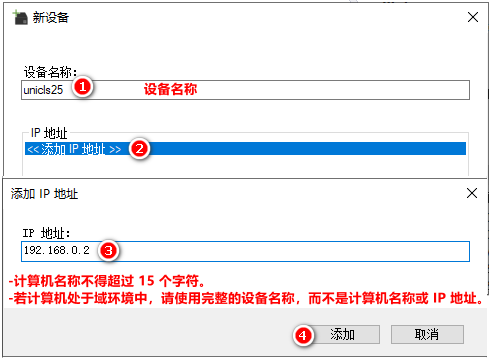
创建证书并安装证书:
右键单击设备,点击“添加证书”:
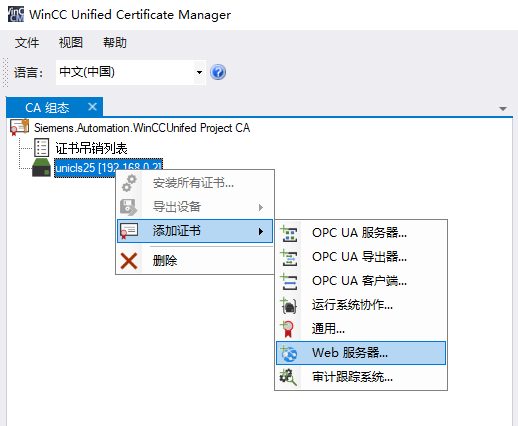
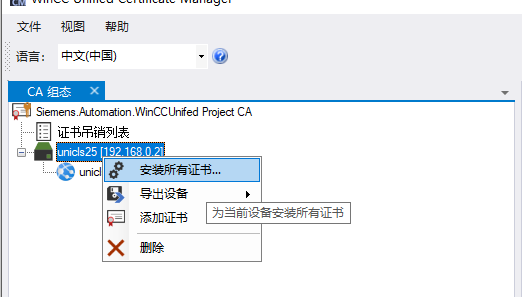
右键单击设备->“安装所有证书”:
- 项目已成功下载并启动
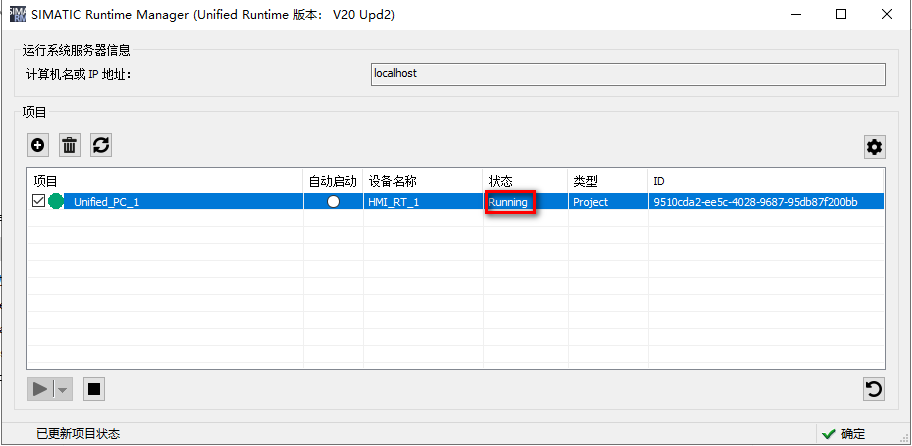
使用浏览器访问 V20 WinCC Unified Runtime 项目的操作步骤:
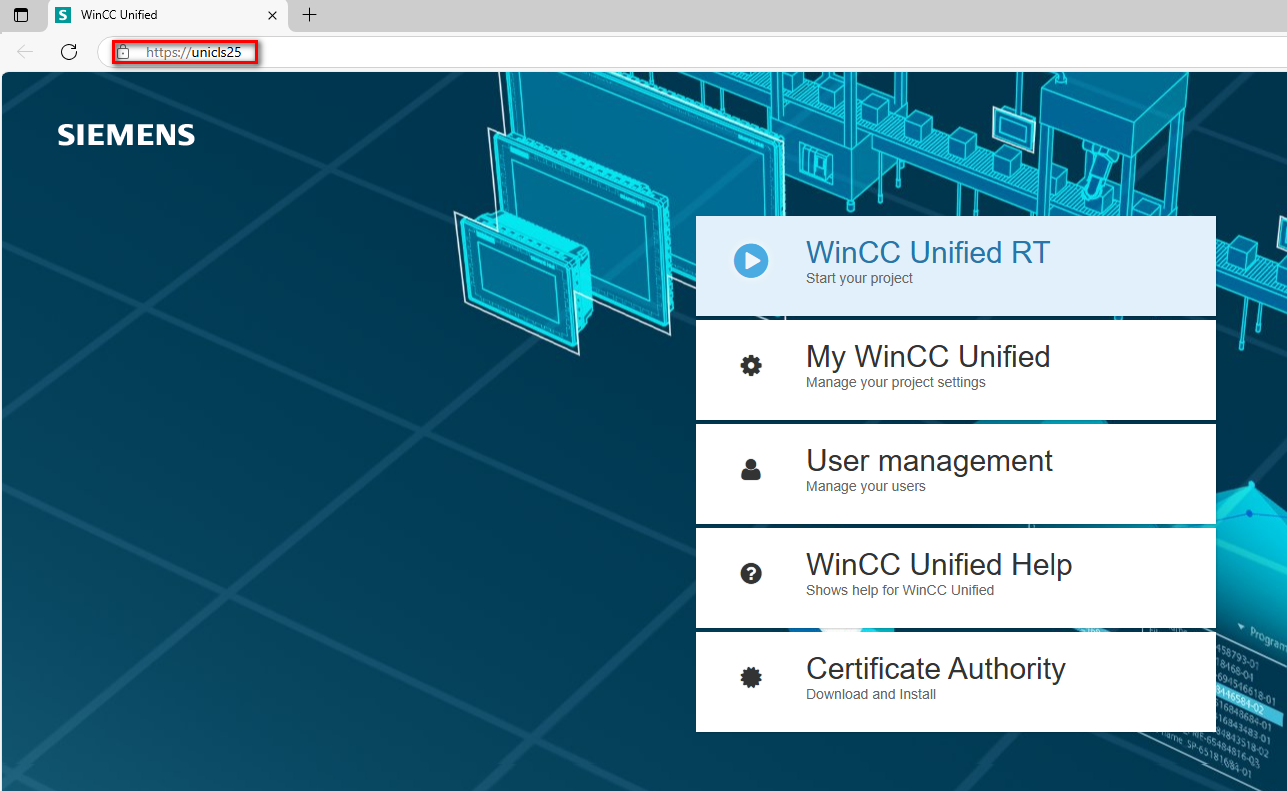
- 要查看 Unified 起始页,请在浏览器地址栏中输入 Unified URL:
“https://<HMI 设备的 IP 地址或设备名称>”
2. 按下 Enter。
3. 如果首次通过此设备访问 HMI 设备的运行系统,并且没有相应的Web服务器证书,请在浏览器中安装证书。
以下以输入设备名称为例,演示如何安装证书。
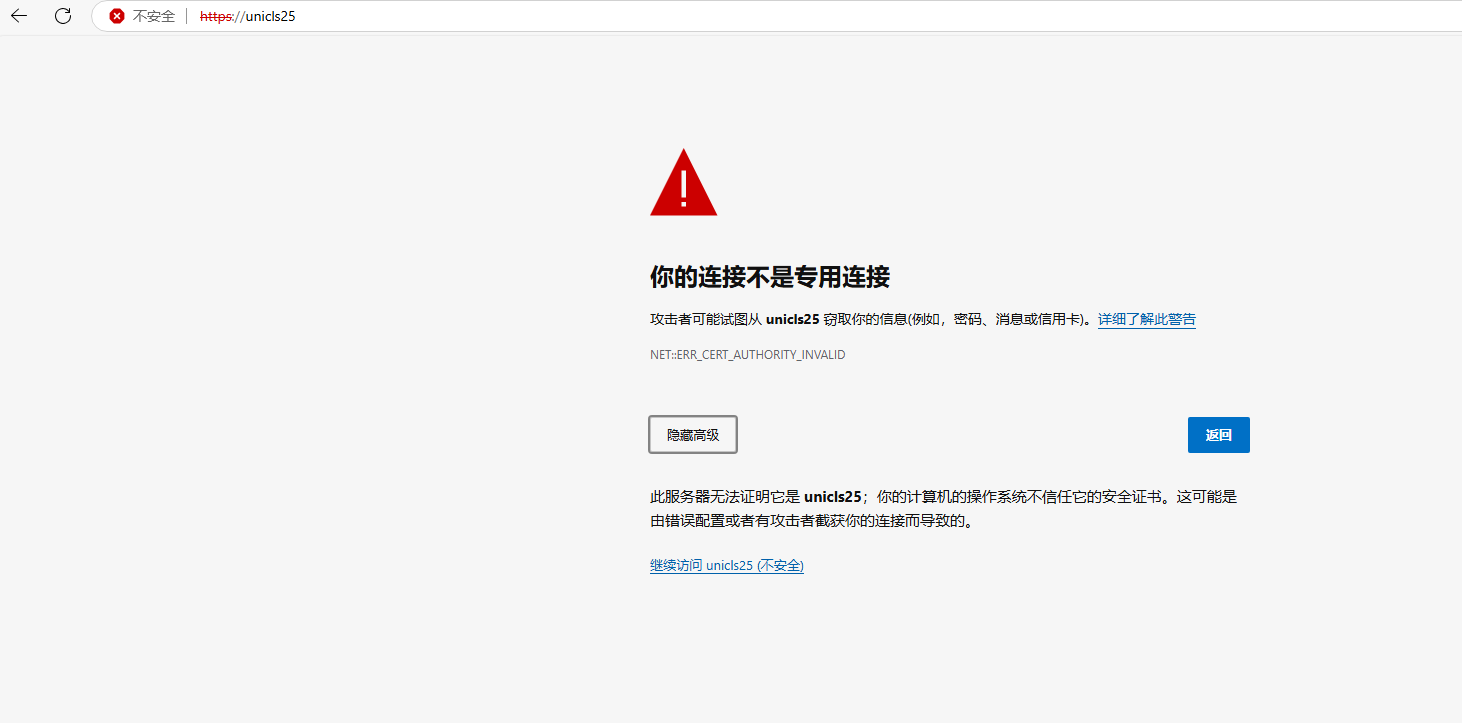
(1)、在浏览器中输入“https://计算机名/”进行访问项目,会有如下图的“不安全”提示。

(2)、打开包含错误详情的字段,并确认要打开 Web 页面。
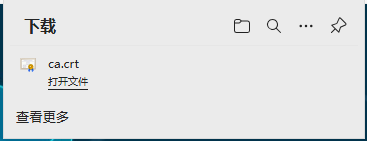
(3)、在 WinCC Unified 主页上,选择”Certificate Authority”字段,并在下载 对话框中确认“打开文件”。根证书将下载到默认下载目录。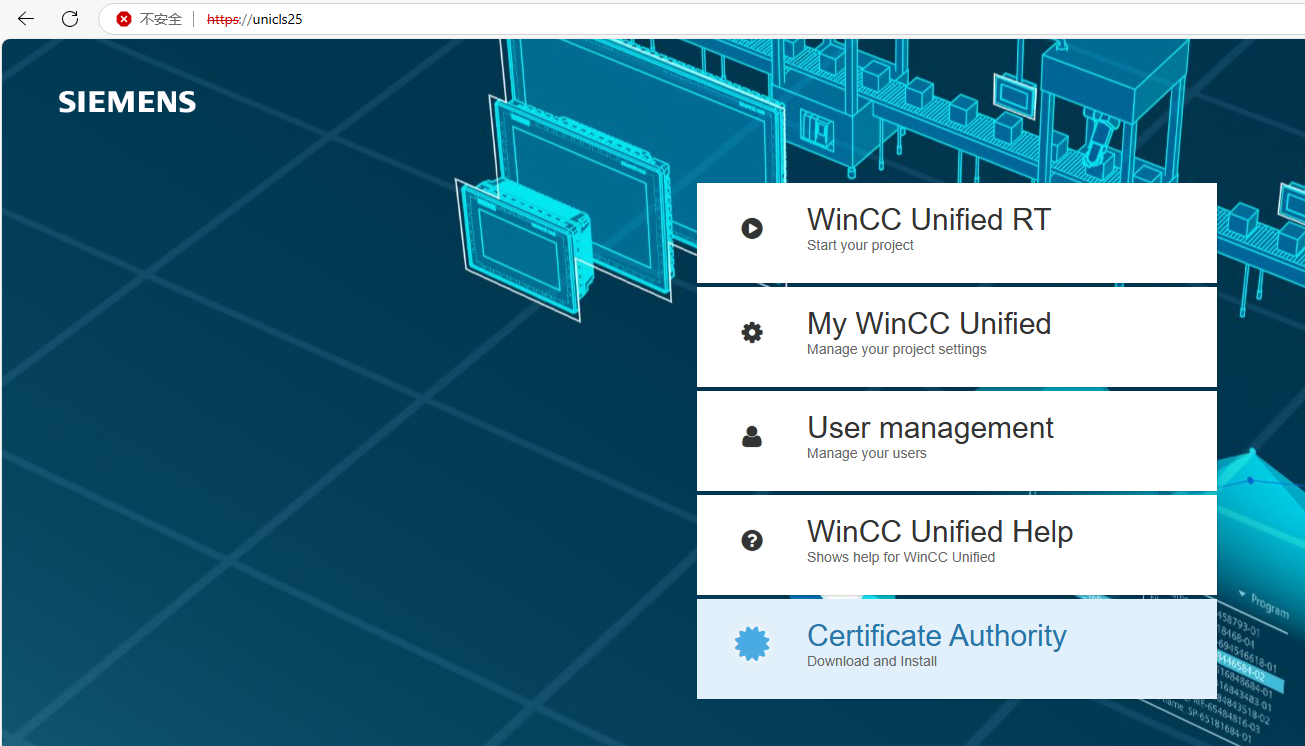
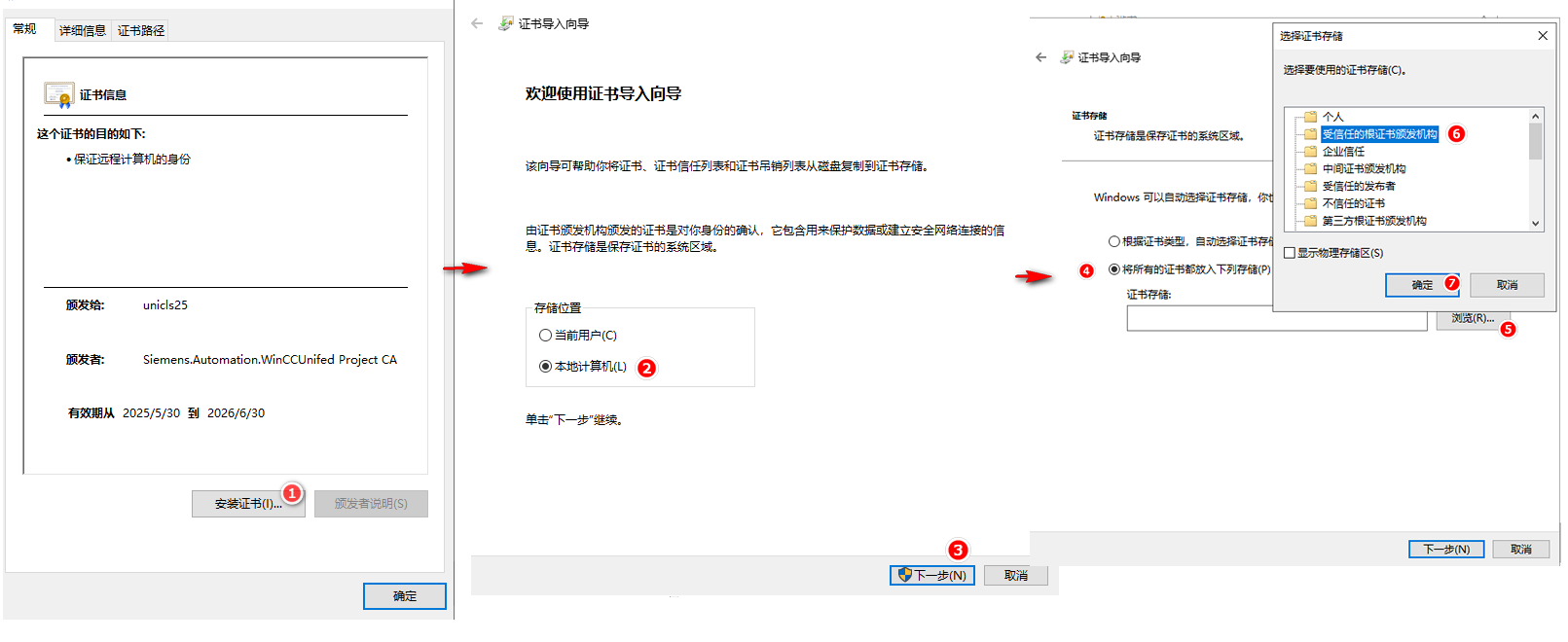
(4)、打开下载的文件。根证书以 Windows 标准格式打开。要将根证书导入Windows,请选择“安装证书”。在证书导入向导中,选择“本地计算机”作为存储位置,选择“可信根证书颁发机构”作为证书存储位置,并开始导入过程。
4. 导入证书后,重新加载页面,浏览器与 WinCC Unified Web 页面建立了安全连接。点击“WinCC Unified RT”进入项目。
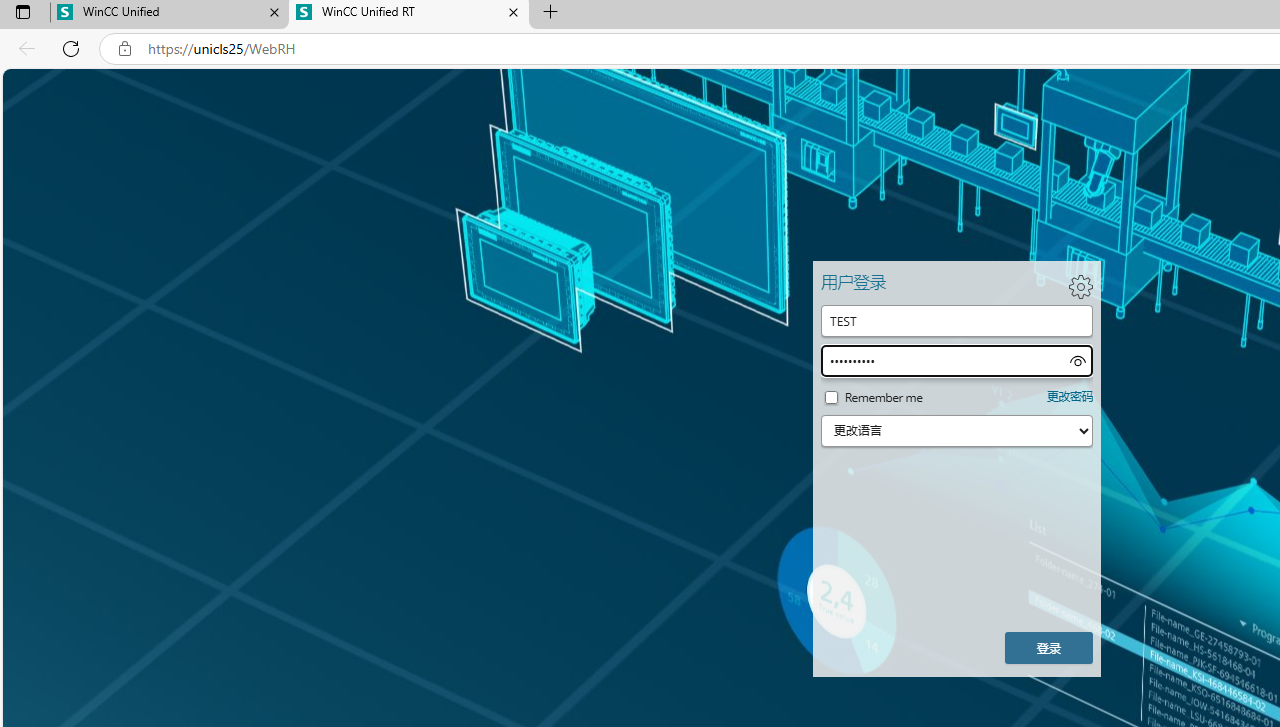
5、将显示 WinCC Unified Runtime 的登录页面,输入事先组态用户的用户名和密码。
6、用户登录之后,正在运行的运行系统项目将显示在 Web 浏览器中。


- 评论
更多
-
分享
扫码分享
- 收藏 收藏
- 点赞 点赞
- 纠错 纠错







{{item.nickName}}