















 西门子官方商城
- {{item.name}}
更多

与 S7-1200/1500 PLCSIM 仿真通信

发布时间:2025年11月13日
- 0
- 908
本文档主要介绍了 SIMATIC Unified Panels 与 S7-1200/1500 PLCSIM 仿真通信。
1. 基本介绍
编写完工程项目后,可以对 PLC 和 HMI 均使用仿真的方式测试相关功能。
本文以 S7-1500 PLC 和 MTP1200 为例演示联合仿真的过程。
- S7-1200 和 Unified 面板仿真时也可参考该文档。
- 目前截止 TIA Portal WinCC Unified V20 Update4 版本,Unified 仿真的话不支持连接仿真的S7-300/S7-400。
2. PLC 配置
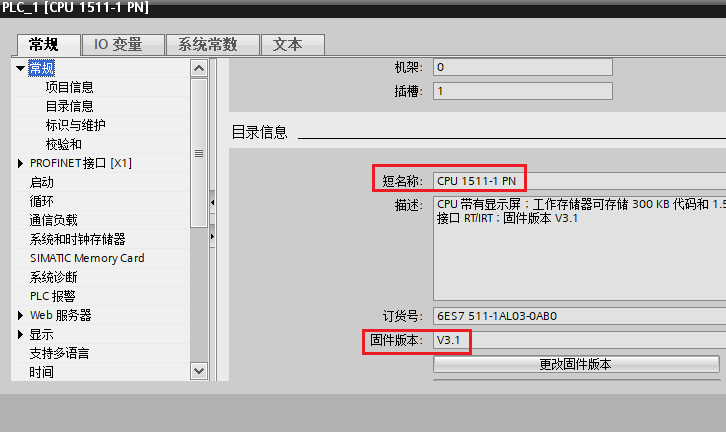
在项目中添加 S7-1500 PLC(固件版本为V3.1)。
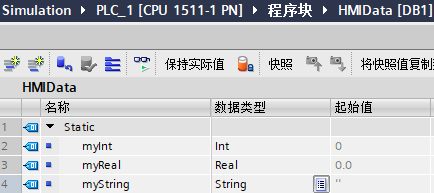
添加数据块 “HMIData”,并创建变量以便测试。
在“设备和网络”中的“网络视图”下创建 HMI 连接。
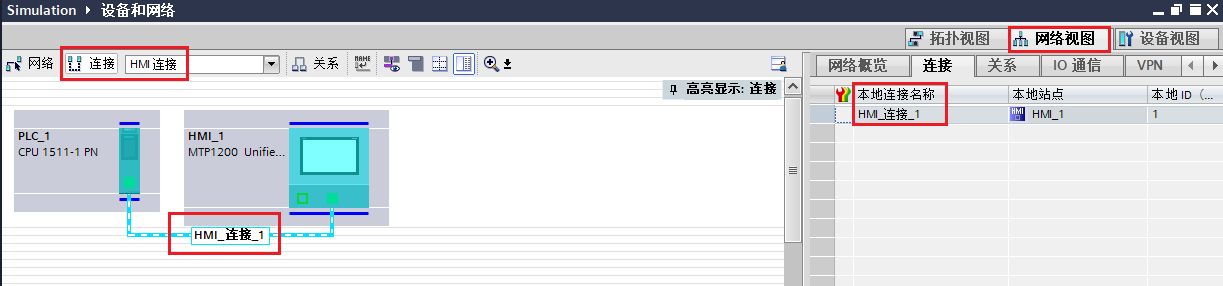
创建 “HMI 连接” 的过程可以参见如下文档:
集成连接和非集成连接
https://www.ad.siemens.com.cn/download/materialaggregation_832.html#-832
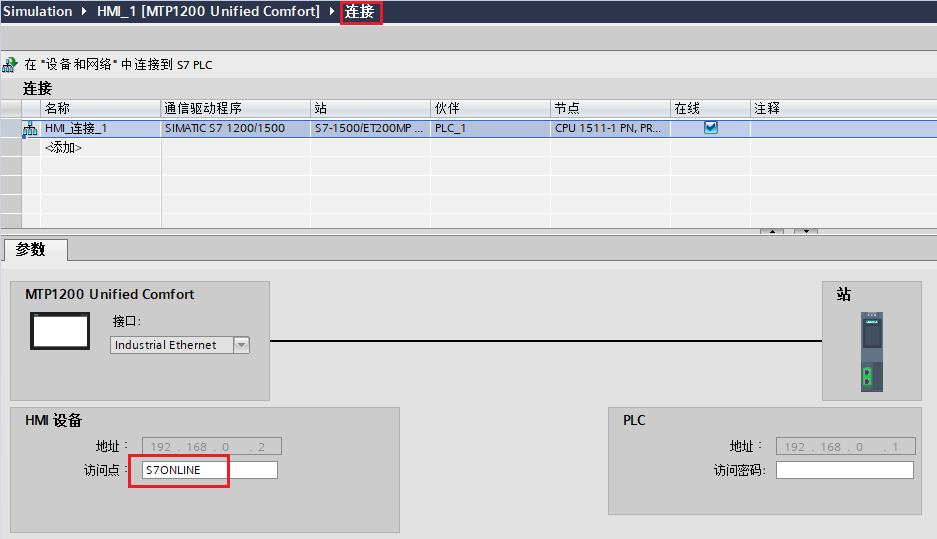
可以在 HMI 设备下的“连接”中看到创建的集成连接 “HMI_连接_1”,通信参数和访问点,如果没有特殊需求,建议使用默认的访问点S7ONLINE。
3. HMI 配置
在项目中添加 MTP1200(Image Version:V20.0.0.2),并在 HMI 变量表中添加和 PLC 通信的变量。
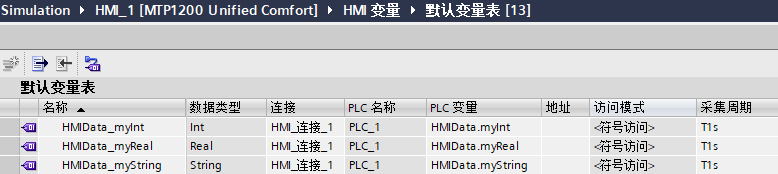
添加画面,并在画面中组态3个 IO 域,分别关联 HMI 变量表中的3个变量以便测试数据的读取和写入。

4. 启动仿真
4.1 启动 PLC 的仿真
在左边“项目树”选择 PLC 后点击“工具栏”的仿真按钮,激活仿真工具后将 PLC 程序下载到 PLCSIM 中,并切换到运行模式。
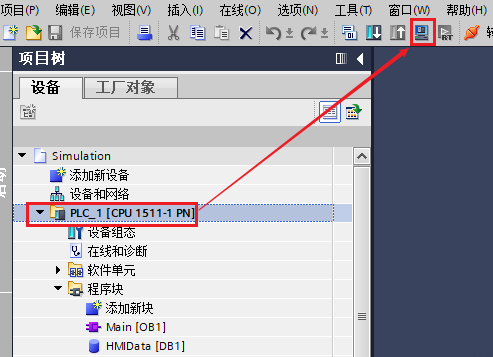
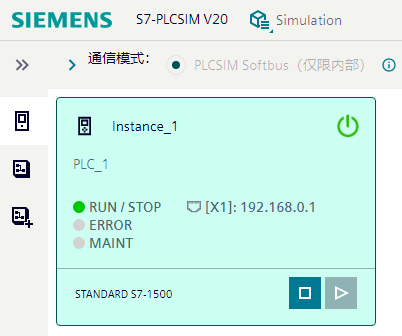
4.2 启动 HMI 的仿真
在左边“项目树”选择 HMI 后点击“工具栏”的仿真按钮,激活仿真。
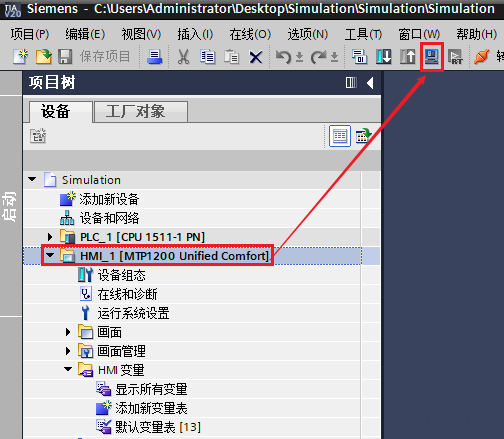
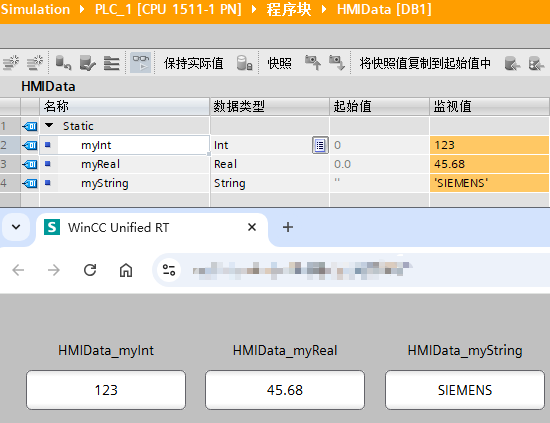
5. 测试结果
6. 参考资料
与 S7-1200/1500 PLC以太网通信不同固件访问等级设置
https://www.ad.siemens.com.cn/download/materialaggregation_3624.html
Testing and simulating HMI projects (TIA Portal) in conjunction with SIMATIC controllers, PLCSIM and PLCSIM Advanced
https://support.industry.siemens.com/cs/cn/en/view/109748099

- 评论
更多
-
分享
扫码分享
- 收藏 收藏
- 点赞 点赞
- 纠错 纠错








{{item.nickName}}