











 官方商城-正品备件
 DIMOIS
- {{item.name}}
更多

WinCC 在线表格控件数据精度设置

发布时间:2026年01月22日
- 0
- 735
本文介绍在WinCC V8.1 Update5中如何使用在线表格控件的精度属性。
- 概述
默认情况下,WinCC画面中的在线表格控件会显示所有原始的变量归档的数据,但是有些情况下,需要在在线表格控件中设置以指定的时间间隔来显示归档数据,此时就需要设置在在线表格控件的精度属性。
本文介绍在WinCC V8.1 Update5中如何使用在线表格控件的精度属性。
- 变量归档组态
在WinCC变量记录中创建过程值归档,并添加归档变量,如图1所示:
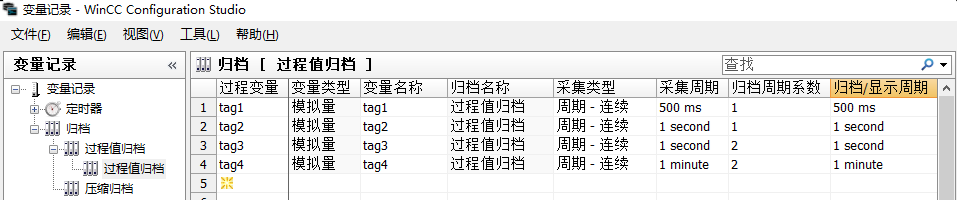
图1
其中,归档变量 tag1的归档周期为500ms,tag2的归档周期为1s,tag3的归档周期为2s,tag4的归档周期为2分钟。
- 在线表格精度组态
在WinCC画面中添加WinCC Online Table Control,并在数值列中添加归档变量tag1~ tag4,如图2所示:
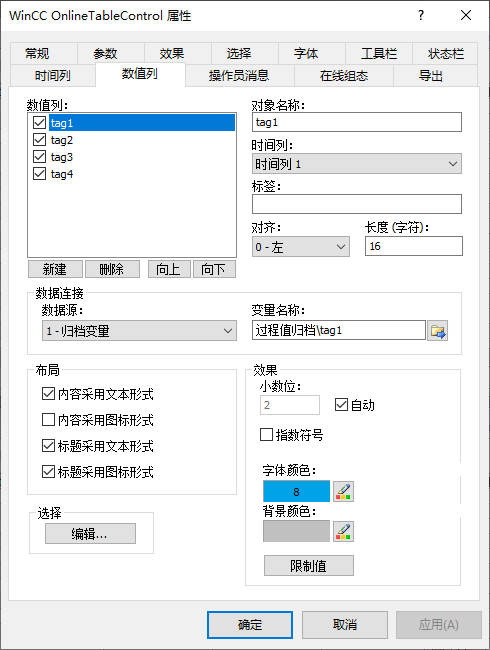
图2
在计算机属性下,切换到“启动”栏,使能“变量记录运行系统”,如图3所示。然后激活WinCC 项目。
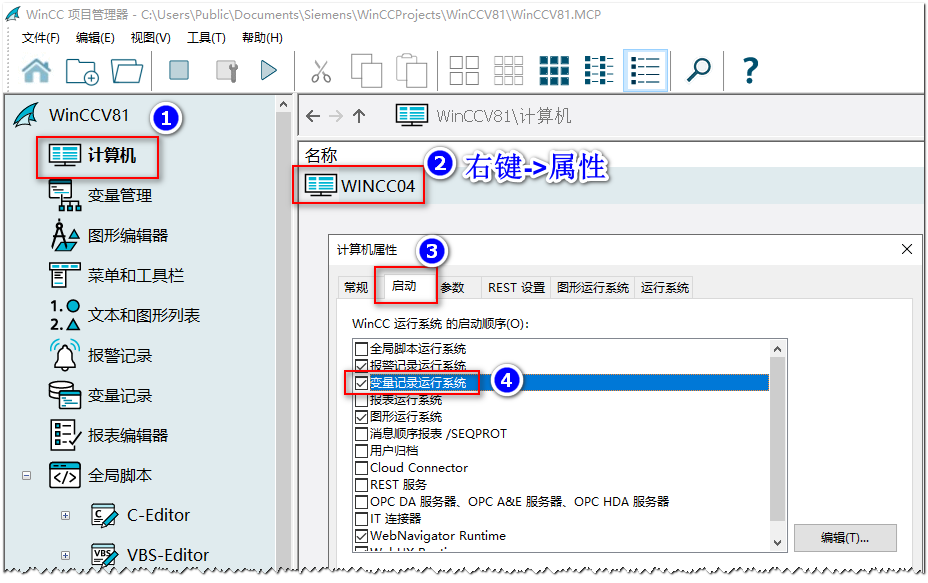
图3
此时,所有变量归档数据都是按照设定的归档周期显示在在线表格中,如图4所示。
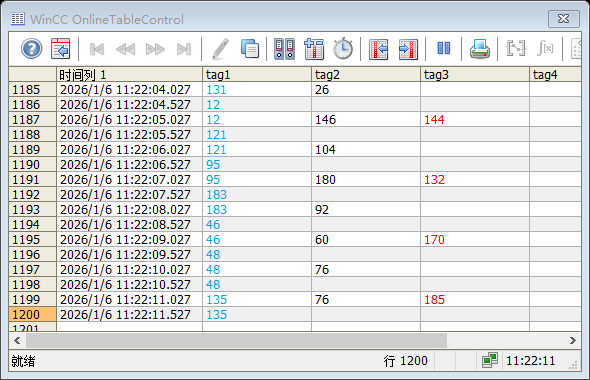
图4
接下来设置在线表格控件的精度。双击在线表格控件,打开在线表格控件属性对话框,在“常规”栏下,可以设置在线表格控件的精度。首先,设置精度为100ms,如图5所示,显示效果如图6所示。可以看出当精度不大于变量的归档周期时,还是按照变量归档周期来显示。
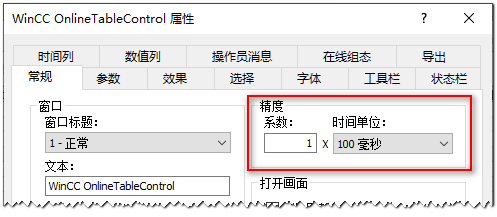
图5
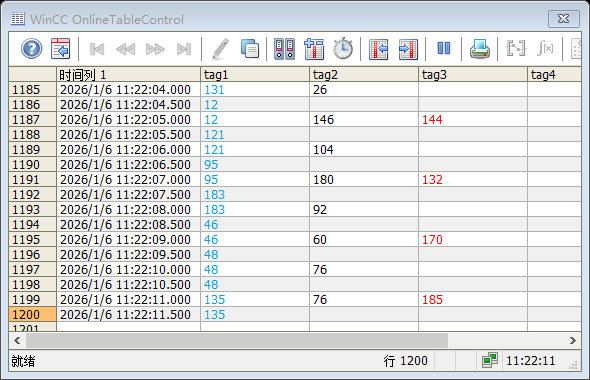
图6
接着,修改在线表格控件的精度为30s,显示效果如图7所示。
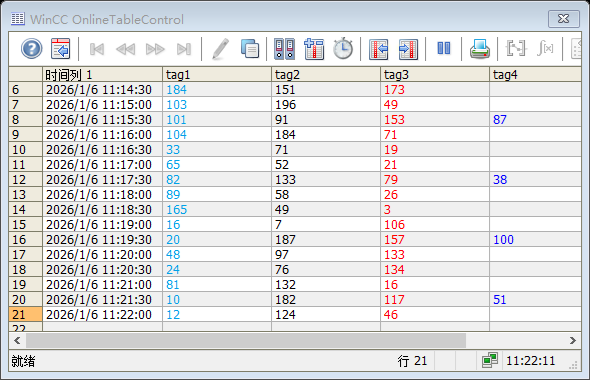
图7
可以看到归档周期为500ms的归档变量 tag1,归档周期为1s的tag2,归档周期为2s的tag3的显示周期都变成30秒,归档周期为2分钟的tag4的显示周期仍然是2分钟。
注意,WinCC在线表格控件可以设置的最大精度为60s,如图8所示:
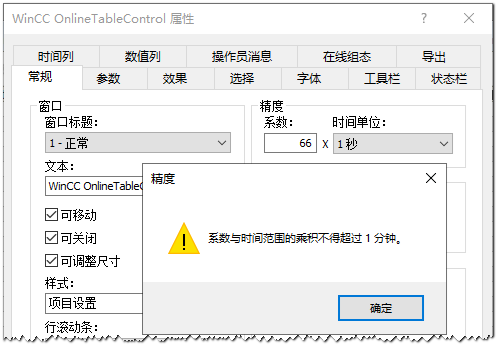
图8

- 评论
更多
-
分享
扫码分享
- 收藏 收藏
- 点赞 点赞
- 纠错 纠错







{{item.nickName}}