











 官方商城-正品备件
 DIMOIS
- {{item.name}}
更多

WinCC 8.1 与 S7-1500 通信时,PLC“安全机制”的组态

发布时间:2026年01月22日
- 0
- 1103
本文基于TIA Portal V21和WinCC V8.1 update5的环境来介绍WinCC V8.1和S7-1500 V4.1的通信时,S7-1500“访问控制”属性不同的设置对WinCC通信的影响。
一 概述
SIMATIC S7-1500 CPU 从V3.1版本开始,其“访问控制”属性界面开始发生变化,并且之后的V4.0、V4.1的“访问控制”属性界面也都不完全一样。
V3.0及之前版本的S7-1500中,“访问控制”只支持设置访问等级及其密码,如图1所示“。
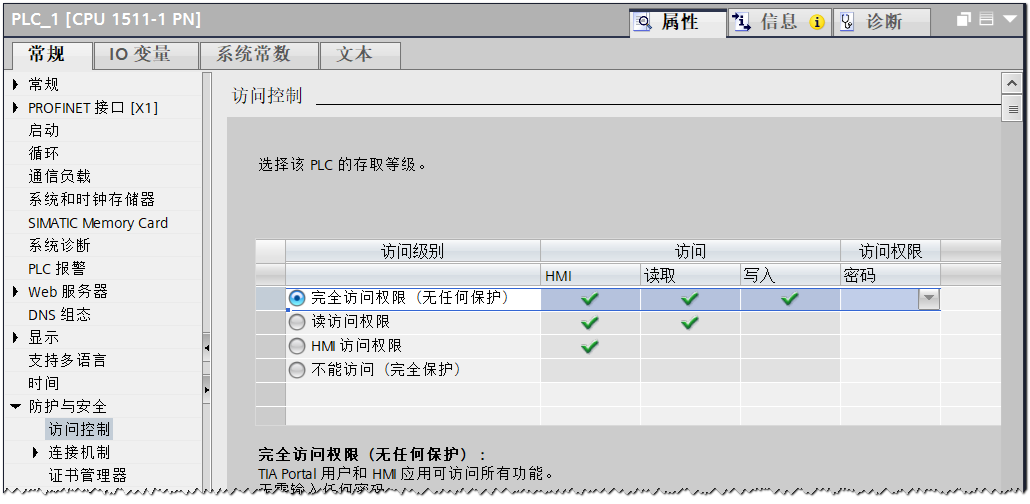
图1
V3.1版本的S7-1500中,“访问控制”可以设置访问等级及其密码,也可以禁用“访问控制”,如图2所示。
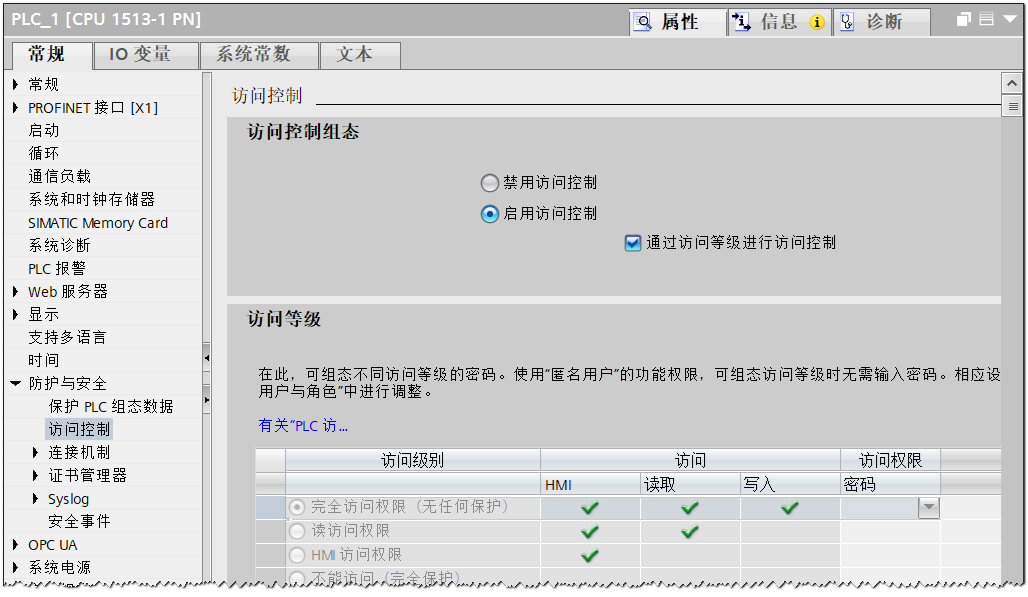
图2
V4.0及V4.1的S7-1500中,“访问控制”可以禁用/启用“访问控制”,可以用户管理和访问等级,如图3所示。
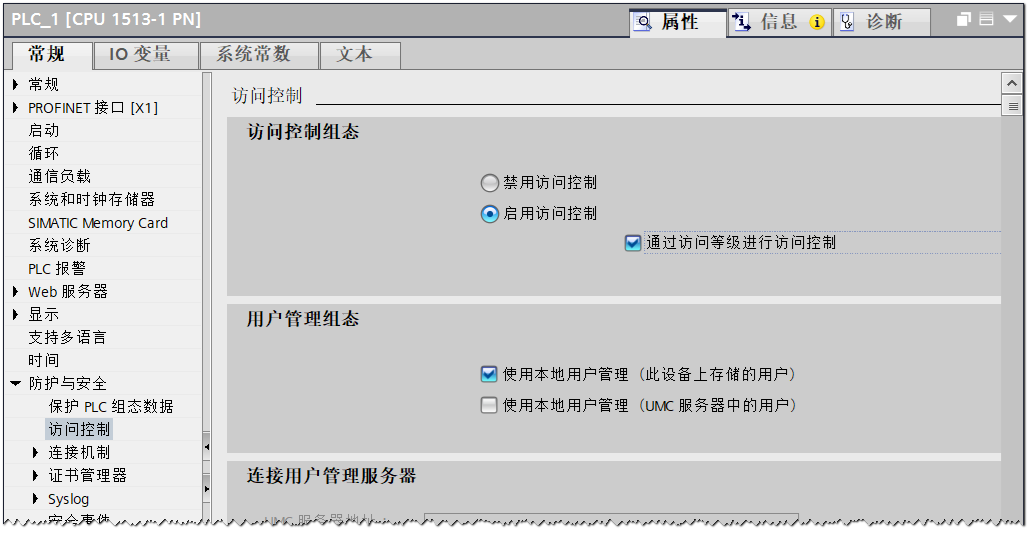
图3
本文基于TIA Portal V21和WinCC V8.1 update5的环境来介绍WinCC V8.1和S7-1500 V4.1的通信时,S7-1500“访问控制”属性不同的设置对WinCC通信的影响。
二、PLC组态
在Portal V21中插入V4.1版本的CPU1511 PLC,如图4所示。
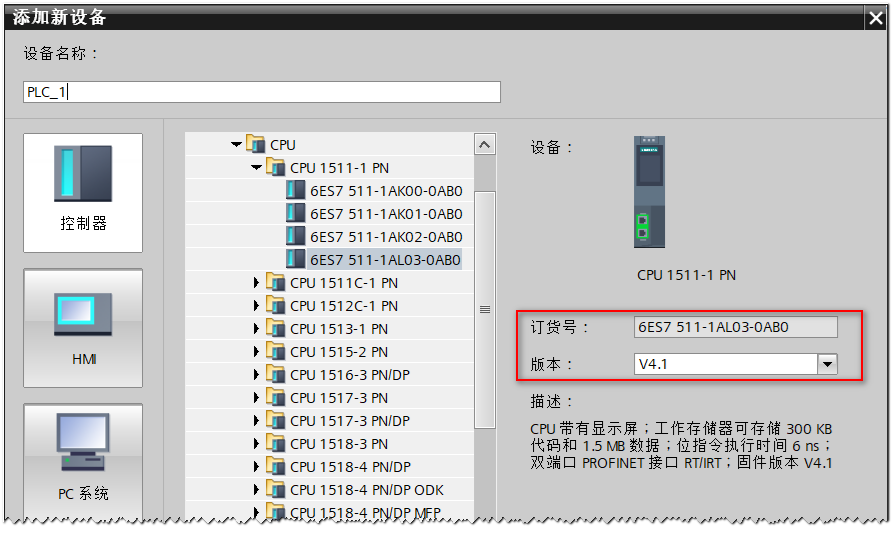
图4
设置PLC的IP地址,如图5所示。
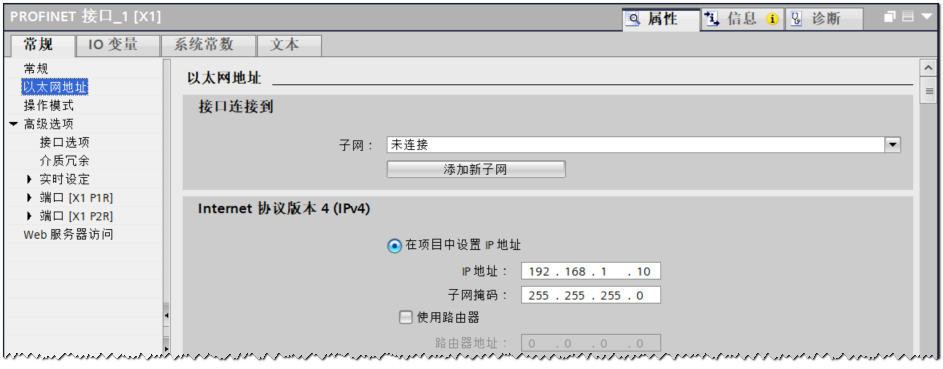
图5
首先禁用访问控制,如图6所示。关于访问控制的设置,在WinCC和S7-1500通信成功之后再进行修改。
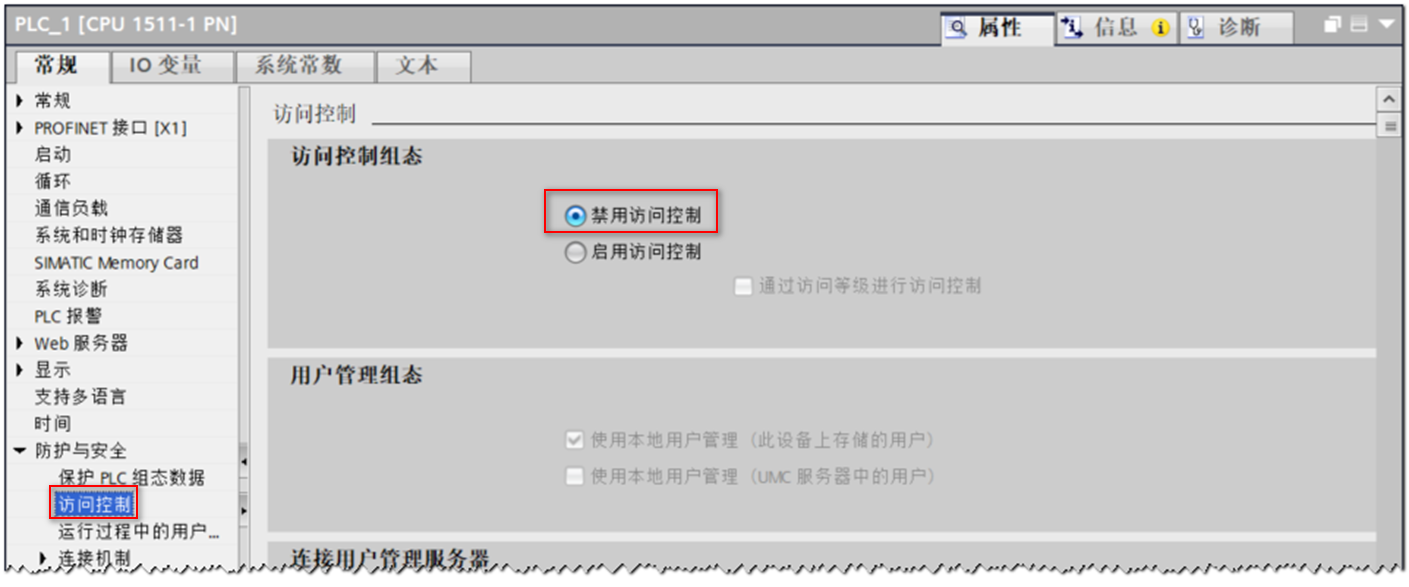
图6
使能S7-1500的“仅支持PG/PC和HMI的安全通信”选项,并选择通信证书。如图7所示。
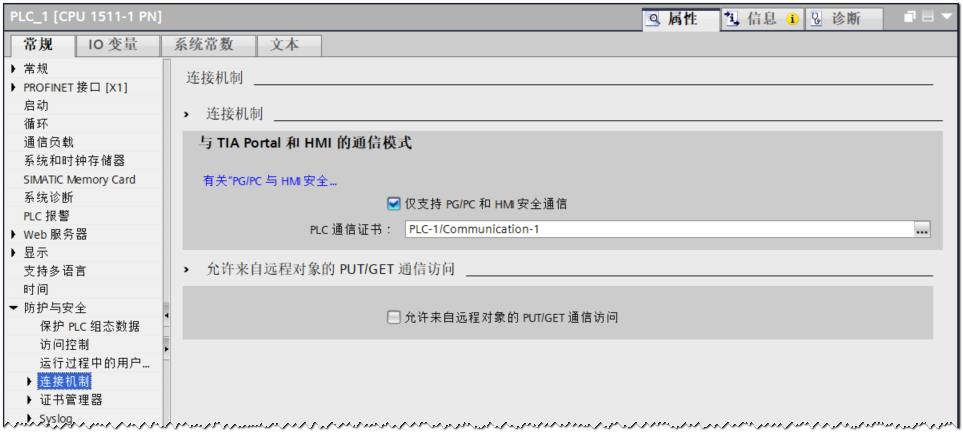
图7
在S7-1500中创建嵌套的数据类型,如图8和9所示。在数据类型“motor”中嵌套了数据类型“speed”。
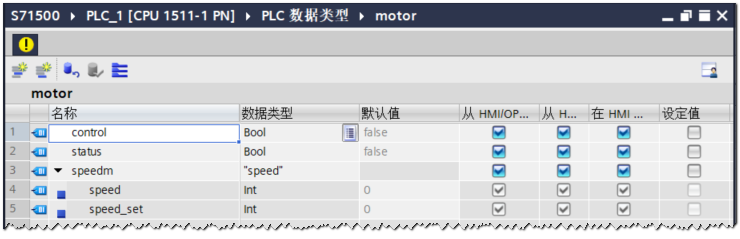
图8
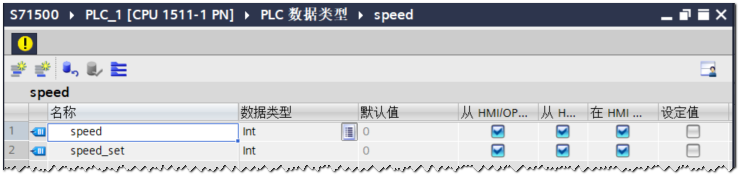
图9
创建“Motors”数据块,并在数据块中创建数据类型为“motor”的变量,如图10所示:
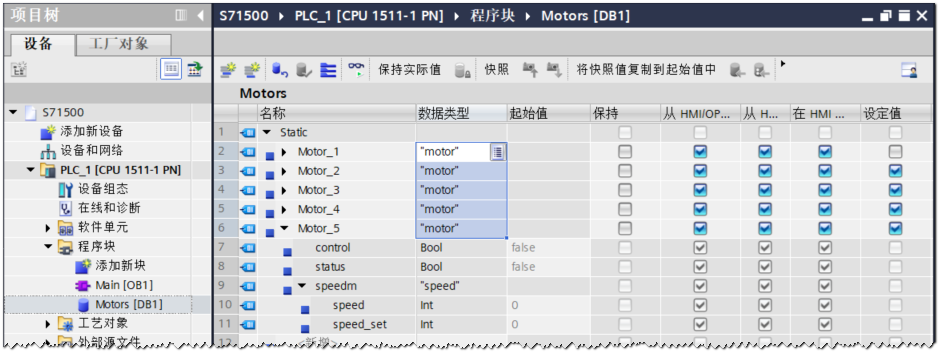
图10
三 WinCC组态
新建WinCC项目,并在变量管理中添加“SIMATIC S7-1200,S7-1500”通道,如图10所示:
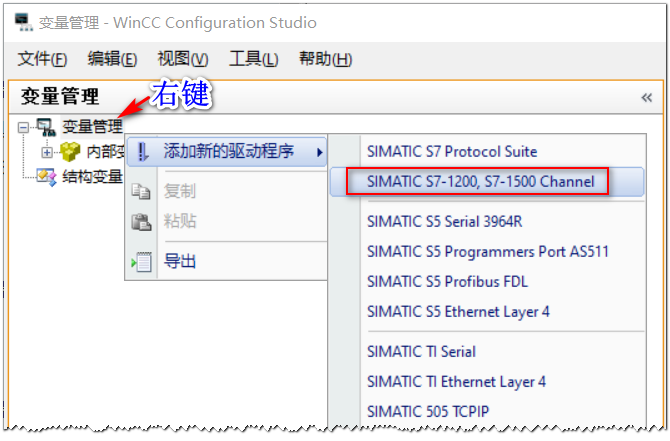
图11
接着,在“SIMATIC S7-1200,S7-1500”通道下创建连接,并在新建的连接名称上右键,选择右键菜单中的“连接参数”来设置连接参数。如图12所示:
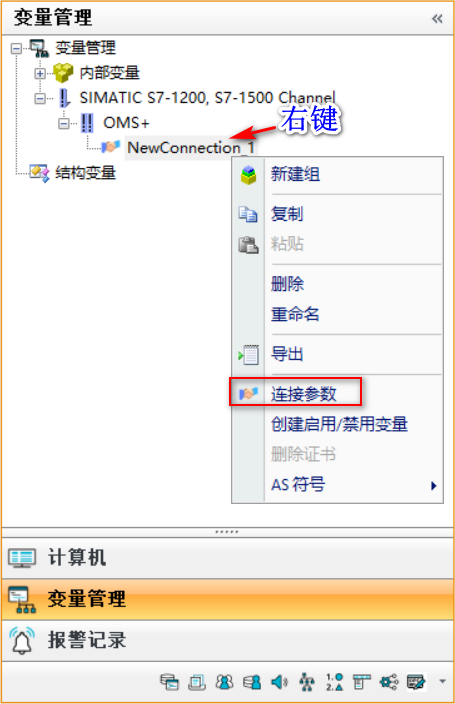
图12
连接参数中,IP地址填写S7-1500的IP地址,访问点这里选择S7ONLINE(如果访问点下拉框下无内容,可以直接输入访问点后回车即可),产品系列选择“S71500-connection”,并且使能“仅允许安全PLC连接”选项,如图13所示。
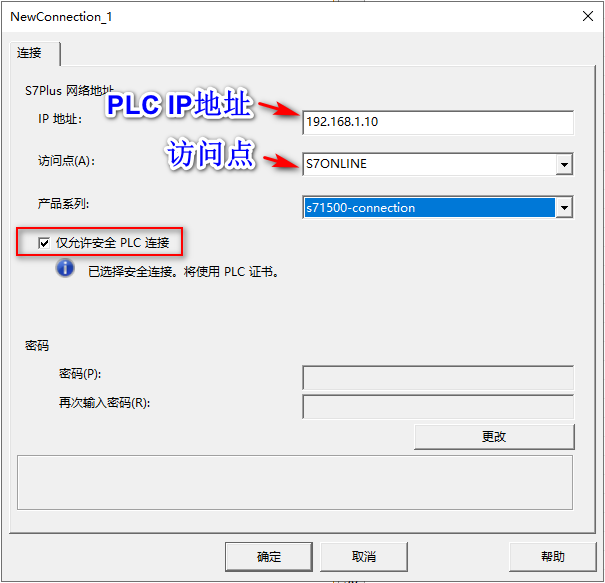
图13
打开计算机的控制面板,打开“设置PG/PC接口”,如图14所示:
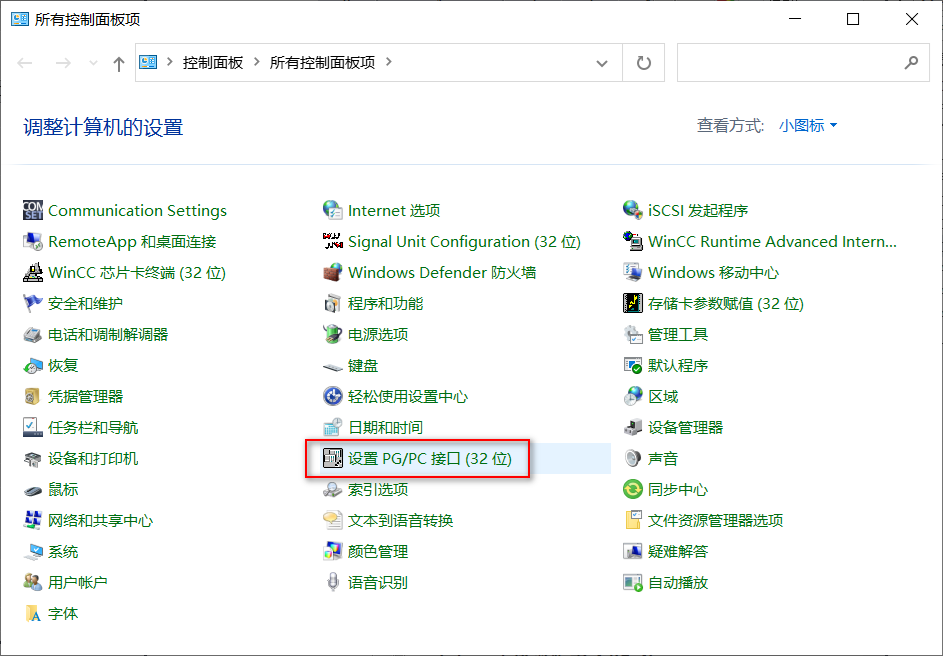
图14
在接口分配参数列表中,把“网卡名称.TCPIP.1”分配给图13中使用的访问点“S7ONLINE”。如图15所示:
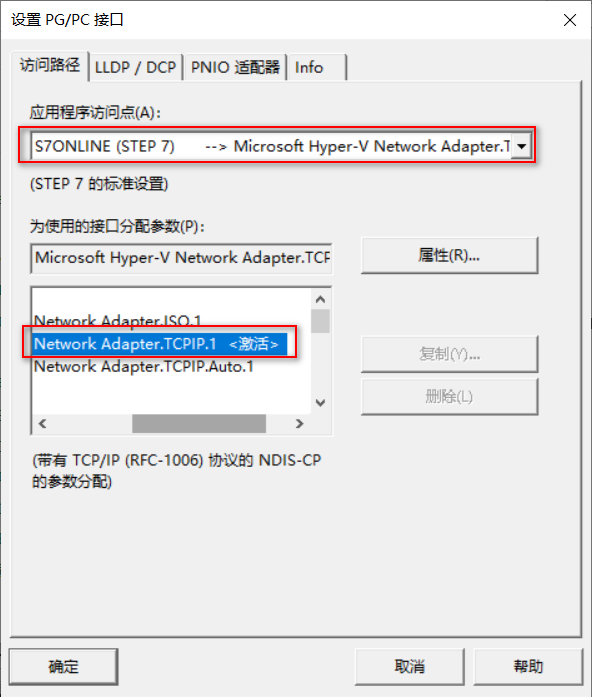
图15
注意这里网卡名称需要选择与PLC通信的网卡,并且不要选择TCPIP.Auto.1 协议,需要选择TCPIP.1 协议。
激活WinCC项目,可以看到通信连接并没有成功建立,如图16所示:
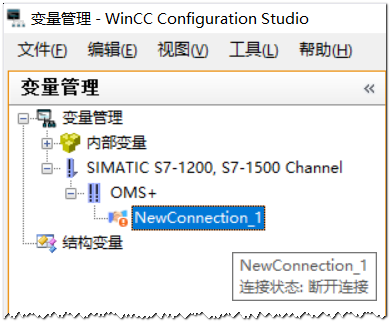
图16
此时,打开路径“C:\ProgramData\Siemens\Automation\device-certificate-store\untrusted\certs”,可以看到有未被信任的证书产生,如图17所示:

图17
手动把图27中的证书剪切到“C:\ProgramData\Siemens\Automation\device-certificate-store\trusted\certs”文件夹下,如图18所示:

图18
可以看到,WinCC和S7-1500的通信连接成功建立,如图19所示:
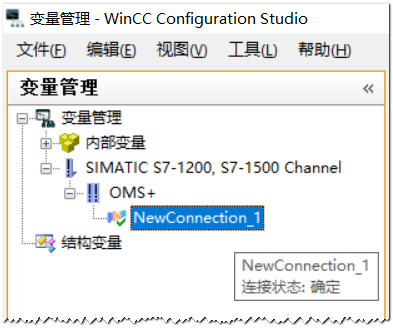
图19
WinCC通信连接成功建立后,可以在连接名称上右键,在弹出的右键菜单中选择“AS符号->从AS中读取”,可以直接从S7-1500中读取变量,如图20所示。
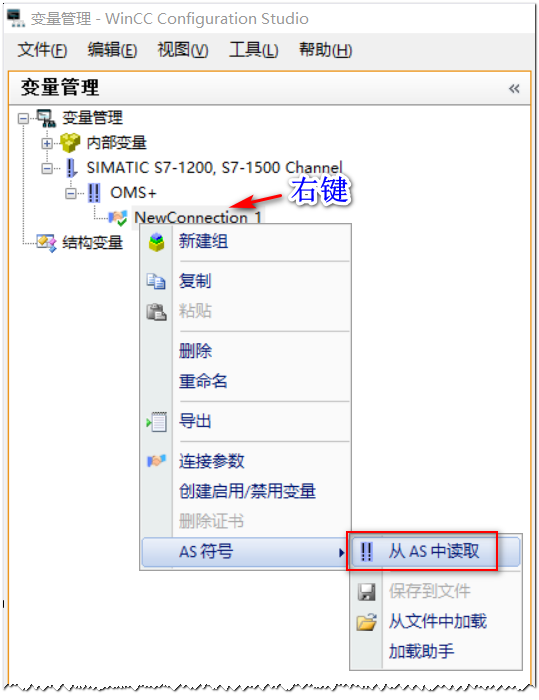
图20
由于PLC里的变量是结构变量,因此需要首先在WinCC中创建结构类型,选择连接名称,然后选择“AS结构”,全选PLC中的自定义数据类型:“motor”和“speed”,然后右键,在右键菜单中选择“创建结构”。这样就会在WinCC变量管理中创建相应的结构变量类型。操作如图21所示:
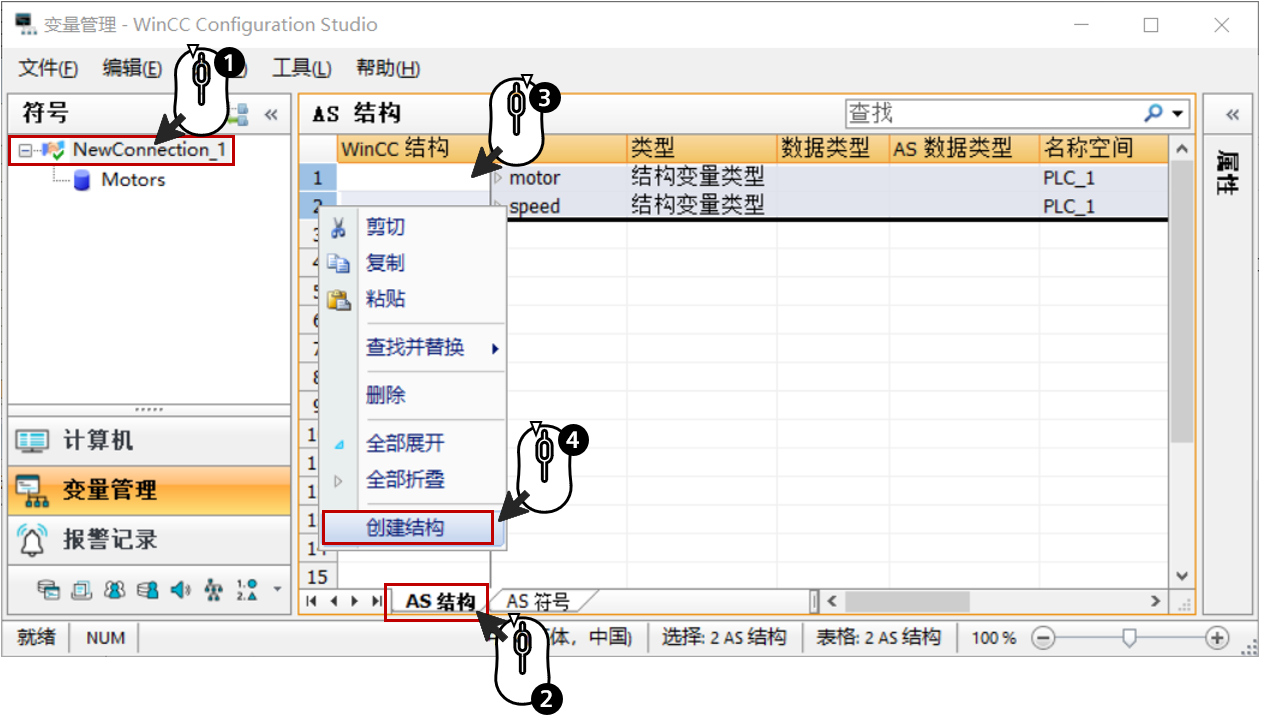
图21
然后,选择相应的数据块,可以看到数据库中包含的变量,如图22所示:
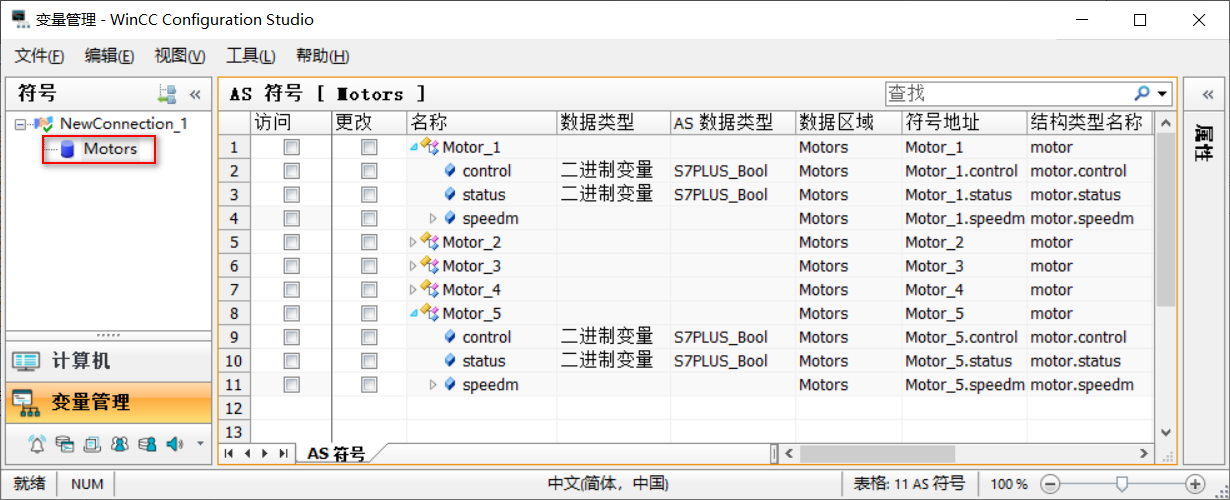
图22
也可以在“访问”列名上右键,在右键菜单中选择“全选”来选择全部的PLC变量。如图23所示:
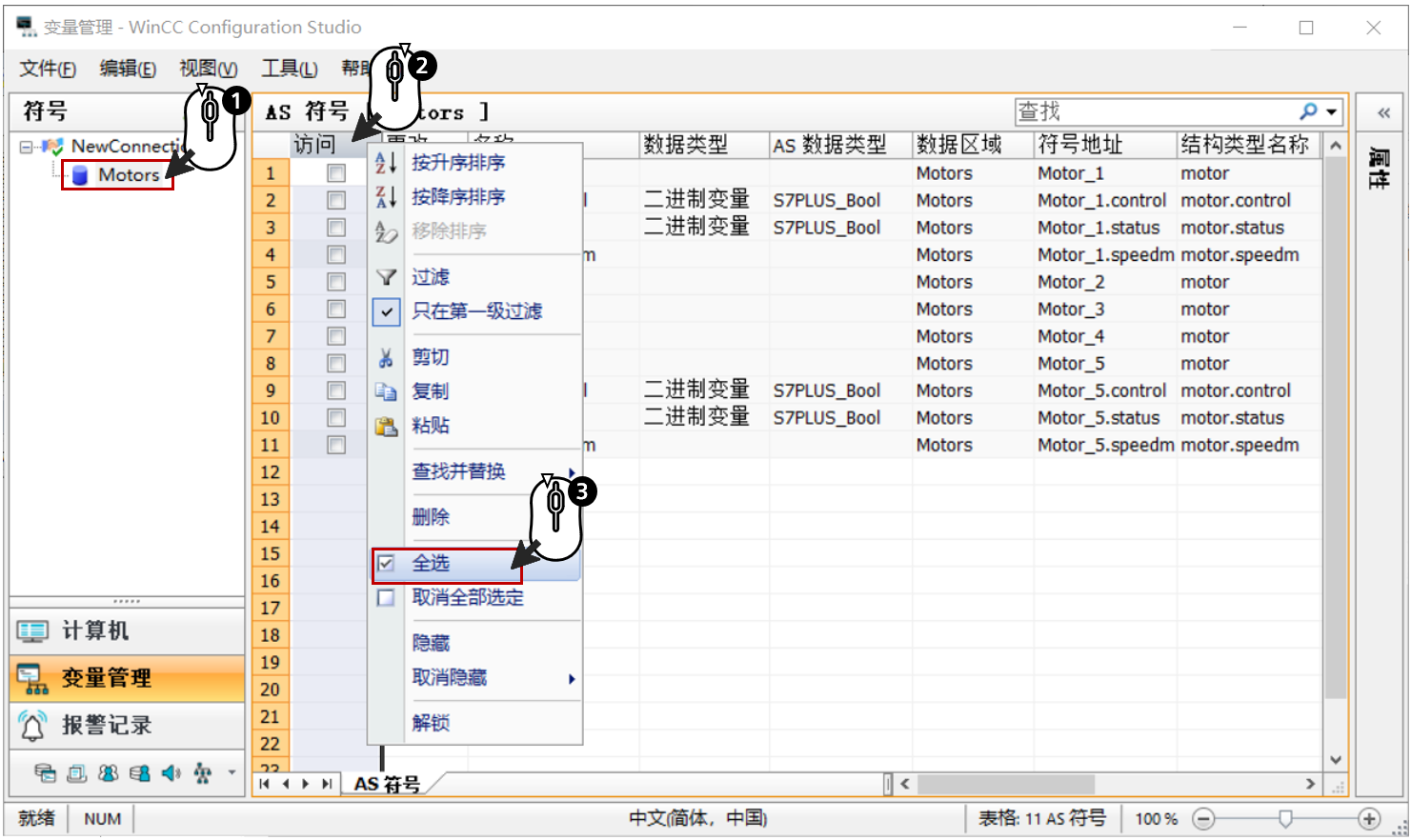
图23
变量导入的结果如图24所示,在WinCC变量管理下创建了“motor”和“speed”两个结构变量,PLC中“Motor”数据块里的motor1~motor5这个5个自定义数据类型变量也导入到了WinCC中。
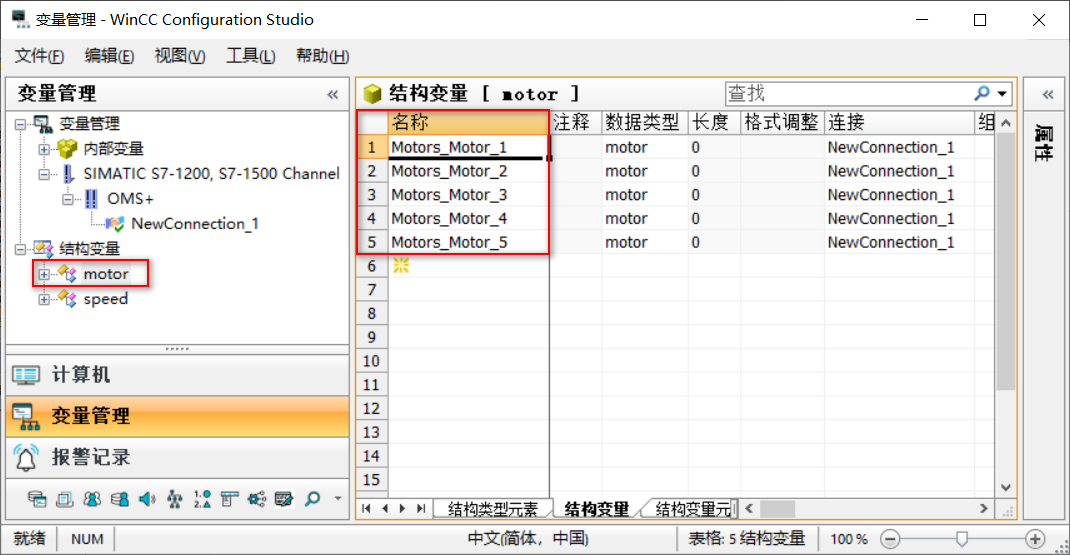
图24
四 PLC“安全机制”组态
下面设置S7-1500的访问控制属性。
首先,启用访问控制,并选择“使用本地用户管理”,如图25所示。
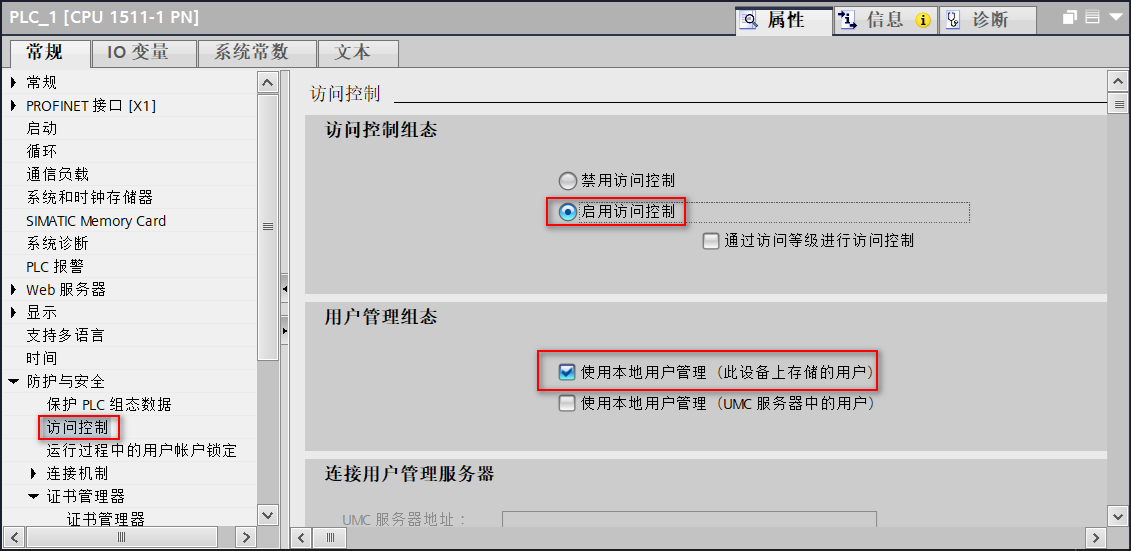
图25
打开Portal的“用户管与角色”编辑器,取消“Annymous”,创建一个用于上传下载PLC程序的用户(此处是fordownload),并分配“PLC管理员”角色,如图26所示。
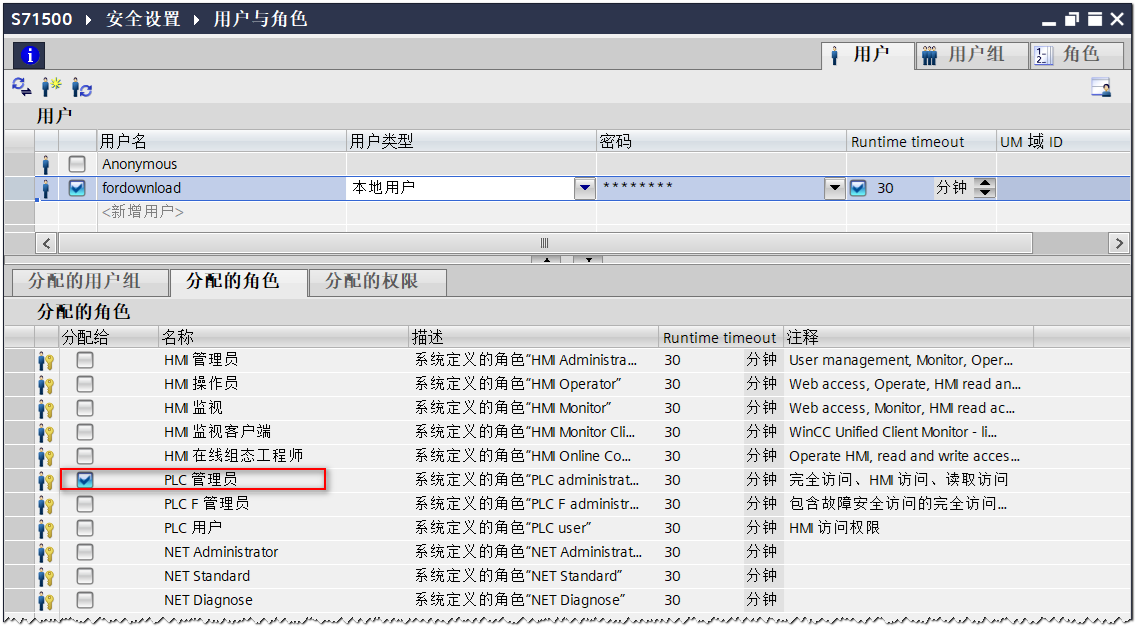
图26
下载PLC程序,下载时并为用户管理选择“加载所有用户管理数据”,如图27所示。
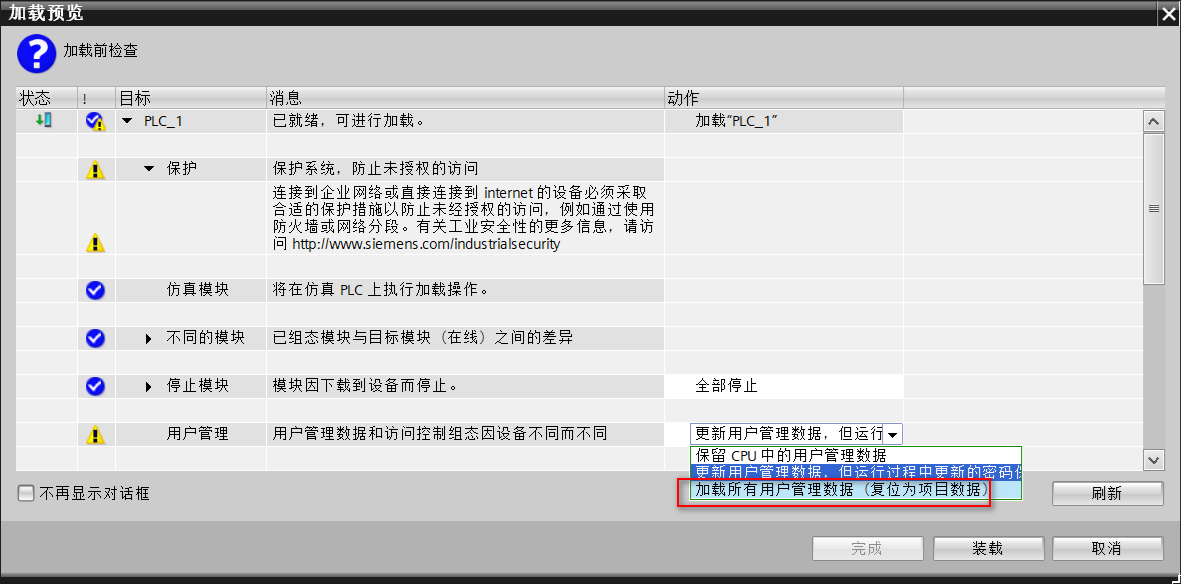
图27
下载PLC程序后,可以看到WinCC的通信连接中断。如图27所示。
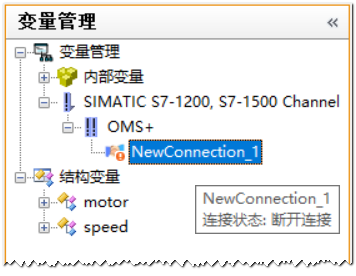
图28
重新回到Portal的“用户管与角色”编辑器,选择“Annymous”,如图29所示。
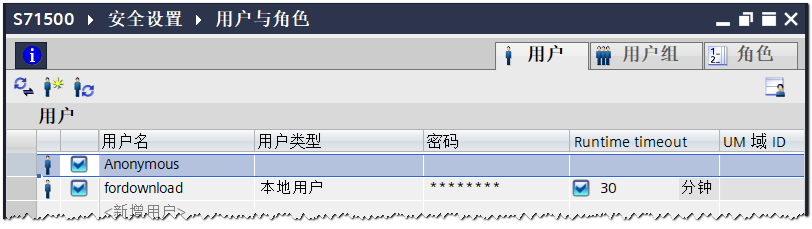
图29
下载PLC程序,此时会提示要选择用户类型并输入用户名和密码,如图30所示。选择“本地用户”,输入图26中设定的用户名和密码。
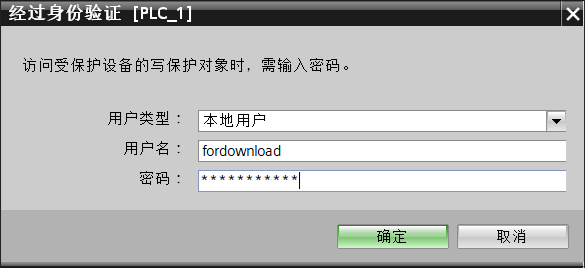
图30
PLC程序下载后,发现WinCC连接恢复成功,如图31所示。
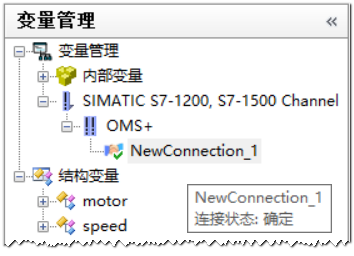
图31
下面来看通过用户等级进行访问控制的步骤。
首先,在“用户与角色”编辑器中,取消选择“Anonymous”,如图32所示。
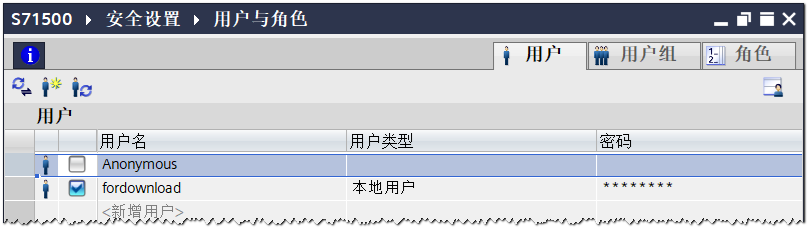
图32
然后,在访问控制中选择“通过用户等级进行访问控制”,如图33所示。
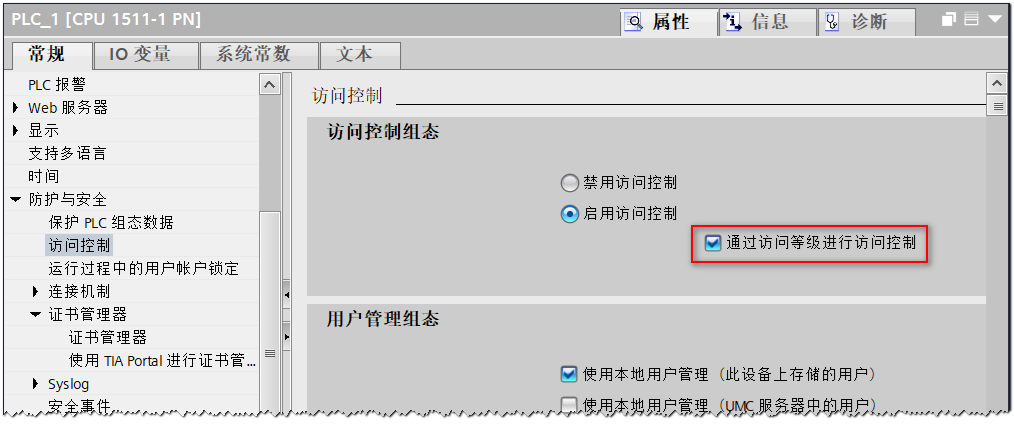
图33
然后设置三个等级的密码,如图34所示。
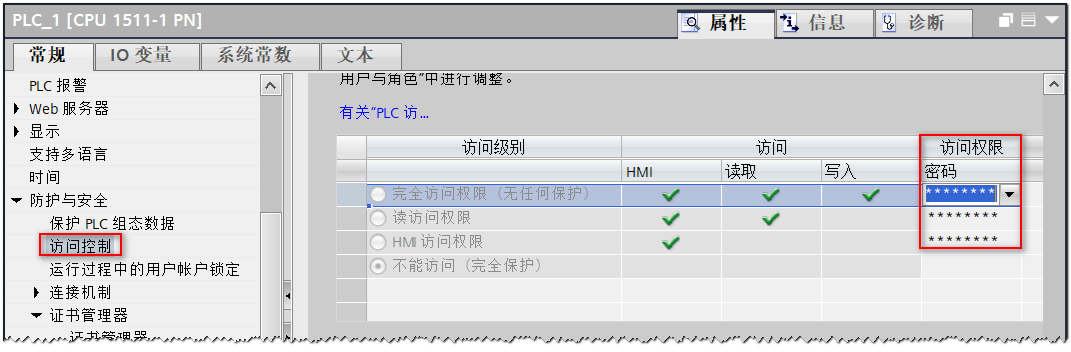
图34
下载PLC程序后,WinCC的通信连接又中断,如图35所示。
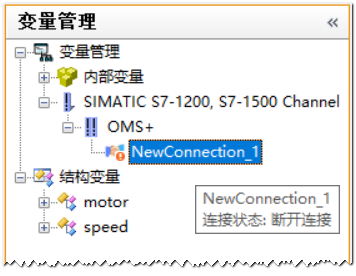
图35
此时,在WinCC 变量管理中,选择通信连接,点击右键,选择“连接参数”,如图36所示。
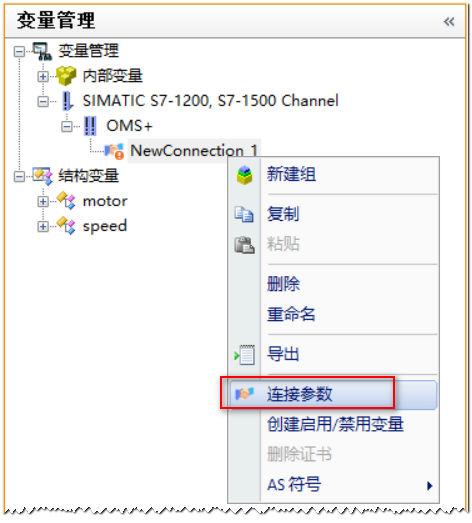
图36
在连接参数窗口中,点击“更改”按钮,输入图34中设置的三个密码中的任意一个密码既可,如图37所示。
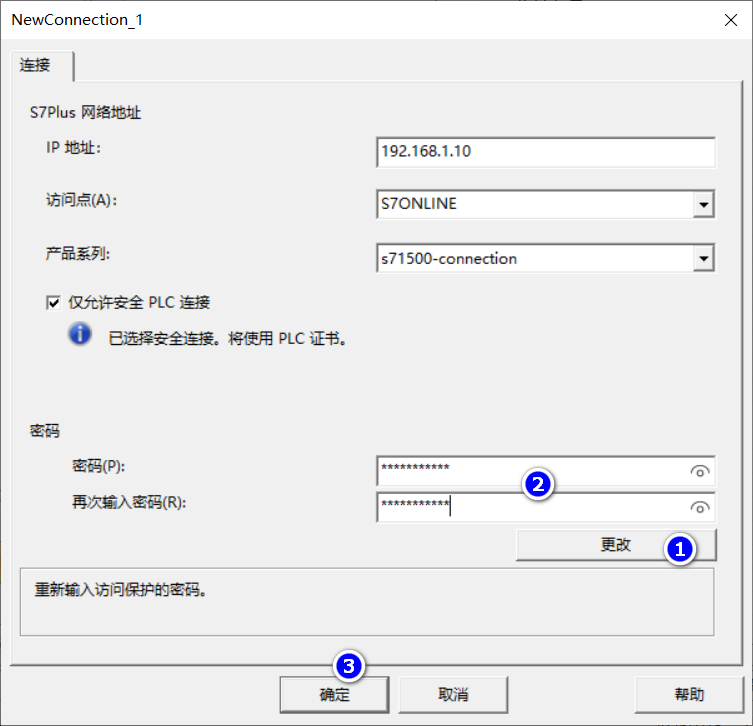
图37
此时,可以发现WinCC的通信连接成功建立,如图38所示。
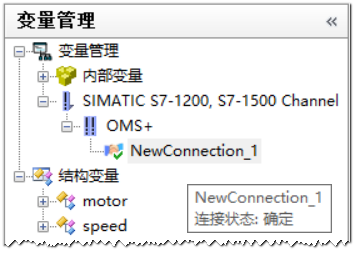
图38

- 评论
更多
-
分享
扫码分享
- 收藏 收藏
- 点赞 点赞
- 纠错 纠错







{{item.nickName}}