















 西门子官方商城
- {{item.name}}
更多

S7-1200 G2 使用 PLCSIM 仿真运动控制

发布时间:2026年02月14日
- 0
- 729
本章节讲解 S7-1200 G2 使用 PLCSIM 仿真运动控制
使用S7-PLCSIM能够在没有真实PLC硬件情况下对程序进行调试和验证,可以使用监控表、程序状态、在线和诊断功能等多种工具观察仿真程序行为。S7-PLCSIM V20可以仿真S7-1200 G2 运动控制功能,不仅可以仿真运动指令,还能仿真轴控制面板的功能以及通过诊断功能监控轴的状态和错误消息。
1.项目下载到PLCSIM
1)完成组态配置和程序编写后,对项目进行编译,结果无错误。通过工具栏按钮“启动仿真”,打开PLCSIM软件。
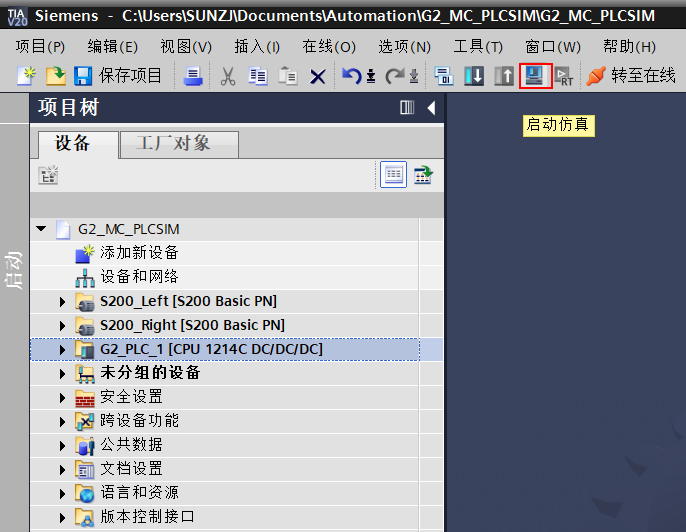
图1-1 打开仿真软件
2)随后在仿真会禁用其他在线接口的提示界面,点击“确定”。
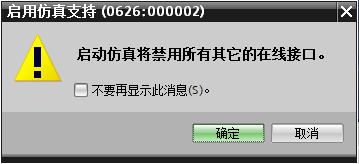
图1-2 禁用其他接口
3)然后出现一个提示界面,需要修改项目属性,点击“确定”。
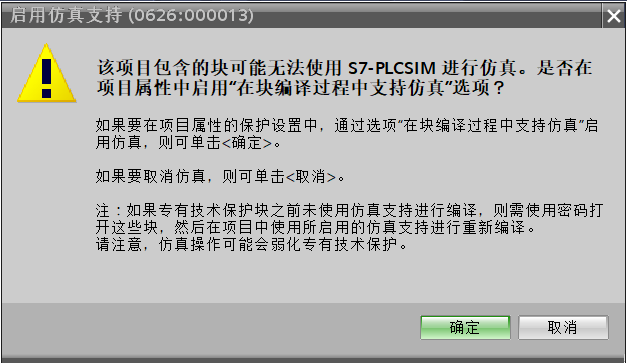
图1-3 修改项目属性
4)PLCSIM软件启动并自动创建一个S7-1200 G2仿真实例。
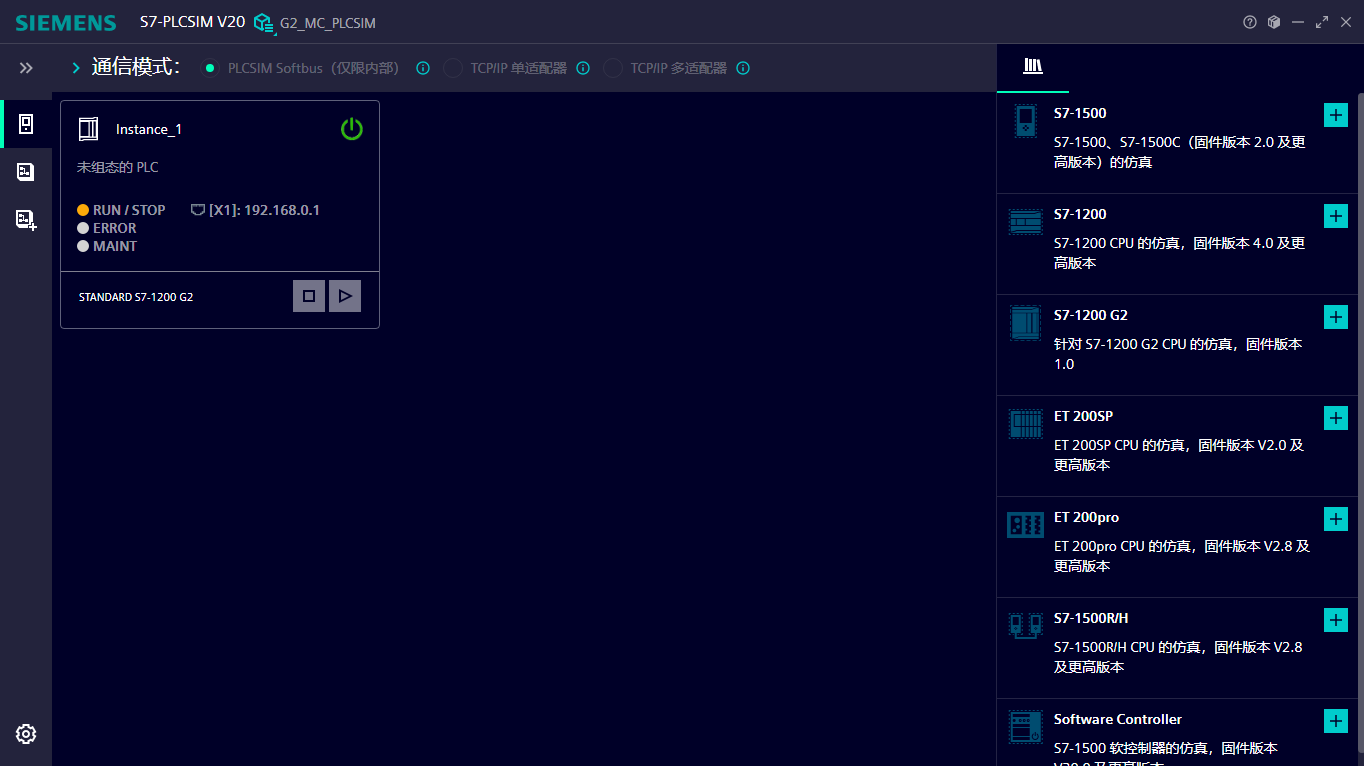
图1-4 PLCSIM软件运行
5)后续下载操作与真实PLC是一样的,在下载预览中显示相应的动作,确认无误后,点击“装载”按钮开始下载。下载完成后选择“启动模块”,点击完成。
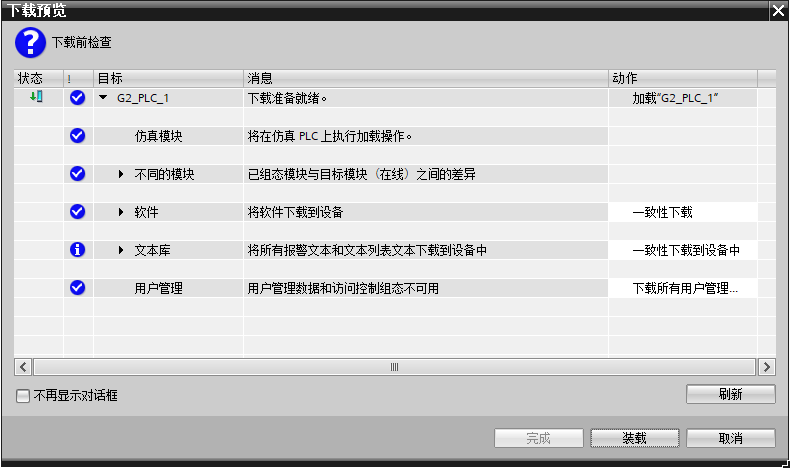
图1-5 下载预览
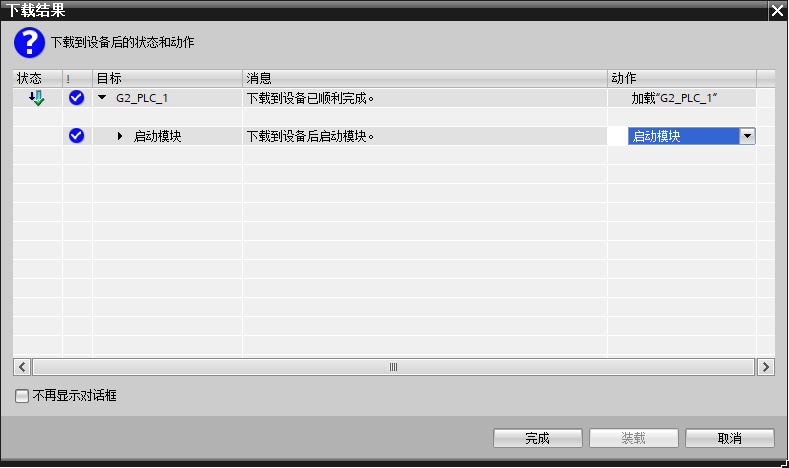
图1-6 下载完成,启动模块
6)仿真实例中的CPU进入运行模式。
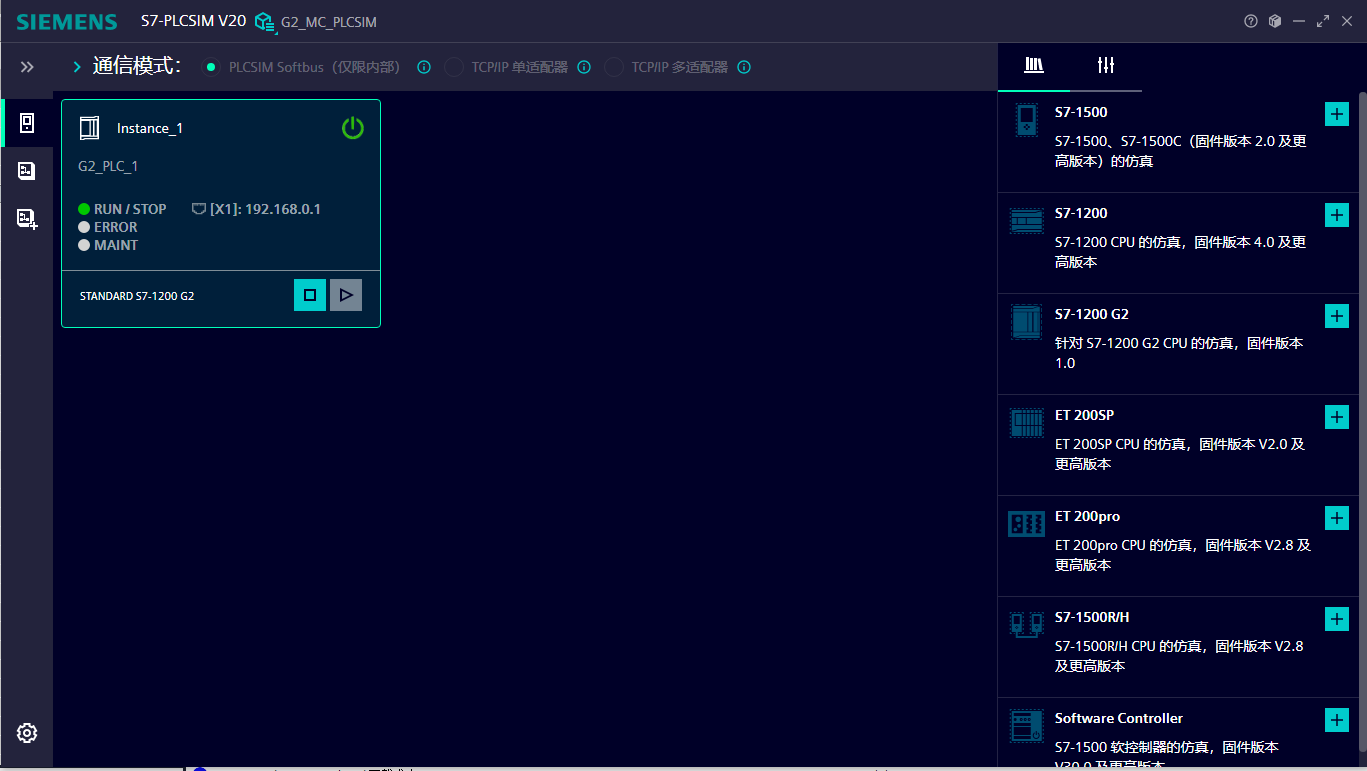
图1-7 CPU运行
2.仿真运动控制
1) 通过控制面板控制轴运动
使用轴控制面板可以很方便地进行驱动器的调试,在仿真环境下,也同样可以使用。使用轴控制面板可以完成很多操作,如“设置实际位置”。操作轴控制面板的详细说明请参考“调试面板和诊断”章节
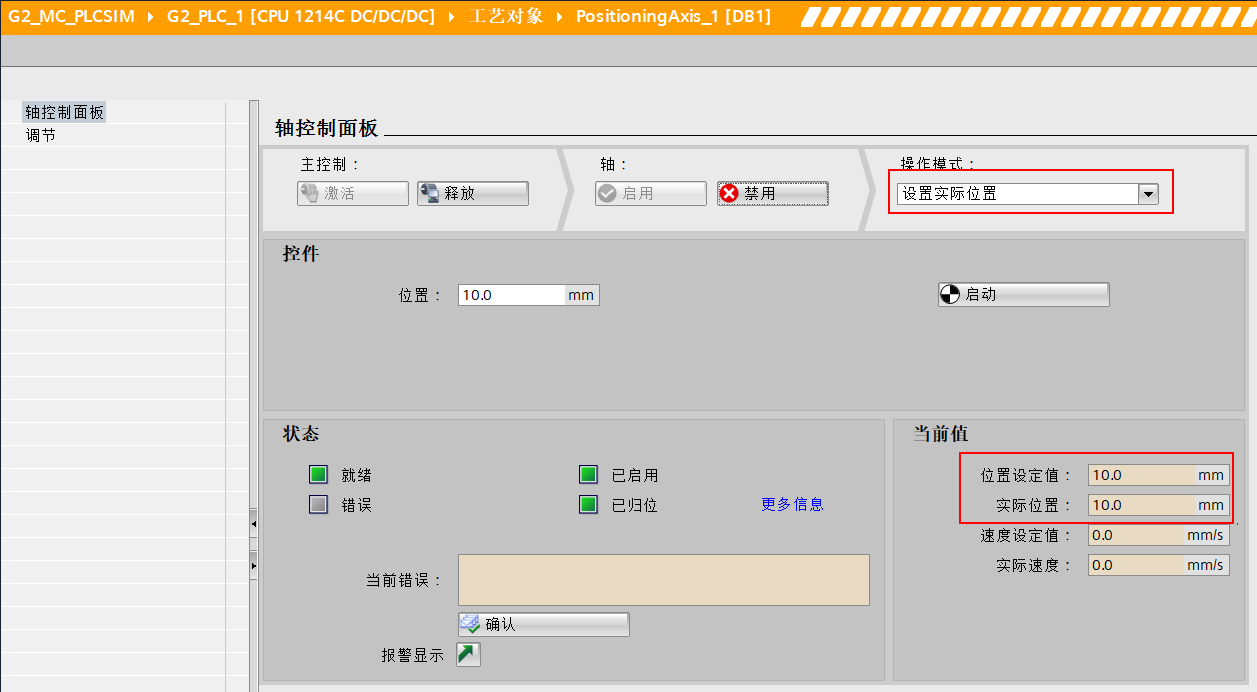
图2-1 轴控制面板直接回零
2) 通过操作运动指令控制轴运动
(1)在线状态下修改程序中的相应变量(置位M100.0为TRUE),对轴进行使能,在“诊断 > 状态位和错误位”中立刻显示“已启用”。
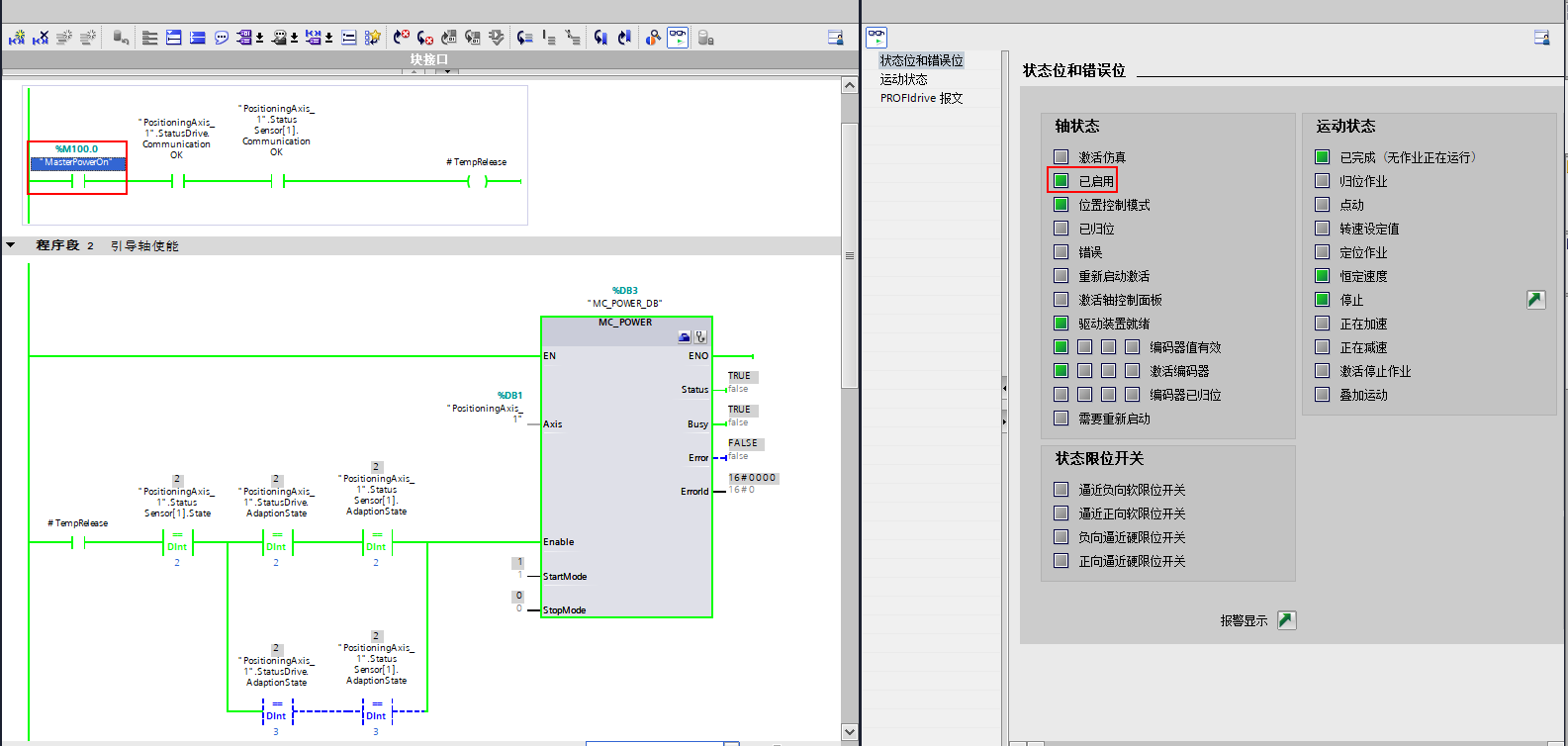
图2-2 轴使能
(2)通过MC_Home指令对轴进行主动回零操作(置位M100.5为TRUE),“诊断 > 状态位和错误位”中立刻显示“已归位”。
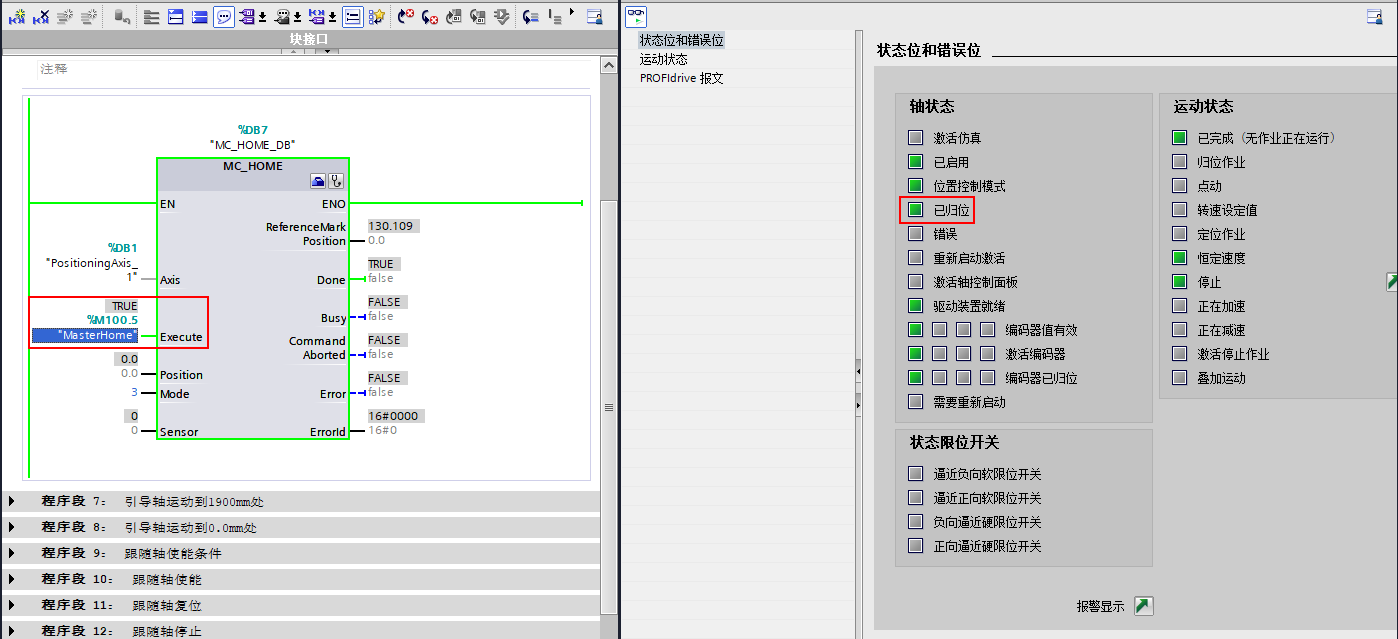
图2-3 轴主动回原点
(3)通过MC_ MoveAbsolute指令将轴移动到绝对位置1900.00mm处(置位M100.6为TRUE),“诊断 > 运动状态”中显示“实际位置”逐渐变化,最后到达1900.00mm位置。
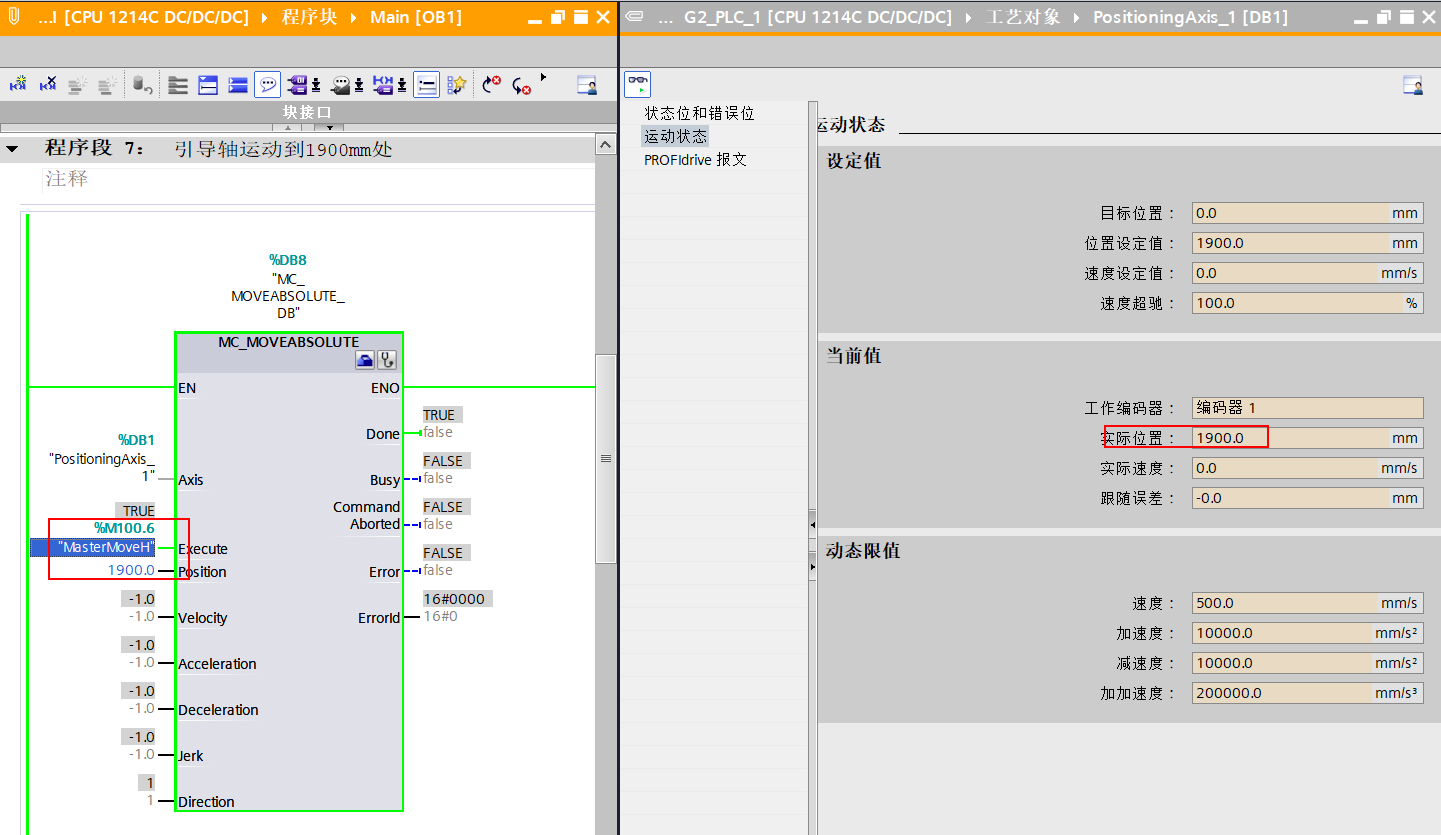
图2-4 轴绝对定位
注意:仿真运动控制与物理 PLC的运动控制之间的区别,请参考PLCSIM操作手册相关章节。
3.常见问题
1)下载项目到PLCSIM时装载终止,报错信息“加载硬件配置失败”如下图3-1所示。

图3-1 加载硬件配置失败
解决方法:PLCSIM V20 Upd1增强了对 S7-1200 G2 CPU的模拟,下载链接:
https://support.industry.siemens.com/cs/cn/en/view/109963851
2)下载项目到PLCSIM时终止,报错信息“Main[OB1]无法仿真”如下图3-2所示。
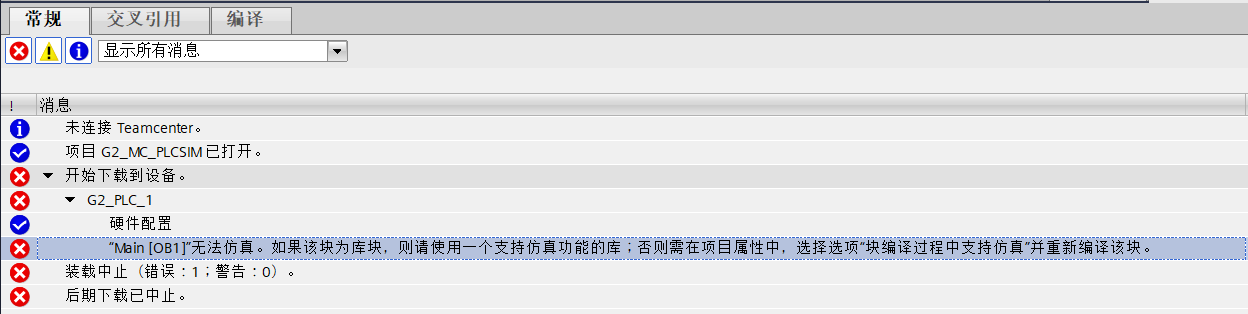
图3-2 数字量输入含义说明
解决方法:右键单击项目并选择“属性”,在“保护”选项卡中,勾选“支持在块编译过程中仿真”。
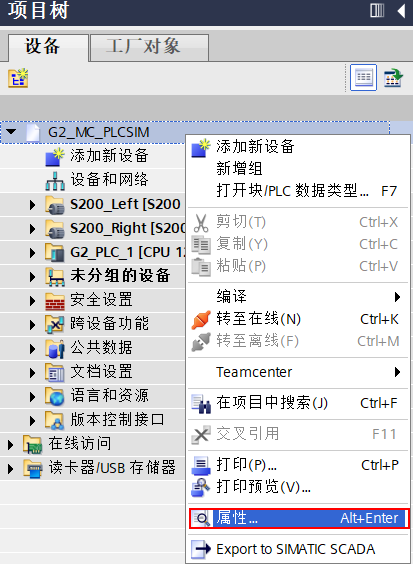
图3-3 选择项目属性
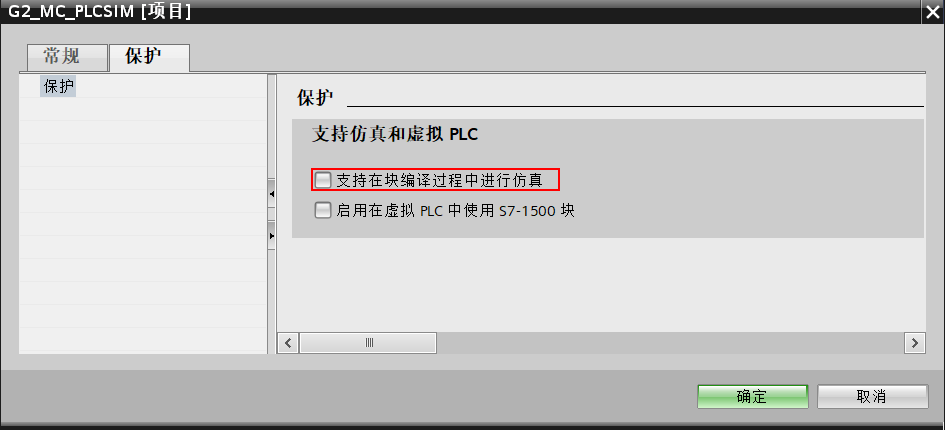
图3-4 勾选“支持在块编译过程中仿真”
3)下载到PLCSIM时,PG/PC接口如何选择?
如果在下载到PLCSIM过程中弹出“扩展下载到设备”界面,在PG/PC 接口处一定要选择“PLCSIM”选项。之后软件会搜索PLCSIM中创建的PLC实例,选中该实例后点击“下载”即可。
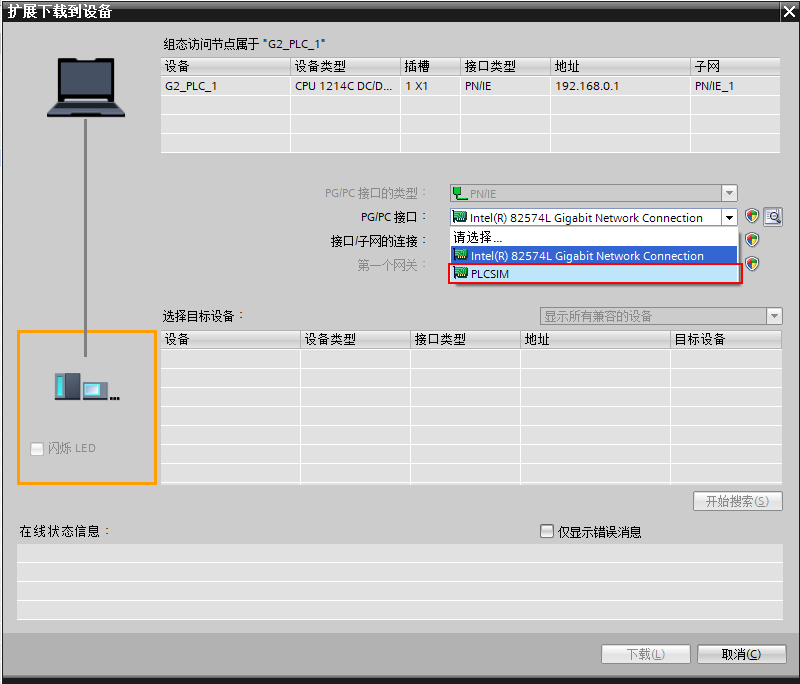
图3-5 选择PG/PC接口
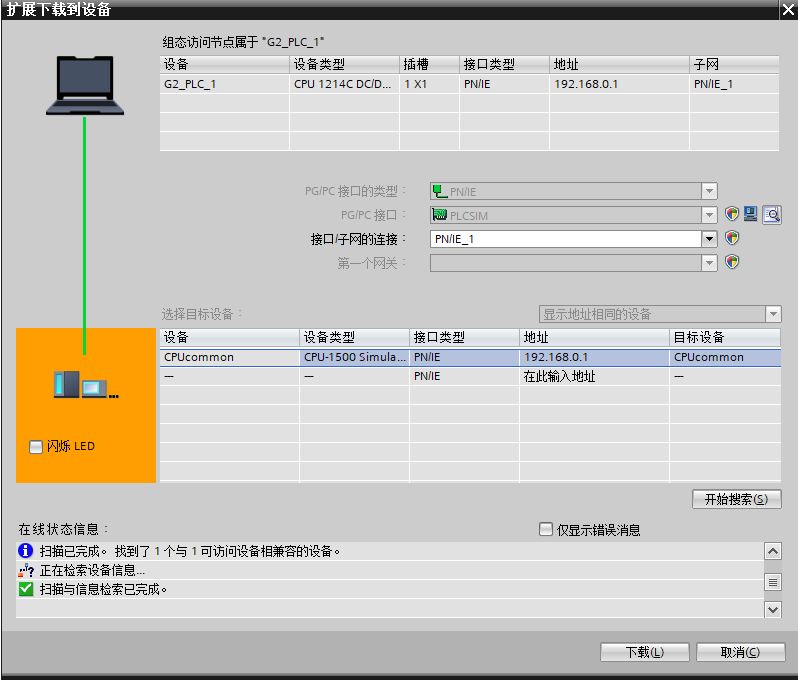
图3-5 搜索到PLCSIM中的实例
4)CPU无法运行,诊断缓冲区显示“OB91事件缓冲区溢出”,如图3-5

图3-6 缓冲区显示CPU切换到STOP模式
原因:由于 S7‑PLCSIM 软件运行在装有 Windows 操作系统的编程设备上,因此 S7‑PLCSIM 中操作的扫描周期时间和确切时间不同于真实的PLC执行这些操作时的扫描周期时间和确切时间。OB91 是以应用周期时间为间隔循环执行的组织块,如果时间间隔设置太短,在PLCSIM上运行就会出现溢出问题。
解决方法:仿真前适当增大OB91的周期时间,仿真结束后再修改回来。
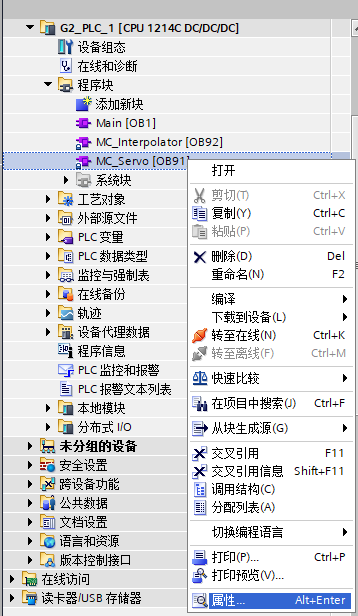
图3-7 打开OB91属性
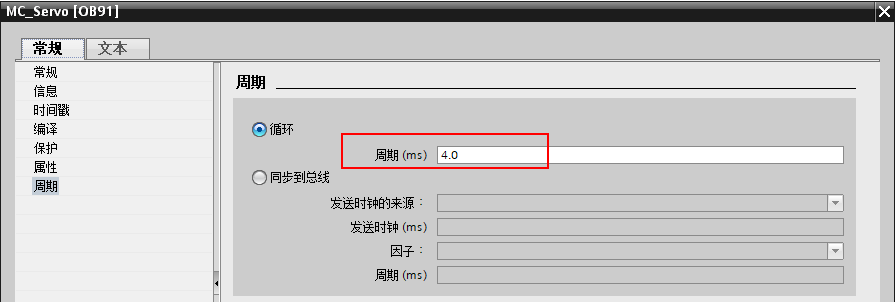
图3-8 增大周期时间

- 评论
更多
-
分享
扫码分享
- 收藏 收藏
- 点赞 点赞
- 纠错 纠错








{{item.nickName}}