











 官方商城-正品备件
 DIMOIS
- {{item.name}}
更多

变量模拟器中脚本的使用

发布时间:2026年03月07日
- 0
- 292
本文介绍 WinCC V8.1 变量模拟器中如何使用“用户输入”以及“脚本”来仿真变量。
一 概述
WinCC 变量仿真器用来仿真项目中的内部变量和过程变量。
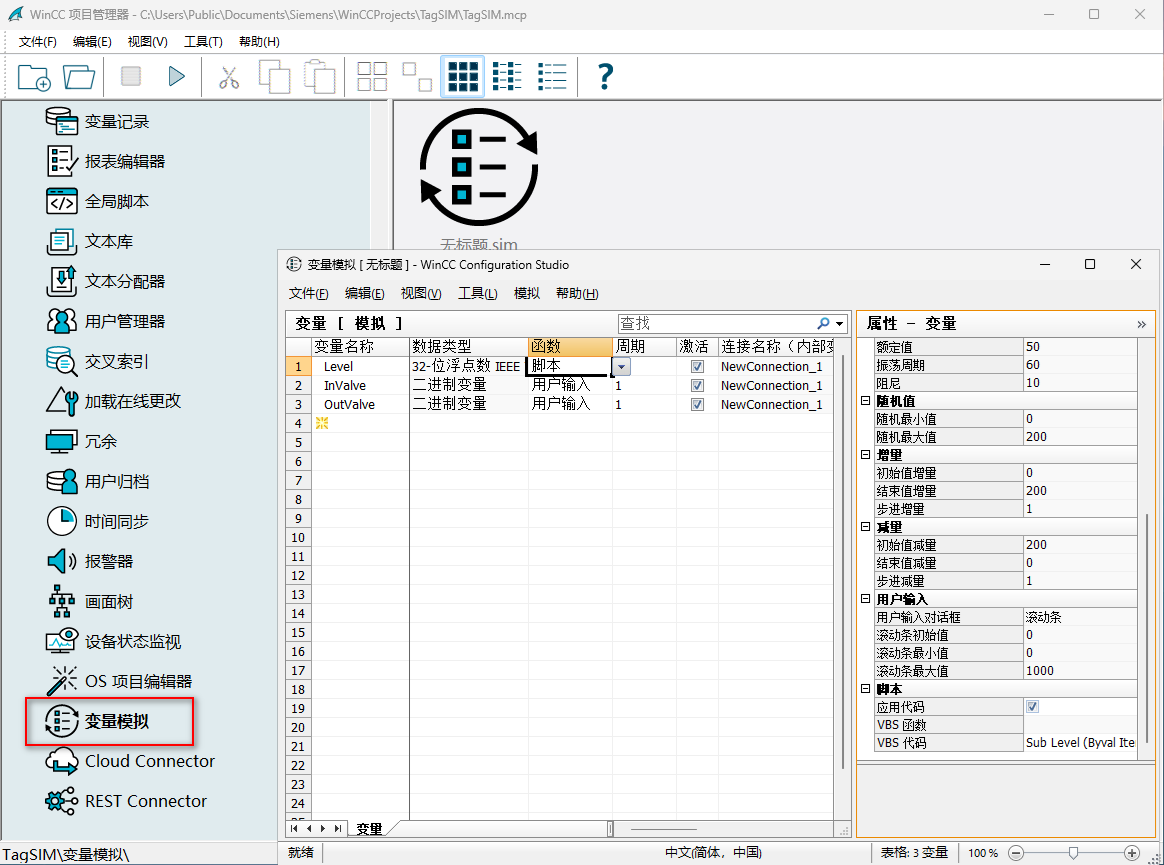
图1
举例来说,变量仿真的典型应用包括:
- 在未连接现场PLC的情况下测试WinCC的组态
- 在已连接现场PLC,但未现场PLC运行过程的情况下测试WinCC的组态
可在已连接和未连接PLC 的情况下仿真过程变量。
本例中的WinCC 项目中的S7-1500通信连接下存在三个过程变量:“InValve”:进水阀状态、“OutValve”:出水阀状态,“Level”:水箱的液位,如图2所示。
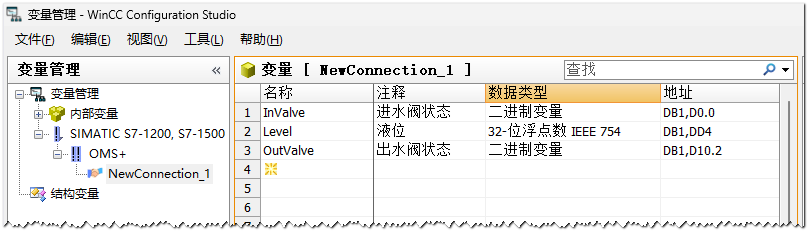
图2
WinCC画面中放置了进水阀、出水阀和水箱三个对象,并关联了S7-1500过程变量如图3所示。
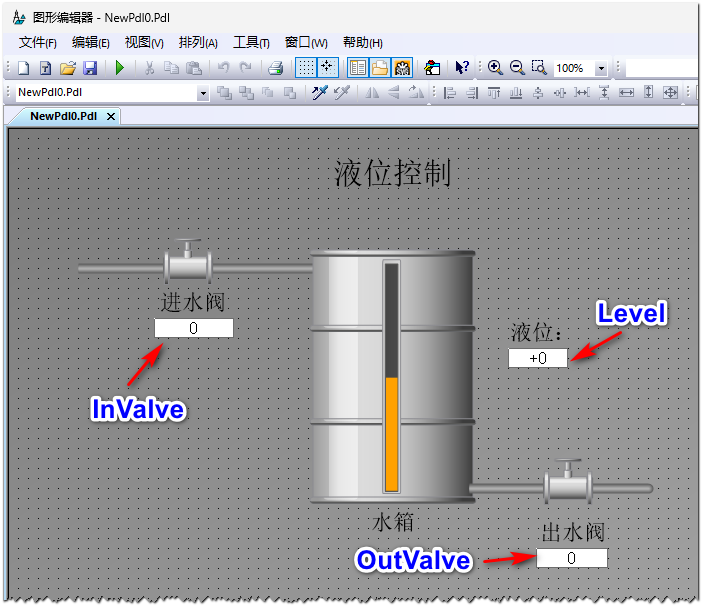
图3
当没有实际PLC时,可以选择使用PLCSIM来仿真通信连接,也可以使用变量模拟器来仿真变量。
本文基于WinCC V8.1 update5来介绍WinCC变量模拟器的使用,主要包括用户输入和仿真脚本功能的使用。
二 “用户输入”变量模拟
当没有实际PLC时也没有PLCSIM时, WinCC和PLC和通信是断开的,画面中所关联的变量会显示黄色叹号,代表变量通信故障。如图3所示。
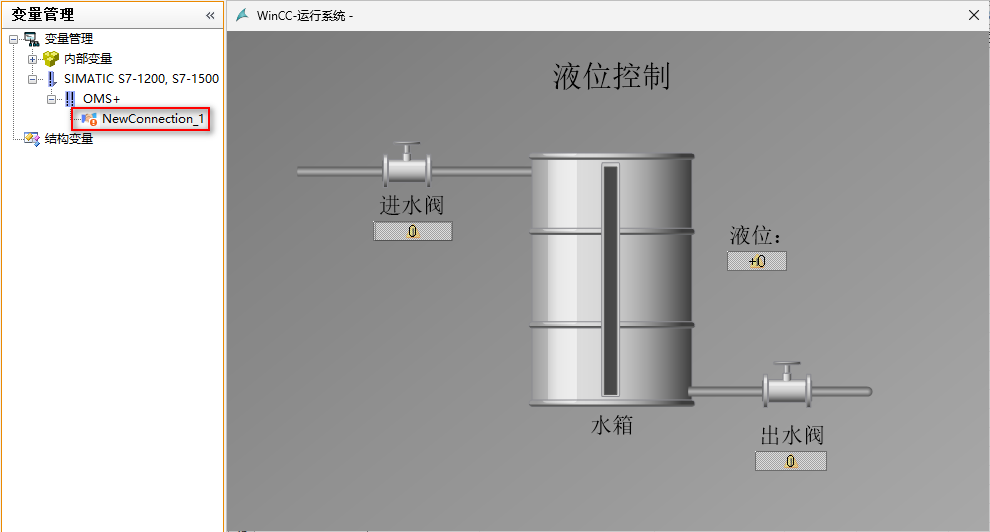
图4
此时可以打开WinCC变量仿真器,对过程变量“InValve”和“OutValve”的仿真方式是用户输入,操作过程如图5所示。
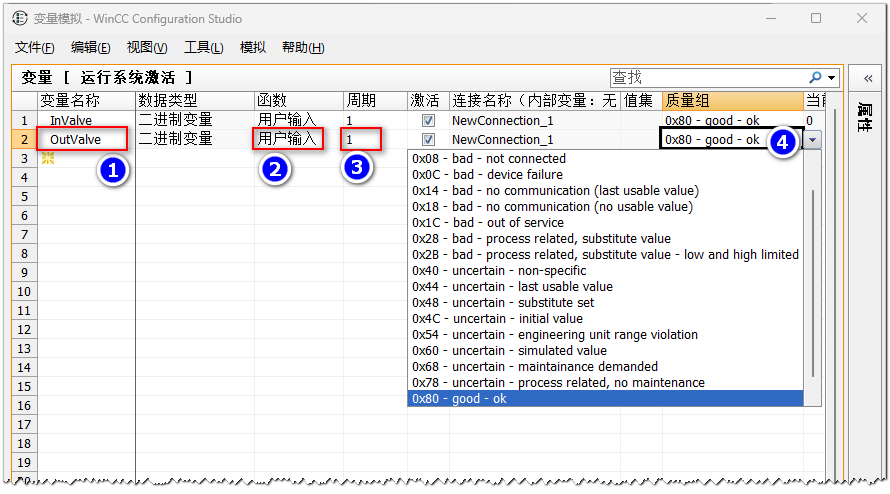
图5
①选择要仿真的变量;
②然后选择仿真方式,支持的仿真类型包括,如图6所示,这里选择“用户输入”;
③设定周期;
④选择质量代码,这里选择0x80,代表变量的质量是Good。
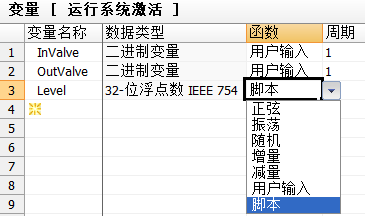
图6
然后,选择菜单“模拟-开始” ,开始WinCC变量的仿真。如图7所示。
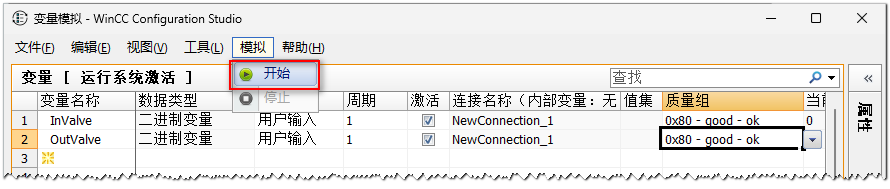
图7
WinCC变量仿真启动之后,过程变量的质量代码也会随之改变,如图8所示,相应变量上的黄色叹号标志已经消失。
在WinCC变量仿真器中点击相应变量“值集”列中的“…”按钮,可以打开变量设置对话框,通过拖动滑块的方式来改变变量的值。
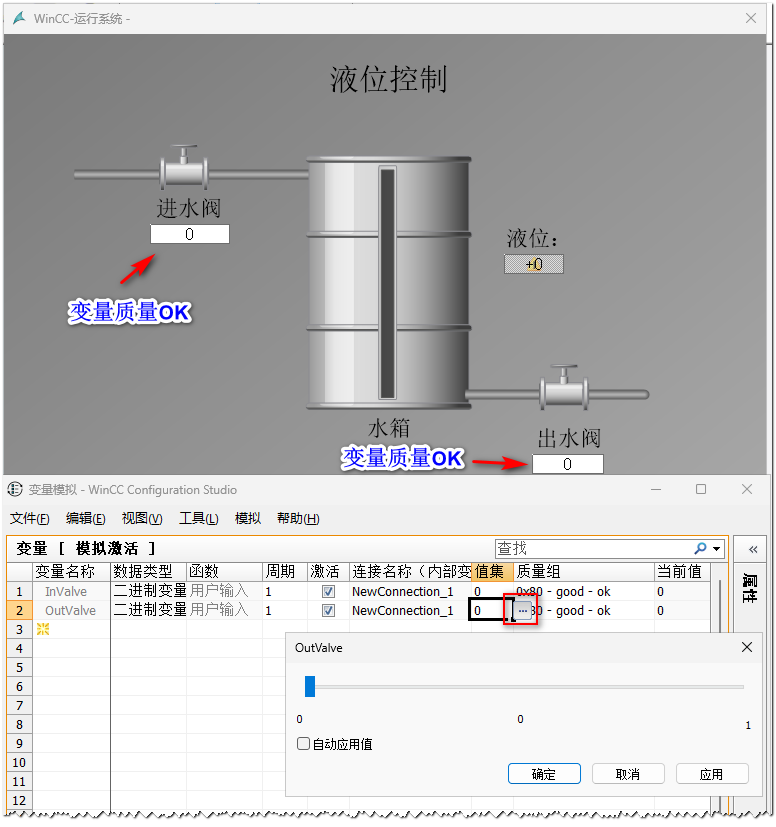
图8
三 “脚本”变量模拟
接下来介绍如何使用WinCC变量模拟器中的“脚本”功能。
本例中,使用变量模拟器中的“脚本”功能来实现下列功能:
- 进水阀门打开,并且液位没有达到100时,液位值+1;
- 出水阀门打开,并且液位大于等于2时,液位值-2。
首先需要停止变量模拟器,才能添加新的变量。
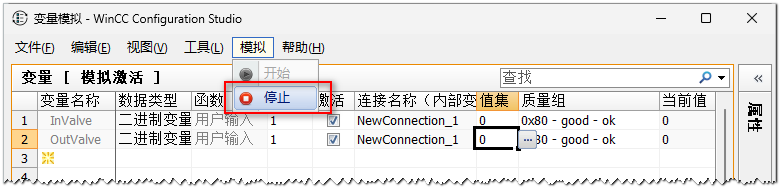
图9
接着添加液位变量到变量仿真器中,仿真方式选择“脚本”,质量代码选择0x80,在仿真变量属性窗口中选中“应用代码”,然后选择VBS代码后面的“…”按钮打开脚本VBS编辑器。如图10所示。
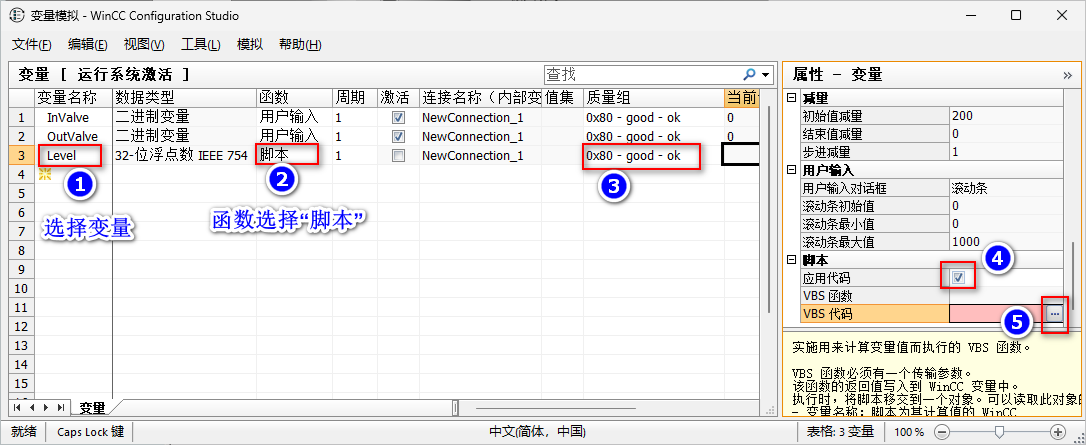
图10
系统会自动生成默认脚本,如图11所示。其中,Item.Counter是变量仿真器开始后周期计数的计数器值。Item.Valve是仿真变量的值。
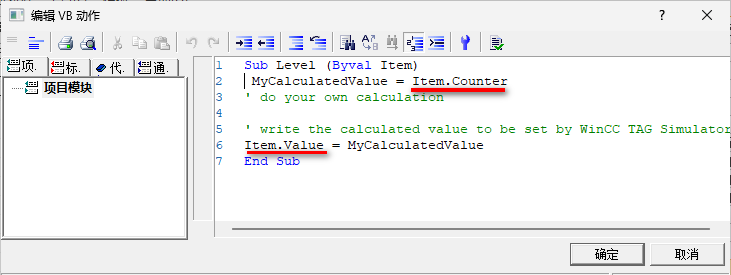
图11
WinCC变量仿真器的VBS脚本支持以下属性:
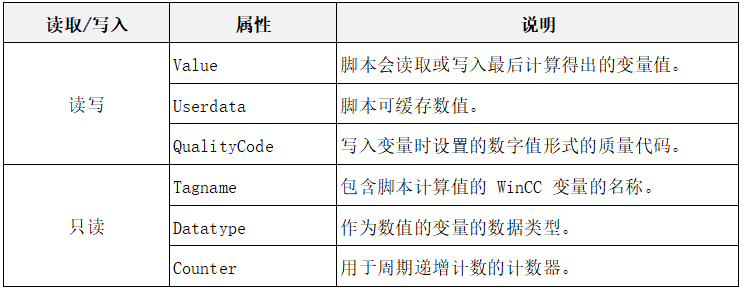
图12
同时变量仿真器的VBS脚本也可以使用SmartTags函数来读写WinCC变量。本例中VBS仿真脚本如图13所示。
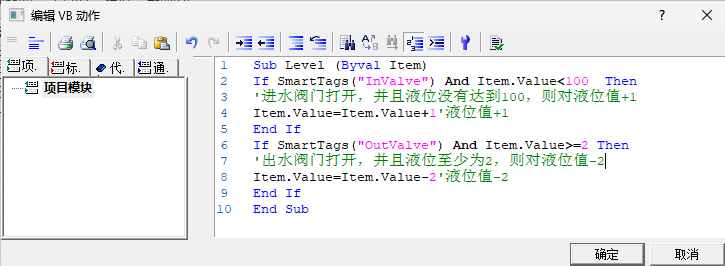
图13
重新启动WinCC变量仿真器。
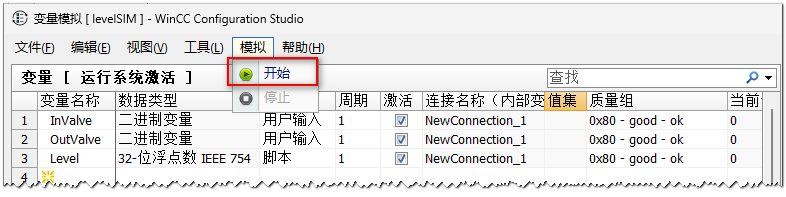
图14
在WinCC变量仿真器中设置变量“InValve”为1,也就是打开进水阀门,液位开始每秒增加1,如图15所示。
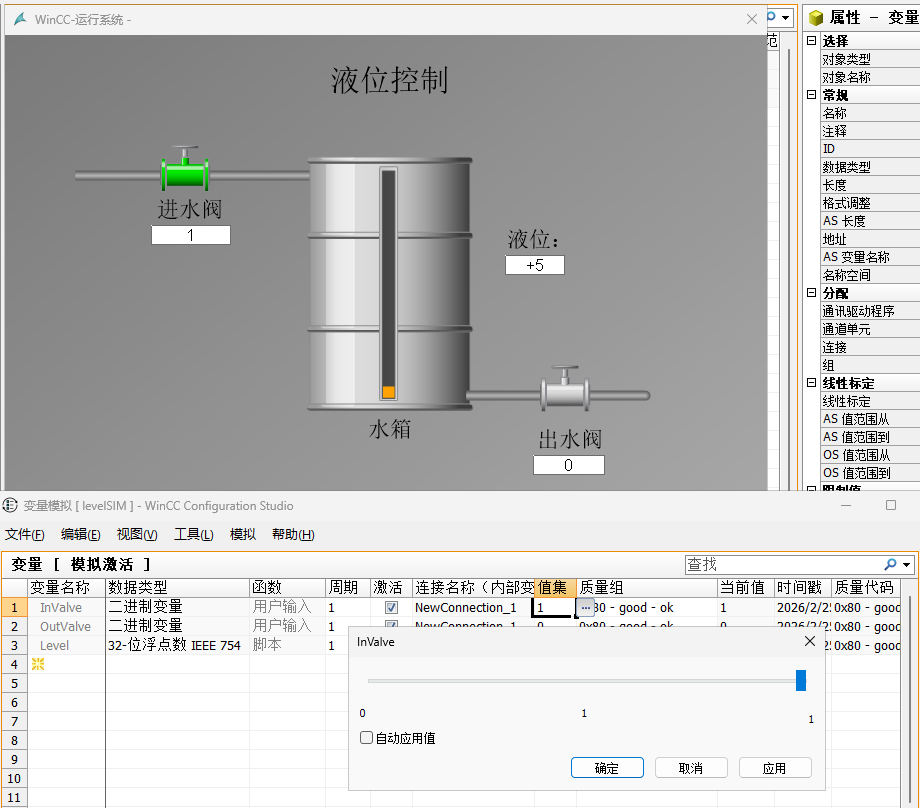
图15
在WinCC变量仿真器中设置变量“InValve”为0,“OutValve”为1,也就是关闭进水阀门,打开出水阀,液位开始每秒减少2,如图16所示。
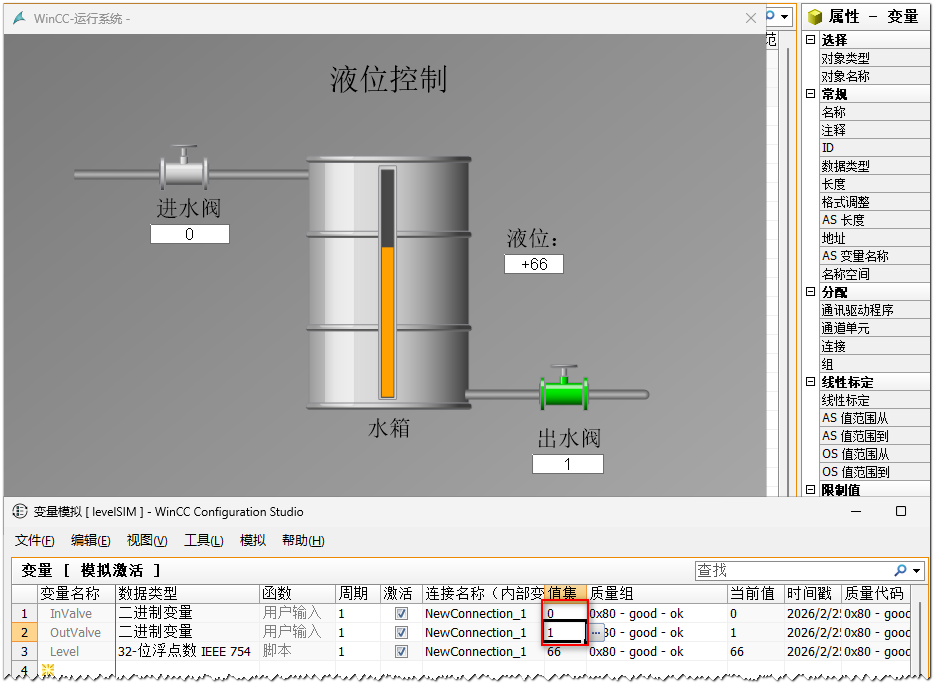
图16

- 评论
更多
-
分享
扫码分享
- 收藏 收藏
- 点赞 点赞
- 纠错 纠错







{{item.nickName}}