











 官方商城-正品备件
 DIMOIS
- {{item.name}}
更多

如何通过文件加载S7-300/400 (结构)变量

发布时间:2026年03月08日
- 0
- 385
本文基于WinCC V8.1 update5和Portal Step7 V21来介绍WinCC与S7-300/400通信时,WinCC如何加载基于Portal组态的S7-300/400程序中的的变量以及结构变量。
本文基于WinCC V8.1 update5和Portal Step7 V21来介绍WinCC与S7-300/400通信时,WinCC如何加载基于Portal组态的S7-300/400程序中的的变量。
一 PLC项目的组态
在TIA Portal V21插入S7-300 PLC,本例插入的是CPU 315-2 PN/DP,如图1所示:
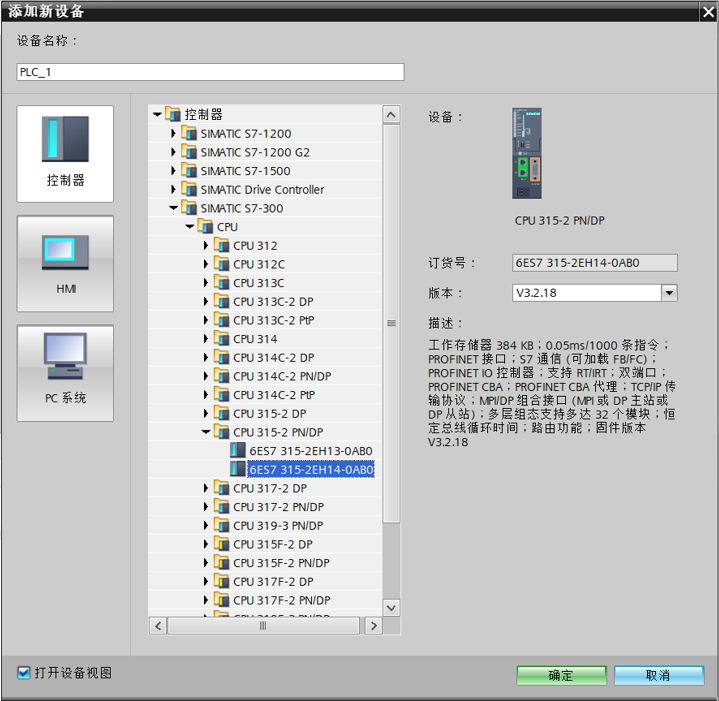
图1
设置S7-300的IP地址,如图2所示:
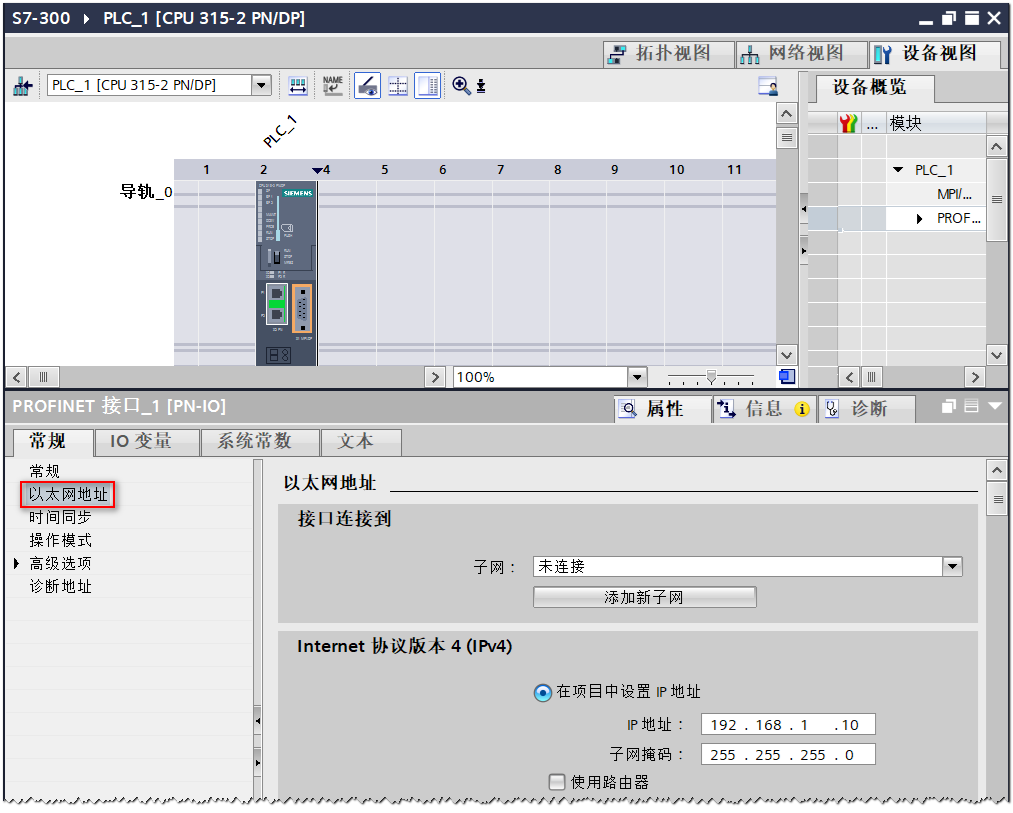
图2
接着,在S7-300中创建数据类型“MOTOR”,如图3所示:
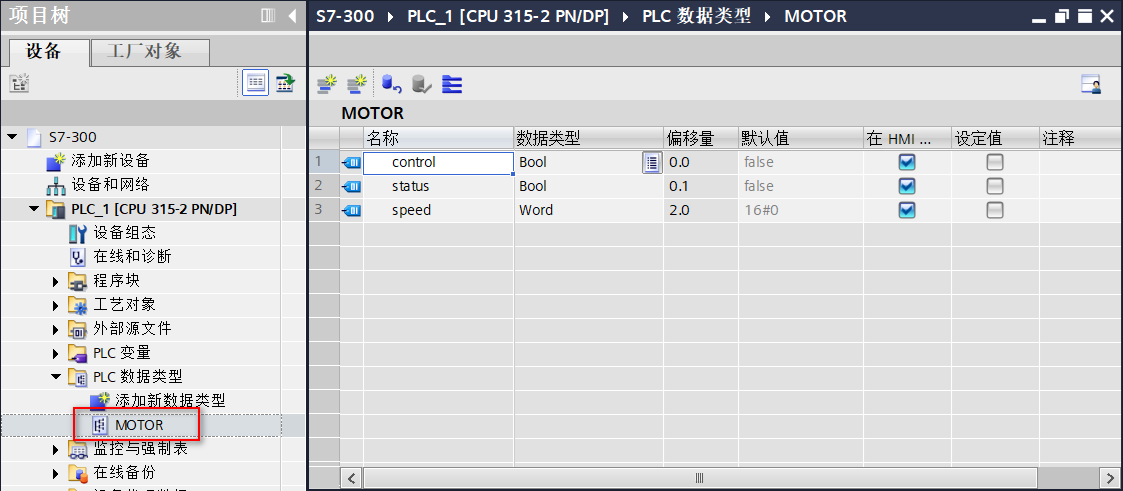
图3
创建“Motors”数据块,并在数据块中创建基本数据类型的变量以及数据类型为“MOTOR”的变量,如图4所示:
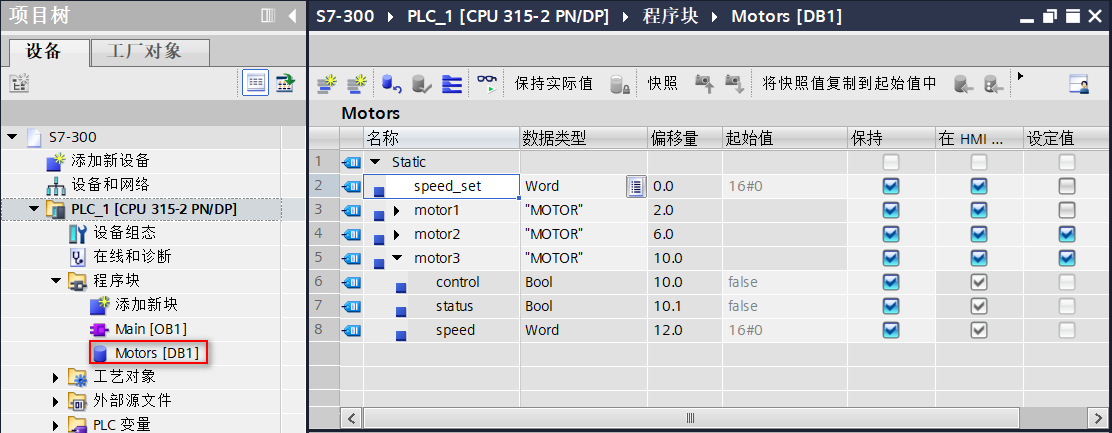
图4
编译PLC程序,如图5所示:
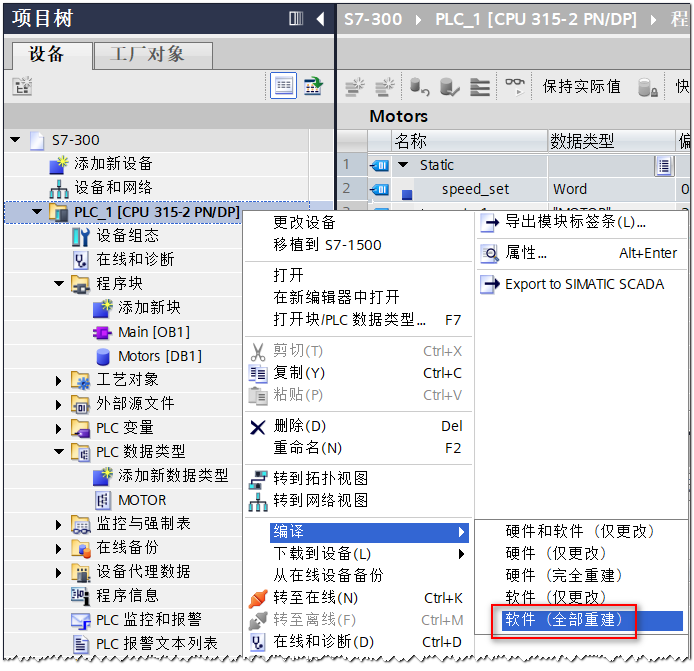
图5
在PLC设备上右键,选择“Export to SIMATIC SCADA”导出PLC数据到文件。如图6所示:
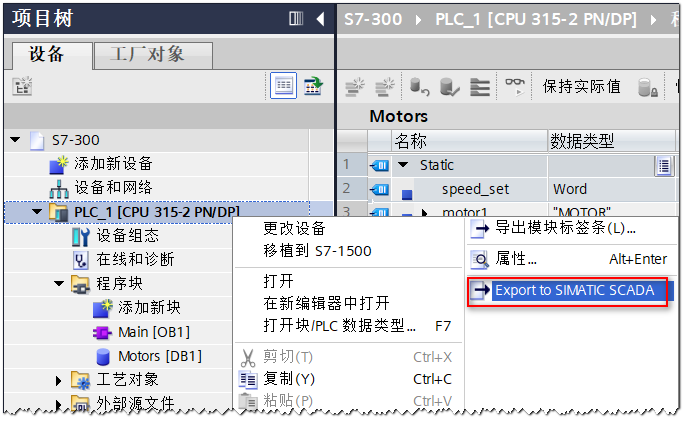
图6
注意, SIMATIC SCADA Export工具需要单独安装,下载地址:https://support.industry.siemens.com/cs/ww/en/view/109748955
在弹出的“Export to SIMATIC SCADA”对话框中,选择导出文件的名称及路径,如图7所示:
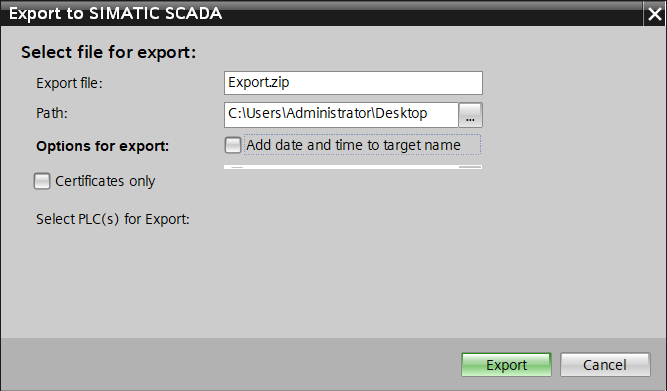
图7
然后,把S7-300程序下载到PLC。
二 WinCC项目的组态
新建WinCC项目,并在变量管理中添加“SIMATIC S7 Protocol Suite”通道,如图8所示:
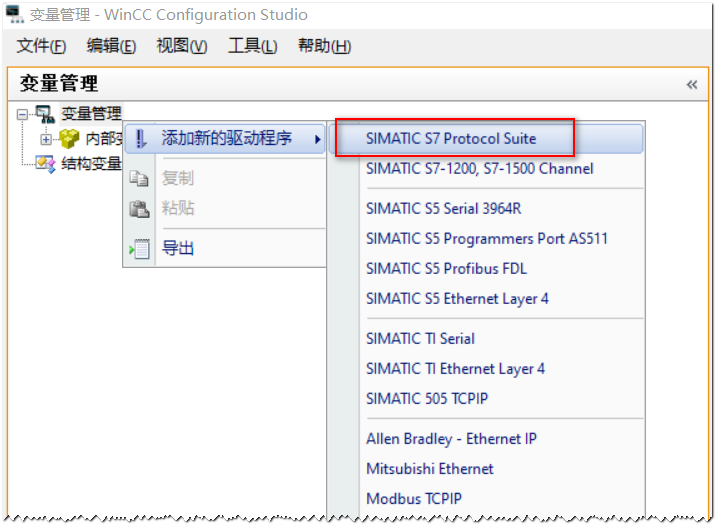
图8
接着,在“SIMATIC S7 Protocol Suite”通道下的“TCP/IP”单元下创建连接,如图9所示:
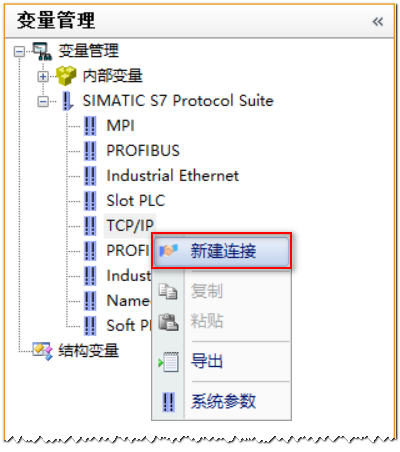
图9
在新建的连接名称上右键,选择右键菜单中的“连接参数”来设置连接参数。如图10所示:
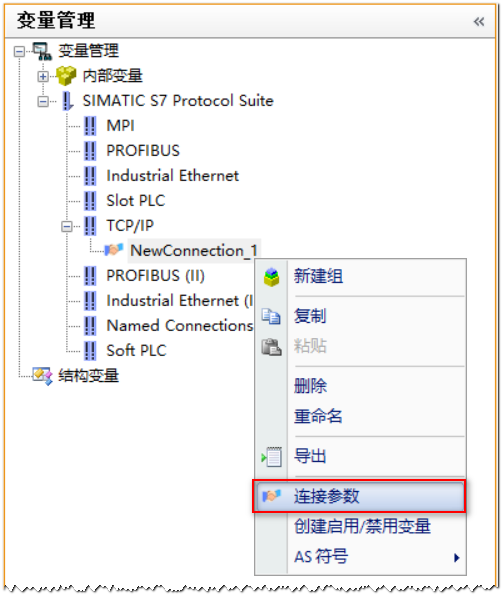
图10
连接参数中,IP地址填写S7-300的IP地址,机架号为0,插槽号为2,如图11所示。
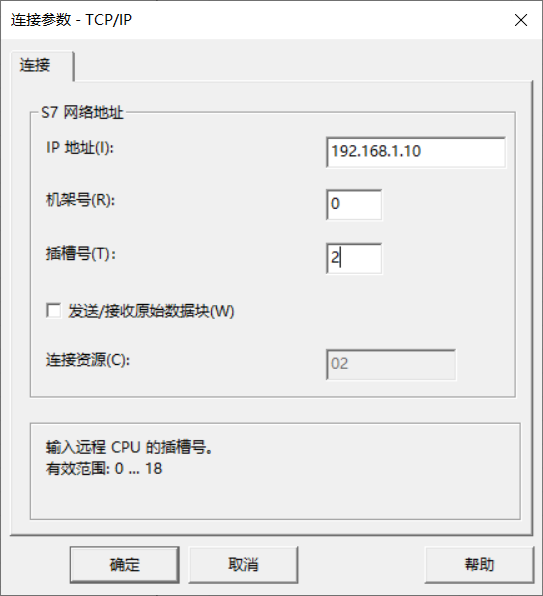
图11
右键单击TCP/IP,在弹出菜单中点击“系统参数”,如图12所示:
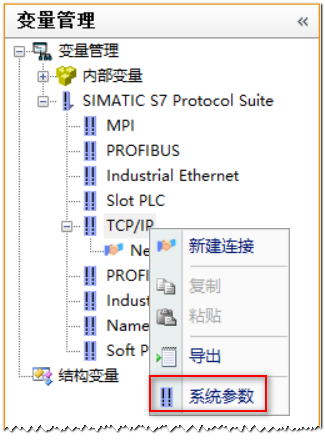
图12
在弹出“系统参数- TCP/IP”对话框中,选择“单位”标签,为“逻辑设备名称”选择“网卡名称.TCPIP.1”,如图13所示:
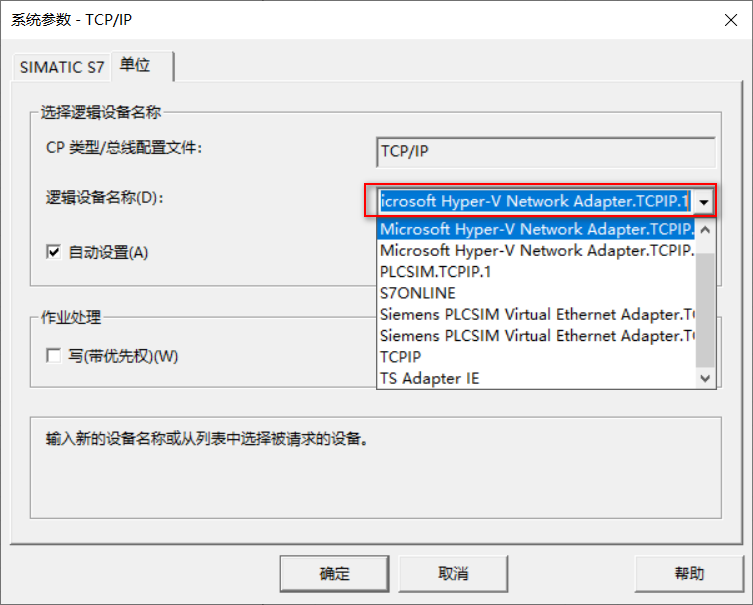
图13
在连接名称上右键,选择右键菜单中的“AS符号->从文件中加载”,如图14所示:
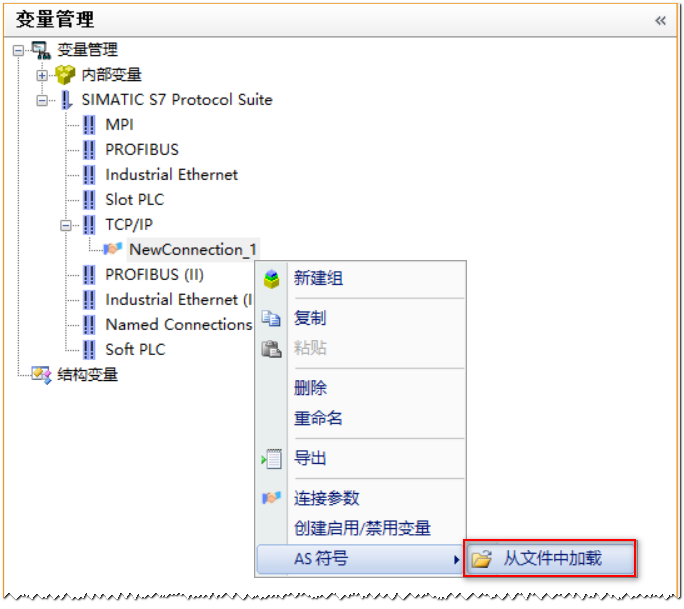
图14
然后,选择图7中导出的zip文件,如图15所示:
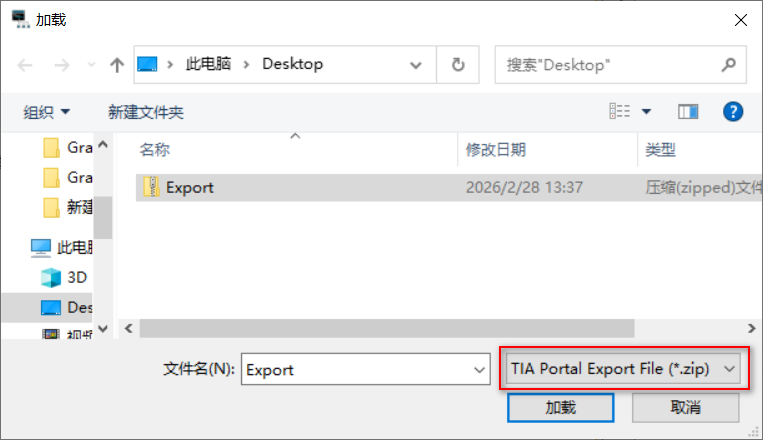
图15
接下来就可以导入PLC变量到WinCC。由于PLC里存在结构变量,因此需要首先在WinCC中创建结构类型,操作如图16所示。选择连接名称,然后选择“AS结构”,选择PLC中的自定义数据类型:“MOTOR”,然后右键,在右键菜单中选择“创建结构”。这样就会在WinCC变量管理中创建相应的结构变量类型。
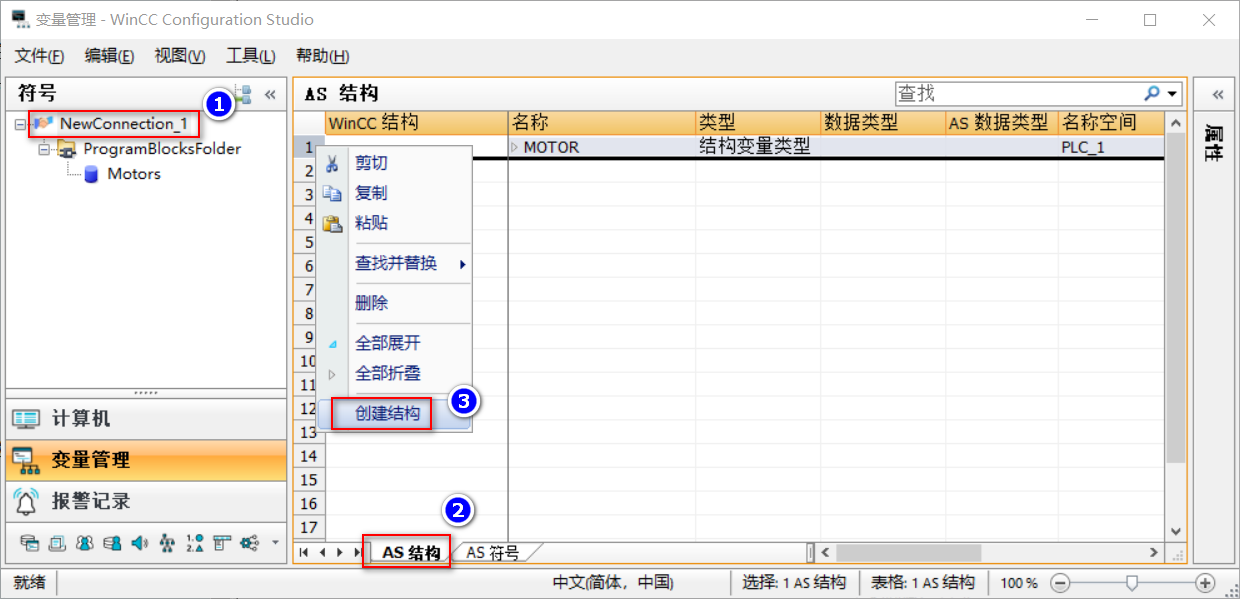
图16
然后,选择相应的数据块,可以看到数据库中包含的变量,可以选择需要的PLC变量,如图17所示:
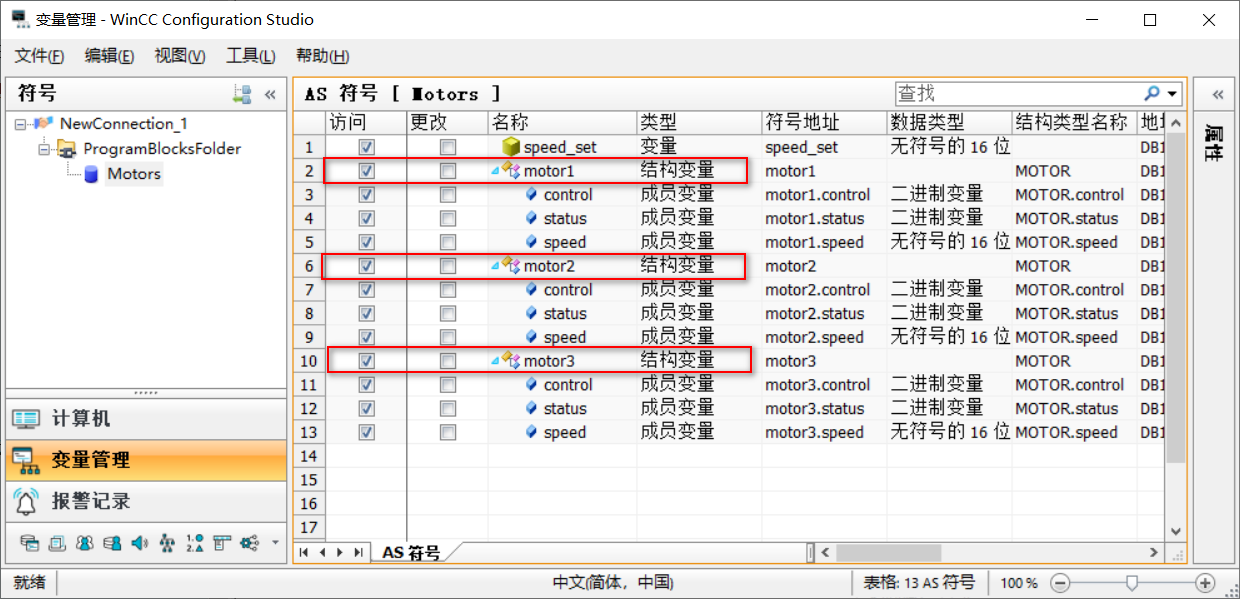
图17
变量导入的结果如图18所示,在WinCC变量管理下创建了“MOTOR”结构变量,PLC中“MOTOR”数据块里的motor1~motor3这个3个自定义数据类型变量也导入到了WinCC中。如图18所示:
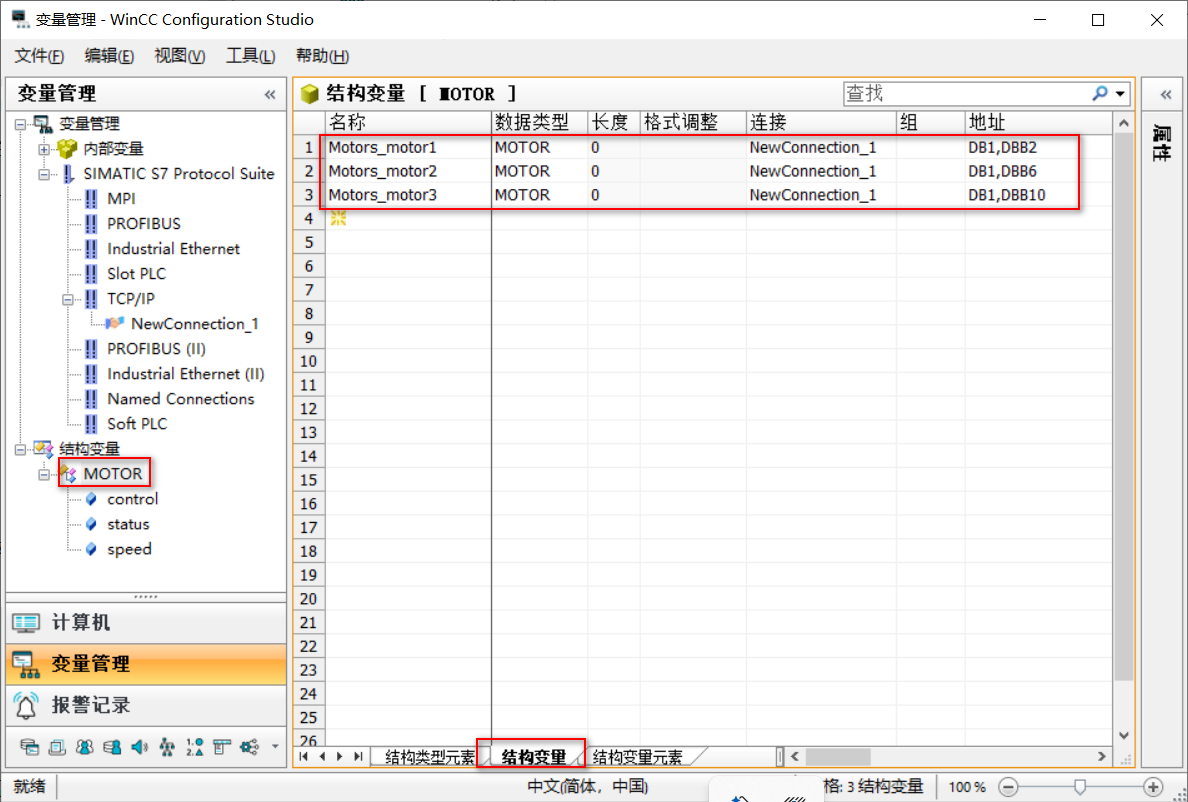
图18
由于S7-300只支持绝对地址访问,因此导入的变量地址为绝对地址,如图19所示:
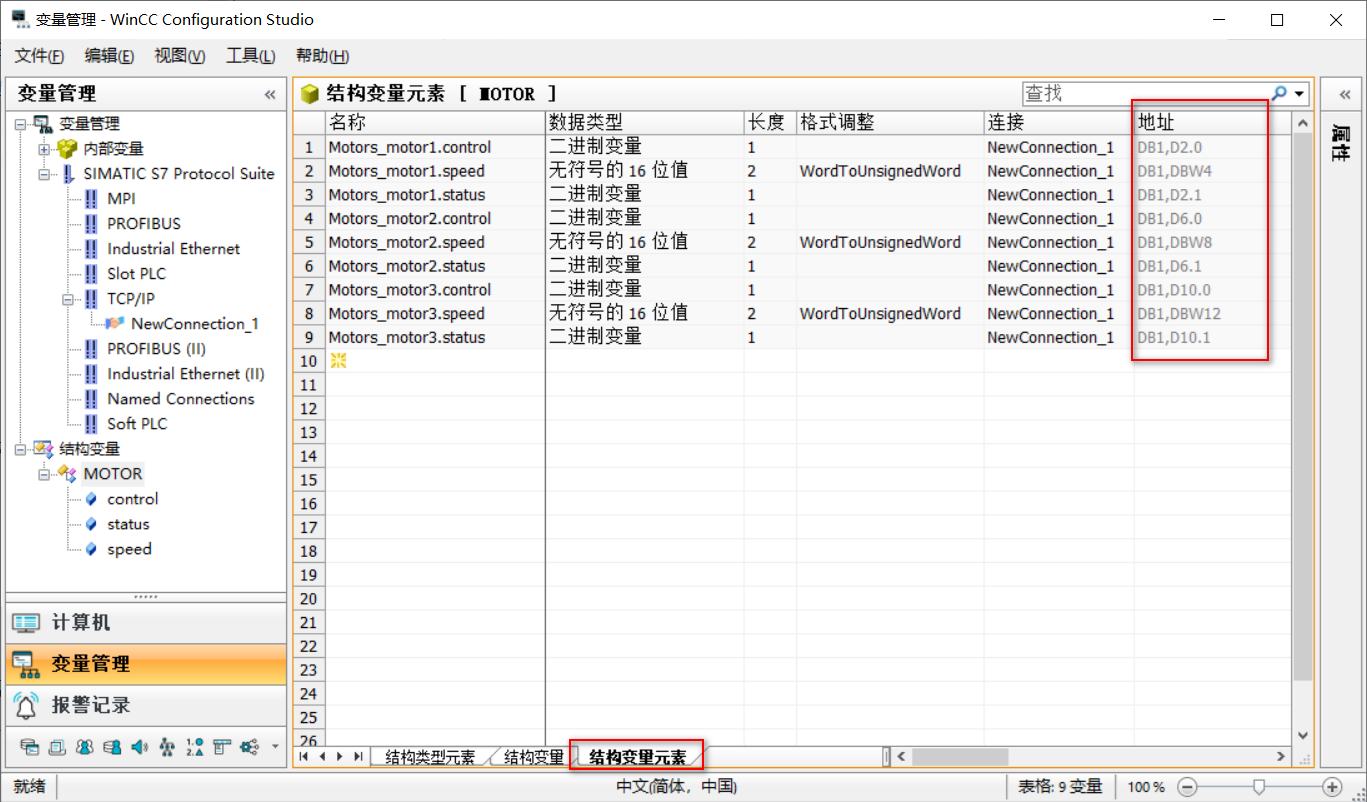
图19
激活WinCC项目,可以看到通信连接成功建立,如图20所示:
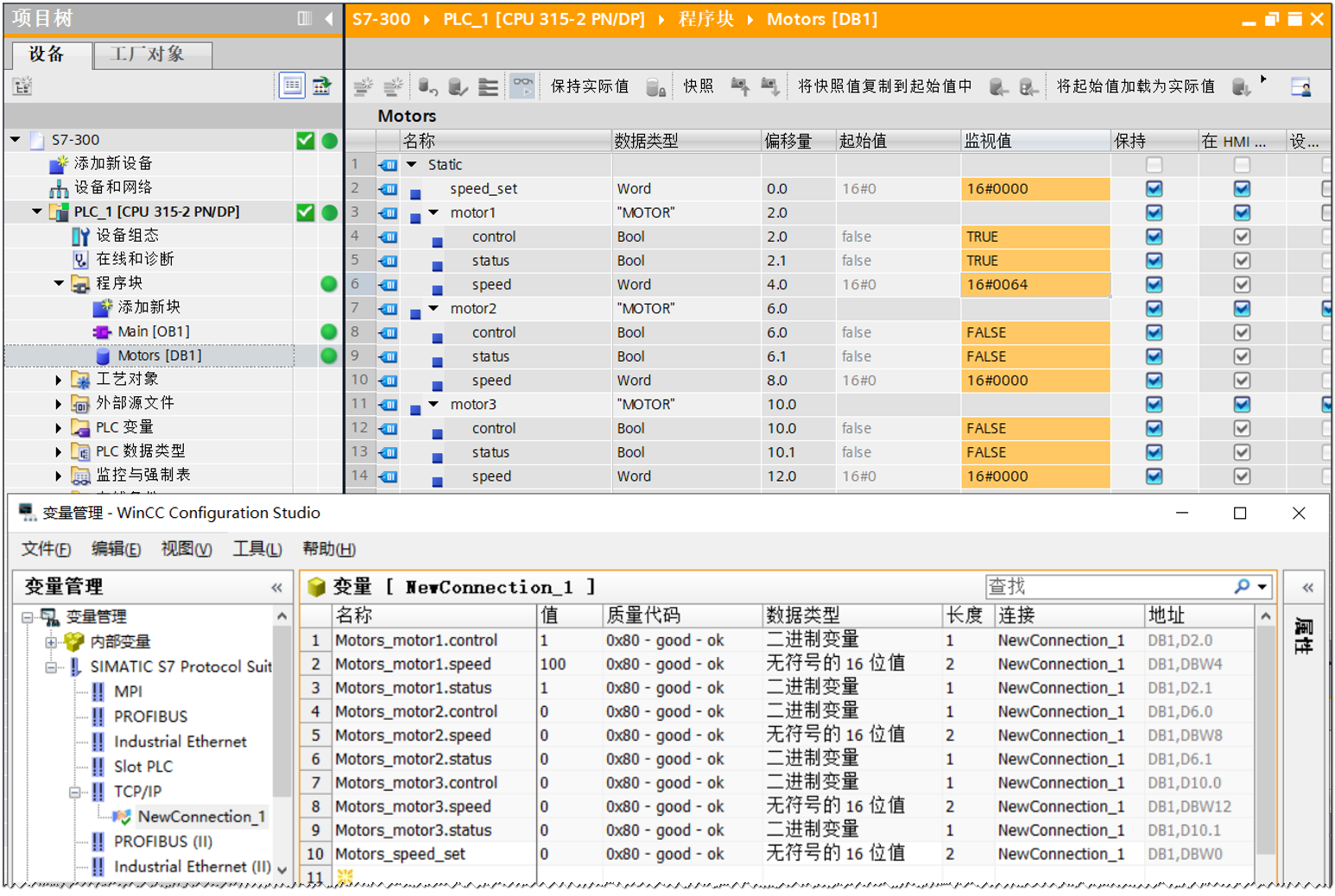
图20

- 评论
更多
-
分享
扫码分享
- 收藏 收藏
- 点赞 点赞
- 纠错 纠错







{{item.nickName}}