











 官方商城-正品备件
 DIMOIS
- {{item.name}}
更多

冗余服务器结构组态

发布时间:2026年05月14日
- 0
- 804
以下文档以WinCC V8.1为例,介绍冗余服务器/客户端结构的组态。
WinCC 冗余架构:
如果需要使用WinCC冗余系统时,请仔细阅读下面的文档,它将解决以下几个问题:
(1)WinCC冗余有什么样的功能?
(2)需要购买什么样的授权?
(3)应该安装在什么样的系统上?
(4)如何为用户配置操作系统的权限?
(5)如何创建WinCC的冗余服务器项目?
(6)如何创建WinCC的客户机项目?
(7)如何诊断冗余错误和识别冗余工作状态?
除此之外,对于需要引申的内容,该文档还提供了相关内容的链接地址和帮助路径,方便用户更加系统地学习WinCC冗余内容。
冗余系统简介
WinCC冗余系统是两台互联的WinCC服务器并行工作,并基于事件进行同步,提高了系统的可靠性。WinCC冗余系统具有下列功能:
(1)故障自动识别,故障恢复后自动同步变量记录、报警消息、用户归档。
(2)在线同步变量记录、报警消息、用户归档。
(3)服务器故障时,客户端自动切换到可用的服务器。
(4)自动识别伙伴服务器的状态,并实时显现主备服务器的工作状态。
(5)自动生成系统故障消息,及时发现服务器软件故障。
如果项目中有上述需求,WinCC冗余系统可以方便项目的实施。
一、搭建冗余项目的必要条件
1、软件和授权
| 授权名称 | 个数 | 安装位置 | 备注 |
| WinCC RT/RC | 2 | 1个/服务器 | 至少一个RC |
| WinCC/Redundancy | 1对 | 1个/服务器 | 一个订货号包含两个冗余授权 |
| WinCC/Server | 2 | 1个/服务器 | 多用户项目 |
| WinCC RT 128 | 与客户端的数目相等 | 1个/客户端 | 需要客户端 |
2、安装系统环境
对于 WinCC V8.1 建议使用Windows Server 系统,最低版本为 Windows Server 2019 Standard/Datacenter。
其它系统版本参考WinCC兼容性:
SIMATIC WinCC 软件兼容性
3、网络要求
冗余服务需要至少三张网卡,分别用于
系统总线:与PLC系统通信
冗余终端总线:WinCC 客户端连接服务器以及冗余数据交换
冗余状态监视:WinCC 主备冗余服务器之间的状态监视
二、主备冗余服务器及客户机组态步骤
本文使用的软件版本为WinCC 8.1,主备冗余服务器及客户机的组态步骤如下:
1、创建 Windows 用户
在两台服务器上,创建相同的用户名和密码。
组态步骤:
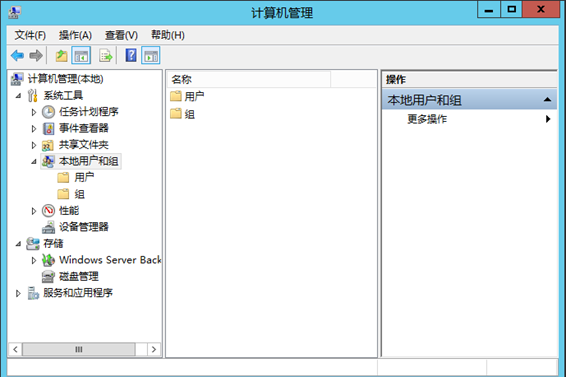
(1)在Windows开始->控制面板->管理工具->计算机管理,打开本地用户和组,如图所示:
(2)创建一个新用户或者使用默认的Administrator,本例中使用Administrator
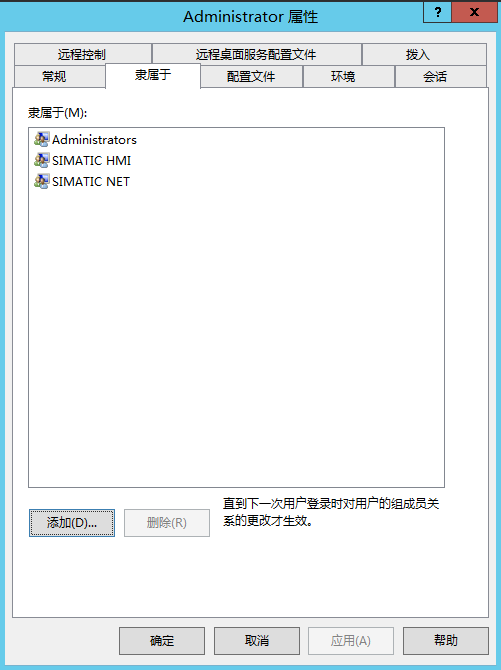
(3)对于新建用户,在隶属于中,为用户分配Administrator,SIMATIC HMI二个用户组。对于默认Administrator用户,检查是否属于上述二个组,如图所示:
2、创建一个 WinCC 项目
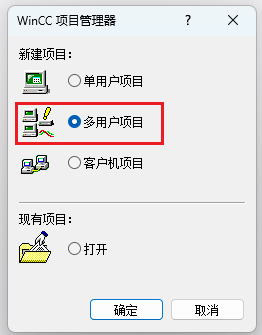
创建一个WinCC多用户项目,组态相应的WinCC功能。
3、 冗余功能设置
3.1 冗余设置
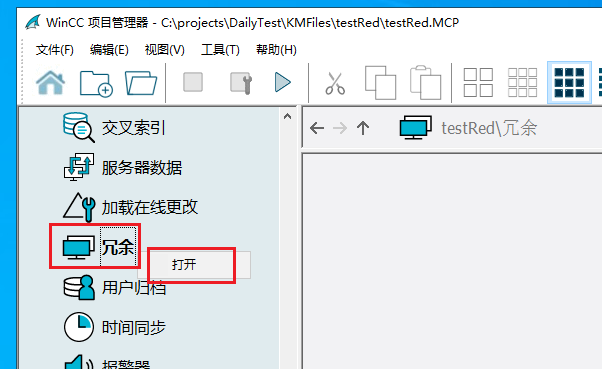
在WinCC项目管理器中,找到“冗余”,鼠标右键,选择“打开”
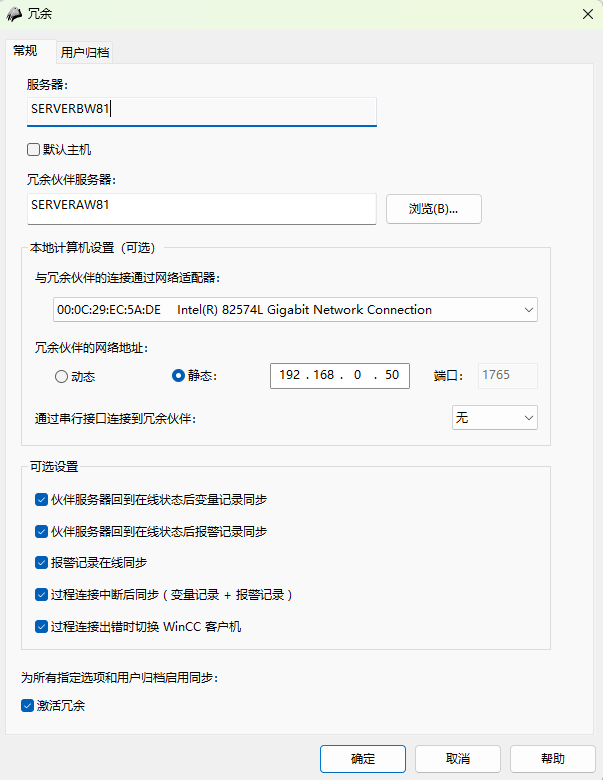
弹出冗余设置窗口,在窗口中进行以下设置:
(1)激活冗余选项:选中“激活冗余”复选框
(2)默认主机设置:指定哪个服务器作为主服务器,只对两个冗余服务器中的一个组态为默认主机。图中勾选后表示 SERVERAW81 作为主服务器。如果不勾选,表示当前服务器为备用服务器
(3)组态冗余伙伴服务器:直接输入伙伴服务器的计算机名称,或者通过“浏览”按钮选择伙伴服务器
(4)选择WinCC服务器之间的冗余识别连接方式。在网络适配器连接和串行连接中,首选网络适配器连接,可以选择动态或者静态IP(伙伴服务器IP地址)
(5)根据现场要求组态冗余的可选设置
各个选项的详细解释请参考 WinCC手册:
WinCC信息系统->组态->冗余系统->组态冗余系统->如何组态冗余服务器
https://support.industry.siemens.com/cs/cn/zh/view/109987033/182141773323

3.2 时间同步设置
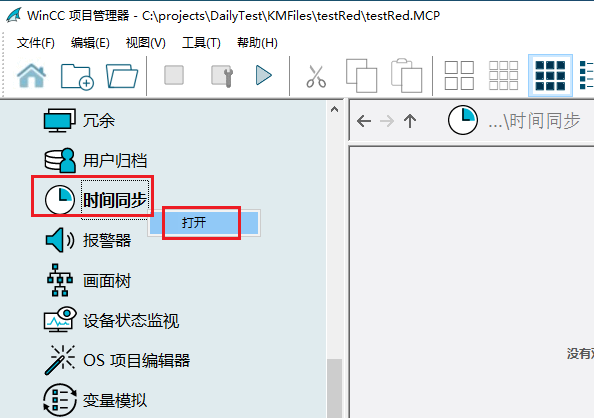
通过时间同步编辑器设置时间同步(如果系统本身已有NTP时间同步,此步可)
在WinCC项目管理器中,找到“时间同步”,鼠标右键,选择“打开”
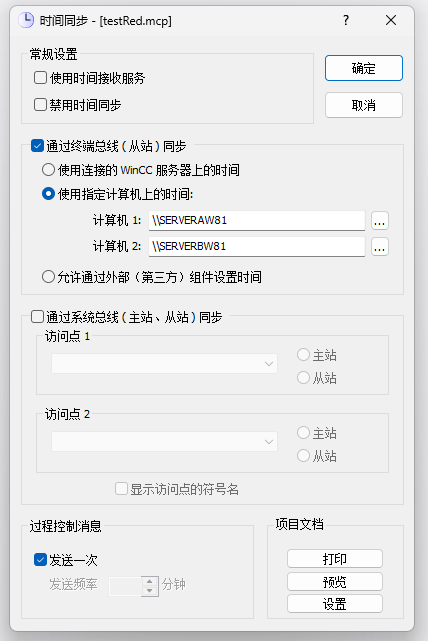
在时间同步编辑器窗口中组态相关设置
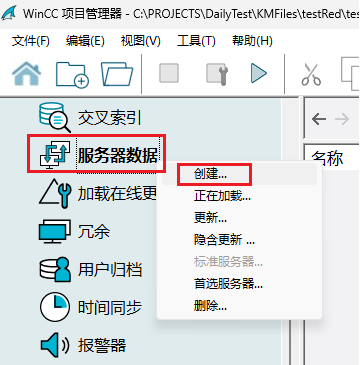
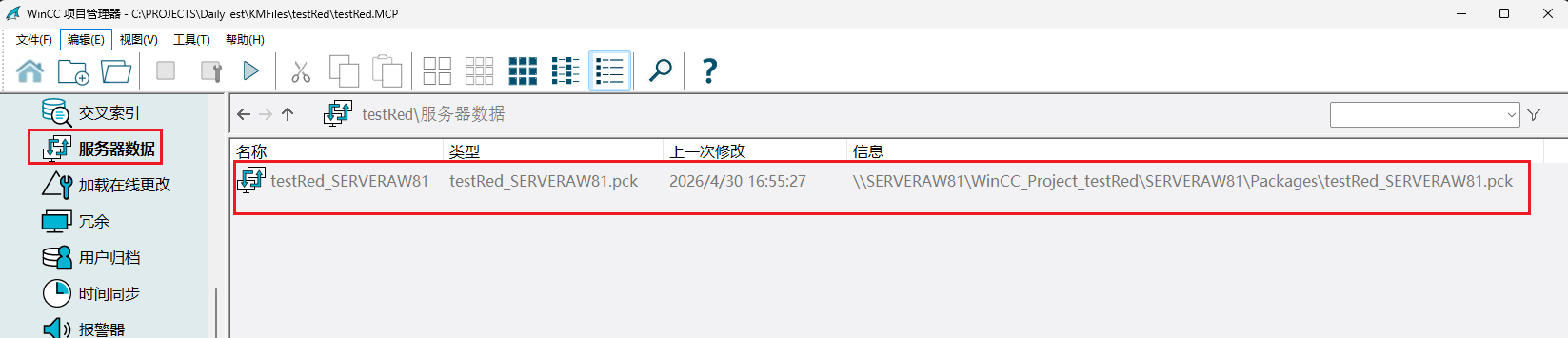
3.3生成服务器数据包
鼠标右键点击服务器数据,在弹出菜单中选择 “创建…”
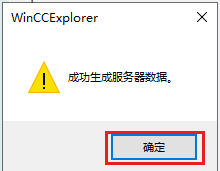
弹出数据包属性窗口,直接点击“确定”即可

生成后有如下提示,点击“确定”即可
可在服务器数据中看到生成的文件
4 、复制项目到冗余服务器
只需将组态好的WinCC项目,复制到另外一台服务器上。步骤如下:
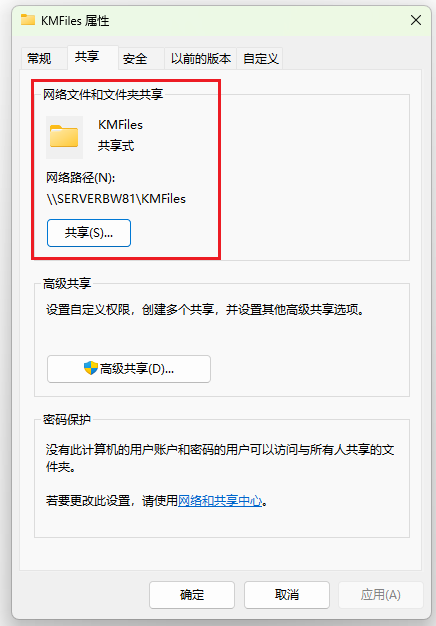
(1)在另一台服务器上创建文件夹,并设置为共享文件夹

可在“共享”中看到文件夹的网络路径
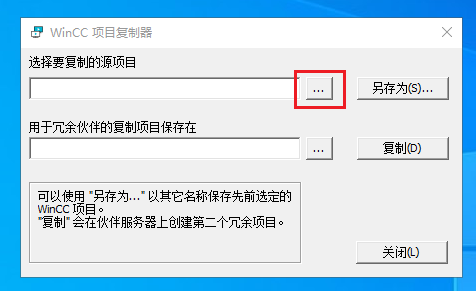
(2)在本地服务器上打开WinCC项目复制器
Windows开始->所有程序->Siemens Automation 里面的 Project Duplicator。

(3)选择要复制的项目
点击浏览按钮
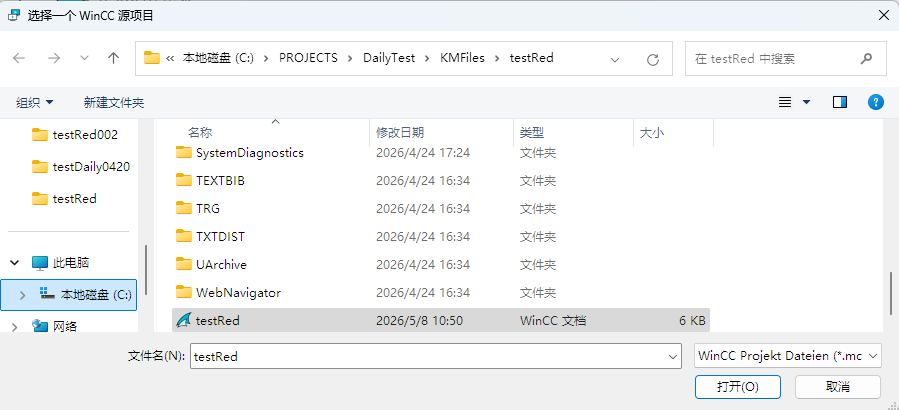
选择所要复制的WinCC项目的.mcp文件
(4)指定要复制项目的网络路径
在项目复制器上点击浏览按钮,
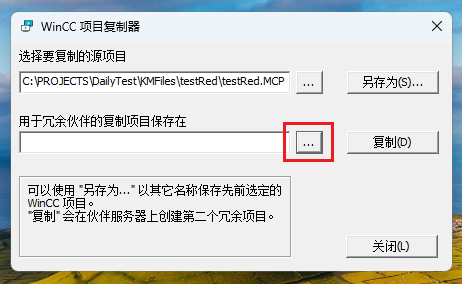
通过网络找到伙伴服务器上创建的共享文件夹
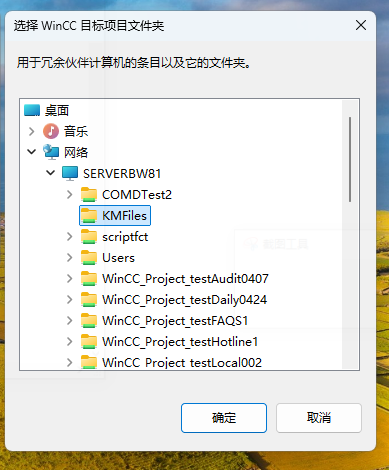
选择完成后如下图所示:
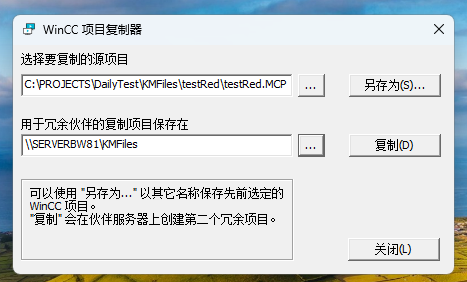
(5)点击“复制”,复制项目。
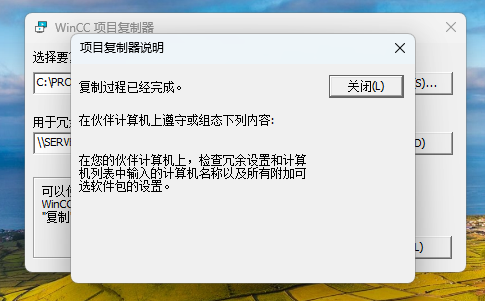
项目复制完成后,会有提示复制已经完成对话框,单击关闭。
(6)在另一台服务器上检查相关设置
使用项目复制器复制的WinCC项目,相应的计算机名称、冗余的主从设置会自动更改。
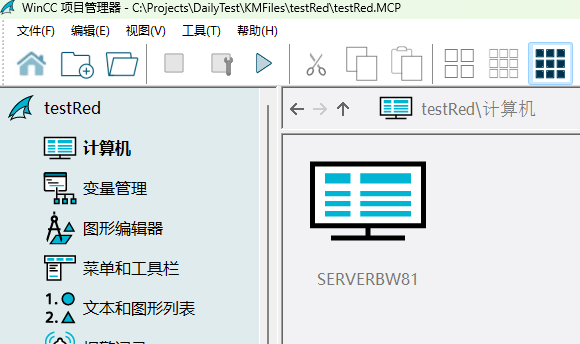
如下图所示,需要检查网络适配器、网络地址或者串口设置是否与当前服务器一致。如选择静态IP,需要更改为伙伴服务器IP地址。
注意:另外还需要检查一下WinCC通讯通道中的逻辑设备名称与控制面板中“设置PG/PC接口“中指定的名称是否一致。如果不一致,需要手动修改。
5 、客户机的设置
确保客户机登录的Windows用户隶属于Administrator,SIMATIC HMI二个用户组。同时,如果WinCC服务器上不存在此客户端登录的Windows用户,必须在WinCC服务器上按照 “1、创建 Windows 用户” 小节创建此Windows用户。
WinCC 客户机有两种类型,第一种是客户机无本地项目,第二种是客户机有本地项目。
与没有本地项目的客户端相比,有本地项目的客户端具有以下特点:
(1)可以装载多个服务器数据包,查看多个服务器的数据
(2)每个客户端可以定义不同的个性化画面
关于客户端类型的更多介绍请参考WinCC信息系统->组态->多用户系统->客户机组态。
本文分别介绍冗余系统下的两种客户机的组态设置。
5.1客户端没有本地项目
组态步骤如下:
(1)在服务器项目的计算机列表中添加客户机的计算机名称
鼠标右键点击“计算机”,选择“打开”
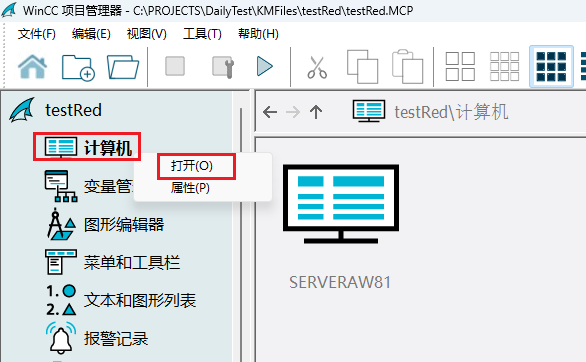
在计算机配置界面中,添加客户机信息
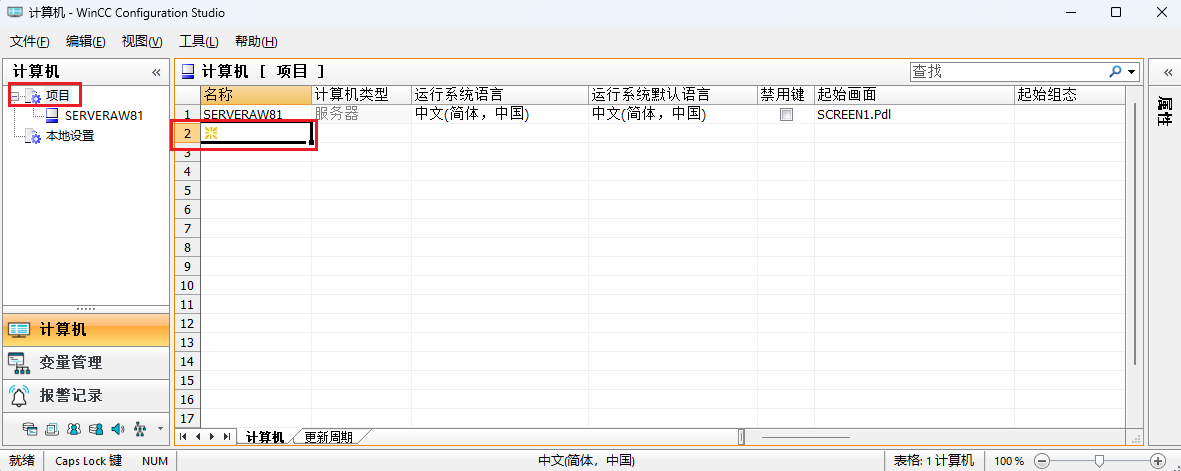
添加后如下图所示,
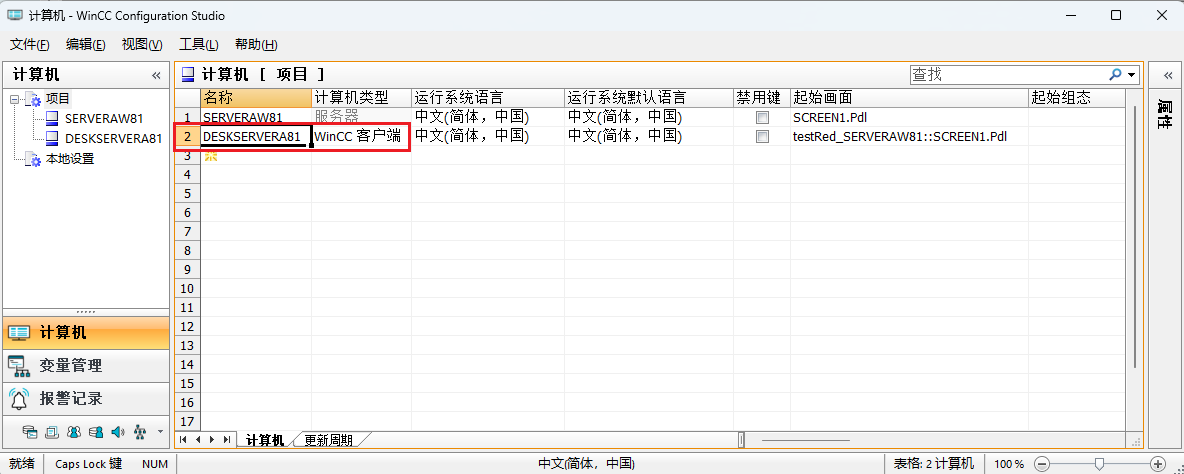
设置完成后可直接关闭当前窗口。
(2)服务器 SIMATIC Shell 设置
选中“SIMATIC Shell” 右键,选择“设置…”
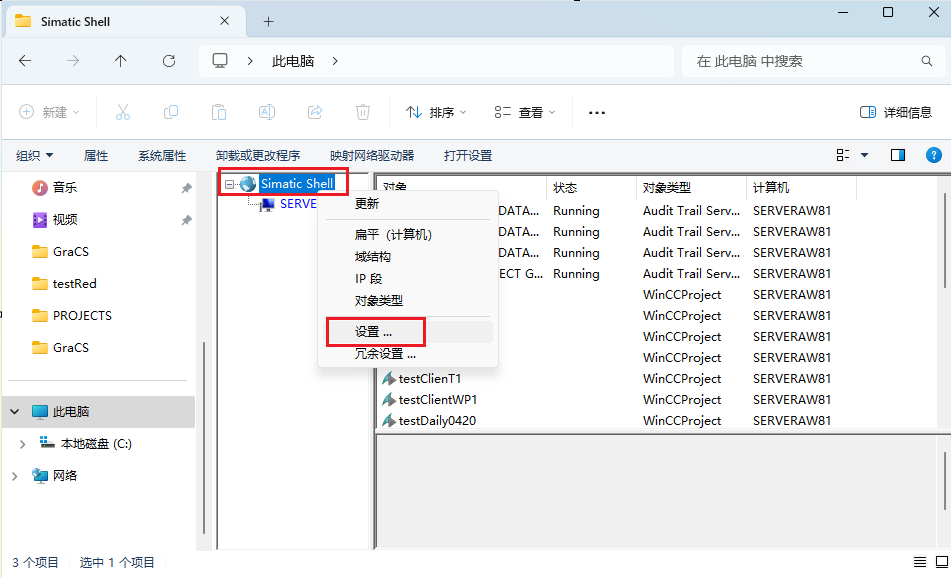
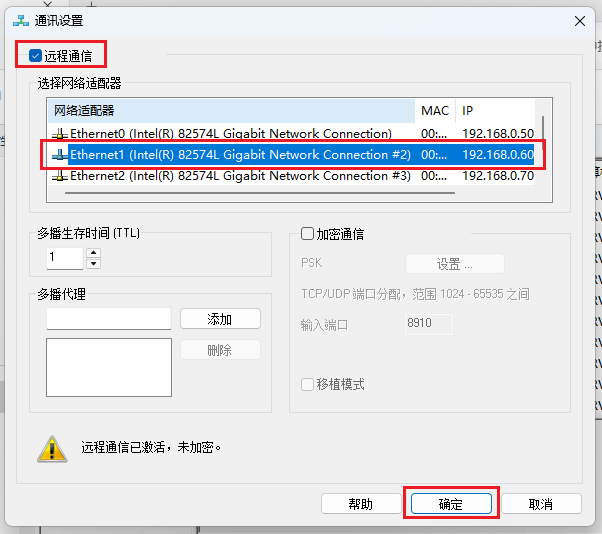
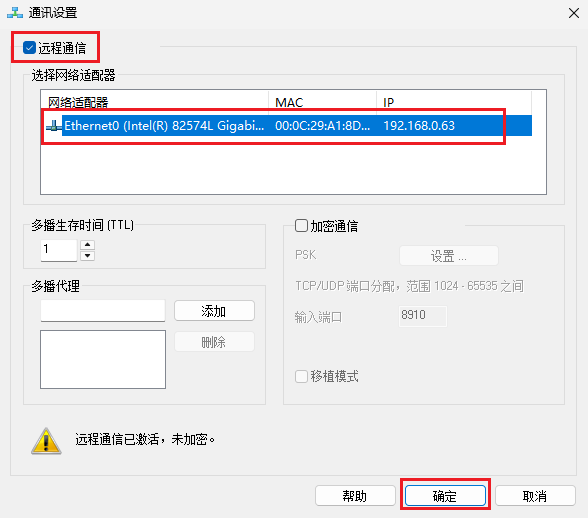
弹出通信设置窗口,勾选“远程通信”,选择网卡,注意网卡需要与系统总线、冗余状态监视网卡区分。选择后点击“确定”即可
(3)在客户端互连项目
选中“SIMATIC Shell” 右键,选择“设置…”
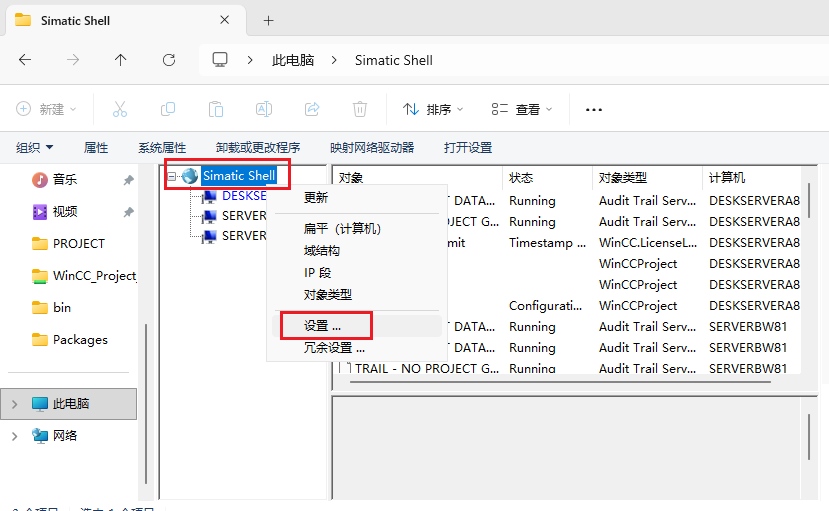
弹出通信设置窗口,勾选“远程通信”,选择网卡,点击确定
设置完成后,可在SIMATIC Shell中看到服务器运行的项目,状态为“Run Time”
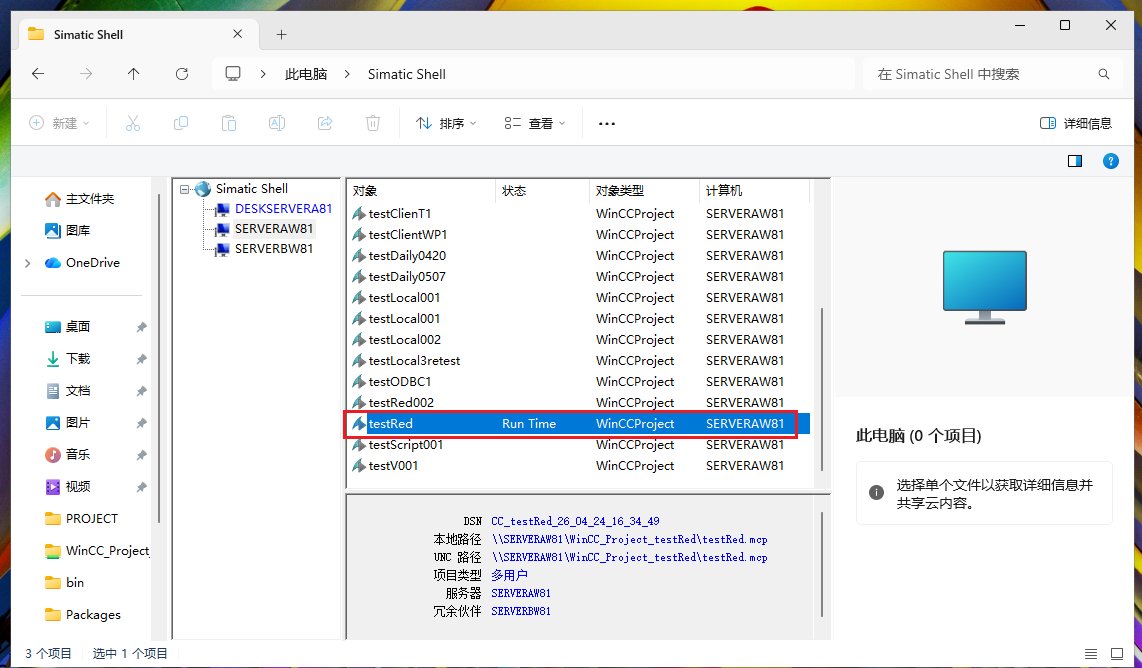
鼠标右键项目,选择“互连”

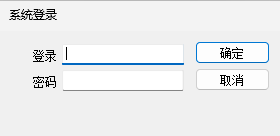
在弹出登录对话框中,输入在服务器WinCC用户管理中组态的用户名和密码,如图所示,
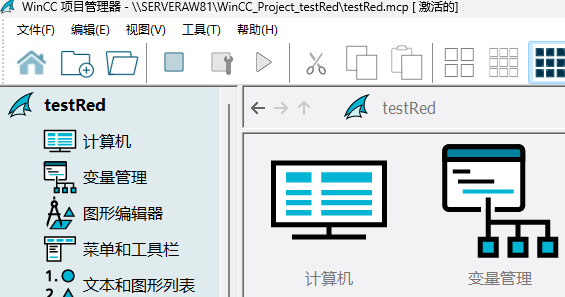
用户名和密码输入完成,点击确定后,客户端打开服务器项目,并自动激活运行,如下图所示,
5.2客户端有本地项目
组态步骤如下:
(1)服务器 SIMATIC Shell 设置
选中“SIMATIC Shell” 右键,选择“设置…”
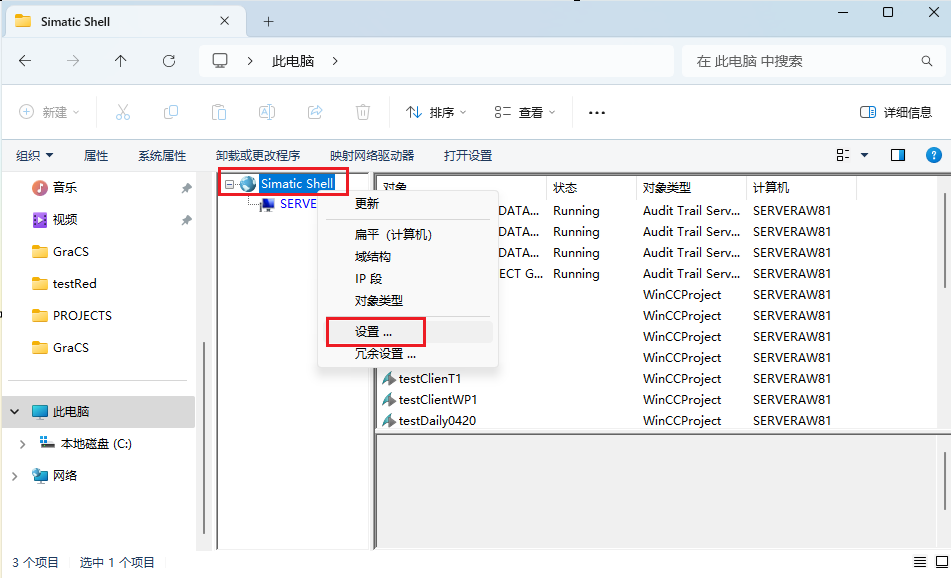
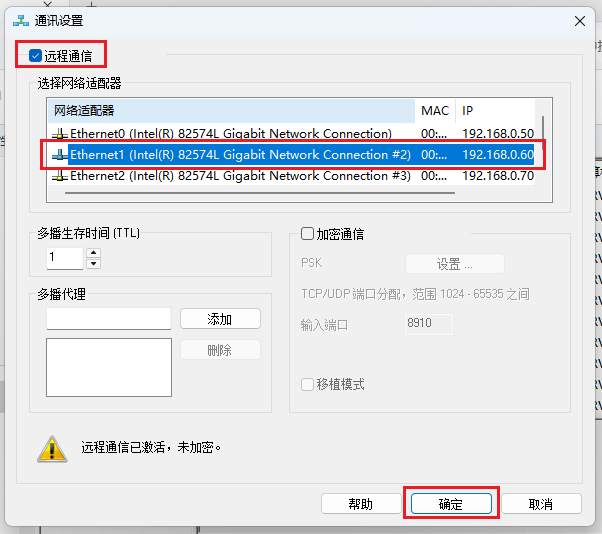
弹出通信设置窗口,勾选“远程通信”,选择网卡,注意网卡需要与系统总线、冗余状态监视网卡区分。选择后点击“确定”即可
(2)客户端SIMATIC Shell设置
选中“SIMATIC Shell” 右键,选择“设置…”
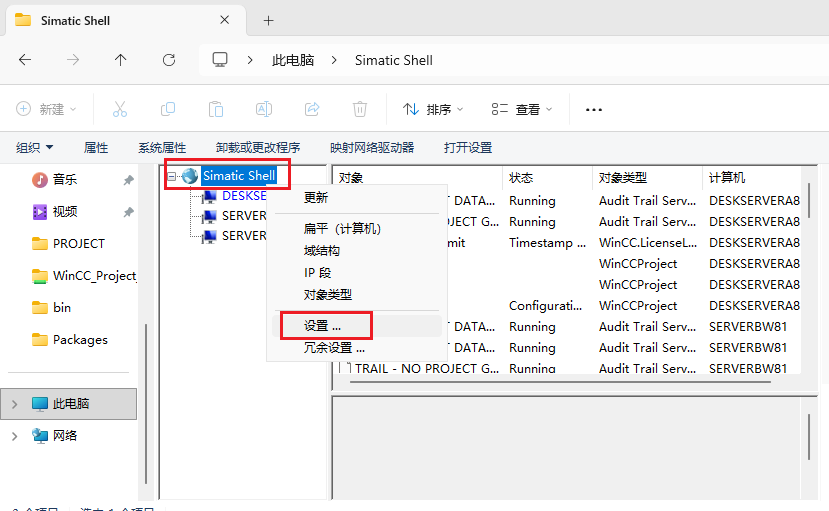
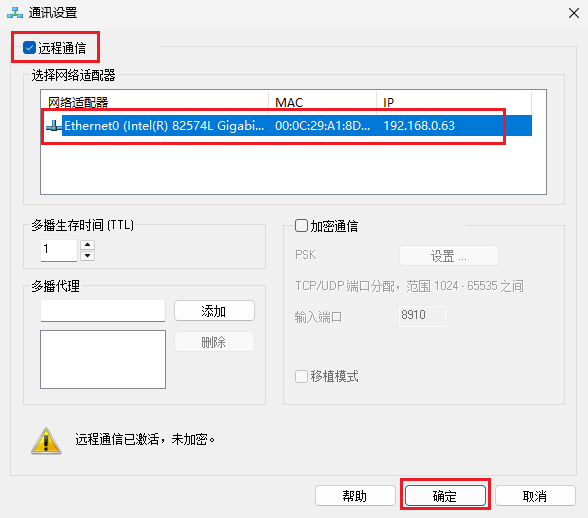
弹出通信设置窗口,勾选“远程通信”,选择网卡,点击确定
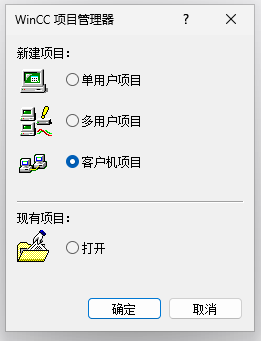
(3)创建客户端项目
在 WinCC 项目管理器中点击文件->新建, 弹出如图所示对话框,选择“客户机项目”
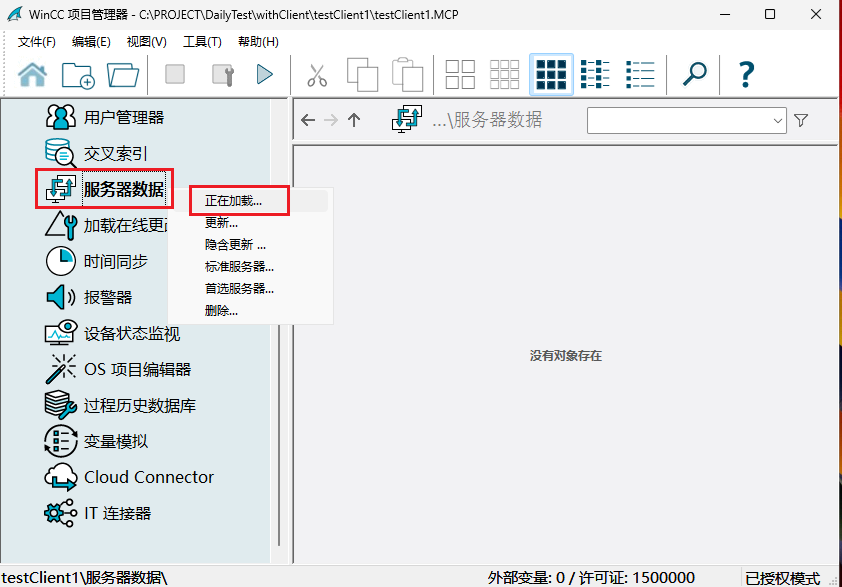
(4)加载服务器数据包
右键“服务器数据”,选择“正在加载”
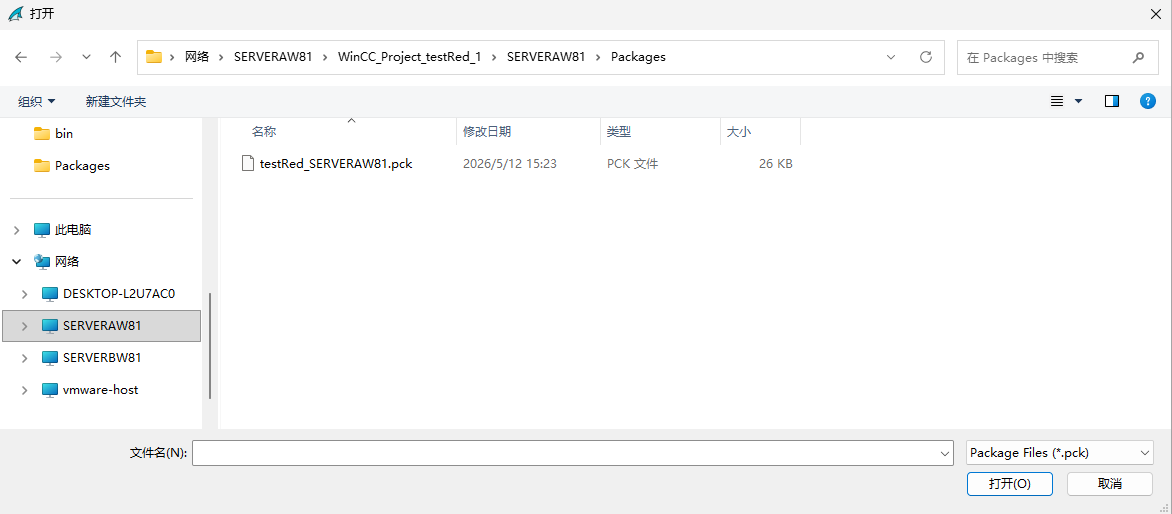
在弹出的窗口中选择在服务器上生成的pck文件
pck文件路径为:网络->服务器计算机名->WinCC服务器项目->服务器计算机名->Packages ->*.pck文件
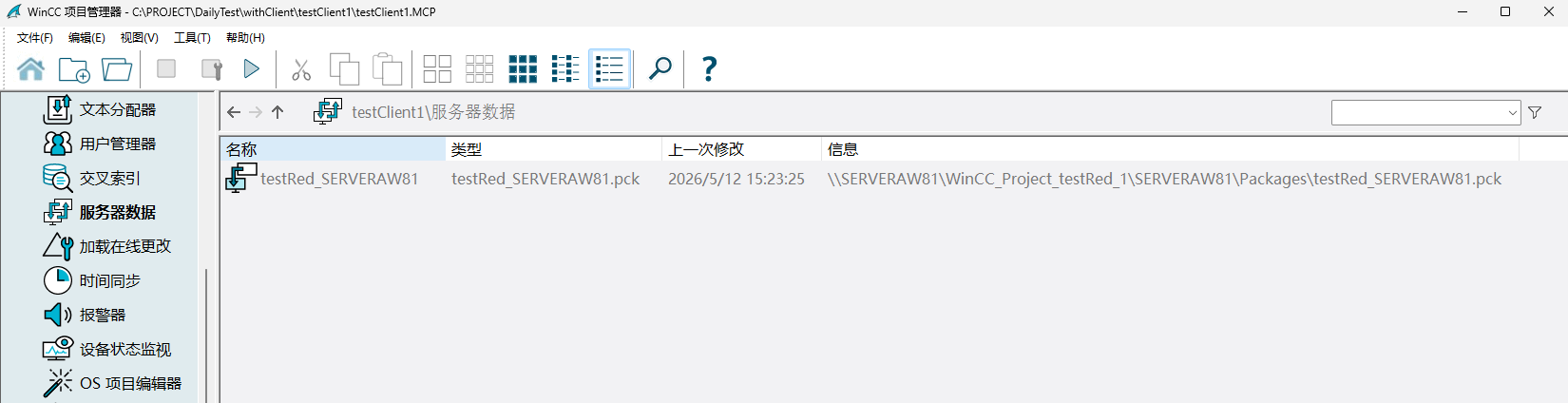
选择pck文件后,点击“打开”,服务器数据包装载完成,可在客户端项目的服务器数据中看到如下图所示信息,
(5)组态客户机项目
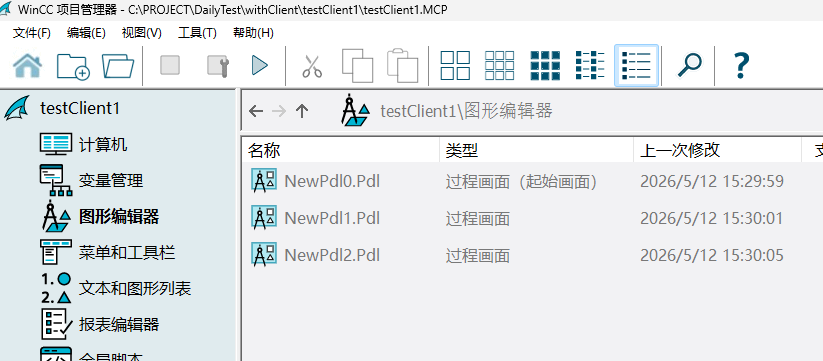
可以为客户机组态自己的项目画面,在画面编辑器中新建相应的画面,如图所示,
(6)为客户机指定首选服务器
右键“服务器数据”,选择“首选服务器”,如图所示,
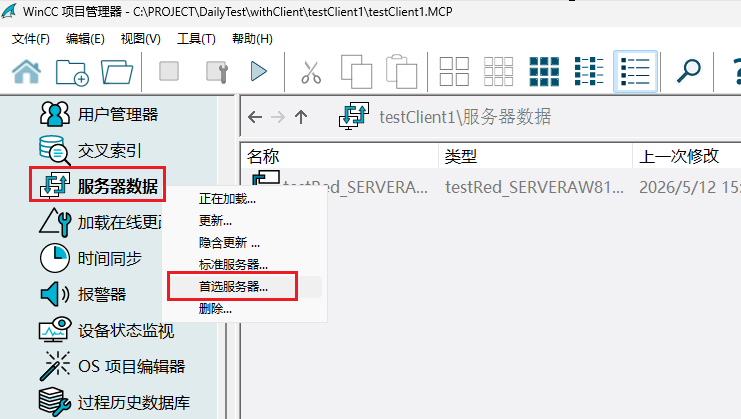
在弹出菜单中设置“首选服务器”,如图所示,

6、初次启动冗余项目
(1)首先,激活主服务器项目。
(2)激活备用服务器项目。
注意:一定要等主服务器完全启动后,才能激活备用服务器。
(3)激活相应的客户机。
7、冗余的简单诊断
当冗余系统故障时,可以首先确认故障是否与冗余有关。如果无关,按照普通的诊断方式解决问题。
(1)确定服务器故障是否与冗余有关
检查变量@RM_MASTER的状态,该变量属性系统的内部变量,在冗余变量组下。并手动切换@RM_MASTER的值(0和1),观察伙伴服务器中该值的变化。如果能够成功切换,则故障与冗余功能无关。
(2)服务器故障与冗余有关
当@RM_MASTER不能正常切换,检查@RedundantServerState的值。如果该值为3,请重新启动计算机。如果重新启动仍然不能解决问题,请用项目复制器,重新复制项目。
注意:如果冗余选项中启动了“过程连接中断后同步”,则先检查过程连接是否正常。
(3)通过系统消息查看冗余工作状态
关于诊断的更多内容请参考:
https://support.industry.siemens.com/cs/cn/zh/view/109987033/141696644875
关于冗余变量状态的含义请参考 WinCC 手册:
https://support.industry.siemens.com/cs/cn/zh/view/109987033/141696893835

- 评论
更多
-
分享
扫码分享
- 收藏 收藏
- 点赞 点赞
- 纠错 纠错







{{item.nickName}}