











 官方商城-正品备件
 DIMOIS
- {{item.name}}
更多

报警行显示

发布时间:2026年05月13日
- 0
- 231
以下文档将以WinCC V8.1为例,介绍如何在画面中仅显示最新的一行报警消息。
1、 报警组态
在WinCC 项目中创建内部变量,用于触发报警。如图1所示。
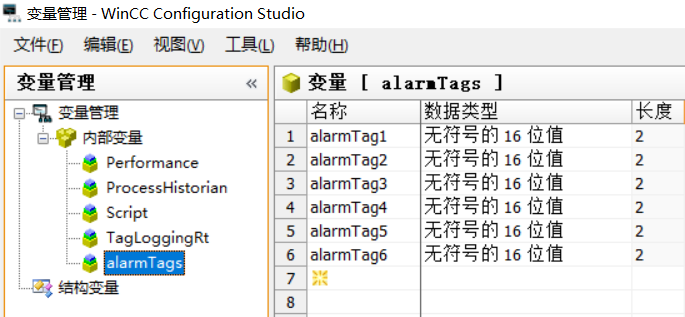
图1
接着打开报警记录编辑器,创建离散量报警,触发变量选择alarmTag1,并分别设置触发位和消息文本。如图2所示。
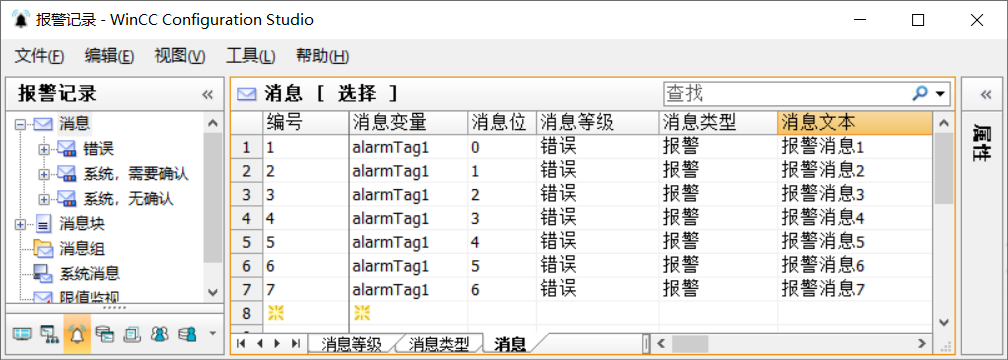
图2
2、 报警消息排序
下面要实现报警消息的排序,首选按照消息状态排序,然后再分别按照日期和时间来排序,以实现最新到达的报警出现在最后(后续以行式显示报警消息时,默认显示的是最后一条)。
在画面中添加在线报警控件,并双击在线报警控件以设置其属性。
在“常规”栏下,默认情况下“自动滚动”选项是使能的,默认排序是“升序”,这里保持默认值不变,如图3所示。
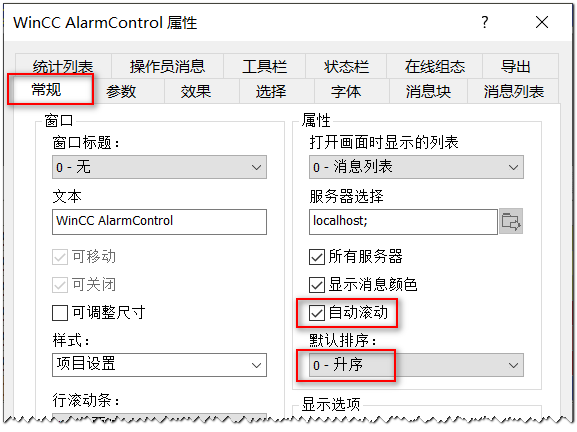
图3
切换到“消息块”栏,取消“应用项目设置”选项,然后再可用的消息块下选择“状态”、“类别”和“类型”,如图4所示。
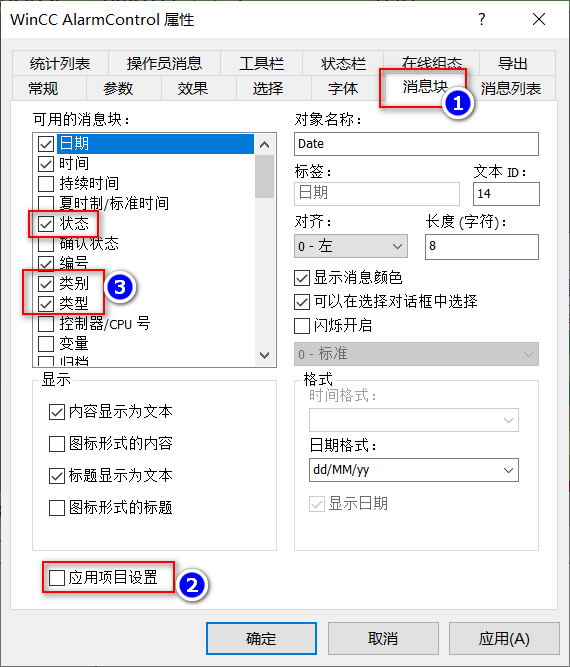
图4
接着,切换到“消息列表”栏,把“状态”、“类别”和“类型”从可用的消息块列表移动到右侧的选定消息块,如图5所示。
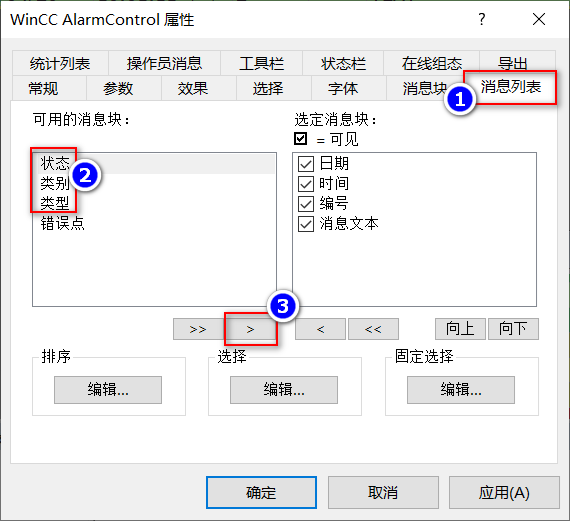
图5
然后,点击排序下“编辑”按钮设置排序规则,第一个排序依据是“状态”,按“降序”排列,接着是“日期”,按“升序”排列,最后是“时间”,按“升序”排列,并为应用分类选择“”总是,结果如图6所示。
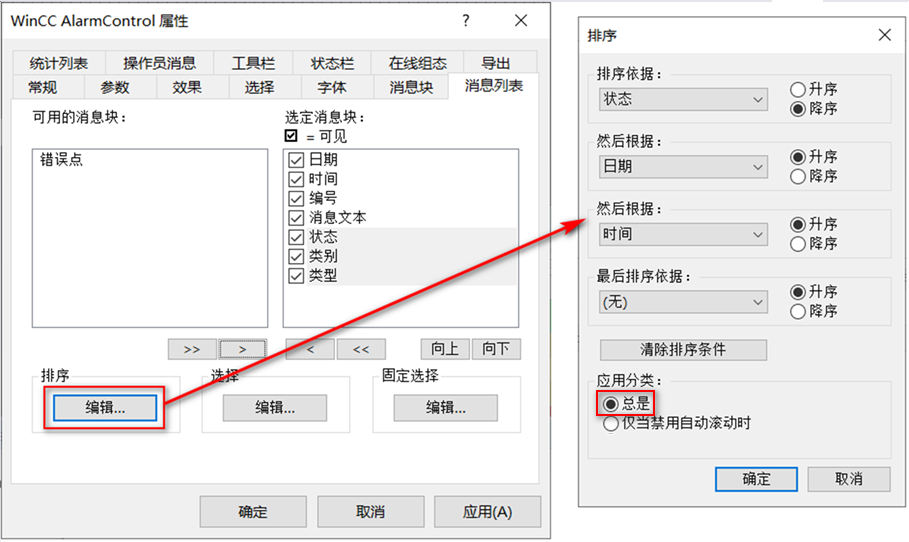
图6
在WinCC项目下的计算机属性窗口中,启动“报警记录运行系统”,如图7所示。然后激活WinCC项目。
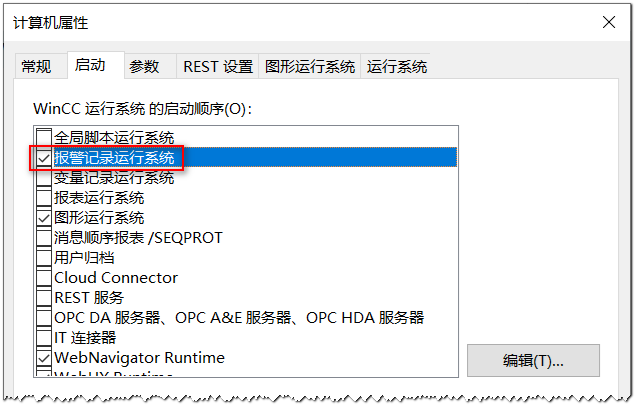
图7
当触发多个报警,并确认部分报警后,首先会按状态排序,状态相同的按照日期和时间排序,如图8所示。
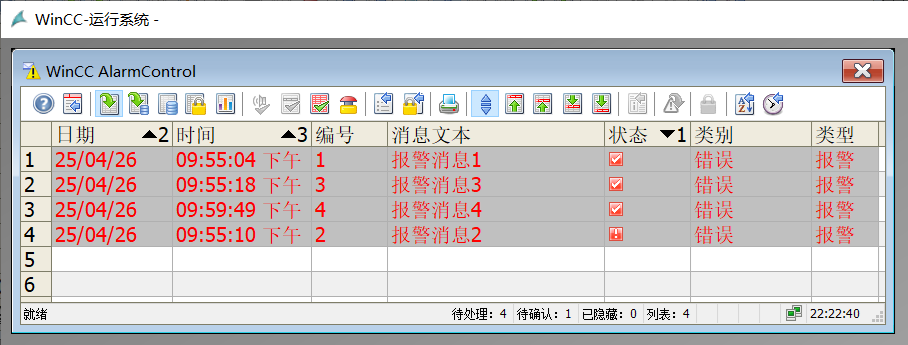
图8
3、 报警行显示
接下来要实现的是设置报警控件只显示一行报警,也就是行式报警视图显示。
下面的设置是在上面控件的基础上继续修改设置。
首先,在报警视图控件属性窗口中“常规”栏中设置“窗口标题”为“无”,如图9所示。
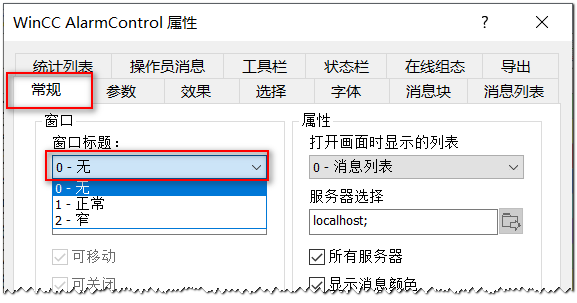
图9
接着,在“参数”栏中取消列标题和行标题的显示,如图10所示。

图10
然后,切换到“工具栏”,取消工具栏的显示,如图11所示。
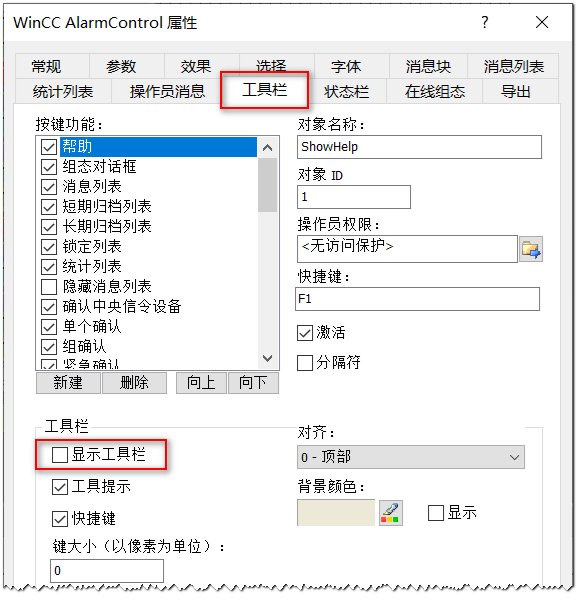
图11
同样,切换到“状态栏”,取消状态栏的显示,如图12所示。
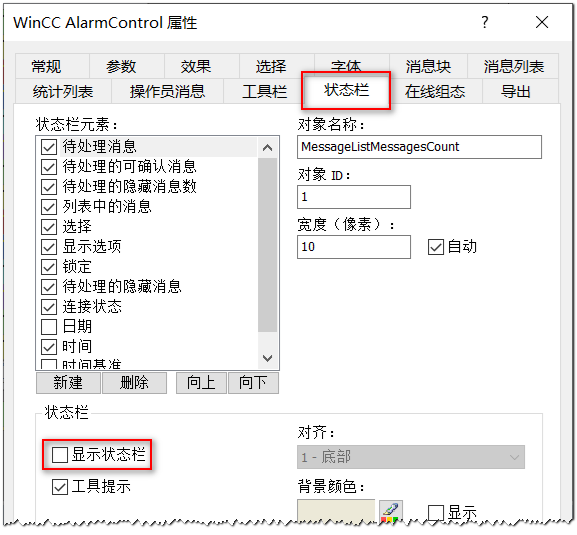
图12
设置后的效果如图13所示。
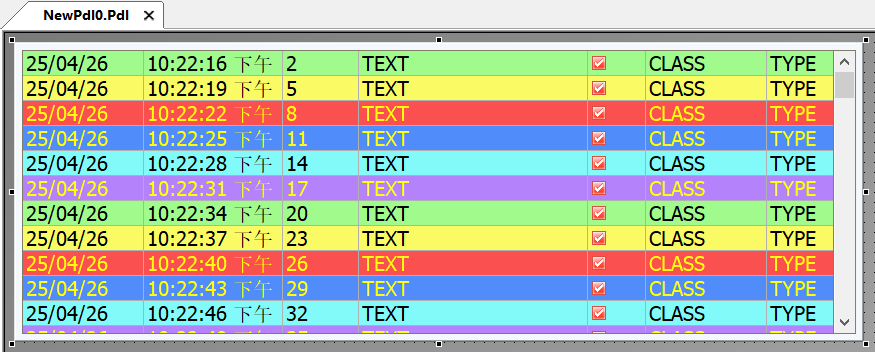
图13
调整报警视图控件的大小,使其只显示一行报警消息数据,如图14所示。

图14
由于取消了报警视图控件的工具栏,所以下面介绍一下如何使用普通按钮来实现报警视图控件的工具栏上按钮的功能。
首先,在行式报警控件旁边添加一个按钮,用来实现确认单个报警的功能,在按钮的“鼠标-按左键”事件下选择直接连接,如图15所示。
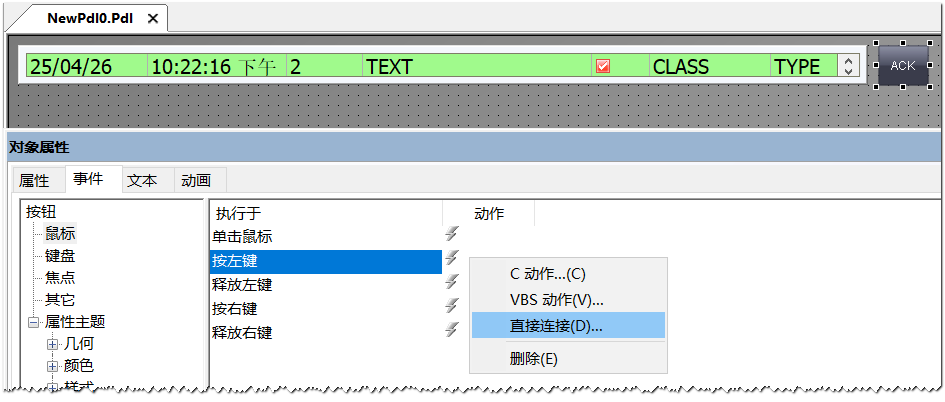
图15
在直接连接对话框中,常数设置为“10”(代表工具栏上“单个确认”工具按钮的对象ID),目标选择“画面中的对象”,并选择报警视图控件的“ToolbarButtonClick”属性,如图16所示。
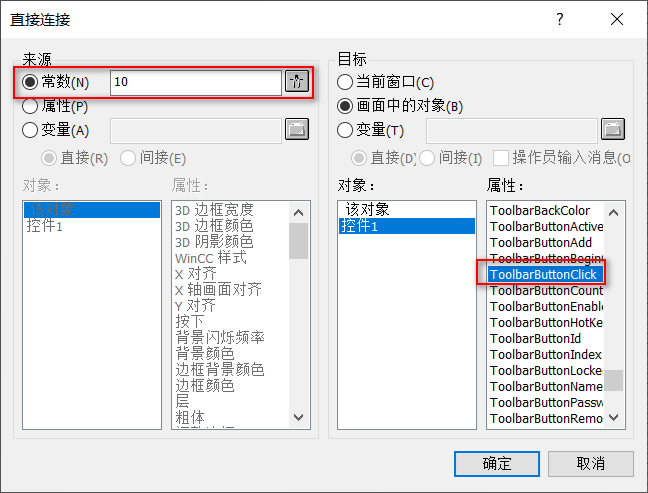
图16
可以在报警视图控件的“工具栏”中查看每个工具按钮的对象ID,如图17所示。
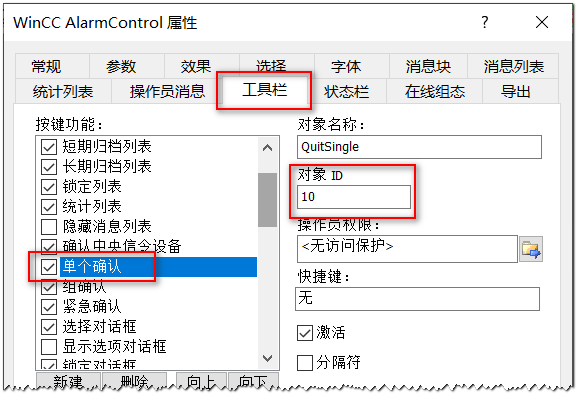
图17
重新运行WinCC项目,此时当多个报警被触发时,行式报警视图中默认会显示时间最近的并且未被确认的一条报警,如图18所示。

图18
再次触发一条报警,可以看到显示的时最新未被确认的报警,如图19所示。

图19
此时,点击旁边的“确认”按钮,确认当前显示的报警。然后控件会自动刷新,刷新后显示的依旧是时间最近的未被确认的报警,如图20所示。

图20

- 评论
更多
-
分享
扫码分享
- 收藏 收藏
- 点赞 点赞
- 纠错 纠错







{{item.nickName}}