











 西门子官方商城
- {{item.name}}
更多

S7-1200 G2 固件更新/升级

发布时间:2026年06月15日
- 0
- 327
本章节讲解 S7-1200 G2 固件更新/升级
固件更新
为了满足各种应用需求,TIA Portal软件及硬件功能会不断迭代。新的功能和已修复的问题将在最新版本的固件中体现。
为了使设备和产品保持最新、最全面的状态,建议将固件更新到最新版本。
- 固件更新文件的获取
固件更新/升级是针对硬件产品进行的操作,进行更新前需要下载固件更新文件,请点击:链接
- 固件更新的方法:
使用存储卡更新
使用TIA Portal
使用Automation tool
- 固件更新操作视频可访问:链接
下边将介绍固件更新的方法
1.使用存储卡更新
存储卡的大小要超过固件文件大小,才可使用存储卡进行固件更新。注意12M以下存储卡不能用于CPU固件升级。更新步骤如下:
1)使用电脑通过读卡器清除存储卡中内容。
注意:不要格式化存储卡!
2)将固件包下载到本地并解压,用户可以得到一个“S7_JOB.SYS”文件和“FWUPDATE.S7S”文件夹,以CPU固件为例,如下所示:

图1.解压缩固件更新文件
3)存储卡插入电脑
通过存储卡更新固件时,可以同时更新多个模块的固件。例如同时更新CPU、CM/CB的固件,也可以分多次,每次更新一个模块的固件。
如果仅更新一个模块的固件,将模块的“S7_JOB.SYS”和 “FWUPDATE.S7S”文件夹复制进存储卡即可。
4)如果同时更新CPU 和CM/CB多个模块的固件,需要将这些模块的固件下载并解压后,将它们的“FWUPDATE.S7S”文件夹依次拷贝至存储卡中,“S7_JOB.SYS”文件相同,只需任意拷贝一个即可。最终拷贝完成后存储卡“FWUPDATE.S7S” 中包含多个待更新模块的固件,例如:
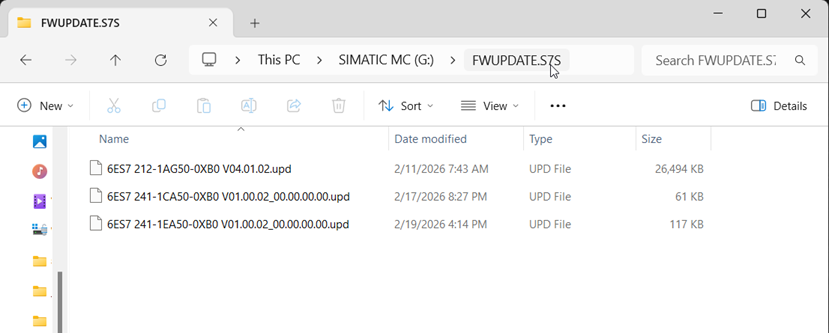
图2. FWUPDATE.S7S中的文件
5)将CPU断电,插入存储卡后再重新上电, CPU的 “RUN/STOP” 指示灯黄绿交替闪烁说明固件正在被更新中。 “RUN/STOP” 指示灯亮(黄), “MAINT”指示灯闪烁说明固件更新已经结束。
6)拔出存储卡,再次将CPU断电上电。
2.通过TIA Portal组态中更新
(1)CPU 固件更新过程
借助TIA Portal软件,对已组态的CPU进行固件更新的步骤如下:
1)先将CPU转至在线,在线和诊断中点击“功能”-“固件更新”,在PLC下选择固件,运行更新
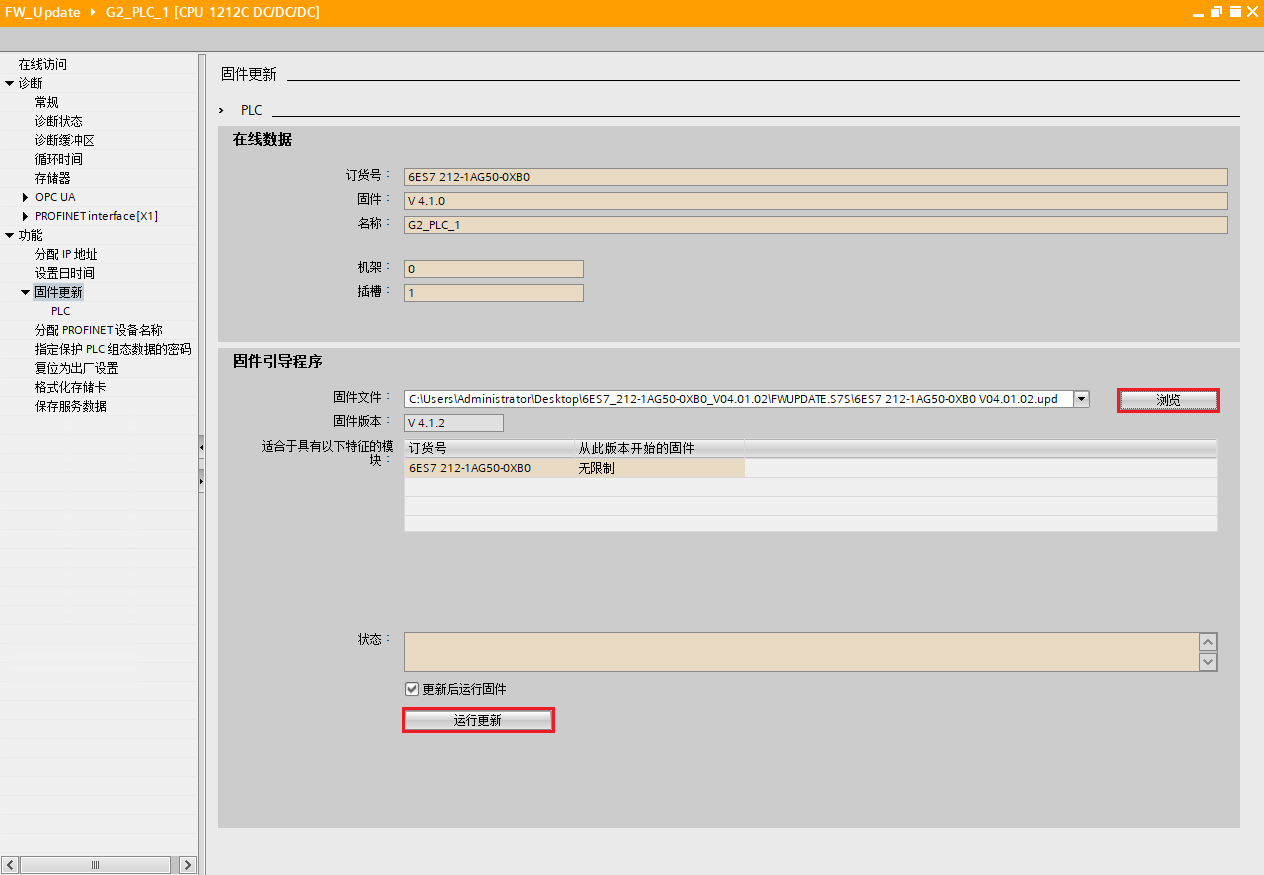
图3. 浏览并选择固件更新文件运行更新
2)如下所示,选择“FWUPDATE.S7S”文件夹中的 .upd格式文件并运行,即是对CPU更新固件
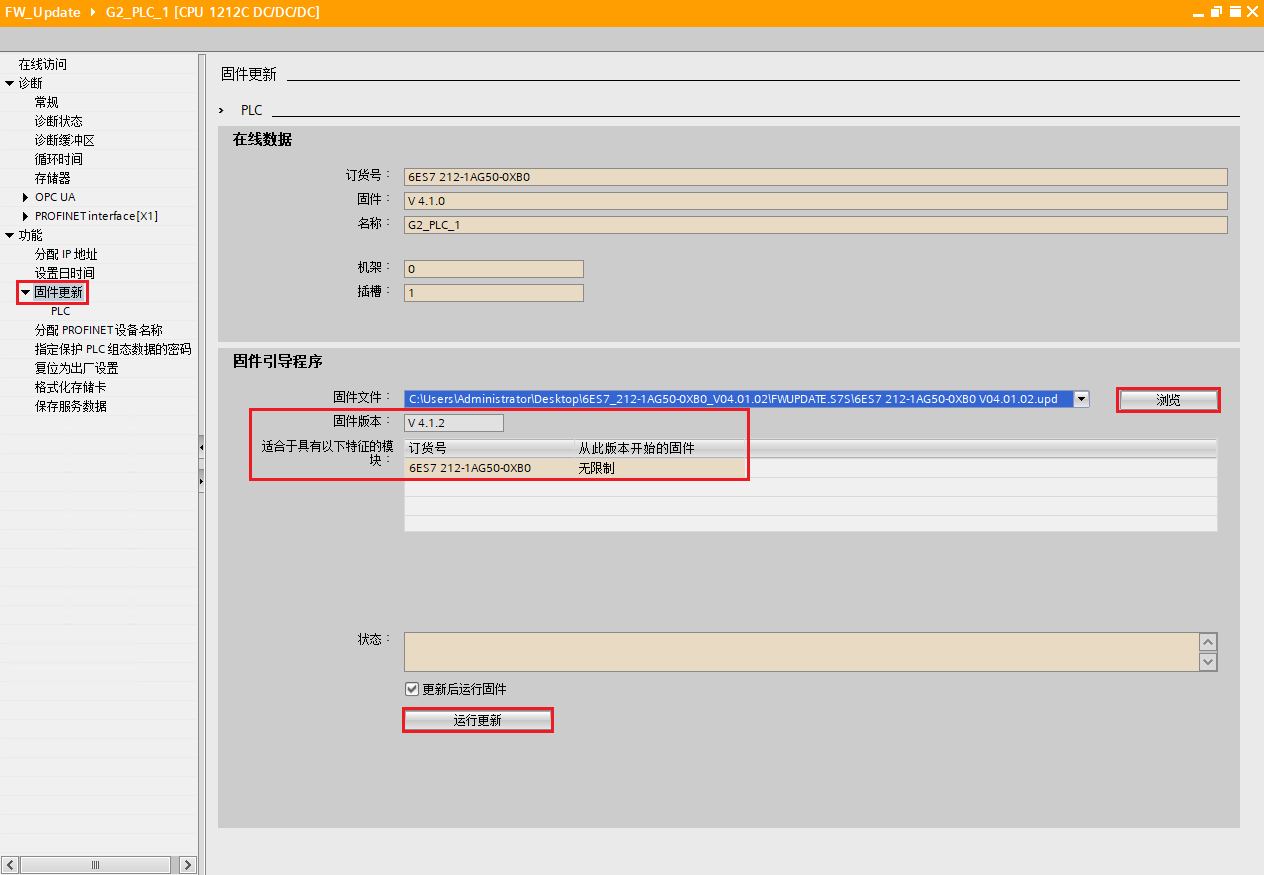
图4. 选择.upd文件
3)也可在连接PLC后,在如下图中博途项目树中展开“在线访问”,搜索到需要更新的设备,进入“在线和诊断”,之后的步骤同上方1.2.
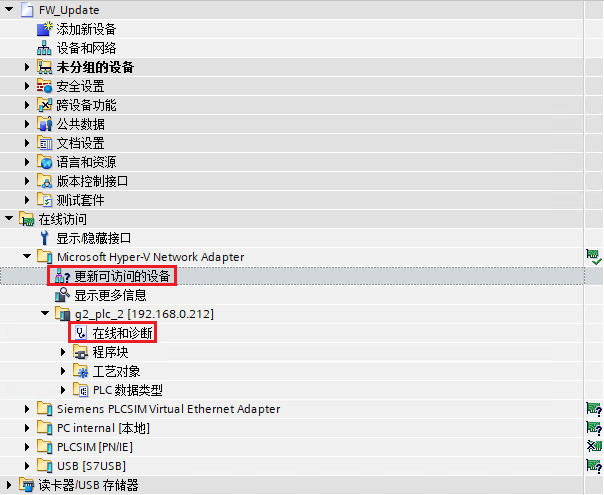
图5.在线访问-在线和诊断
(2)CM/CB固件更新过程
通过TIA Portal软件,对CM和CB进行固件更新的步骤相同,以CB1241模块为例,具体步骤如下:
1)先将硬件组态转至在线,如图6所示。鼠标右键点击CM或CB模块,然后选择“在线和诊断”,可以在“诊断 ”-“常规”下,查看模块在线固件版本,如图7所示。
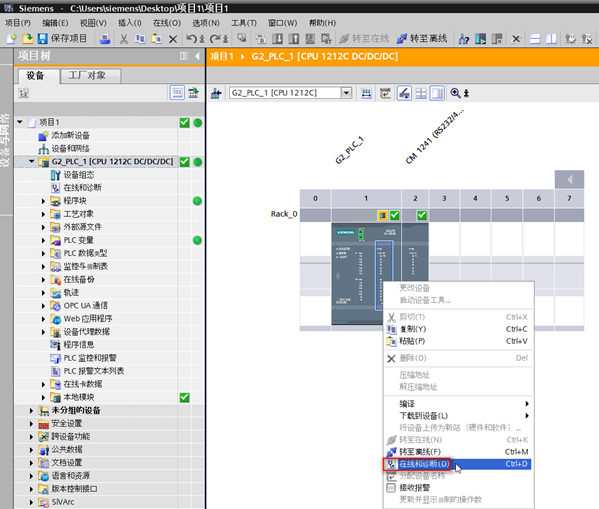
图6.打开在线和诊断
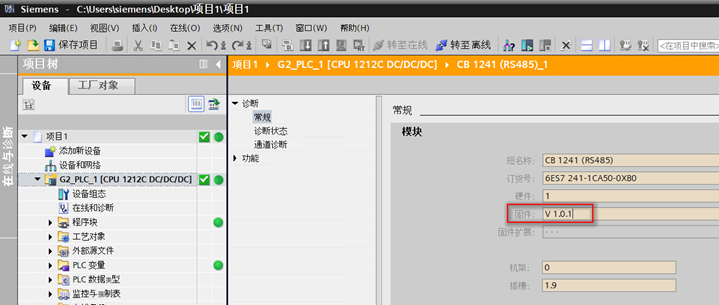
图7.查看CPU/模块实际固件
2)在“功能”-“更新固件” 选项下,正确选择最新版本的模块固件,需要选择解压出来的“FWUPDATE.S7S”文件夹中的 .upd格式文件,然后点击“运行更新”,如下图所示
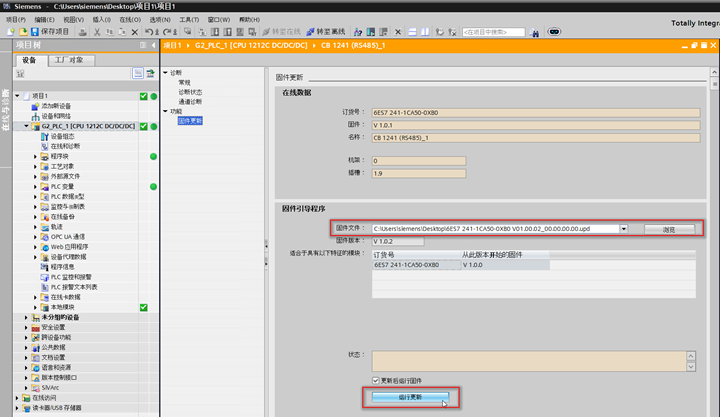
图8.浏览固件更新文件并运行更新
3)更新完成后,会看到以下提示信息,并可以查看模块更新后的固件版本
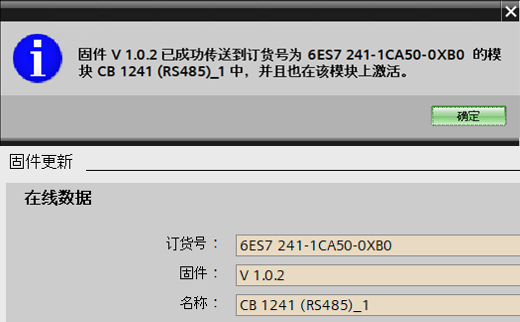
图9.固件更新结束并查看更新结果
3.通过Automation Tool更新
SIMATIC Automation Tool 非常适合在不安装博途的情况下进行调试和维护,是西门子专门实现调试、维护和服务的小工具,可用于固件的批量下载。
注意:
使用Automation Tool进行1200 G2固件更新时,建议使用最新的Automation tool版本。例如:要将固件升级至V4.1.4,需要使用V5.0SP4及以上版本软件。
下载Autoamation tool软件,可访问:链接。
使用该软件,可同时更新CPU及本地模块的固件,这里以同时更新CPU、CM、CB 模块为例,具体步骤如下:
1)选择网卡,扫描网络中的设备

图10.扫描网络中的设备
2)展开扫描出的S7-1200 G2站点,会显示出CPU及所有扩展的本地模块,切换到“固件更新”选项,如图可以看到各模块的在线固件版本信息,设置始终信任TLS证书,根据需要,在待更新的模块后的“新固件版本”列,选择该硬件对应的.upd 格式固件更新文件。

图11.设置受信任证书选择新固件文件
3)当新的固件版本显示为所需更新版本后,选中对应模块并点击固件更新

图12.选择待更新硬件模块并点击固件更新
4)在跳出如图界面后点击继续,工具会依次更新所选择的模块固件,等待更新固件更新完毕即可,如图13-图16所示。
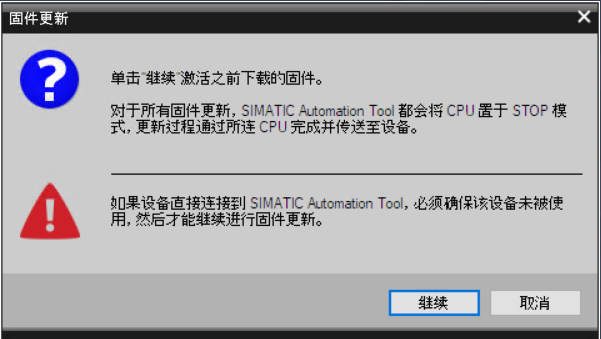
图13.点击继续
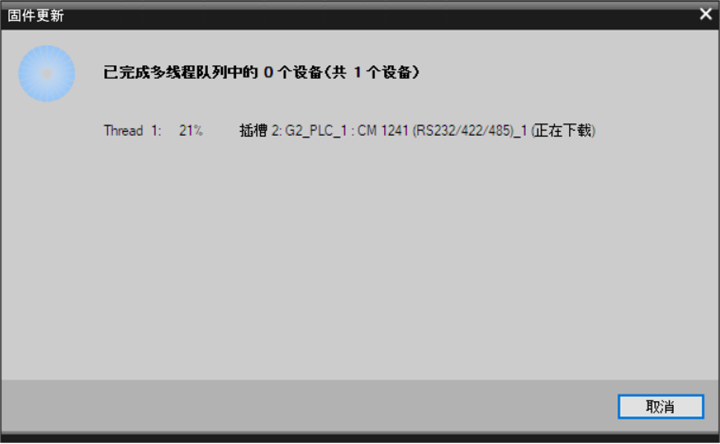
图14.多线程队列-更新CM模块固件
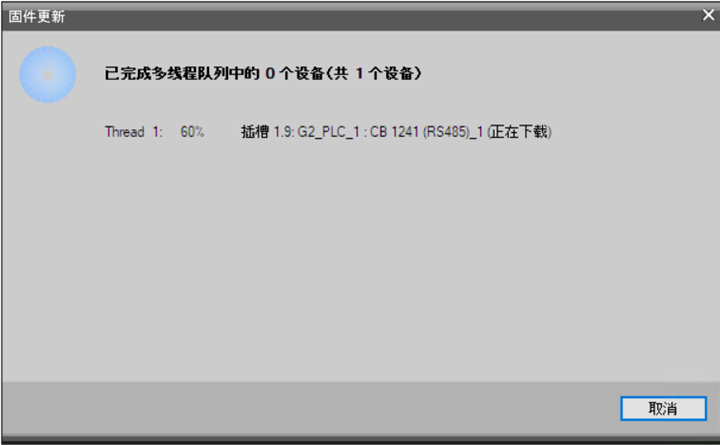
图15.多线程队列-更新CB模块固件

图16.多线程队列-更新CPU固件
5)固件更新结果如下
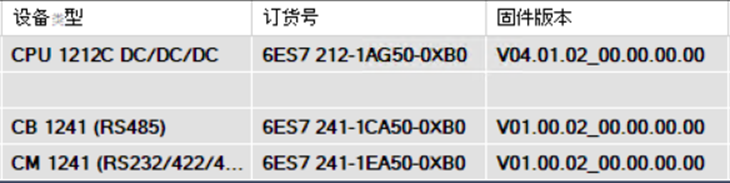
图17.更新固件结果

- 评论
更多
-
分享
扫码分享
- 收藏 收藏
- 点赞 点赞
- 纠错 纠错







{{item.nickName}}