找答案的高端用户(找答案钻石及双钻级别的用户)将尽可能从此问题下的所有回
答中,为您推荐最佳答案。届时您可以根据推荐数采纳答案。
如果自提问时间起7天内您仍无法选出最佳答案,您可以选择“无满意答案”关闭此问题。
 问题
问题
 取消精华
取消精华
 首页精华问答
取消推荐
首页精华问答
取消推荐
 高端用户推荐
 申请置评
已申请置评
申请置评
已申请置评
 修改
修改
 修改标签
添加标签
修改标签
添加标签
 官方认证
取消官方认证
修改标签
添加标签
官方认证
取消官方认证
修改标签
添加标签
 转移分类
转移分类
 删除
删除
{{itemCategory}}
扫码小程序:
一键登录查看全部问答


 收藏({{answerDetail.Q_FavoriteCounts}})


 钻石用户推荐最佳答案
版主推荐答案
最佳答案
钻石用户推荐最佳答案
版主推荐答案
最佳答案
 专家建议
取消最佳答案
修改
专家建议
取消最佳答案
修改
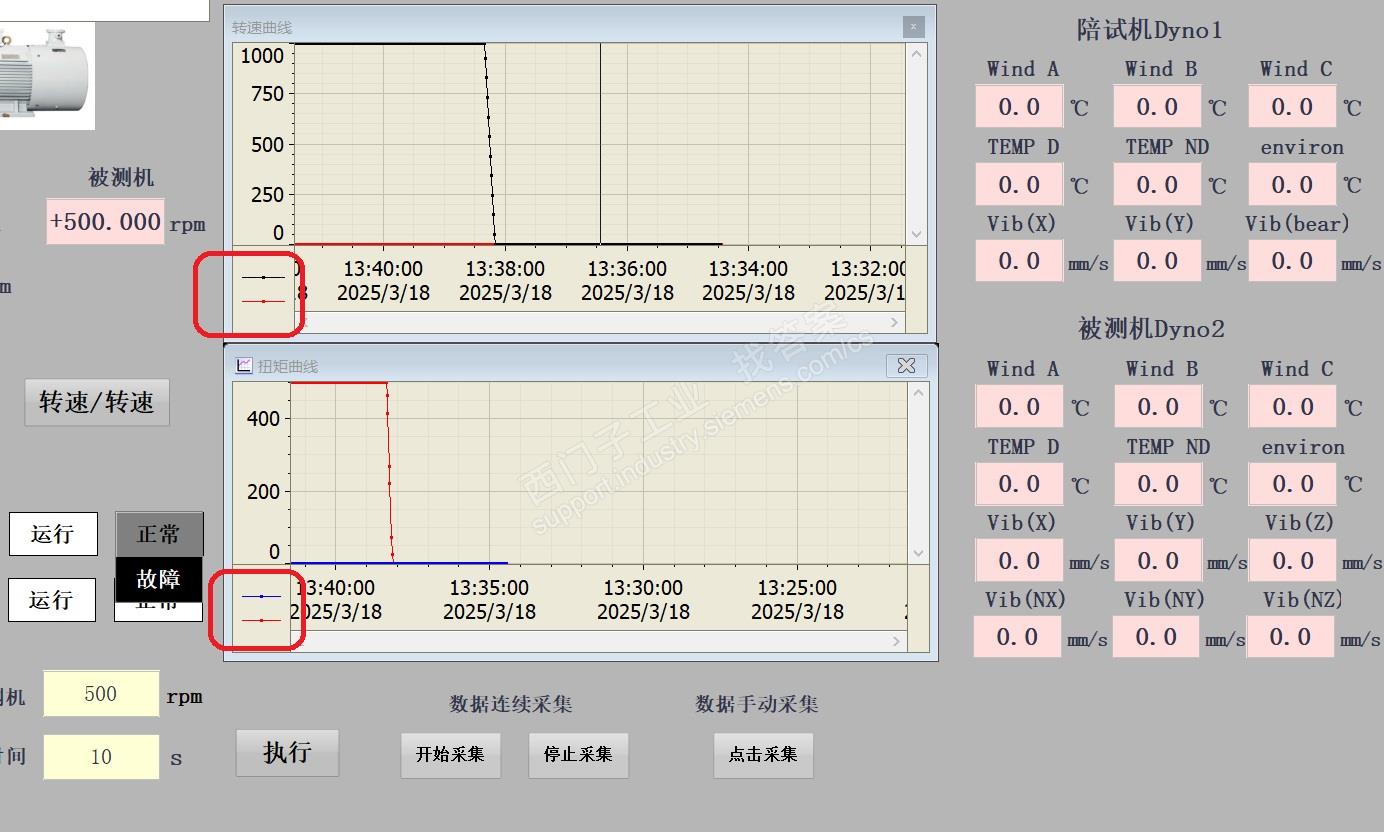
一、趋势视图时间轴选项区别:
1、时间范围模式
测量点模式:默认选项,通过固定数据点数控制显示范围(例如100个点对应100秒)。此模式下时间轴长度由归档变量的采集周期和点数共同决定。
结束时间模式:需手动指定时间轴的终止时刻(绝对时间),显示从终止时刻向前回溯的归档数据。适合需要观察固定时间点之前的历史数据场景。
时间范围模式:通过设定固定时长(如24小时)定义时间轴跨度,显示当前时间向前推算指定时长的数据。适合需要动态显示最近时段数据的场景。
2、曲线标识添加方法
在趋势视图属性中,通过以下步骤添加曲线标签:
进入 “趋势”属性页,为每条曲线设置 “标签名称”,如“温度曲线_趋势”。
在画面编辑器中手动添加静态文本控件,将其放置于趋势视图下方区域,标注对应曲线的变量名称或用途。
二、实现时间轴滚动条功能的方法:
动态调整时间范围
通过VBS脚或C脚本关联外部控件(如输入域或按钮),动态修改趋势视图的“时间范围”属性值。例如:用户输入“1小时”,脚本将时间范围设为3600秒,实现显示时长的灵活调整。
在趋势控件工具栏中启用“缩放”功能,通过鼠标拖拽或滚**作局部放大/缩小时间轴范围。
间接实现滚动条效果
添加滑块控件,将其输出值关联到时间范围参数(需通过脚本转换数值单位),拖动滑块时实时更新趋势视图显示的时间跨度。
利用“趋势窗口导航”控件(需单独组态),通过预置的“向前/向后”按钮分步切换时间范围,实现分段查看历史数据。
三、注意事项:
数据归档配置:确保变量归档的 “单个分段的时间范围”和“所有段的时间段”设置足够大,避免因归档分段或存储周期限制导致数据显示不全。
性能优化:时间范围设置过大会增加控件渲染数据量,建议根据实际需求平衡显示精度与系统负载。


 讲解视频
讲解视频
一分钟,西门子工程师带你解析本题
 等您来回答
换一换
等您来回答
换一换
 {{item.CoinValue}}西币
 {{item.VisitNum}}人想问
 本版相关问题
换一换
本版相关问题
换一换



找答案微信小程序

提问

搜索















 西门子商城
西门子商城 西门子中国
西门子中国
 1
1


 无满意答案关闭
 待解决
待解决


 问题补充
问题补充


 本版热门问题
 {{item.ReadCount}}人关注
 向您推荐
向您推荐

 {{item.VisitNum}}人关注







方法1:删除归档文件
进入项目文件夹,删除TagLoggingFast或TagLoggingSlow目录下的历史归档文件。重启WinCC,新数据将从当前时间开始。
方法2:使用归档分段管理
在变量记录编辑器中,设置归档分段大小(如50MB),超限后自动覆盖旧数据。
手动截断归档:通过SQL命令或WinCC DataMonitor工具清空指定时间段数据。