找答案的高端用户(找答案钻石及双钻级别的用户)将尽可能从此问题下的所有回
答中,为您推荐最佳答案。届时您可以根据推荐数采纳答案。
如果自提问时间起7天内您仍无法选出最佳答案,您可以选择“无满意答案”关闭此问题。
 问题
问题
 取消精华
取消精华
 首页精华问答
取消推荐
首页精华问答
取消推荐
 高端用户推荐
 申请置评
已申请置评
申请置评
已申请置评
 修改
修改
 修改标签
添加标签
修改标签
添加标签
 官方认证
取消官方认证
修改标签
添加标签
官方认证
取消官方认证
修改标签
添加标签
 转移分类
转移分类
 删除
删除
{{itemCategory}}
扫码小程序:
一键登录查看全部问答


 收藏({{answerDetail.Q_FavoriteCounts}})


 钻石用户推荐最佳答案
版主推荐答案
最佳答案
钻石用户推荐最佳答案
版主推荐答案
最佳答案
 专家建议
取消最佳答案
修改
专家建议
取消最佳答案
修改
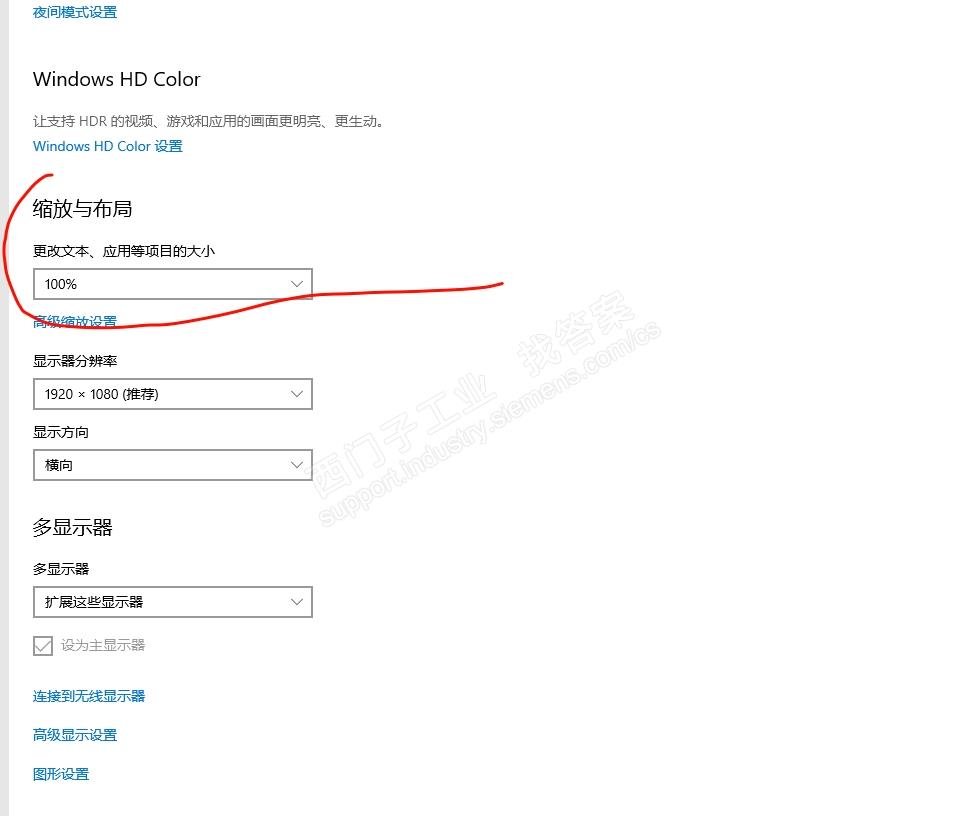
缩放与布局改成百分百了么????
如果 WinCC RT Advanced 在电脑上启动运行系统时显示不全,即使运行系统设置中的分辨率已与电脑分辨率一致,仍可能由于画面缩放或项目设置不匹配导致显示问题。
请按照以下步骤进行排查和调整:
1. 打开 TIA Portal 中的 WinCC Advanced 项目,进入“选项” → “设置” → “可视化”,将“调整画面大小”设置为“适应画面”。此设置可确保项目画面在不同分辨率下自动适配 。
2. 确认 WinCC RT Advanced 运行系统设置中的屏幕分辨率与实际 Windows 系统分辨率完全一致,并确保“全屏模式”已启用。若未启用全屏模式,可能导致画面无法完整显示 。
3. 检查 Windows 桌面显示设置中的缩放比例,必须设置为 100%。如果缩放比例高于 100%(如 125% 或 150%),会导致 WinCC 运行系统界面显示不全或布局错乱 。
4. 若使用多显示器或高 DPI 显示器,建议在 WinCC 项目中启用“高 DPI 感知”相关设置,并确保操作系统和显卡驱动支持正确的 DPI 缩放行为。
5.
完成上述设置后,重新编译并下载项目,启动运行系统查看是否恢复正常显示。
图片说明:


 讲解视频
讲解视频
一分钟,西门子工程师带你解析本题
 等您来回答
换一换
等您来回答
换一换
 {{item.CoinValue}}西币
 {{item.VisitNum}}人想问
 本版相关问题
换一换
本版相关问题
换一换
 专家置评
专家置评


找答案微信小程序

提问

搜索















 西门子商城
西门子商城 西门子中国
西门子中国
 1
1


 无满意答案关闭
 待解决
待解决


 问题补充
问题补充


 本版热门问题
 {{item.ReadCount}}人关注
 向您推荐
向您推荐

 {{item.VisitNum}}人关注






